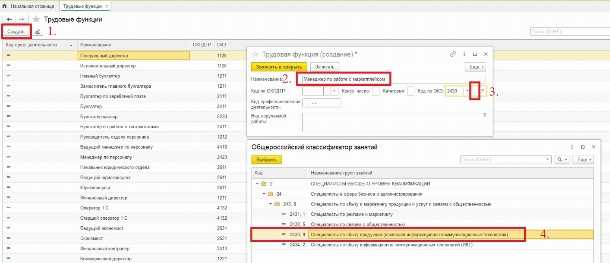
Поиск функций в 1С начинается с использования встроенного окна Конфигуратор → Поиск. Для быстрого нахождения нужной функции рекомендуется задавать точные ключевые слова, соответствующие названию метода или объекту обработки. Использование символов подстановки, таких как *, ускоряет поиск по частичным совпадениям.
Для поиска по коду процедур и обработок применяют Поиск по тексту с фильтром по объектам: формы, отчеты, обработки, регистры. Включение опции Только в текущей конфигурации сокращает время поиска, исключая внешние компоненты и библиотеки.
При работе с большим количеством функций полезно создавать сводную карту функций через экспорт списка методов из конфигурации. Это позволяет анализировать зависимости между объектами и оптимизировать процесс доработки и тестирования. Рекомендуется периодически обновлять карту при внесении изменений.
Для ускорения поиска сложных функций стоит использовать сочетания Ctrl+Shift+F и фильтры по типу элемента. Если функция используется в нескольких объектах, результаты поиска удобно сохранять в отдельный файл с указанием пути к объекту и контекстом вызова.
Использование этих инструментов снижает время на поиск функций в 1С до нескольких минут даже в крупных конфигурациях с тысячами объектов и процедур.
Поиск функций в 1С: инструкция и советы
В 1С поиск функций выполняется через встроенный механизм подсказок и команд. Для вызова поиска используйте комбинацию клавиш Ctrl+Shift+F в режиме конфигуратора. Это откроет окно поиска по имени функции, процедуре или методу объекта.
В строке поиска можно вводить как точное название функции, так и часть имени. Система поддерживает подстановочные символы: * заменяет любые символы, ? – один символ. Например, запрос Обнов* отобразит все функции, начинающиеся с «Обнов».
Фильтрация результатов помогает сократить список. Используйте вкладки «Процедуры», «Функции», «Методы» для узкого поиска. В конфигураторе также можно указать конкретный объект метаданных, чтобы искать только в нем.
При работе с внешними обработками применяйте поиск по модулю. Откройте модуль объекта и нажмите Ctrl+F, затем выберите «Искать во всех модулях», чтобы найти упоминания функции в коде всей базы.
Для быстрого вызова часто используемых функций создавайте закладки. В модуле выберите функцию, нажмите правой кнопкой мыши и выберите «Добавить в закладки». Это ускоряет повторный доступ без повторного поиска.
Если нужно определить, где используется функция, включите поиск по ссылкам. В окне поиска установите галочку «Искать использования», система покажет все места вызова функции в конфигурации и документах.
Совет: при поиске стандартных функций используйте встроенную справку F1. В справке указаны синтаксис, параметры и примеры применения, что уменьшает вероятность ошибок при использовании.
Как открыть встроенный поиск функций в 1С
Встроенный поиск функций в 1С позволяет быстро находить нужные функции, методы объектов и процедуры в конфигурации. Чтобы открыть поиск, выполните следующие шаги:
- Запустите конфигуратор 1С и откройте нужную базу данных.
- Перейдите в раздел «Конфигурация» → «Конструктор» или используйте горячую клавишу Ctrl+Shift+F для прямого вызова окна поиска.
- В открывшемся окне введите название функции или часть имени метода. Можно использовать символы подстановки
*и?для поиска по шаблону. - Отметьте необходимые области поиска:
- Процедуры и функции
- Объекты метаданных
- События форм и модулей
- Нажмите Найти. В результатах отобразятся все совпадения с указанием объекта, модуля и строки кода.
- Двойной клик по найденному элементу открывает его в модуле для редактирования.
Дополнительно для ускорения работы можно использовать фильтры поиска по типу объекта или по уровню вложенности, что уменьшает количество лишних результатов.
Если функция часто используется, рекомендуется добавить её в «Избранное» через контекстное меню результатов поиска, чтобы повторно не вводить имя.
Поиск функций по ключевым словам в конфигураторе
В конфигураторе 1С поиск функций по ключевым словам выполняется через окно Поиск (Ctrl+F) или через Конфигуратор → Поиск по элементам. Для точного результата указывайте точное имя функции или ключевое слово, включенное в описание или комментарий.
Используйте опцию «Поиск по тексту», чтобы искать упоминания функций в модуле объекта, обработке или общем модуле. В поле поиска можно вводить части имени функции, например Начисл для функций типа НачислитьЗарплату или НачислитьПремию.
Для ускорения поиска активируйте фильтры: Общие модули, Документы, Справочники. Это исключит лишние элементы и сократит количество найденных совпадений.
Для сложных запросов применяйте маски и регулярные выражения. Например, маска Начисл* найдет все функции, начинающиеся с «Начисл». Регулярные выражения полезны при поиске по нескольким вариантам написания: Начисл(ить|ение).
При постоянной работе с определенным типом функций создайте системный список часто используемых ключевых слов и выражений. Это ускоряет поиск и минимизирует вероятность пропуска нужной функции.
Использование справочника объектов для нахождения функций
Справочник объектов 1С предоставляет полный перечень всех встроенных объектов платформы и их методов. Для поиска функций откройте справочник через меню Сервис → Справочники объектов или сочетанием клавиш Ctrl+Shift+F2. В списке отображаются объекты, типы данных, события и функции.
Для быстрого поиска используйте фильтры по имени объекта или ключевым словам. В панели поиска вводите точное название метода или часть слова. Система автоматически подсветит совпадения, что ускоряет навигацию по большому количеству функций.
При выборе объекта в справочнике отображаются все доступные методы, параметры и возвращаемые значения. Полезно проверять раздел Описание, где указаны ограничения применения функции, типы аргументов и возможные исключения.
Для изучения новых функций применяйте режим Просмотр примеров. Он показывает образцы кода, демонстрирующие использование функции в типовых сценариях. Это особенно важно для методов с нестандартными аргументами или сложной логикой.
Рекомендуется создавать собственные закладки на часто используемые функции. В справочнике это выполняется через контекстное меню объекта Добавить в избранное. Это позволяет мгновенно получать доступ к нужным функциям без повторного поиска.
Дополнительно используйте комбинацию справочника объектов с Отладчиком. При остановке на точке прерывания можно вызвать справочник и проверить методы объекта, с которым работает программа, что облегчает диагностику и тестирование функций.
Фильтры и категории для ускоренного поиска функций
Использование фильтров и категорий в 1С позволяет значительно сократить время поиска нужной функции, особенно при работе с большими конфигурациями.
Основные способы организации поиска:
- Категории по назначению: разделение функций на бухгалтерские, управленческие, складские, кадровые и производственные. Это снижает количество лишних элементов в списке поиска.
- Фильтры по типу объекта: применяются к документам, справочникам, отчетам, обработкам. Например, поиск функции для справочника «Контрагенты» исключает функции, относящиеся к документам «Заказ покупателя».
- Фильтры по доступности: показывают только функции, разрешенные вашей ролью. Это предотвращает ошибки при применении ограниченных процедур.
- Фильтры по автору или источнику: полезны при работе с расширениями и пользовательскими обработками. Можно быстро найти функции, добавленные конкретным разработчиком.
- Теги и ключевые слова: каждая функция может быть снабжена тегами (например, «расчет зарплаты», «налоги»). При вводе ключевого слова система отбирает только подходящие элементы.
Советы по эффективному использованию:
- Создавайте собственные пользовательские категории для часто используемых функций.
- Комбинируйте фильтры – например, категория «Бухгалтерия» + объект «Документ» + тег «НДС».
- Регулярно обновляйте ключевые слова и теги при добавлении новых функций или расширений.
- Используйте сортировку внутри фильтров по алфавиту или частоте использования для ускорения выбора.
- Сохраняйте фильтры как шаблоны, чтобы быстро переключаться между различными сценариями работы.
Правильная настройка фильтров и категорий позволяет не только экономить время, но и уменьшает количество ошибок при выборе функций для конкретной задачи.
Поиск функций по коду и вызовам в обработках
В 1С для поиска функций по коду и вызовам в обработках используется встроенный механизм поиска по тексту и структура модуля. Наиболее эффективный метод – открытие модуля обработки через конфигуратор и использование команды Поиск по модулю (Ctrl+F). Можно искать как точное имя функции, так и части вызова, например, ИмяФункции(.
Для комплексного анализа рекомендуется применять фильтр по типу объекта: выбрать только процедуры и функции, исключив комментарии и строки документации. В конфигураторе можно включить опцию Регистрозависимый поиск, если функция имеет чувствительные к регистру имена.
Дополнительно можно использовать специальную обработку Поиск по вызовам, которая строит таблицу с информацией о местах вызова функции:
| Функция | Модуль | Строка вызова | Тип вызова |
|---|---|---|---|
| РассчитатьСумму | Обработка.СчетаМодуль | 128 | Прямой вызов |
| ЗаполнитьТаблицу | Обработка.ОтчетыМодуль | 56 | Вызов из процедуры |
| ОбновитьДанные | Обработка.ИмпортМодуль | 212 | Вызов из события |
Для больших обработок целесообразно экспортировать код модуля в текстовый файл и использовать внешние средства поиска, например, Notepad++ или VS Code с поддержкой регулярных выражений. Регулярные выражения позволяют искать не только имя функции, но и все ее варианты вызова с разными параметрами.
Если требуется определить все места использования функции во всех обработках базы, используют анализ зависимостей через Конфигуратор → Администрирование → Проверка зависимостей. Это строит список объектов, где функция вызывается, и позволяет оперативно перейти к каждому из них.
Сохранение и повторное использование найденных функций
После обнаружения нужной функции в 1С важно сразу зафиксировать её место и параметры. Используйте «Избранное» в конфигураторе: клик правой кнопкой по функции → «Добавить в избранное». Это позволяет быстро переходить к ней без повторного поиска.
Для повторного использования функций в коде применяйте модульные подходы. Вынесите часто используемые функции в отдельные Общие модули. Так их можно подключать в любом обработчике или регистре без копирования кода.
При работе с внешними обработками рекомендуется сохранять список функций с описанием параметров в отдельном документе или таблице. Указывайте область применения, входные и выходные параметры, возможные ограничения. Это ускоряет внедрение функций в новых проектах.
Для автоматизации повторного использования можно создавать шаблоны обработок и документов с уже подключёнными функциями. Используйте механизм шаблонов конфигураций, чтобы каждый раз не настраивать функционал вручную.
Если функция используется в нескольких конфигурациях, создавайте библиотечные модули. Их подключение через «Подключить общий модуль» позволяет централизованно обновлять логику без дублирования изменений в каждой конфигурации.
Используйте журнал изменений или систему контроля версий для отслеживания модификаций функций. Это обеспечивает сохранность оригинальной логики и позволяет быстро откатиться при ошибках при повторном использовании.
Типичные ошибки при поиске функций и как их избежать
Ошибка 1. Использование неполного или некорректного названия функции. В 1С поиск по ключевым словам чувствителен к точной форме записи. Например, функция «ВычислитьСумму» не будет найдена по запросу «Сумма». Решение: использовать полные имена или включать подстроку с точным написанием.
Ошибка 2. Игнорирование регистра символов. В стандартной конфигурации 1С поиск различает регистр в некоторых случаях. Чтобы избежать пропуска функции, проверяйте оба варианта написания или используйте встроенный поиск с учетом регистра.
Ошибка 3. Поиск по неверному объекту. Функции могут принадлежать конкретным объектам (Документ, Справочник, Обработка). Часто пользователи ищут функцию глобально, не уточнив область. Решение: задавать фильтр по объекту или контексту, чтобы поиск ограничился нужным модулем.
Ошибка 4. Недостаточное использование подсказок системы. 1С предоставляет встроенные подсказки и список доступных методов через Ctrl+Space. Пропуск этого шага приводит к ненужному ручному поиску. Используйте автодополнение для точного определения функций и параметров.
Ошибка 5. Попытка поиска устаревших функций. В конфигурациях, обновленных до новых версий, некоторые функции могут быть удалены или заменены. Перед поиском проверяйте документацию конкретной версии 1С, чтобы не тратить время на несуществующие методы.
Ошибка 6. Несистематическое использование фильтров по модулю и типу данных. Без фильтров поиск возвращает множество нерелевантных результатов. Решение: при поиске указывать тип объекта и область применения функции, чтобы ускорить нахождение точного метода.
Вопрос-ответ:
Как найти нужную функцию в 1С, если я не знаю её точного названия?
В 1С есть встроенный поиск по функциям и объектам конфигурации. Можно открыть меню «Сервис» → «Поиск» и ввести ключевое слово, связанное с задачей. Система покажет список подходящих процедур, обработок и справочников. Если функция программная, можно воспользоваться поиском по кодам или по встроенным макросам.
Можно ли настроить быстрый доступ к часто используемым функциям в 1С?
Да, для ускорения работы можно создавать панели быстрого доступа или закреплять отдельные команды в пользовательском интерфейсе. В некоторых конфигурациях также доступна возможность добавлять кнопки с вызовом конкретных функций на рабочие формы. Это сокращает время на поиск и открытие нужных инструментов.
Какие способы поиска функций помогают новичкам быстрее ориентироваться в 1С?
Для начинающих удобны поиск по меню и использование встроенных подсказок. При вводе текста в строку поиска 1С автоматически показывает соответствующие объекты, справочники, отчеты и процедуры. Также полезно изучать названия стандартных обработок и модулей, так как они часто повторяются в разных конфигурациях.
Можно ли искать функции в 1С по части кода или комментария?
Да, в режиме конфигуратора есть функция поиска по тексту программного кода. Достаточно открыть окно «Найти» и ввести ключевое слово, которое может встречаться в теле процедуры или комментариях. Поиск покажет все совпадения, после чего можно сразу открыть нужный модуль и изучить код.
Что делать, если поиск функции в 1С не даёт результатов?
Если поиск не находит функцию, стоит проверить несколько моментов: правильность написания ключевого слова, активна ли нужная конфигурация, нет ли фильтров, ограничивающих поиск. Иногда функция может быть частью другой обработки или модуля, поэтому полезно расширить запрос или использовать поиск по коду, чтобы найти нужное место.
Как быстро найти нужную функцию в 1С, если я знаю только её назначение?
В 1С есть несколько способов поиска функции по назначению. Один из удобных — использовать встроенный поиск команд через меню «Справка» → «Поиск по командам». Здесь можно ввести ключевые слова, описывающие действие функции, и система покажет список подходящих вариантов с кратким описанием. Если функция используется в конфигураторе, можно также открыть дерево объектов и воспользоваться строкой поиска, вводя часть названия процедуры или объекта. Кроме того, полезно просматривать подсказки в редакторе кода, где часто есть контекстные рекомендации и ссылки на справочную информацию о функции.

 Загрузка...