В Joomla 3 корзина используется для временного хранения удалённых материалов, категорий и элементов меню. Если не очищать её регулярно, база данных постепенно разрастается, что снижает производительность сайта и замедляет работу административной панели.
Для доступа к корзине необходимо перейти в административной панели в раздел Контент → Материалы → Корзина. Здесь отображаются все удалённые статьи, категории и элементы меню с указанием даты удаления и автора действия. Каждый элемент можно просмотреть, восстановить или удалить окончательно.
Удаление содержимого корзины выполняется через отметку нужных элементов и кнопку Удалить навсегда. Joomla позволяет массово очищать корзину, что особенно полезно при накоплении большого количества удалённых материалов. Рекомендуется проверять элементы перед удалением, чтобы избежать потери важных данных.
Кроме стандартной панели управления, очистку корзины можно автоматизировать через планировщик задач или сторонние расширения, которые удаляют элементы старше заданного срока. Такой подход снижает нагрузку на сервер и упрощает регулярное обслуживание сайта.
Как найти корзину в административной панели Joomla 3
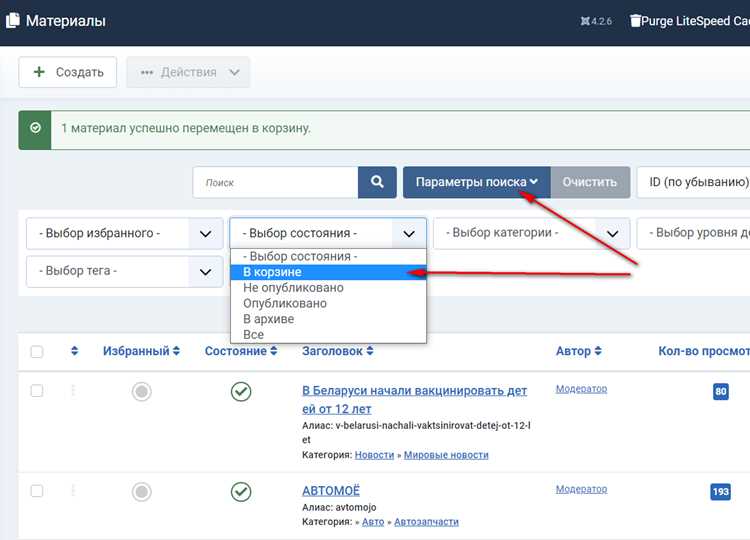
Войдите в административную панель Joomla 3, используя URL вида yoursite.ru/administrator и учетные данные с правами администратора.
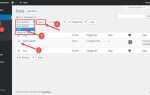
Для доступа к корзине перейдите в верхнем меню на пункт Содержимое и выберите Материалы. В открывшемся списке материалов обратите внимание на фильтр в верхней части страницы. В поле Выбран статус выберите В корзине. Список автоматически отфильтруется, показывая только удаленные элементы.
Аналогично корзина доступна для категорий и модулей. Для категорий откройте Содержимое → Категории и примените фильтр В корзине. Для модулей перейдите в Расширения → Модули и также выберите статус В корзине.
После применения фильтра вы увидите таблицу с элементами, помещенными в корзину, включая их название, авторов, дату удаления и тип элемента. Это позволяет точно определить, что можно удалить окончательно или восстановить.
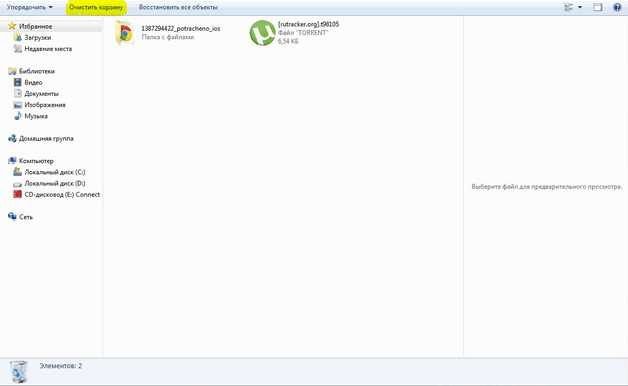
Если необходимо очистить корзину полностью, используйте кнопку Очистить корзину в верхней панели инструментов. Перед этим убедитесь, что выбраны все элементы или вручную отметьте конкретные строки для удаления.
Удаление статей из корзины навсегда
Для полного удаления статей из корзины в Joomla 3 выполните следующие действия:
1. В административной панели перейдите в раздел Материалы → Управление материалами.
2. В верхней панели фильтров выберите Статус → Корзина. Отобразятся все удалённые статьи.
3. Выберите статьи для окончательного удаления, установив галочки слева от названия каждой статьи.
4. Нажмите кнопку Удалить на панели инструментов. Joomla окончательно удалит выбранные статьи из базы данных.
Примечания и рекомендации:
| Действие | Рекомендация |
|---|---|
| Выбор статей | Используйте фильтры по категориям и авторам, чтобы исключить случайное удаление нужного контента. |
| Удаление | После нажатия Удалить восстановление невозможно, поэтому убедитесь, что резервная копия актуальна. |
| Массовое удаление | Для удаления большого числа статей разбивайте процесс на партии по 50–100 элементов, чтобы избежать ошибок базы данных. |
| Резервное копирование | Перед очисткой корзины рекомендуется создать резервную копию через Система → Резервные копии или сторонние расширения. |
После выполнения этих шагов корзина будет полностью очищена, а статьи удалены из базы данных без возможности восстановления через стандартный интерфейс Joomla.
Очистка категорий, отправленных в корзину
Для удаления категорий из корзины в Joomla 3 выполните следующие шаги:
- Авторизуйтесь в административной панели Joomla с правами администратора.
- Перейдите в меню Содержимое → Категории.
- В верхней панели фильтров выберите статус Корзина, чтобы отобразить все удалённые категории.
- Отметьте галочкой категории, которые требуется окончательно удалить.
- Нажмите кнопку Удалить в верхней панели инструментов. Joomla предупредит о необратимости операции.
Важно учитывать, что удаление категорий из корзины не затрагивает материалы, которые к ним относились. Если материалы также были перемещены в корзину, их необходимо удалить отдельно.
Для массовой очистки рекомендуется использовать фильтры по разделу или автору, чтобы избежать случайного удаления нужных категорий. После подтверждения удаления категорий из корзины восстановление невозможно.
- Фильтр по разделу ускоряет поиск категорий с одинаковой тематикой.
- Фильтр по автору помогает удалить устаревшие или неиспользуемые категории, созданные конкретными пользователями.
- Перед удалением убедитесь, что к категориям не привязаны активные модули или меню, чтобы избежать ошибок на сайте.
Удаление элементов меню, находящихся в корзине
Для очистки корзины меню в Joomla 3 необходимо выполнить следующие действия:
- Авторизуйтесь в административной панели Joomla с правами администратора.
- Перейдите в раздел Меню и выберите нужное меню, элементы которого требуется очистить.
- В верхней панели фильтров нажмите на кнопку Состояние и выберите В корзине. Система отобразит все элементы, помеченные на удаление.
- Выделите элементы меню, которые необходимо окончательно удалить. Можно выбрать все элементы через флажок в заголовке таблицы.
- Нажмите кнопку Очистить корзину в верхней панели инструментов. Joomla предложит подтвердить действие.
- Подтвердите удаление, после чего выбранные элементы будут удалены без возможности восстановления.
Рекомендации по безопасности:
- Перед окончательным удалением убедитесь, что элементы не используются в модулях или пунктах навигации.
- Резервное копирование базы данных поможет восстановить случайно удаленные пункты меню.
- Регулярно проверяйте корзину меню, чтобы избежать накопления устаревших элементов, замедляющих работу сайта.
После выполнения этих действий корзина выбранного меню будет полностью очищена, а элементы меню удалены из базы данных Joomla.
Очистка медиафайлов, связанных с удалёнными материалами

После удаления статей или категорий в Joomla 3 файлы, загруженные через менеджер медиа, остаются на сервере. Чтобы освободить место и поддерживать порядок, необходимо удалить их вручную или с помощью расширений.
Первый шаг – идентификация связанных файлов. В папке images/ найдите подкаталоги, соответствующие удалённым материалам. Обычно файлы сохраняются в папках с названием категории или статьи.
Для безопасного удаления создайте резервную копию папки images/. Это позволит восстановить случайно удалённые файлы без потери данных.
Удаление вручную выполняется через FTP или файловый менеджер хостинга. Удаляйте только те файлы, которые однозначно не связаны с активными материалами, проверяя ссылки в базе данных Joomla.
Для ускорения процесса используйте расширения, такие как Joomla Media Cleaner или Regular Labs Clean Up. Они анализируют медиафайлы и отмечают неиспользуемые, предоставляя возможность массового удаления.
После очистки рекомендуется выполнить оптимизацию базы данных через раздел «Расширения → Менеджер баз данных», чтобы удалить записи о несуществующих файлах и снизить нагрузку на сервер.
Регулярное удаление медиафайлов, связанных с удалёнными материалами, предотвращает переполнение диска, ускоряет загрузку сайта и упрощает резервное копирование.
Проверка и восстановление случайно удалённых объектов
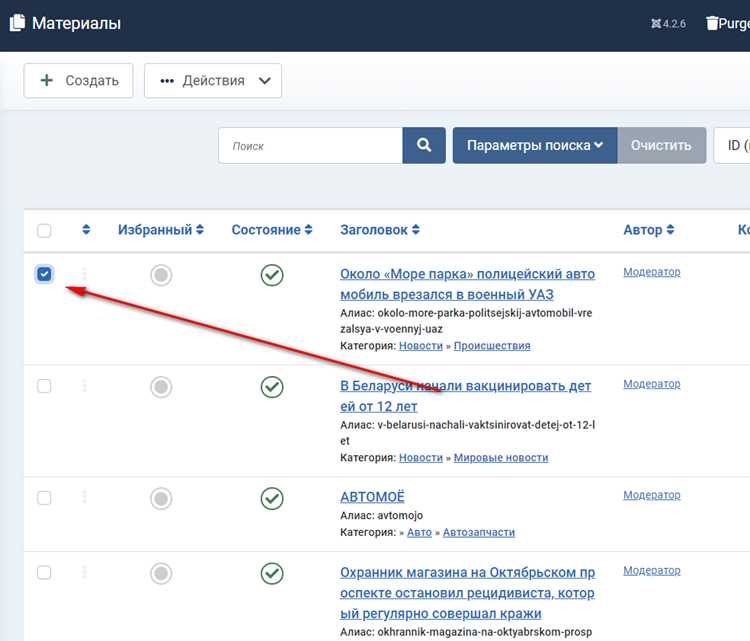
После очистки корзины в Joomla 3 важно убедиться, что не были удалены нужные материалы. Для проверки перейдите в «Менеджер материалов» или соответствующий раздел компонента. Отсортируйте список по статусу «Корзина» и просмотрите все элементы, отмеченные для удаления.
Если объект был случайно удалён, Joomla позволяет восстановить его до окончательной очистки корзины. Выберите нужный элемент, отметьте чекбокс и нажмите кнопку «Восстановить» в верхней панели инструментов. Восстановленные элементы возвращаются в исходный статус публикации и сохраняют все настройки.
Для комплексной проверки используйте фильтры по дате удаления и автору. Это ускоряет поиск недавно удалённых объектов и снижает риск пропуска важных материалов. После восстановления рекомендуется проверить содержимое и ссылки, чтобы убедиться, что элемент корректно отображается на сайте.
Если элемент не отображается после восстановления, проверьте состояние категорий и родительских разделов, так как Joomla не позволяет восстановить объект в несуществующую категорию. При необходимости создайте категорию заново и повторите восстановление.
Автоматизация очистки корзины через настройки Joomla
В Joomla 3 автоматическую очистку корзины можно настроить через параметры компонентов и системные задачи. Перейдите в «Компоненты» → «Контент» → «Материалы» и откройте вкладку «Опции». В разделе «Корзина» установите время хранения удалённых материалов. Рекомендуется выбирать период от 7 до 30 дней, чтобы сохранить возможность восстановления контента при ошибочном удалении.
Для регулярной автоматизации очистки корзины используйте встроенный плагин «System – Cron». В админ-панели откройте «Расширения» → «Плагины», найдите «System – Cron» и включите его. Настройте интервал выполнения задачи, например, раз в сутки или каждые 12 часов, указав команду для удаления элементов старше установленного периода.
Если сервер поддерживает Cron-задания, создайте задание с вызовом URL вида http://ваш_сайт/administrator/index.php?option=com_content&task=cleanup.trash. Это позволит Joomla автоматически очищать корзину без вмешательства администратора. Рекомендуется проверять логи выполнения задач раз в неделю для контроля корректности работы.
Использование этих настроек сокращает накопление устаревшего контента и поддерживает стабильную работу базы данных, предотвращая замедление сайта при большом объёме удалённых материалов.
Вопрос-ответ:
Как найти корзину в админке Joomla 3?
Корзина в Joomla 3 доступна через панель управления. Для этого нужно перейти в раздел «Материалы» или «Категории» в зависимости от того, что вы удаляли. В списке материалов есть фильтр «Статус», где можно выбрать «Удаленные». После этого появится список элементов, которые находятся в корзине, и их можно просмотреть или удалить окончательно.
Можно ли восстановить удаленные материалы перед очисткой корзины?
Да, Joomla 3 позволяет вернуть удаленные элементы из корзины до их окончательного удаления. Для этого нужно открыть корзину, выбрать нужные статьи, категории или меню, и использовать опцию «Восстановить». Элемент вернется в исходный раздел или категорию, где он находился до удаления.
Что произойдет после полной очистки корзины в Joomla 3?
После очистки корзины все элементы, находящиеся в ней, будут удалены из базы данных навсегда. Это значит, что восстановить их будет невозможно через стандартный интерфейс Joomla. Поэтому перед удалением следует убедиться, что нужные данные уже сохранены или больше не нужны.
Есть ли быстрый способ удалить все элементы из корзины за один раз?
Да, в Joomla 3 предусмотрена функция массового удаления. Нужно открыть корзину, отметить галочкой все материалы или категории, которые нужно удалить, и выбрать кнопку «Очистить» или «Удалить». Система удалит все выбранные элементы сразу, что экономит время по сравнению с удалением каждого элемента по отдельности.
Можно ли очистить корзину только для определенной категории материалов?
Да, можно использовать фильтры в списке корзины. В панели администрирования нужно открыть раздел «Материалы», выбрать фильтр по категории и статусу «Удаленные». После этого в списке будут только элементы нужной категории, которые можно удалить выборочно или полностью.

 Загрузка...