Для точного поиска div class в WordPress необходимо понимать структуру темы и использовать встроенные инструменты браузера. Самый быстрый способ – открыть страницу сайта, кликнуть правой кнопкой мыши на интересующем элементе и выбрать «Просмотреть код». В панели разработчика отображается дерево HTML, где можно мгновенно определить имя класса и его вложенность.
Если нужно найти все элементы с конкретным классом на сайте, используйте Ctrl+F (или Cmd+F на Mac) в панели инспектора и введите название класса. WordPress темы часто добавляют префиксы к именам классов, поэтому стоит проверять несколько вариантов, включая дефисы и подчеркивания.
Для динамических страниц с контентом из Gutenberg или плагинов удобнее применять фильтры по селекторам в консоли браузера через команду document.querySelectorAll(‘.имя-класса’). Это позволяет быстро получить список всех элементов и их родительские контейнеры, исключая необходимость просмотра кода вручную по каждой странице.
Если структура темы сложная и стандартные методы не помогают, подключите плагин для отладки, например Debug Bar или Query Monitor. Они показывают, какие шаблоны формируют конкретные блоки, и помогают точно определить, где находится нужный div class, без лишних поисков в сотнях файлов темы.
Использование инструмента «Просмотр кода» в браузере
Откройте страницу WordPress и нажмите правой кнопкой мыши на интересующем элементе, затем выберите «Просмотр кода» или Inspect/Инспектировать элемент. В браузерах Chrome, Firefox и Edge этот инструмент отображает HTML-структуру страницы с точной иерархией тегов.
В панели инструментов найдите вкладку Elements или Элементы. Наведение на любой тег подсвечивает соответствующую область на странице, что позволяет сразу определить, какой div class используется для конкретного блока.
Используйте поле поиска (Ctrl+F или ⌘+F) внутри панели, чтобы быстро найти class по имени, например header-container или post-content. Результаты поиска выделяют все совпадения, включая вложенные теги.
При необходимости вы можете временно изменить class или текст прямо в инструменте, чтобы проверить, как изменения повлияют на отображение страницы, не редактируя файлы темы.
Обратите внимание на структуру вложенности: многие темы WordPress используют несколько вложенных div, поэтому важно отмечать родительский тег, чтобы корректно применять стили или фильтры в CSS.
Дополнительно используйте вкладку Styles для просмотра всех применяемых стилей к выбранному div class, включая наследуемые свойства и медиа-запросы. Это позволяет точно определить, какие CSS-классы отвечают за отображение элемента.
Для динамически подгружаемых блоков, таких как виджеты или посты через AJAX, обновляйте панель инспектора после действия на странице, чтобы увидеть актуальный HTML-код.
Поиск div по классу через консоль разработчика
Консоль разработчика позволяет быстро определить наличие и структуру div по конкретному классу без изменения кода темы или плагинов.
Алгоритм действий:
- Откройте сайт в браузере и нажмите F12 или Ctrl+Shift+I (Cmd+Option+I на Mac) для запуска инструментов разработчика.
- Перейдите во вкладку Elements, где отображается DOM-структура страницы.
- Для поиска div с определенным классом используйте комбинацию Ctrl+F и введите селектор вида
.имя-класса. Например,.header-banner. - Если класс встречается несколько раз, стрелки навигации помогут переключаться между результатами.
- Чтобы проверить свойства или изменить содержимое, кликните правой кнопкой на выбранный div и выберите Inspect.
Использование консоли JavaScript для поиска:
document.querySelector('.имя-класса')– вернет первый div с указанным классом.document.querySelectorAll('.имя-класса')– вернет NodeList всех элементов с классом, удобно для перебора черезforEach.- Можно проверить содержимое:
document.querySelector('.имя-класса').innerHTMLили изменить текст черезtextContent.
Рекомендации:
- Уточняйте селектор при наличии похожих классов: добавляйте родительские элементы (
header .header-banner). - Используйте
Ctrl+Shift+Cдля активации режима выбора элементов на странице, чтобы сразу увидеть div и его класс. - Сочетайте
querySelectorAllсconsole.logдля быстрого анализа нескольких элементов сразу.
Этот подход позволяет выявить div с нужным классом, посмотреть вложенные элементы, стили и поведение без редактирования файлов темы или плагинов.
Определение div в файлах темы WordPress
1. Начните с изучения основного шаблона темы. Это файл header.php, который часто содержит базовую разметку сайта. В нем обычно определяются общие элементы, такие как меню, хедер и начало основного контейнера.
2. Для нахождения конкретного div используйте инструменты разработчика в браузере (например, Chrome DevTools). Откройте страницу сайта, кликните правой кнопкой мыши и выберите «Посмотреть код элемента». Это позволит быстро найти нужный элемент и его родительские блоки.
3. В файле index.php или других файлах шаблона темы, таких как single.php или page.php, ищите объявления классов и идентификаторов, которые могут быть связаны с интересующими вас div. Важно понимать, что структура темы может варьироваться в зависимости от использованной сборки или фреймворка.
4. Если ваш сайт использует кастомные посты или типы контента, то для определения расположения div проверяйте файлы single-{post_type}.php и archive-{post_type}.php, которые содержат разметку для этих типов записей.
6. Для более точной настройки или изменения структуры, можно использовать дочернюю тему (child theme). Это позволяет вам вносить изменения в разметку без необходимости редактировать основной шаблон.
Знание местоположения и структуры div в файлах темы поможет ускорить процесс кастомизации сайта и повысит эффективность работы с WordPress.
Поиск div class в редакторе блоков Gutenberg
В редакторе блоков Gutenberg не существует прямого способа поиска элементов по классу, так как интерфейс ориентирован на визуальное редактирование контента. Однако, можно использовать несколько подходов для нахождения нужных классов.
1. Использование инструмента разработчика в браузере. Чтобы найти div class, откройте страницу с нужным контентом в браузере и воспользуйтесь инструментами разработчика (обычно вызываются клавишей F12 или правым кликом по странице с выбором «Просмотр кода»). Вкладка «Elements» позволит вам быстро найти и исследовать все элементы, включая div-контейнеры с необходимыми классами.
2. Проверка HTML-кода через «Просмотр HTML» в Gutenberg. В редакторе Gutenberg можно переключиться на режим «Текст» или «HTML», чтобы просматривать исходный код блока. В этом режиме доступны все HTML-теги и классы, присвоенные элементам, включая div.
3. Пользовательские блоки. Если используется кастомный блок, для его отладки и поиска div class можно временно добавить простой HTML-блок, в котором разместить скрипты или классы, позволяющие вывести необходимые данные. Это поможет вам увидеть структуру классов и их расположение в коде страницы.
4. Использование плагинов для разработчиков. В WordPress существует ряд плагинов, таких как «Query Monitor» или «Debug Bar», которые помогают отслеживать классы и другие атрибуты, ассоциированные с блоками Gutenberg. Эти плагины могут предоставить вам больше информации о классовых идентификаторах и их применении в контексте страницы.
5. Проверка через API. В случае использования расширений или настраиваемых блоков можно исследовать код блоков через REST API WordPress, чтобы получать более подробную информацию о классовых идентификаторах и структуре контента на уровне данных.
Использование плагинов для выявления классов
Для быстрого поиска классов в WordPress можно использовать специализированные плагины, которые ускоряют процесс и упрощают работу. Вот несколько популярных решений, которые помогут с этим:
-
Query Monitor – мощный инструмент для отладки WordPress. Он позволяет анализировать запросы базы данных, HTTP-запросы, ошибки PHP и, что важно, CSS-классы, используемые на странице. Вы можете быстро увидеть все классы и ID элементов в структуре страницы, что поможет в разработке и настройке.
-
DevTools для WordPress – расширение для Google Chrome, которое интегрируется с админкой WordPress. Оно позволяет получать информацию о CSS и JS в реальном времени, включая классы, которые используются на страницах сайта. Это упрощает поиск и устранение проблем с версткой.
-
WP Add Custom CSS – плагин для добавления кастомных стилей. Хотя основная его функция – это внедрение стилей, он также предоставляет доступ к структуре классов, которые можно редактировать прямо из панели управления WordPress.
-
Simple CSS – облегченная версия предыдущего плагина. Подходит для пользователей, которым нужно быстро найти классы для настройки внешнего вида сайта. В нем есть визуальные подсказки и навигация, которые показывают все стилизуемые элементы.
Плагины упрощают поиск классов и дают возможность моментально внести изменения, что существенно экономит время при разработке. Выбор плагина зависит от уровня сложности вашего проекта и требуемых функций.
Поиск div в виджетах и меню

Для поиска div классов в виджетах и меню WordPress полезно использовать встроенные инструменты браузера, такие как инспектор кода. Это позволяет быстро находить элементы, относящиеся к конкретным разделам вашего сайта, без необходимости копаться в исходном коде темы.
Меню в WordPress часто формируется с помощью wp_nav_menu(). Чтобы найти нужный div для конкретного пункта меню, откройте инспектор браузера и исследуйте элемент. В большинстве случаев меню оборачивается в div с классами, связанными с меню или его стилями. Например, если меню имеет класс menu, то вы можете искать такие селекторы как .menu > div, чтобы выделить все соответствующие блоки.
Что касается виджетов, то их элементы часто получают динамические классы через интерфейс WordPress. Виджеты могут быть обернуты в div с уникальными идентификаторами или классами, например, widget или widget_area. Для поиска нужных блоков в виджетах воспользуйтесь поиском по классу, добавляя, например, .widget или #sidebar в инструменты разработчика.
Также важно помнить, что виджеты часто используют id и class атрибуты для динамического обновления контента. В таких случаях, для упрощения поиска, можно воспользоваться инструментами WordPress для редактирования виджетов и проверять добавленные классы в интерфейсе администратора.
Сравнение кастомных и стандартных классов
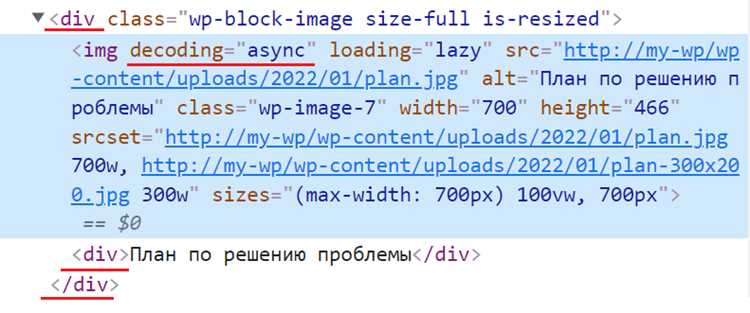
В WordPress существуют два основных типа классов для стилизации и идентификации элементов на страницах: стандартные и кастомные. Оба типа играют свою роль, но их использование зависит от нужд проекта и предпочтений разработчика.
Стандартные классы – это классы, которые автоматически создаются при установке темы или плагина. Они часто имеют общие имена, такие как .entry, .post, .widget, которые используются для стилизации и функциональности стандартных элементов WordPress.
Кастомные классы создаются разработчиками для конкретных нужд сайта. Они позволяют более точно настраивать внешний вид и поведение элементов. Кастомные классы могут быть применены к любому элементу, и их имена часто более осмысленные и специфичные.
| Критерий | Стандартные классы | Кастомные классы |
|---|---|---|
| Гибкость | Ограниченная. Подходят для большинства случаев. | Полная. Можно адаптировать для уникальных нужд. |
| Управление стилями | Простое, но не всегда точное. | Точное, позволяет задавать специфические стили. |
| Производительность | Меньше нагрузки на сервер, так как используются уже готовые классы. | Может увеличивать нагрузку, если классов слишком много. |
| Поддержка обновлений | Не изменяются при обновлениях темы или плагина. | Могут быть утрачены при обновлениях, если не прописаны в дочерней теме. |
| Переиспользуемость | Высокая. Шаблоны и плагины часто используют стандартные классы. | Зависит от качества реализации. Могут быть полезными только в конкретном проекте. |
Для простых сайтов или блогов стандартные классы часто оказываются достаточными, особенно если не требуется сложная стилизация. Кастомные классы рекомендуются для более сложных проектов, где нужна точная настройка внешнего вида и функциональности.
Важно помнить, что использование кастомных классов должно быть оправдано – чрезмерное добавление классов может усложнить структуру кода и затруднить его поддержку в будущем. Если проект развивается, лучше использовать кастомные классы для уникальных элементов, а стандартные – для базовых функций.
Проверка изменений через предпросмотр и инспектор
После внесения изменений в шаблон WordPress важно проверить, как они отразятся на сайте. Для этого можно использовать два основных инструмента: предпросмотр и инспектор браузера.
Предпросмотр позволяет увидеть изменения в реальном времени, не публикуя их. Для этого зайдите в админку WordPress, откройте страницу или пост, на которых хотите проверить изменения, и нажмите кнопку «Предпросмотр». Внесите изменения, например, через редактор HTML, и проверьте результат, не обновляя текущую версию страницы. Это дает возможность увидеть, как будет выглядеть контент до публикации.
Инспектор браузера (например, в Google Chrome или Firefox) позволяет мгновенно просмотреть, как будут выглядеть изменения на странице. Откройте сайт, щелкнув правой кнопкой мыши, и выберите «Инспектировать». В панели инспектора можно изменить стили CSS, HTML-структуру и другие элементы прямо в браузере. Эти изменения не сохранятся на сервере, но помогут быстро протестировать, как будет выглядеть ваш сайт после изменений.
Для точности поиска нужного элемента используйте фильтры инспектора. В разделе Elements вы можете быстро найти класс или id, просматривая HTML-структуру страницы. Если используете CSS, воспользуйтесь вкладкой Styles, чтобы протестировать стили, применяемые к выбранному элементу.
Использование этих инструментов помогает быстро проверить изменения и убедиться, что все работает корректно, до того как изменения будут опубликованы на сайте. Не забывайте также проверять сайт на разных устройствах, чтобы убедиться в адаптивности.
Вопрос-ответ:
Как найти div class в WordPress без использования сложных инструментов?
Для того чтобы найти div class в WordPress, достаточно использовать стандартные инструменты разработчика в браузере. Нажмите правой кнопкой мыши на странице сайта и выберите «Просмотреть код» или «Исследовать элемент». В открывшемся окне вы увидите структуру HTML страницы и сможете найти нужные классы div, просто прокручивая код или используя поиск по странице (Ctrl+F).
Какие методы можно использовать для поиска div class в WordPress без программирования?
Можно воспользоваться инструментами разработчика в браузере или плагинами для WordPress. Например, есть плагины, которые добавляют возможность отображать классы CSS прямо на странице сайта, что упрощает их поиск. Это особенно удобно, если вы не хотите углубляться в код.
Почему важно знать, как найти div class в WordPress?
Понимание, как найти div class, помогает настраивать внешний вид сайта, изменять его стили и встраивать дополнительные элементы. Если вы хотите кастомизировать сайт, например, изменить цвет фона, шрифт или добавить элементы в определённые разделы страницы, знание классов div необходимо для точной настройки.
Можно ли найти div class через панель администрирования WordPress?
В панели администрирования WordPress прямо искать div классы нельзя, так как она не предоставляет доступ к кодам страниц. Однако можно использовать редактор тем или плагины, чтобы вносить изменения в HTML-код. Для прямого поиска div классов лучше использовать браузерные инструменты разработчика.
Как с помощью поисковой системы найти div class на своем сайте?
Для этого можно воспользоваться инструментами разработчика в браузере, где можно выполнить поиск по коду страницы. Введите ключевое слово для поиска div класса (например, «class=название класса») в поле поиска в окне инспектора и таким образом быстро найти его местоположение на странице.
Как найти класс div в WordPress, если не разбираюсь в коде?
Если вы не хотите копаться в коде, проще всего найти класс div через инструменты разработчика в вашем браузере. Для этого откройте вашу страницу в браузере, кликните правой кнопкой мыши на элементе, который хотите проанализировать, и выберите «Инспектировать» или «Посмотреть код». В панели разработчика вы увидите структуру HTML, и рядом с нужным элементом будет указан класс div. Также можно использовать плагины для WordPress, которые помогают выявить и настроить классы без необходимости работы с кодом.
Какие плагины для WordPress помогут быстро найти нужный div класс?
Для поиска и работы с классами div в WordPress можно использовать несколько полезных плагинов. Например, плагин «WP Web Developer» помогает анализировать HTML-структуру страниц, находить нужные классы и стили. Также существует плагин «Query Monitor», который позволяет легко отслеживать запросы и элементы, включая div-классы. Эти инструменты позволяют ускорить процесс, не требуя углубленных знаний в программировании.

 Загрузка...