Для управления базой данных MODX необходимо использовать phpMyAdmin, стандартный веб-интерфейс для работы с MySQL или MariaDB. Первым шагом является получение точных учетных данных: имя пользователя, пароль и имя базы данных, которые указаны в файле core/config/config.inc.php.
Доступ к phpMyAdmin обычно осуществляется через веб-браузер по адресу http://ваш-сервер/phpmyadmin или через панель управления хостингом. Важно убедиться, что соединение защищено HTTPS, чтобы исключить риск перехвата учетных данных при входе.
После ввода логина и пароля в интерфейсе phpMyAdmin следует выбрать базу данных MODX из списка доступных. Рекомендуется проверять соответствие префиксов таблиц с настройками MODX, указанными в config.inc.php, чтобы избежать случайного изменения данных сторонних таблиц.
Эти действия позволяют безопасно и корректно работать с базой данных MODX, выполнять резервное копирование, оптимизацию таблиц и управлять содержимым без прямого вмешательства в файлы движка.
Вход в phpMyAdmin для MODX: пошаговая инструкция
Откройте браузер и перейдите по адресу вашего phpMyAdmin, обычно это http://ваш-сайт.ru/phpmyadmin или http://IP-адрес-сервера/phpmyadmin. Если phpMyAdmin установлен локально, используйте http://localhost/phpmyadmin.
Введите имя пользователя и пароль базы данных, используемые MODX. Обычно эти данные находятся в файле core/config/config.inc.php вашего проекта MODX. Параметры ключевых переменных: $db_password.
После успешного входа выберите базу данных MODX в левом меню. Имя базы данных также указывается в файле config.inc.php в переменной $db_name.
Для просмотра таблиц используйте меню слева. Таблицы MODX обычно имеют префикс, указанный в переменной $table_prefix. Это важно при редактировании данных, чтобы не изменять таблицы сторонних приложений на том же сервере.
Чтобы выполнить запрос, перейдите во вкладку SQL и введите команду. Например, для проверки количества пользователей используйте: SELECT COUNT(*) FROM modx_users;. Нажмите Вперед для выполнения.
При необходимости импорта данных в MODX через phpMyAdmin выберите базу, перейдите в вкладку Импорт, выберите файл .sql, установите кодировку UTF-8 и нажмите Вперед. Это гарантирует корректное отображение кириллицы.
Для безопасного выхода используйте кнопку Выйти в правом верхнем углу интерфейса phpMyAdmin, чтобы закрыть сессию и предотвратить несанкционированный доступ.
Проверка доступа к панели управления хостингом
Для начала убедитесь, что у вас есть актуальные данные для входа: логин и пароль, предоставленные хостинг-провайдером. Обычно они приходят на электронную почту после регистрации аккаунта или создания тарифа.
Откройте официальный сайт вашего хостинга и найдите ссылку на панель управления (чаще всего она подписана как «cPanel», «Plesk», «ISPmanager» или «Управление сайтом»). Скопируйте URL в адресную строку браузера, чтобы избежать ошибок при вводе.
Введите логин и пароль точно так, как указано в письме от провайдера. Обратите внимание на регистр букв и отсутствие лишних пробелов при копировании. При ошибке авторизации используйте функцию восстановления пароля или обратитесь в службу поддержки хостинга.
После успешного входа проверьте доступ к разделу управления базами данных. В cPanel это обычно «phpMyAdmin» или «MySQL Databases». В Plesk раздел называется «Базы данных», где можно открыть интерфейс phpMyAdmin для конкретного сайта.
Если доступ к phpMyAdmin ограничен, проверьте, разрешен ли IP-адрес вашего компьютера в настройках безопасности хостинга. При необходимости внесите адрес в белый список или подключитесь через VPN, если провайдер блокирует внешние подключения.
Завершающий шаг – подтвердить, что панель управления полностью загружена и отображает все разделы. Если какие-либо элементы не отображаются, очистите кэш браузера или попробуйте другой браузер, чтобы исключить локальные ошибки.
Определение данных для входа в phpMyAdmin
Для доступа к phpMyAdmin необходимы три ключевых элемента: имя хоста базы данных, имя пользователя и пароль. Эти данные обычно задаются при установке MODX или предоставляются хостинг-провайдером.
Имя хоста базы данных чаще всего указано как localhost, однако на удаленных серверах оно может иметь вид mysql.example.com или db123.hosting.com. Точный адрес всегда можно уточнить в панели управления хостингом.
Имя пользователя и пароль для базы данных задаются при создании базы данных через панель управления хостингом. В MODX эта информация хранится в файле core/config/config.inc.php в строках 'database_user' и 'database_password'.
Для определения имени базы данных откройте тот же файл config.inc.php и найдите параметр 'database_name'. Использование правильного имени базы данных критично, иначе вход в phpMyAdmin приведет к ошибке авторизации.
Если данные для входа неизвестны или утеряны, восстановить их можно через панель управления хостингом, создав нового пользователя с соответствующими правами на базу данных. Проверку работоспособности данных рекомендуется проводить напрямую в phpMyAdmin, прежде чем выполнять операции с базой MODX.
Открытие phpMyAdmin через хостинг или локальный сервер
Для доступа к phpMyAdmin на хостинге войдите в панель управления, например cPanel, Plesk или ISPmanager. В cPanel используйте раздел «Databases» → «phpMyAdmin». В Plesk откройте вкладку «Базы данных» и нажмите «phpMyAdmin» напротив нужной базы.
При локальном сервере, таком как XAMPP, OpenServer или MAMP, phpMyAdmin доступен через браузер по адресу http://localhost/phpmyadmin. В XAMPP убедитесь, что запущены модули Apache и MySQL. В OpenServer кликните по иконке в трее и выберите «phpMyAdmin» → нужная база данных.
Для авторизации используйте логин и пароль базы данных, которые были указаны при установке MODX или создании базы. На хостинге часто автоматически создается пользователь с ограниченными правами; проверьте соответствие имени пользователя базе MODX.
Если доступ через браузер невозможен, убедитесь, что порт MySQL открыт и сервер запущен. На локальных серверах проверьте, что файлы phpMyAdmin находятся в директории htdocs или www и имеют корректные права доступа.
После успешного входа убедитесь, что выбранная база данных MODX отображается в левом меню. Рекомендуется перед любыми изменениями создавать резервную копию базы через вкладку «Экспорт».
Выбор базы данных MODX для работы
После входа в phpMyAdmin необходимо определить базу данных, используемую для вашего сайта на MODX. Это критически важно, чтобы не изменить данные другой установки или тестовой среды.
Первый шаг – проверить конфигурационный файл MODX. Откройте файл core/config/config.inc.php на сервере. Найдите строки:
| ‘dbtype’ | Тип базы данных, чаще всего MySQL или MariaDB |
| ‘dbname’ | Название базы данных, которая подключена к MODX |
| ‘dbuser’ | Имя пользователя базы данных |
| ‘dbpass’ | Пароль пользователя |
| ‘table_prefix’ | Префикс таблиц MODX, необходим для правильной идентификации таблиц в phpMyAdmin |
В phpMyAdmin найдите базу данных с именем, указанным в ‘dbname’. Если несколько баз имеют схожие названия, ориентируйтесь на совпадение префикса таблиц с ‘table_prefix’.
После выбора базы данных проверьте наличие ключевых таблиц MODX:
| modx_site_content | Содержимое страниц |
| modx_users | Учетные записи пользователей |
| modx_system_settings | Основные настройки сайта |
Если таблицы отсутствуют или имеют другой префикс, следует использовать корректный префикс из ‘table_prefix’ для поиска актуальных данных. Только после подтверждения структуры таблиц можно безопасно проводить операции с базой.
Ввод имени пользователя и пароля базы данных
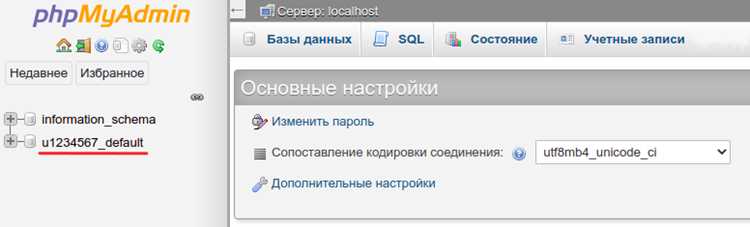
После открытия страницы phpMyAdmin введите точное имя пользователя базы данных, которое было указано при создании базы для MODX. Для большинства хостингов это совпадает с именем базы или имеет префикс, указанный в панели управления. В поле «Пароль» используйте уникальный пароль, созданный при настройке базы данных. Пароль должен содержать минимум 8 символов, включая заглавные буквы, цифры и специальные символы.
Убедитесь, что выбран правильный хост сервера базы данных. Для локальных установок чаще всего это «localhost». Для удаленных серверов используйте адрес, предоставленный хостингом, например db123.hostingprovider.com. Неправильный хост приведет к ошибке соединения, даже если имя пользователя и пароль указаны верно.
После ввода имени пользователя и пароля нажмите «Войти». Если соединение не устанавливается, проверьте, нет ли ограничений по IP-адресу на сервере базы данных. В случае ошибки авторизации проверьте правильность регистра символов в имени пользователя и пароле, так как phpMyAdmin чувствителен к регистру.
Для повышения безопасности используйте отдельного пользователя базы данных только для MODX, без прав администратора сервера. Это ограничит возможности при случайном взломе и обеспечит безопасное подключение через phpMyAdmin.
Навигация по таблицам MODX после входа

После входа в phpMyAdmin выберите базу данных, используемую вашим сайтом MODX. В левой панели отображается список всех таблиц с префиксом, указанным при установке (по умолчанию это modx_).
Основные таблицы, на которые стоит обратить внимание:
modx_site_content– хранит все страницы и ресурсы сайта, включая текст, заголовки и шаблоны.modx_users– информация о зарегистрированных пользователях и их ролях.modx_user_attributes– дополнительные параметры пользователей, например email, статус активации, профильные данные.modx_site_templates– шаблоны страниц и их структура.modx_site_snippets– PHP-фрагменты, используемые для расширения функционала сайта.modx_site_plugins– подключенные плагины и их события.modx_site_tmplvar_contentvalues– значения пользовательских полей (TV) для страниц.
Для быстрого поиска нужной записи используйте вкладку Поиск в верхнем меню phpMyAdmin и выбирайте конкретные поля таблицы. Например, чтобы найти страницу по URI, ищите в поле uri таблицы modx_site_content.
Для просмотра структуры таблицы нажмите на название таблицы, затем вкладку Структура. Здесь можно:
- определить типы полей и индексы;
- отследить связи между таблицами;
- выявить таблицы с потенциально большими объемами данных, требующие оптимизации.
При работе с данными используйте вкладку Обзор для построчного просмотра или фильтрации по значениям. Для массовых изменений применяйте SQL-запросы через вкладку SQL, избегая редактирования непосредственно всех строк вручную.
Регулярно проверяйте таблицы modx_cache_* и modx_manager_log, чтобы отслеживать кэшированные данные и действия администраторов, не изменяя при этом критические содержимые таблицы.
Проверка корректности подключения и сохранение данных

После входа в phpMyAdmin и выбора базы данных MODX необходимо убедиться в корректности подключения перед внесением изменений.
- Проверка соединения с базой данных:
- На панели phpMyAdmin убедитесь, что выбранная база данных отображает таблицы MODX (
modx_users,modx_site_content,modx_settings). - В верхнем меню нажмите SQL и выполните запрос:
SELECT COUNT(*) FROM modx_users;. Корректный результат – число зарегистрированных пользователей. - Если возникает ошибка соединения или отсутствует таблица, проверьте файл
core/config/config.inc.phpна правильность параметров$database_user,$database_password,$database_name,$database_host.
- На панели phpMyAdmin убедитесь, что выбранная база данных отображает таблицы MODX (
- Проверка целостности таблиц:
- Перейдите на вкладку Операции и выберите Проверить таблицы. Система автоматически выдаст статус каждой таблицы.
- При обнаружении ошибок используйте Восстановить таблицу для исправления поврежденных данных.
- Создание резервной копии перед сохранением изменений:
- На вкладке Экспорт выберите формат SQL и установите опцию Сжать с помощью gzip для уменьшения размера файла.
- Включите опцию Структура и данные, чтобы сохранить полные записи таблиц.
- Сохраните файл в надежное место, лучше вне сервера, чтобы минимизировать риск потери данных.
- Сохранение изменений:
- Для изменения записей используйте вкладку Обзор и кнопку Изменить напротив нужной строки.
- После внесения правок нажмите Выполнить. phpMyAdmin отобразит сообщение об успешном обновлении.
- Для массовых изменений применяйте SQL-запросы с проверкой синтаксиса и тестовым выполнением на копии базы.
Регулярная проверка соединения и резервное копирование позволяют минимизировать риск потери данных при работе с MODX через phpMyAdmin.
Вопрос-ответ:
Как найти логин и пароль для входа в phpMyAdmin, если я только установил MODX?
После установки MODX учетные данные для базы данных создаются в файле configuration.php, который находится в корне сайта. В этом файле указаны имя пользователя, пароль, название базы данных и хост. Эти данные можно использовать для авторизации в phpMyAdmin. Если phpMyAdmin установлен на том же сервере, что и сайт, логин и пароль совпадут с теми, что указаны в конфигурации MODX.
Почему при попытке войти в phpMyAdmin появляется ошибка «Access denied»?
Ошибка «Access denied» обычно связана с неправильными учетными данными или ограничениями на уровне сервера. Необходимо проверить, что логин, пароль и хост совпадают с данными в конфигурационном файле MODX. Также стоит убедиться, что у пользователя базы данных есть права на подключение с указанного хоста. Иногда сервер блокирует доступ по IP, поэтому нужно проверить настройки MySQL и разрешенные подключения.
Можно ли зайти в phpMyAdmin напрямую с локального компьютера без доступа к серверу?
В большинстве случаев прямой вход с локального компьютера возможен только если сервер настроен на удаленные подключения. Для этого требуется разрешение в конфигурации MySQL и наличие действующего пользователя с доступом с вашего IP. Если таких настроек нет, безопаснее использовать подключение через панель хостинга или через SSH-туннель, который создаёт защищённый канал между вашим компьютером и сервером.
Как изменить пароль базы данных для MODX через phpMyAdmin?
Для смены пароля необходимо войти в phpMyAdmin под текущими учетными данными, выбрать нужную базу данных, перейти в раздел «Пользователи» и найти учетную запись, используемую MODX. После изменения пароля нужно обязательно обновить его в файле configuration.php, иначе сайт перестанет подключаться к базе данных. Важно создавать сложные пароли и сохранять их в надежном месте, чтобы не потерять доступ к сайту.

 Загрузка...