Резервная копия сайта – это ваша страховка на случай непредвиденных ситуаций: ошибки на сервере, потеря данных или атаки злоумышленников. Создание резервной копии WordPress – не просто шаг для безопасности, а необходимость для поддержания работоспособности и минимизации потерь. В этом руководстве рассмотрим конкретные действия, которые помогут создать резервную копию сайта и восстановить его в случае сбоя.
Что нужно сохранять? Резервная копия должна включать как файлы сайта, так и базу данных. Файлы содержат все элементы сайта: темы, плагины, медиафайлы и конфигурации. База данных сохраняет информацию о постах, страницах, комментариях, настройках сайта. Обе эти части – важные компоненты, без которых восстановление сайта будет невозможным.
Пошаговый процесс создания резервной копии – это несложный, но обязательный процесс. Важно понять, что резервную копию можно создать несколькими способами: через плагины, вручную или с помощью хостинга. Рассмотрим каждый из этих методов и выберем оптимальный для разных ситуаций.
Как выбрать метод резервного копирования для WordPress
При выборе метода резервного копирования для WordPress важно учитывать три ключевых аспекта: тип сайта, частота изменений и доступность ресурсов. На основании этих факторов можно определить оптимальный способ защиты данных.
Если сайт часто обновляется (например, интернет-магазин или новостной портал), рекомендуется использовать автоматическое резервное копирование. Это позволяет минимизировать риски потери данных. Для этого подойдут плагины, такие как UpdraftPlus или BackWPup, которые могут настроить регулярные бэкапы с возможностью хранения в облаке (Google Drive, Dropbox, Amazon S3).
Для сайтов с редкими обновлениями достаточно выполнять резервные копии вручную. В этом случае можно использовать FTP-клиенты для скачивания файлов сайта, а также экспортировать базу данных через phpMyAdmin. Такой метод требует внимания, но он является более доступным, особенно для малых и средних сайтов.
Если у вас есть доступ к серверу, используйте средства резервного копирования на уровне хостинга. Например, многие хостинг-платформы предоставляют встроенные функции бэкапов. Это позволяет выполнять копирование не только файлов сайта, но и всей серверной инфраструктуры, что минимизирует возможные потери.
При выборе способа стоит обратить внимание на такие факторы, как скорость восстановления данных и простота управления бэкапами. Если вам важно быстро восстановить сайт, стоит отдавать предпочтение методам, которые позволяют легко восстановить как файлы, так и базу данных с минимальными усилиями. Плагины, такие как VaultPress, предлагают простоту и скорость восстановления в случае сбоя.
Наконец, не забывайте о тестировании резервных копий. Протестировать восстановление данных следует регулярно, чтобы убедиться, что ваши бэкапы работоспособны и актуальны.
Как настроить автоматическое создание резервных копий через плагины
Для автоматизации процесса создания резервных копий на WordPress можно использовать плагины. Они обеспечивают регулярное сохранение данных без необходимости вручную запускать процесс. Рассмотрим настройку наиболее популярных плагинов для этой задачи.
1. UpdraftPlus
UpdraftPlus – один из самых популярных плагинов для резервных копий. Он позволяет настроить автоматические копии файлов и базы данных по расписанию. Вот как настроить плагин:
- Установите и активируйте плагин через раздел «Плагины» в админке WordPress.
- Перейдите в «Настройки» → «UpdraftPlus Backups».
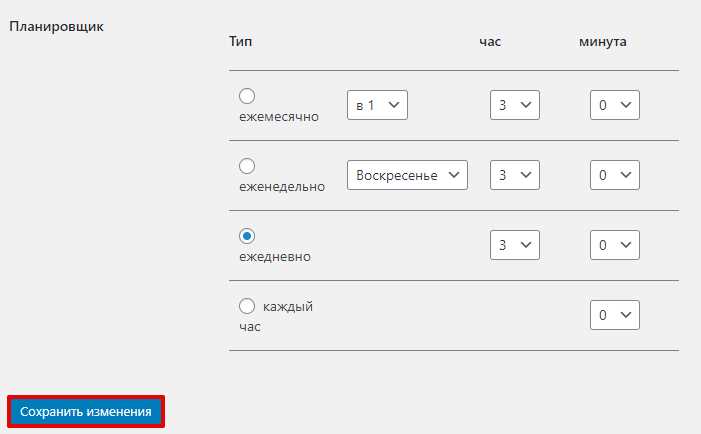
- В разделе «Настройки» выберите частоту автоматических резервных копий: ежедневно, еженедельно или ежемесячно.
- Настройте параметры хранения копий: выберите, где сохранять резервные копии (например, Google Drive, Dropbox, Amazon S3).
- Нажмите «Сохранить изменения».
Теперь резервные копии будут создаваться автоматически согласно установленному расписанию.
2. BackWPup

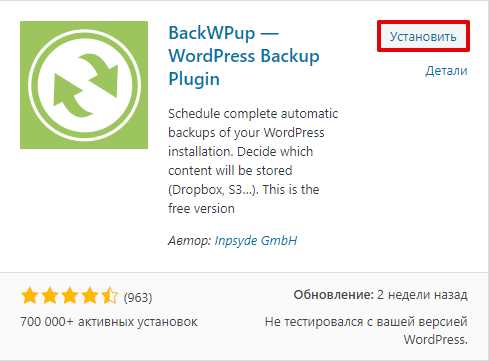
BackWPup – еще один мощный инструмент для создания резервных копий WordPress. Он поддерживает как базы данных, так и файлы сайта. Чтобы настроить автоматическое создание копий:
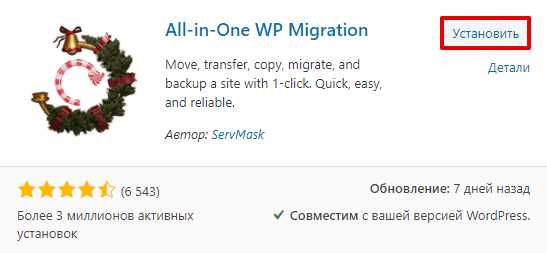
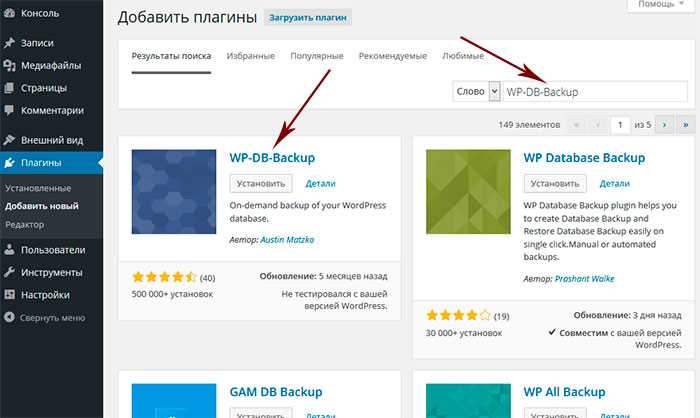
- Установите и активируйте плагин через «Плагины» → «Добавить новый».
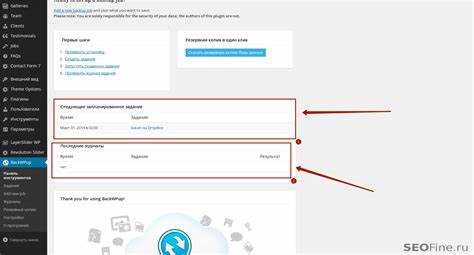
- Перейдите в «BackWPup» → «Новые задания».
- Выберите тип задания «Резервная копия».
- Укажите, какие файлы и базы данных нужно включить в резервную копию.
- Настройте расписание: выберите частоту создания копий (например, еженедельно).
- Выберите место хранения (например, на сервере, в облаке или отправка на email).
- Нажмите «Сохранить задание» и активируйте его.
Теперь резервные копии будут регулярно создаваться по установленному расписанию.
3. VaultPress

VaultPress – плагин от Automattic (создателей WordPress), который предлагает не только резервные копии, но и мониторинг безопасности. Для настройки автоматических копий:
- Установите и активируйте плагин VaultPress через раздел «Плагины» → «Добавить новый».
- Перейдите в «Настройки» → «VaultPress».
- Подключитесь к своему аккаунту WordPress.com, если еще не сделали этого.
- Выберите план, подходящий для ваших нужд (базовые функции доступны в платной версии).
- Настройте автоматическое создание копий и частоту их выполнения.
- Сохраните настройки.
VaultPress автоматически будет создавать резервные копии вашего сайта и базы данных, защищая их от потерь данных.
4. Duplicator
Duplicator, в отличие от других плагинов, создаёт не только резервные копии, но и архивы для миграции сайта. Чтобы настроить автоматические копии:
- Установите и активируйте плагин через раздел «Плагины» → «Добавить новый».
- Перейдите в «Duplicator» → «Packages».
- Создайте новый пакет, выбрав тип резервной копии (только файлы, только база данных или оба).
- В настройках выберите опцию для автоматического создания резервных копий и задайте расписание.
- Сохраните настройки и активируйте автоматическое создание архивов.
Duplicator будет создавать резервные копии вашего сайта в фоновом режиме, автоматически отправляя их на выбранное хранилище.
Советы по выбору плагинов
- Обратите внимание на частоту автоматических копий. Для активных сайтов настройте ежедневное создание копий.
- Выбирайте плагин с поддержкой различных хранилищ, таких как Google Drive, Dropbox или FTP, чтобы не хранить копии на сервере.
- Проверяйте совместимость плагинов с другими установленными расширениями и версиями WordPress.
- Настройте уведомления, чтобы получать оповещения о завершении процесса создания резервных копий.
Правильная настройка плагинов обеспечит бесперебойную работу вашего сайта и безопасность данных.
Ручное создание резервной копии файлов WordPress через FTP
Для создания резервной копии файлов WordPress через FTP, необходимо выполнить несколько последовательных шагов. Это позволит вам сохранить все данные сайта, включая темы, плагины, загрузки и настройки.
1. Скачайте и установите FTP-клиент, например, FileZilla. Убедитесь, что у вас есть доступ к серверу через FTP и данные для подключения: хост, логин и пароль.
2. Подключитесь к серверу через FTP, используя предоставленные данные. Введите хост, логин и пароль в соответствующие поля FTP-клиента и установите соединение.
3. Перейдите в корневую директорию вашего сайта. Обычно это папка public_html или www. В ней вы найдете все файлы WordPress, включая wp-admin, wp-content и wp-includes.
4. Выделите все файлы и папки в корневой директории. Для этого используйте сочетание клавиш Ctrl+A в FTP-клиенте. Затем правой кнопкой мыши выберите «Скачать» или аналогичную команду для скачивания всех файлов на ваш локальный компьютер.
5. Убедитесь, что резервная копия содержит все важные файлы. Включите в копию папку wp-content, так как она содержит темы, плагины и медиафайлы, а также файл wp-config.php, который содержит важные настройки базы данных.
6. Дождитесь завершения процесса скачивания. В зависимости от объема данных, это может занять некоторое время. После завершения проверьте наличие всех файлов на вашем компьютере.
7. Храните копию файлов в надежном месте. Лучше всего использовать внешние устройства хранения или облачные сервисы для дополнительной безопасности.
Как создать резервную копию базы данных WordPress через phpMyAdmin
Для создания резервной копии базы данных WordPress через phpMyAdmin выполните следующие шаги:
- Авторизуйтесь в панели управления хостингом и откройте phpMyAdmin.
- В левой части интерфейса phpMyAdmin выберите нужную базу данных WordPress.
- На верхней панели выберите вкладку «Экспорт».
- В разделе «Метод экспорта» выберите «Быстрый», чтобы экспортировать базу данных в формате SQL.
- В разделе «Формат» оставьте «SQL».
- Нажмите кнопку «Ок» для начала скачивания резервной копии.
Файл базы данных будет сохранён на ваш компьютер в формате .sql. Этот файл можно использовать для восстановления базы данных в случае необходимости.
Рекомендации
- Регулярно создавайте резервные копии базы данных, особенно перед обновлениями или изменениями на сайте.
- Храните резервные копии в безопасном месте, например, на внешнем диске или облачном хранилище.
- Убедитесь, что создаёте копию всей базы данных, чтобы не потерять важную информацию (например, настройки плагинов и темы).
Структура базы данных WordPress
Важные таблицы, которые следует учитывать при создании резервной копии:
| Таблица | Описание |
|---|---|
| wp_posts | Хранит все записи, страницы, а также вложения и черновики. |
| wp_users | Содержит информацию о зарегистрированных пользователях сайта. |
| wp_options | Содержит настройки сайта и параметры плагинов. |
| wp_postmeta | Хранит метаданные для каждой записи и страницы. |
| wp_comments | Содержит все комментарии на сайте. |
| wp_terms | Хранит данные о категориях и тегах. |
Эти таблицы являются основными и содержат критически важные данные для работы сайта. Резервная копия базы данных в phpMyAdmin захватывает все данные, включая эту информацию.
Как восстановить сайт из резервной копии WordPress
Чтобы восстановить сайт из резервной копии WordPress, выполните следующие шаги:
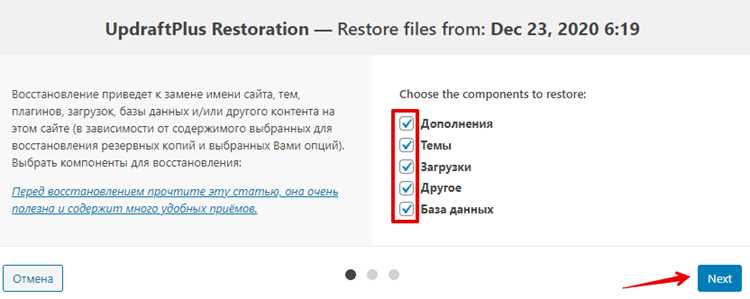
1. Подготовка к восстановлению. Прежде чем начать, убедитесь, что у вас есть актуальная резервная копия сайта. Это может быть копия базы данных и файлов сайта, которую вы создали с помощью плагинов (например, UpdraftPlus, BackWPup) или через хостинг-панель.
2. Остановите работу сайта. Для предотвращения потерь данных во время восстановления, рекомендуется временно деактивировать сайт. Можно активировать режим обслуживания через плагин или через файл .htaccess.
3. Восстановление файлов сайта. Если резервная копия сайта состоит из файлов (темы, плагинов, медиафайлов и т. д.), вам нужно загрузить эти файлы обратно на сервер. Это можно сделать через FTP или через панель управления хостингом (например, cPanel). Замените существующие файлы на те, что находятся в архиве резервной копии.
4. Восстановление базы данных. Если в копии есть база данных, восстановите её через phpMyAdmin или командную строку. В phpMyAdmin выберите вашу базу данных, затем используйте функцию «Импорт» для загрузки SQL-файла резервной копии. Если база данных большая, можно использовать команду `mysql` в командной строке для восстановления.
5. Проверка целостности данных. После восстановления проверьте сайт на наличие ошибок. Откройте несколько страниц, протестируйте работу плагинов и форм. Также стоит проверить настройки SEO и другие важные параметры, которые могли измениться.
6. Удаление режима обслуживания. После успешного восстановления и проверки работы сайта удалите файл .maintenance или деактивируйте плагин режима обслуживания, если он был использован.
7. Обновление паролей. После восстановления рекомендуется сменить пароли для доступа к админ-панели, FTP и базе данных, чтобы предотвратить возможные угрозы безопасности.
Что делать, если резервная копия не загружается или повреждена
Если резервная копия WordPress не загружается или повреждена, важно действовать быстро, чтобы минимизировать потери данных. Вот несколько шагов, которые помогут вам восстановить сайт или предотвратить серьезные последствия.
- Проверьте формат и целостность файла. Иногда резервные копии могут быть повреждены при скачивании или передаче. Убедитесь, что файл имеет правильный формат (например, .zip или .tar.gz) и что его размер соответствует ожидаемому.
- Попробуйте восстановление через cPanel или хостинг-панель. Многие хостинг-платформы предоставляют возможность восстановить файлы и базы данных прямо через панель управления. Используйте инструменты, такие как «Резервные копии» или «Импорт базы данных».
- Используйте плагин для восстановления. Если вы делали резервную копию с помощью плагина, проверьте, есть ли у него возможность восстановления. Например, плагин UpdraftPlus или All-in-One WP Migration могут предложить функциональность восстановления, которая поможет вам загрузить и восстановить сайт.
- Проверьте журнал ошибок. В логах сервера можно найти полезную информацию о причинах, по которым копия не загружается. Ошибки могут указывать на проблемы с базой данных, недостающими файлами или правами доступа.
- Используйте предыдущую копию. Если текущая резервная копия повреждена, и восстановить ее не удается, попробуйте использовать более старую версию копии. Если вы регулярно создавали резервные копии, вероятность того, что данные не будут утрачены, увеличивается.
- Проверьте права доступа. Убедитесь, что у вас есть правильные права на загрузку и восстановление файлов на сервере. Иногда проблемы с правами доступа могут мешать загрузке резервной копии.
- Обратитесь к поддержке хостинга. Если вы не можете восстановить данные самостоятельно, обратитесь в техническую поддержку вашего хостинг-провайдера. Они могут помочь вам восстановить копию с серверного уровня или предложить другие способы решения проблемы.
Следуя этим рекомендациям, вы сможете минимизировать риски потери данных и быстрее восстановить рабочий сайт.
Как настроить регулярное обновление резервных копий через хостинг
Для настройки автоматического обновления резервных копий через хостинг, нужно воспользоваться встроенными инструментами панели управления хостингом. На большинстве хостингов, таких как cPanel или Plesk, доступны функции для планирования бэкапов.
1. Проверьте наличие функции резервных копий в панели управления. В cPanel эта функция называется «Backup», в Plesk – «Резервное копирование». Убедитесь, что ваш хостинг поддерживает создание регулярных бэкапов. Важно, чтобы хостинг предоставлял возможность настройки расписания для автоматического создания копий.
2. Выберите тип бэкапа. Определите, какие данные нужно включить в резервную копию: полное копирование сайта или только базу данных и файлы. Полное копирование включает все файлы и настройки сайта, что полезно в случае восстановления всей системы.
3. Настройте расписание. Для регулярных обновлений можно выбрать ежедневное, еженедельное или ежемесячное выполнение бэкапа. На cPanel это можно сделать через «Backup Wizard», где можно выбрать периодичность автоматических копий. В Plesk настройка расписания осуществляется через «Планировщик задач», где указываются параметры времени и частоты.
4. Выбор места хранения. Резервные копии можно хранить как на сервере хостинга, так и на внешних хранилищах, например, Google Drive, Dropbox или на удаленных FTP-серверах. Рекомендуется выбирать внешний хостинг для хранения бэкапов, чтобы избежать потери данных в случае сбоев на основном сервере.
5. Автоматизация уведомлений. Установите уведомления о завершении процесса бэкапа, чтобы быть уверенным в успешном создании резервной копии. Обычно это можно настроить в панели хостинга, выбрав опцию отправки уведомлений на электронную почту или через SMS.
6. Проверка и тестирование. После настройки расписания и хранилища резервных копий, рекомендуется регулярно проверять их работоспособность. Для этого можно восстановить несколько файлов или базу данных с резервной копии, чтобы убедиться в ее полноте и корректности.
Как использовать облачные сервисы для хранения резервных копий WordPress
Облачные сервисы предлагают удобный способ для хранения резервных копий WordPress, обеспечивая доступность и безопасность данных. Для начала нужно выбрать подходящий сервис, который поддерживает автоматическое и регулярное создание копий. Популярные варианты – Google Drive, Dropbox, Amazon S3 и другие.
Для интеграции с облачными сервисами в WordPress используется специальные плагины, такие как UpdraftPlus, BackWPup или Duplicator. Эти инструменты позволяют настроить автоматическое создание резервных копий и их хранение в облаке без необходимости вручную загружать файлы.
При настройке плагина выберите облачный сервис для хранения и подключите его через API-ключ или логин/пароль. Например, для Google Drive нужно авторизоваться в сервисе и разрешить доступ плагину. Аналогичные шаги требуются для других платформ.
Важно настроить регулярность создания резервных копий. Многие плагины позволяют выбрать время для автоматической отправки данных в облако, что минимизирует риски потери информации. Также можно указать, какие файлы и базы данных нужно сохранять, а какие – исключить.
Рекомендуется хранить копии на нескольких облачных сервисах для дополнительной надежности. Это поможет избежать потери данных в случае отказа одного из сервисов.
Кроме того, при использовании облачных сервисов важно следить за объемом хранения. Множество облаков предлагают ограниченные бесплатные тарифы, поэтому для больших сайтов возможно потребуется перейти на платный тариф.
Вопрос-ответ:
Как создать резервную копию WordPress?
Для создания резервной копии WordPress, вам нужно будет выполнить несколько шагов. Во-первых, можно использовать плагины для упрощения процесса, например, UpdraftPlus или All-in-One WP Migration. Эти плагины автоматически создают копии ваших файлов и базы данных. Во-вторых, вы можете вручную скачать файлы сайта через FTP и создать экспорт базы данных через phpMyAdmin. Резервное копирование позволяет быстро восстановить сайт, если что-то пойдет не так.
Какие файлы и данные нужно включить в резервную копию WordPress?
Резервная копия WordPress должна включать все файлы сайта (темы, плагины, изображения и другие медиафайлы) и базу данных. Файлы хранятся в каталоге wp-content, а база данных — это основная информация о контенте, пользователях и настройках сайта. Все эти данные важны для восстановления сайта в случае сбоя.
Как часто нужно создавать резервную копию WordPress?
Частота резервного копирования зависит от того, как часто обновляется контент вашего сайта. Если вы добавляете новый контент или изменяете настройки часто, рекомендуется создавать копию хотя бы раз в неделю. Для крупных сайтов с ежедневными изменениями в контенте можно настроить ежедневное автоматическое копирование. Важно помнить, что регулярные копии помогут избежать потери данных при неожиданном сбое.
Что делать, если резервная копия WordPress не восстанавливается?
Если резервная копия не восстанавливается, сначала проверьте файл резервной копии на повреждения. Иногда файлы могут быть неполными или поврежденными из-за неправильного сохранения или передачи. Попробуйте восстановить копию с другого хранилища, если оно доступно. Также убедитесь, что версия WordPress и плагинов в резервной копии соответствует текущей версии на сайте. В случае проблемы с восстановлением можно обратиться в службу поддержки хостинга или разработчиков плагинов для получения помощи.

 Загрузка...