Резервная копия базы данных WordPress является ключевым элементом стратегии защиты сайта. Каждая запись, комментарий и пользовательские настройки хранятся в таблицах MySQL, и их потеря может привести к полной недоступности ресурса. Использование автоматических инструментов, таких как phpMyAdmin или плагинов типа UpdraftPlus, позволяет создавать полные дампы базы данных с минимальными усилиями.
При создании резервной копии важно учитывать размер базы данных и частоту обновлений контента. Для сайтов с объемом более 500 МБ рекомендуется разбивать бэкапы на части или использовать команду mysqldump с параметром —single-transaction, чтобы избежать блокировки таблиц во время экспорта. Это гарантирует консистентность данных и минимизирует нагрузку на сервер.
Хранение копий также требует планирования: оптимально держать не менее трех версий бэкапа на разных носителях – локально, на удаленном сервере и в облаке. Дополнительно стоит внедрять скрипты автоматического удаления старых копий старше 30 дней, чтобы контролировать объем хранилища и сохранять актуальность данных.
Регулярная проверка работоспособности резервных копий обязательна. Восстановление тестовой базы на локальном сервере подтверждает целостность дампа и выявляет потенциальные ошибки до критических ситуаций. Для сайтов с интенсивным трафиком проверка раз в неделю обеспечивает надежную защиту без влияния на производительность.
Выбор метода резервного копирования базы данных WordPress

Существует три основных метода резервного копирования базы данных WordPress: через phpMyAdmin, с помощью плагинов и используя командную строку. Каждый метод имеет свои особенности и подходит для разных уровней навыков администратора.
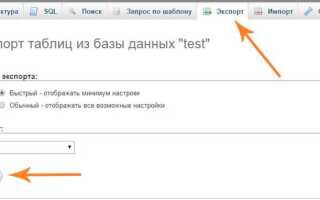
Через phpMyAdmin резервная копия создается вручную. Необходимо зайти в phpMyAdmin, выбрать базу данных WordPress, перейти во вкладку «Экспорт» и выбрать метод «Быстрый» или «Настраиваемый». Метод «Настраиваемый» позволяет выбрать отдельные таблицы, формат SQL и включить структуру с данными. Такой подход надежен, но требует ручного контроля и регулярного выполнения для актуальности данных.
Плагины автоматизируют процесс и позволяют настроить периодичность резервного копирования. Популярные решения: UpdraftPlus, BackWPup и WP-DB-Backup. Эти плагины позволяют сохранять копии на локальный сервер, FTP, Google Drive или Dropbox. Для сайтов с высокой нагрузкой рекомендуются плагины с функцией инкрементальных резервных копий, которые экономят место и время за счет копирования только измененных данных.
Командная строка через WP-CLI или прямой доступ к MySQL обеспечивает гибкость и скорость. Команда wp db export имя_файла.sql создает полную копию базы данных. Этот метод подходит для профессиональных администраторов, позволяет интегрировать резервное копирование в скрипты автоматизации и минимизировать человеческий фактор.
Выбор метода зависит от частоты изменений сайта, объема базы данных и уровня технической подготовки. Для небольших сайтов с редкими обновлениями достаточно phpMyAdmin. Для средних и крупных проектов с регулярными изменениями рекомендуется сочетание плагинов и автоматизации через WP-CLI.
Важно учитывать возможность восстановления данных. Любой выбранный метод должен позволять быстро импортировать базу, проверять целостность SQL-файлов и хранить резервные копии вне основного сервера для защиты от аппаратных сбоев.
Экспорт базы данных через phpMyAdmin
Для создания резервной копии базы данных WordPress через phpMyAdmin выполните следующие шаги:
- Войдите в phpMyAdmin через панель управления хостингом.
- Выберите базу данных, используемую вашим сайтом WordPress, из списка слева.
- Перейдите на вкладку Экспорт.
- Выберите метод экспорта:
- Быстрый – phpMyAdmin автоматически сохранит всю структуру и данные таблиц.
- Пользовательский – позволяет выбрать отдельные таблицы, формат файла и дополнительные параметры.
- В разделе Формат рекомендуется выбрать SQL для полной совместимости при восстановлении.
- Если используется пользовательский метод, отметьте следующие опции:
- Добавить DROP TABLE – автоматически удаляет существующие таблицы перед импортом, предотвращая конфликты.
- Добавить AUTO_INCREMENT – сохраняет последовательность идентификаторов.
- Сжатие – лучше выбрать gzipped, если база данных большая, чтобы уменьшить размер файла.
- Нажмите кнопку Вперед для генерации файла. Файл SQL будет скачан на ваш компьютер.
Рекомендации:
- Храните резервные копии в нескольких местах: локально и на облачном хранилище.
- Проверяйте размер файла и убедитесь, что экспорт завершен без ошибок.
- Регулярно создавайте резервные копии перед обновлениями WordPress или плагинов.
Использование плагина для автоматического бэкапа

Для автоматизации резервного копирования WordPress рекомендуется использовать плагины, такие как UpdraftPlus, BackupBuddy или Duplicator. Эти инструменты позволяют настроить расписание бэкапов, сохранять копии на удаленные хранилища и минимизировать риск потери данных.
При установке плагина необходимо задать частоту резервного копирования. Для сайтов с ежедневными обновлениями контента оптимально создавать бэкап каждые 24 часа, включая базу данных и все файлы сайта. Для менее активных ресурсов достаточно еженедельного бэкапа.
Следует настроить хранение копий на удаленных сервисах: Dropbox, Google Drive, Amazon S3 или FTP-сервер. Это исключает зависимость от хостинга и повышает безопасность данных. UpdraftPlus, например, позволяет одновременно сохранять резервные копии на нескольких сервисах, что увеличивает надежность.
Важно проверять целостность резервных копий. Плагины обычно предоставляют функцию восстановления одной базы данных или всего сайта. Перед внедрением регулярного расписания стоит выполнить тестовое восстановление на отдельной среде, чтобы убедиться, что файлы и база корректно восстанавливаются.
Рекомендуется включить уведомления по email о завершении резервного копирования и возможных ошибках. Это позволяет оперативно реагировать на сбои и поддерживать актуальность резервных копий без постоянного контроля.
Настройка регулярного планировщика резервных копий

Регулярное создание резервных копий базы данных WordPress обеспечивает непрерывную защиту данных. Для автоматизации этого процесса можно использовать встроенные инструменты сервера или плагины. Рассмотрим оба подхода.
1. Планировщик через хостинг (CRON)

- Войдите в панель управления хостингом (cPanel, Plesk или аналог).
- Перейдите в раздел CRON Jobs или Планировщик задач.
- Создайте новую задачу с командой для экспорта базы данных, например:
mysqldump -u db_user -p'password' db_name > /home/user/backups/db_backup_$(date +\%F).sql
- Установите частоту выполнения: для сайтов с активным обновлением – ежедневно в 03:00, для менее активных – два раза в неделю.
- Проверьте права доступа к папке, чтобы CRON мог создавать файлы.
2. Использование плагинов WordPress
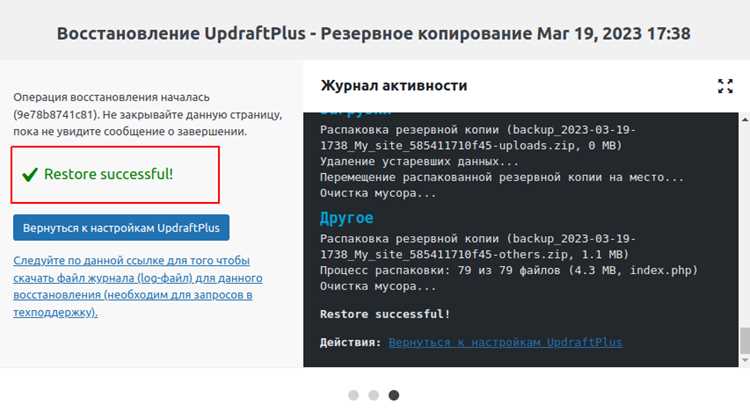
Популярные плагины: UpdraftPlus, BackWPup, WPvivid Backup. Настройка аналогична для всех:
- Установите и активируйте плагин через админ-панель WordPress.
- В разделе настроек выберите Планирование.
- Укажите тип резервной копии: база данных, файлы сайта или полная копия.
- Настройте частоту: ежедневно, раз в неделю, раз в месяц. Для критичных сайтов рекомендуется ежедневное сохранение базы данных.
- Выберите удаленное хранилище: Google Drive, Dropbox, FTP, Amazon S3. Не храните резервные копии только на сервере.
- Тестируйте резервные копии раз в месяц, проверяя восстановление.
3. Рекомендации по надежности

- Сохраняйте как минимум 3 последние резервные копии для отката при ошибке.
- Используйте шифрование при хранении базы данных в облаке.
- Регулярно проверяйте логи CRON или плагина на наличие ошибок.
Сохранение копий базы данных на удаленном сервере
Для надежного хранения резервных копий WordPress рекомендуется использовать удаленный сервер с доступом по SFTP или SSH. Настройка автоматической отправки резервных копий снижает риск потери данных при сбое локального хостинга.
Оптимально создавать дампы базы данных с помощью команды mysqldump: mysqldump -u имя_пользователя -p имя_базы > backup.sql. Затем копию можно отправить на удаленный сервер командой scp или через rsync с опцией -avz для сжатия и сохранения структуры файлов: rsync -avz backup.sql user@remote_server:/путь/к/папке/.
Для повышения безопасности храните резервные копии в зашифрованном виде. Используйте GPG: gpg -c backup.sql, что создаст файл backup.sql.gpg. На удаленном сервере можно настроить автоматическое удаление старых копий через cron, например, хранить только последние 30 дней.
Регулярность создания резервных копий зависит от активности сайта. Для проектов с высокой динамикой контента оптимально выполнять резервное копирование каждые 4–6 часов, а для сайтов с редкими изменениями – раз в сутки. Контроль успешного переноса можно настроить через проверку размера файла и хеш-суммы sha256sum.
Использование облачных хранилищ (Amazon S3, Google Cloud Storage) возможно через rclone или официальные SDK. Это позволяет хранить несколько версий базы данных и интегрировать проверку целостности файлов в автоматические скрипты резервного копирования.
Проверка целостности и работоспособности резервной копии

Для подтверждения целостности резервной копии необходимо использовать контрольные суммы файлов. Для архивов формата ZIP или TAR рекомендуется выполнять проверку с помощью команд md5sum или sha256sum, сравнивая результаты с исходными значениями. Любое расхождение указывает на повреждение данных и необходимость повторного создания резервной копии.
После проверки контрольных сумм важно протестировать восстановление базы данных на отдельном тестовом сервере. Для MySQL используйте команды mysql -u username -p database_name < backup.sql и проверяйте наличие всех таблиц, правильность структуры и корректность данных. Для PostgreSQL применяйте pg_restore -d database_name backup.dump с аналогичной проверкой.
Необходимо также проверять работоспособность медиафайлов и загруженных плагинов. После восстановления сайта в тестовой среде убедитесь, что все изображения отображаются, ссылки работают, а активные плагины и темы не вызывают ошибок. В случае WordPress рекомендуется использовать режим отладки WP_DEBUG для выявления скрытых проблем.
Регулярная проверка резервной копии должна включать не только успешное восстановление, но и проверку времени отклика сайта и целостности пользовательских данных. Любые сбои или пропуски таблиц должны фиксироваться и анализироваться для корректировки процедур резервного копирования.
Хранение нескольких версий резервной копии с пометкой даты позволяет быстро откатиться к стабильной версии при обнаружении проблем, обеспечивая минимизацию потерь данных и времени простоя сайта.
Восстановление базы данных из резервной копии
Для восстановления базы данных WordPress сначала определите тип резервной копии: SQL-файл или архив, созданный плагином. SQL-файлы можно импортировать через phpMyAdmin, командную строку MySQL или специализированные инструменты хостинга.
В phpMyAdmin выполните следующие шаги:
| Шаг | Действие |
|---|---|
| 1 | Войдите в phpMyAdmin и выберите базу данных, которую необходимо восстановить. |
| 2 | Перед импортом очистите текущую базу: выберите все таблицы и нажмите «Удалить». |
| 3 | Перейдите на вкладку «Импорт», выберите резервную копию SQL и установите кодировку UTF-8. |
| 4 | Нажмите «Вперед» для начала импорта. Контролируйте сообщения об ошибках и при необходимости увеличьте лимиты загрузки на сервере. |
При использовании командной строки MySQL:
| Команда | Описание |
|---|---|
| mysql -u |
Импорт резервной копии backup.sql в базу |
После восстановления проверьте таблицы wp_options и wp_users на корректность данных. Обновите постоянные ссылки в панели WordPress через «Настройки → Постоянные ссылки» для предотвращения ошибок 404.
Если резервная копия создавалась плагином (например, UpdraftPlus или All-in-One WP Migration), восстановление проводится через интерфейс плагина: загрузите резервную копию и следуйте инструкциям восстановления, выбирая только базу данных без перезаписи файлов, если это необходимо.
Для сайтов с большим объемом данных рекомендуется разделять SQL-файлы на части не более 50 МБ или использовать команду MySQL с опцией —max_allowed_packet для предотвращения ошибок импорта.
Вопрос-ответ:
Зачем создавать резервную копию базы данных WordPress?
Резервная копия позволяет сохранить всю информацию сайта, включая записи, страницы, настройки и комментарии. Это помогает восстановить сайт после случайных ошибок, сбоев хостинга или атаки вредоносного ПО, без потери данных.
Какие способы резервного копирования базы данных существуют?
Можно использовать встроенные инструменты хостинга, плагины для WordPress или экспортировать базу данных вручную через phpMyAdmin. Каждый способ имеет свои особенности: плагины позволяют автоматизировать процесс, хостинг часто предлагает сохранение на сервере, а ручной экспорт даёт полный контроль над файлом.
Как часто стоит создавать копии базы данных?
Частота зависит от того, как часто обновляется сайт. Для блогов с редкими публикациями достаточно копии раз в неделю. Если сайт активно обновляется или принимает заказы, лучше сохранять копию ежедневно, чтобы минимизировать риск потери новых данных.
Можно ли хранить резервные копии на локальном компьютере?
Да, это один из способов хранения. Файл базы данных можно скачать через панель управления хостингом или плагин и сохранить на компьютере. Для дополнительной защиты рекомендуется делать несколько копий на разных носителях и проверять их целостность перед восстановлением.
Что делать, если восстановление базы данных после сбоя не проходит?
Сначала убедитесь, что файл резервной копии не повреждён и соответствует текущей версии WordPress. Затем попробуйте восстановление через другой инструмент или плагин. Если ошибка сохраняется, обратитесь к хостеру: у него могут быть собственные резервные копии или инструменты для исправления повреждённых таблиц базы данных.
Какие методы создания резервной копии базы данных WordPress существуют?
Существует несколько способов сохранить копию базы данных WordPress. Один из них — использование плагинов, которые автоматически создают резервные копии и позволяют сохранять их на сервере или в облачном хранилище. Другой способ — экспорт базы данных через панель управления хостингом, например cPanel, где можно создать файл SQL с текущим состоянием сайта. Также возможно сделать резервную копию вручную, подключившись к базе через phpMyAdmin и выбрав экспорт нужных таблиц. Выбор метода зависит от того, насколько часто требуется создавать копии и какой уровень контроля нужен пользователю.

 Загрузка...