Современные веб-технологии активно развиваются, и использование Java на сайте может быть полезным для выполнения сложных задач, таких как анимация, обработка данных или взаимодействие с сервером. Однако Chrome больше не поддерживает Java напрямую через плагины, такие как NPAPI, что заставляет разработчиков искать альтернативные способы интеграции. Этот процесс может показаться сложным, но при соблюдении некоторых шагов можно успешно активировать Java в браузере.
Для работы с Java в браузере Chrome первым делом необходимо установить Java Runtime Environment (JRE). Браузер Chrome не поддерживает выполнение Java-программ из-за ограничений безопасности, однако можно использовать Java через другие механизмы, такие как Java Web Start или специальные приложения и расширения.
После установки JRE на систему, можно настроить браузер для корректной работы с Java. Одним из важных шагов является включение разрешений для выполнения Java-апплетов через настройки Chrome, которые находятся в разделе Настройки содержимого в меню безопасности. Важно помнить, что для корректной работы следует использовать только проверенные и безопасные источники Java-апплетов.
Как проверить версию Java в системе
Для того чтобы проверить установленную версию Java на вашем устройстве, выполните следующие шаги в зависимости от операционной системы.
Windows:
1. Откройте командную строку. Для этого нажмите комбинацию клавиш Win+R, введите cmd и нажмите Enter.
2. В командной строке введите команду java -version и нажмите Enter.
3. Результат команды покажет текущую версию Java, например, java version "1.8.0_291".
macOS:
1. Откройте терминал. Для этого используйте комбинацию клавиш Command+Space, введите Terminal и нажмите Enter.
2. В терминале введите команду java -version и нажмите Enter.
3. Версия Java будет отображена в формате, например, java version "14.0.2".
Linux:
1. Откройте терминал. В большинстве дистрибутивов Linux для этого достаточно нажать Ctrl+Alt+T.
2. Введите команду java -version и нажмите Enter.
3. Вы увидите информацию о версии Java, например, java version "1.11.0".
Если команда не распознана, это может означать, что Java не установлена на вашем устройстве или она не добавлена в системный путь. В этом случае установите Java, следуя официальным инструкциям на сайте Oracle.
Настройка параметров браузера Chrome для работы с Java
Для корректной работы Java в браузере Chrome необходимо выполнить несколько настроек, так как по умолчанию поддержка Java была отключена. Следующие шаги помогут вам настроить Chrome для работы с Java-апплетами.
1. Установите Java. Прежде чем настроить Chrome, убедитесь, что на вашем компьютере установлена последняя версия Java. Загрузить её можно с официального сайта Oracle.
2. Установите расширение для Chrome. В Chrome отсутствует встроенная поддержка Java, поэтому вам потребуется установить расширение, такое как Java for Chrome. Это расширение позволяет запускать Java-апплеты в браузере.
3. Разрешите выполнение Java в браузере. Перейдите в настройки Chrome, выберите раздел «Дополнительные настройки», затем «Конфиденциальность и безопасность» и откройте «Настройки контента». Найдите раздел «JavaScript» и убедитесь, что он включен. Несмотря на то, что JavaScript и Java – это разные технологии, их правильная настройка может повлиять на работу Java.
4. Управление безопасности Java. В браузере Chrome могут быть активированы механизмы безопасности, которые блокируют выполнение Java-апплетов. Чтобы разрешить выполнение Java, откройте настройки Java через панель управления (находится в меню «Пуск» -> «Панель управления» -> «Java») и в разделе «Безопасность» добавьте сайт, с которого вы хотите запускать Java-апплеты, в список исключений.
5. Использование альтернативы – Java Web Start. Вместо стандартных апплетов, можно использовать Java Web Start для запуска приложений. В этом случае Java будет работать как отдельное приложение, а не внутри браузера.
6. Проверка работы Java. После настройки перезапустите браузер и проверьте, работают ли Java-программы на тестовых сайтах, например, на сайте Oracle или других, использующих Java-апплеты. Если проблемы сохраняются, убедитесь, что версия Java совместима с используемой версией Chrome.
Установка плагина Java в Chrome: подробная инструкция
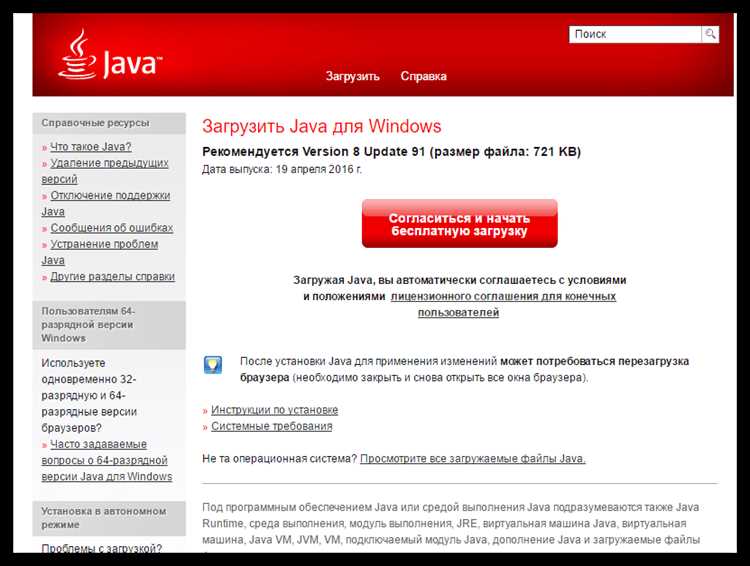
Для работы с приложениями на Java в браузере Chrome необходимо использовать Java Web Start или другие подходящие инструменты, так как Chrome больше не поддерживает традиционные Java-апплеты. В этой инструкции описан процесс установки Java и настройка необходимого плагина для использования в браузере.
Шаг 1: Установка Java
Перед установкой плагина необходимо установить последнюю версию Java. Для этого выполните следующие шаги:
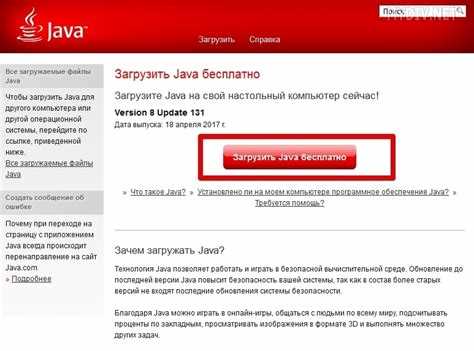
- Перейдите на официальный сайт java.com.
- Нажмите кнопку «Скачать Java» и выберите версию, подходящую для вашей операционной системы.
- Запустите установочный файл и следуйте инструкциям на экране.
Шаг 2: Установка плагина для работы с Java в Chrome
Для работы Java-приложений в Chrome потребуется установить специальный плагин, поскольку поддержка NPAPI (используемой в плагинах) была удалена в новых версиях браузера.
Рекомендуется использовать инструмент IE Tab, который позволяет запускать сайты с Java-апплетами в режиме Internet Explorer. Для установки выполните следующие шаги:
- Перейдите в Chrome Web Store и найдите расширение IE Tab.
- Нажмите кнопку «Добавить в Chrome».
- После установки в браузере появится иконка IE Tab.
- Запустите IE Tab и введите URL сайта с Java-приложением.
Шаг 3: Настройка IE Tab для работы с Java
Чтобы запускать Java-апплеты в браузере с помощью IE Tab, выполните дополнительные настройки:
- Откройте настройки IE Tab, кликнув по иконке плагина.
- В настройках укажите путь к установленной версии Java.
- После этого все Java-приложения на сайтах будут автоматически открываться через IE Tab, что позволит их корректно запускать в Chrome.
Шаг 4: Проверка работы Java
После выполнения этих шагов проверьте, что Java работает правильно:
- Перейдите на сайт, использующий Java-приложения.
- Запустите приложение через IE Tab.
- Убедитесь, что приложение работает корректно и не возникает ошибок.
Теперь ваш браузер готов к использованию Java-приложений через расширение IE Tab.
| Шаг | Действие |
|---|---|
| 1 | Установка последней версии Java с официального сайта |
| 2 | Установка расширения IE Tab из Chrome Web Store |
| 3 | Настройка IE Tab для работы с Java |
| 4 | Проверка работы Java-приложений |
Как активировать Java в настройках безопасности Chrome
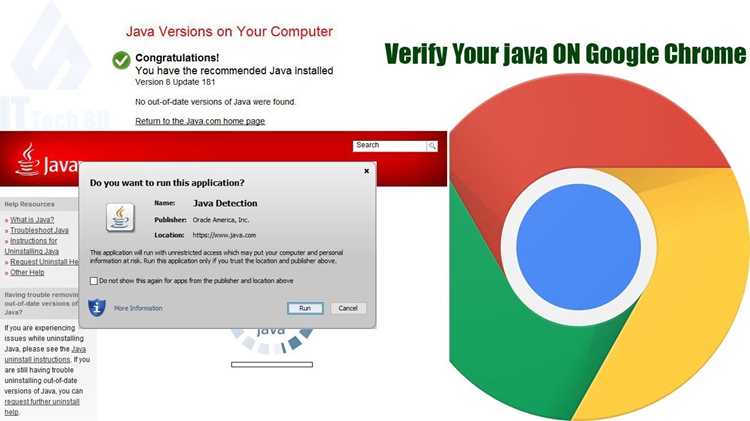
Для активации Java в браузере Google Chrome необходимо изменить настройки безопасности, так как сам Chrome больше не поддерживает Java-апплеты через встроенные плагины. Следующие шаги помогут вам настроить браузер для работы с Java-приложениями.
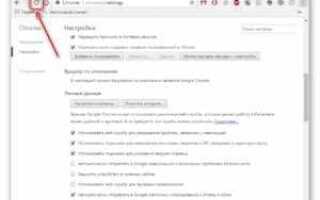
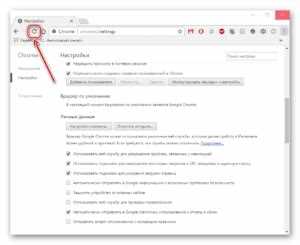
1. Откройте браузер Google Chrome и в адресной строке введите chrome://settings/, чтобы перейти в настройки.
2. Прокрутите страницу вниз и нажмите на ссылку «Дополнительные настройки».
3. В разделе «Конфиденциальность и безопасность» найдите пункт «Настройки контента». Нажмите на него.
4. В списке доступных параметров выберите «JavaScript». Убедитесь, что переключатель установлен в положение «Разрешить», так как Java-программы требуют JavaScript для работы в браузере.
5. Для выполнения Java-апплетов через браузер Chrome рекомендуется использовать специальные расширения или альтернативные решения, такие как приложение Java Web Start. Эти инструменты помогут интегрировать Java-программы, несмотря на ограничение поддержки Java в самом Chrome.
6. Если вам нужно установить дополнительные плагины или компоненты, перейдите на официальную страницу Java и скачайте последнюю версию Java Runtime Environment (JRE). После установки вы сможете использовать Java-программы, используя специализированные решения для работы с Java в браузере.
7. Учтите, что поддержка Java в Chrome ограничена, и возможны проблемы с безопасностью при использовании устаревших решений. Поэтому следите за актуальностью установленных компонентов и ограничьте доступ к нежелательным или непроверенным сайтам с использованием Java-апплетов.
Решение проблем с совместимостью Java и Chrome
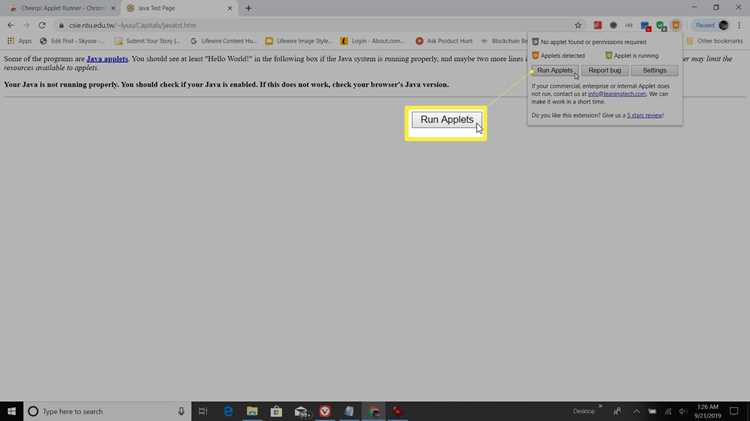
Совместимость Java с браузером Chrome может стать проблемой после отключения NPAPI (Netscape Plugin Application Programming Interface), который использовался для поддержки плагинов в старых версиях Chrome. Это привело к ограничению работы Java-приложений через браузер, так как они зависели от NPAPI.
Для решения этой проблемы первым шагом будет установка последней версии Java. Убедитесь, что на вашем компьютере установлена актуальная версия JDK или JRE. Вы можете скачать её с официального сайта Oracle. Старые версии Java могут быть несовместимы с новыми версиями браузера, что приведет к ошибкам при попытке запустить Java-апплеты.
Во-вторых, настройте Chrome для работы с Java через альтернативные решения. Например, можно использовать другие браузеры, которые ещё поддерживают NPAPI (например, Mozilla Firefox). Но если важно использовать именно Chrome, рекомендуется перейти на решение через Java Web Start или приложение, не требующее NPAPI.
Если у вас есть необходимость использовать старые версии Java в Chrome, существует возможность установить в системе расширение или приложение, которое будет эмулировать поддержку NPAPI, но это может привести к снижению безопасности и стабильности работы браузера.
Необходимо также проверить настройки безопасности Java в панели управления. В некоторых случаях параметры безопасности Java могут блокировать запуск приложений. Откройте «Панель управления Java», перейдите в раздел «Безопасность» и убедитесь, что уровень безопасности настроен правильно (например, на «Средний»). Также стоит добавить сайт в список исключений для разрешения выполнения Java-апплетов.
Если вы сталкиваетесь с ошибками при запуске Java-приложений, проверьте консоль разработчика Chrome. Ошибки в консоли могут дать подсказки о том, какие именно настройки или компоненты не работают корректно. Иногда может потребоваться включить поддержку старых технологий, таких как ActiveX, для старых Java-приложений, что возможно только в отдельных случаях и с повышенными рисками безопасности.
Поскольку поддержка NPAPI была прекращена, для долгосрочной работы с Java-приложениями рекомендуется рассмотреть альтернативные технологии, такие как JavaScript, которые могут быть интегрированы напрямую в браузер без необходимости использования плагинов.
Как обновить Java для стабильной работы в Chrome
Для стабильной работы Java в браузере Google Chrome необходимо регулярно обновлять как саму Java, так и настройки браузера. Проблемы с запуском Java-программ могут быть связаны с устаревшими версиями Java или неправильными настройками безопасности. Следуйте этим шагам для обновления и настройки Java в Chrome.
1. Проверьте текущую версию Java
- Откройте командную строку или терминал и введите команду
java -version, чтобы узнать установленную версию Java. - Если у вас установлена старая версия (ниже последней стабильной), следует выполнить обновление.
2. Обновление Java до последней версии
- Перейдите на официальный сайт java.com.
- Скачайте и установите последнюю доступную версию Java, следуя инструкциям на сайте.
- После завершения установки перезагрузите компьютер для применения изменений.
3. Проверьте настройки безопасности в браузере
- Откройте Google Chrome и перейдите в меню «Настройки».
- В разделе «Конфиденциальность и безопасность» выберите «Настройки сайта».
- В подразделе «JavaScript» убедитесь, что JavaScript разрешён для всех сайтов, которые используют Java.
- Настройки безопасности Java также можно проверить, запустив панель управления Java на вашем ПК. Для этого откройте меню «Пуск» и введите «Java». Выберите «Настройки безопасности» и установите уровень, который разрешает использование Java в браузере.
4. Проверьте настройки плагинов в Chrome
- Для использования Java в браузере, вам необходимо убедиться, что плагин Java установлен и разрешён в Chrome.
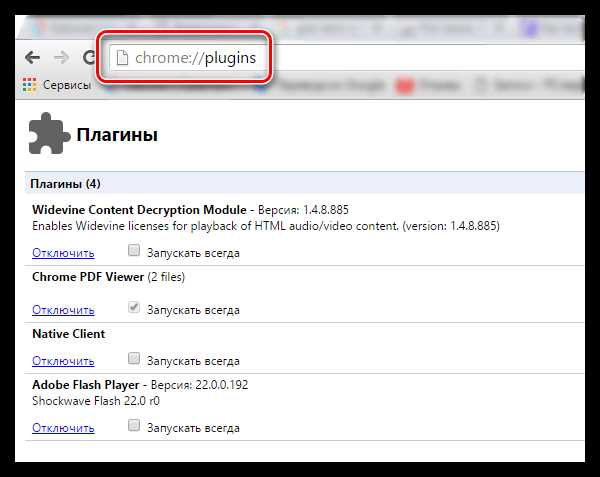
- Начиная с версии 45, Chrome больше не поддерживает NPAPI-плагины, включая Java. Для использования Java необходимо установить приложение «Java Web Start» или использовать альтернативные браузеры, поддерживающие этот стандарт.
5. Проверьте совместимость с другими расширениями
- Некоторые расширения в Chrome могут блокировать работу Java. Отключите все сторонние расширения и попробуйте снова запустить Java-программу.
- Если Java работает, включайте расширения по одному, чтобы найти то, которое вызывает конфликт.
6. Периодическое обновление и настройка
- Обновления Java могут выходить не только для новых функций, но и для устранения уязвимостей безопасности. Настройте автоматическое обновление Java, чтобы не пропускать важные исправления.
- После каждого обновления Java проверьте её работу в Chrome, чтобы убедиться, что плагин активирован и работает корректно.
Выполнив эти шаги, вы обеспечите стабильную работу Java в браузере Google Chrome и минимизируете вероятность возникновения ошибок при её использовании.
Вопрос-ответ:
Как включить Java в браузере Chrome?
Для включения Java в браузере Chrome нужно выполнить несколько простых шагов. В первую очередь, следует установить специальный плагин или расширение, так как сам Chrome больше не поддерживает Java по умолчанию. Одним из вариантов является использование Java Web Start или сторонних приложений, таких как IcedTea-Web, которое позволяет запускать Java-апплеты в браузере. Также стоит удостовериться, что в настройках безопасности Chrome разрешено использование Java в доверенных сайтах.
Почему Chrome больше не поддерживает Java и что с этим делать?
Chrome прекратил поддержку Java Applets из-за того, что технология Java в веб-браузерах устарела и стала уязвимой для атак. Современные браузеры стремятся повышать безопасность и производительность, поэтому многие плагины, такие как Flash и Java, больше не поддерживаются. Чтобы продолжить использовать Java, вам нужно будет установить специализированные расширения или программы, такие как IcedTea-Web, которые позволяют запускать Java-программы в браузере.
Как убедиться, что Java правильно настроена в Chrome?
Для того чтобы убедиться, что Java настроена в Chrome, необходимо выполнить несколько проверок. Во-первых, установите последнее обновление Java на вашем устройстве. Затем перейдите в настройки браузера и убедитесь, что в разделе безопасности Java разрешена для использования на выбранных вами сайтах. Если Java по-прежнему не работает, проверьте, не блокирует ли его ваша система безопасности или расширения браузера, такие как блокировщики рекламы.
Можно ли использовать Java в Chrome без дополнительных плагинов?
Прямое использование Java в Chrome без плагинов невозможно, поскольку Chrome больше не поддерживает Java Applets. Для работы с Java-апплетами необходимо установить сторонние расширения, такие как IcedTea-Web или Java Web Start, которые позволяют обрабатывать Java-программы через браузер. Важно помнить, что эти решения могут иметь свои ограничения и не всегда работать так же гладко, как традиционные Java-апплеты.
Что такое IcedTea-Web и как оно помогает использовать Java в Chrome?
IcedTea-Web — это бесплатный и открытый инструмент, который позволяет запускать Java-апплеты и Java Web Start приложения в современных браузерах, включая Chrome. Он работает как альтернатива устаревшему плагину Java, предоставляя поддержку для работы с Java-программами без необходимости использовать старые технологии. После установки IcedTea-Web, вы сможете запускать Java-апплеты прямо в браузере, минуя ограничения Chrome.
Как включить Java в браузере Chrome?
Для включения Java в Chrome необходимо выполнить несколько шагов. Сначала нужно убедиться, что у вас установлен плагин Java, так как современные версии браузера не поддерживают Java-апплеты по умолчанию. Далее, откройте настройки Chrome, зайдите в раздел «Дополнительные настройки» и выберите «Настройки контента». В разделе «JavaScript» разрешите выполнение Java-апплетов. Однако стоит помнить, что Java может быть заблокирована по соображениям безопасности, поэтому рекомендуется быть осторожным при включении этой функции. На данный момент браузер Chrome может не поддерживать старые Java-апплеты, и для их работы может понадобиться установка специального ПО, такого как NPAPI (который был отключен в последних версиях Chrome).

 Загрузка...