Состояние электронного документооборота (ЭДО) в 1С отражает текущий уровень обработки документов между организацией и контрагентами. Система фиксирует все этапы движения документа – от создания и отправки до получения подтверждения или отметки об ошибке. Контроль состояния позволяет минимизировать задержки в бухгалтерии и юридически корректно фиксировать факт отправки и получения документов.
В 1С существует несколько ключевых статусов ЭДО: отправлен, в обработке, подтвержден, отклонен и ошибка передачи. Каждый статус сопровождается временной отметкой и уникальным идентификатором документа, что облегчает аудит и проверку корректности обмена. Практическая рекомендация: регулярно проверять статусы, особенно «отклонен» и «ошибка передачи», чтобы оперативно устранять причины сбоев.
Для эффективного контроля состояния ЭДО в 1С рекомендуется настроить автоматические уведомления о смене статуса документов и интегрировать проверки с журналами входящих и исходящих сообщений. Это снижает риск пропуска важных документов и упрощает работу бухгалтерии, особенно при массовой отправке счетов-фактур и актов выполненных работ. Также важно использовать фильтры по контрагентам и типам документов для быстрого выявления задержек и аномалий.
Точное понимание состояния ЭДО позволяет не только ускорить внутренние процессы, но и минимизировать юридические риски. При интеграции с сервисами электронного документооборота 1С фиксирует всю цепочку подтверждений, что обеспечивает прозрачность сделок и удобство для аудиторов и руководства. Оптимизация работы с состояниями ЭДО сокращает количество возвратов документов и повышает точность учета.
Состояние ЭДО в 1С: что это и как работает
Состояние ЭДО в 1С отражает текущий статус электронного документа на всех этапах его жизненного цикла: создание, отправка, получение, подпись и архивирование. Каждый документ в системе имеет уникальный идентификатор и метку состояния, которая обновляется автоматически при изменении его статуса в рамках интеграции с контрагентами через сервис ЭДО.
В 1С предусмотрены следующие ключевые состояния ЭДО: «Черновик» – документ создан, но не отправлен; «Отправлен» – документ передан в систему контрагента; «Принят» – документ подтвержден получателем; «Отклонен» – документ возвращен с замечаниями; «Подписан» – обе стороны подписали документ цифровой подписью; «Архив» – документ завершил обмен и хранится для учета и отчетности. Эти состояния автоматически фиксируются в регистре документов и отражаются в отчетах.
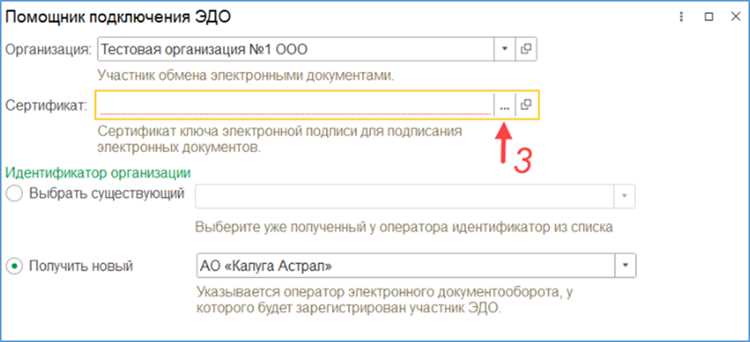
Для корректной работы состояния ЭДО необходимо настроить интеграцию 1С с оператором электронного документооборота, указав параметры подключения, формат обмена (например, XML, UN/EDIFACT) и типы подписей. В 1С версии 8.3 и выше используется механизм обмена через обработку «ОбменЭДО», который обеспечивает синхронизацию статусов и уведомлений без ручного вмешательства.
Практическая рекомендация: регулярно проверяйте журналы обмена ЭДО и состояние ошибок в разделе «Состояния документов». Это позволяет вовремя выявлять сбои, например, из-за неправильного формата подписи или проблем у контрагента, и устранять их до того, как они повлияют на учет или налоговую отчетность.
Использование фильтров по состоянию документа в 1С облегчает контроль за документооборотом. Например, можно формировать списки документов «Отклонено» для оперативного повторного согласования или «На подпись» для внутреннего контроля. Настройка уведомлений о смене состояния ускоряет обработку документов и снижает риск задержек.
Таким образом, состояние ЭДО в 1С обеспечивает прозрачный контроль за движением документов, автоматизацию согласования и минимизацию ошибок при обмене с контрагентами, что критично для соблюдения регламентов и бухгалтерской отчетности.
Как проверить статус документов в ЭДО 1С
Проверка статуса документов в ЭДО 1С выполняется через встроенные инструменты модуля электронного документооборота. Основные действия включают фильтрацию, мониторинг и получение подробной информации о каждом документе.
Алгоритм проверки статуса:
- Откройте раздел ЭДО в вашей конфигурации 1С (обычно через меню Документы – Электронный документооборот).
- Выберите подраздел Журнал документов или Монитор состояния.
- Используйте фильтры по дате, типу документа, контрагенту или состоянию.
- Выберите интересующий документ для просмотра деталей.
Возможные статусы документов:
- Отправлен – документ сформирован и отправлен контрагенту, но подтверждение получения не получено.
- Доставлен – документ принят системой контрагента, но ещё не обработан.
- Прочитан – контрагент открыл документ.
- Подписан – документ подписан электронной подписью контрагента.
- Возврат/Ошибка – документ не прошёл проверку или отклонён контрагентом.
Для более детальной информации о статусе документа используйте:
- Кнопку Сведения о документе – показывает дату отправки, получения, подписи и ошибки при передаче.
- Отчёты ЭДО – позволяют выгрузить список документов с их текущими статусами в Excel или PDF.
- Журнал событий – фиксирует все изменения статуса документа в реальном времени.
Для автоматизации контроля рекомендуется настроить уведомления по электронной почте или внутри 1С при изменении статуса документа, что снижает риск пропуска важных подписей или отказов контрагентов.
Влияние состояния ЭДО на обработку счетов и актов
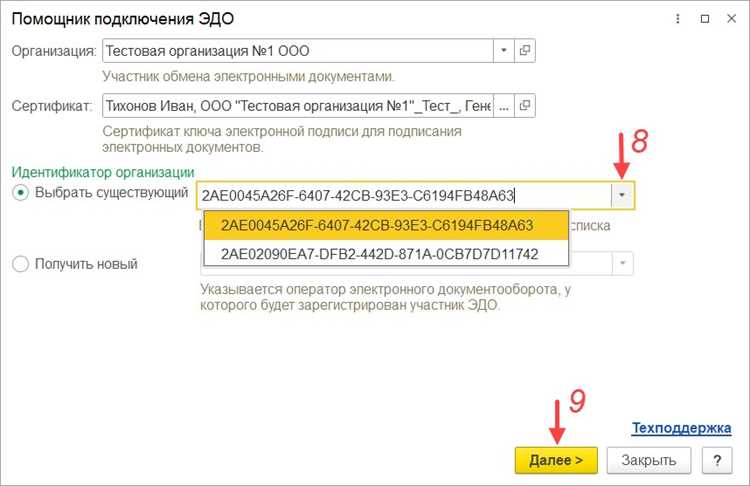
Состояние ЭДО (электронного документооборота) в 1С напрямую определяет скорость и корректность обработки счетов и актов. В системе предусмотрены следующие ключевые состояния: «Создан», «Отправлен», «Принят», «Подписан контрагентом», «Отклонен». Каждое из них влияет на дальнейшие действия бухгалтерии и отдела снабжения.
При состоянии «Создан» документ виден только локально. Попытка провести такой счет приведет к блокировке операции до его отправки контрагенту. Для минимизации ошибок рекомендуется проверять наличие всех обязательных реквизитов перед переводом в состояние «Отправлен».
Состояние «Отправлен» фиксирует факт передачи документа контрагенту. На этом этапе автоматически запускается таймер контроля ответа. Если документ не подтвержден в течение 24 часов, 1С формирует уведомление о возможной задержке платежа или сверки актов.
Документы в состоянии «Принят» и «Подписан контрагентом» становятся доступными для проведения в бухгалтерском учете и для формирования проводок. Рекомендуется настроить автоматическое обновление статусов через периодический обмен с ЭДО-сервисом, чтобы исключить ручной ввод и ошибки согласования.
Состояние «Отклонен» требует немедленной реакции: 1С блокирует проведение и формирует список ошибок с указанием причины отклонения. Для ускорения исправления ошибок целесообразно подключить модуль уведомлений, который автоматически информирует ответственных сотрудников о необходимости корректировки документов.
| Состояние ЭДО | Влияние на обработку | Рекомендации |
|---|---|---|
| Создан | Документ недоступен для проведения | Проверка реквизитов перед отправкой |
| Отправлен | Контрагент еще не подтвердил, возможны задержки | Настройка уведомлений и таймера контроля ответа |
| Принят | Документ доступен для проведения в учете | Автоматическое обновление статусов через обмен с ЭДО |
| Подписан контрагентом | Проведение возможно, формируются проводки | Контроль своевременного проведения и сверки |
| Отклонен | Проведение блокируется, ошибка у контрагента | Подключение уведомлений и быстрая корректировка |
Типичные ошибки при работе с ЭДО и их исправление
Ошибка №2: Несовпадение подписей. Система отображает «Ошибка проверки подписи». Это возникает при использовании неподписанного или истекшего сертификата. Исправление: загрузить актуальный сертификат в «Администрирование → Электронная подпись», проверить дату действия и статус доверия, после чего повторно подписать документ.
Ошибка №3: Отказ оператора ЭДО. Статус «Документ отклонен» появляется, если структура документа не соответствует требованиям оператора. Исправление: открыть журнал обмена, определить код ошибки от оператора, скорректировать поля документа согласно инструкции оператора и повторно отправить.
Ошибка №4: Дублирование документов. В 1С это фиксируется как «Документ уже существует». Причина – повторная отправка с тем же номером и датой. Исправление: проверить уникальность номера документа, при необходимости изменить номер или дату, затем выполнить повторную отправку.
Ошибка №5: Превышение лимитов загрузки. Статус «Файл слишком большой» возникает при отправке документов свыше 10 МБ для некоторых операторов. Исправление: разделить документ на несколько частей или сжать вложения, соблюдая требования оператора, и повторить отправку.
Ошибка №6: Сбой интеграции с 1С. Проявляется как «Ошибка соединения с ЭДО». Причины: нестабильное подключение к интернету или некорректная настройка обмена. Исправление: проверить сетевое подключение, убедиться, что порт 443 открыт, перезапустить сервис 1С и повторить попытку отправки.
Ошибка №7: Несовпадение форматов документов. Статус «Не поддерживается формат» появляется при отправке документов в старых версиях XML. Исправление: обновить конфигурацию 1С до актуальной версии, включающей поддерживаемый формат XML, и пересоздать документ.
Ошибка №8: Некорректная дата документа. 1С возвращает «Дата документа вне допустимого диапазона». Причина – дата больше текущей или меньше минимально допустимой. Исправление: изменить дату в документе на корректную, синхронизировать системное время на сервере и повторно отправить.
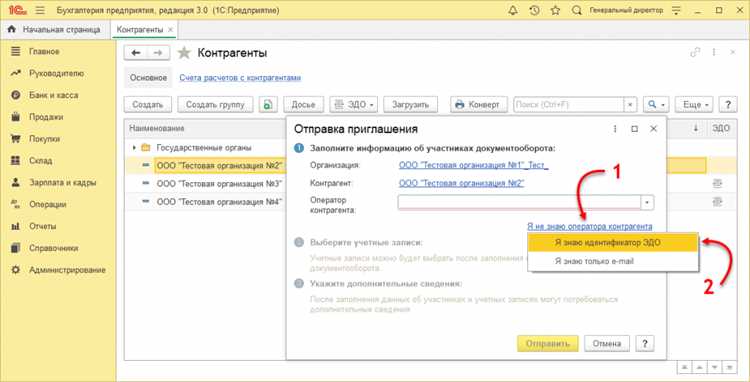
Ошибка №9: Отсутствие контрагента в ЭДО. Статус «Контрагент не зарегистрирован» возникает, если контрагент не подключен к выбранному оператору. Исправление: проверить регистрацию контрагента у оператора ЭДО, при необходимости добавить его и повторно отправить документ.
Ошибка №10: Некорректные реквизиты документа. Появляется как «Ошибка проверки реквизитов». Причина – пустые или неправильные поля ИНН, КПП, суммы. Исправление: сверить реквизиты с исходными данными, заполнить обязательные поля и переслать документ повторно.
Настройка уведомлений о смене состояния документа
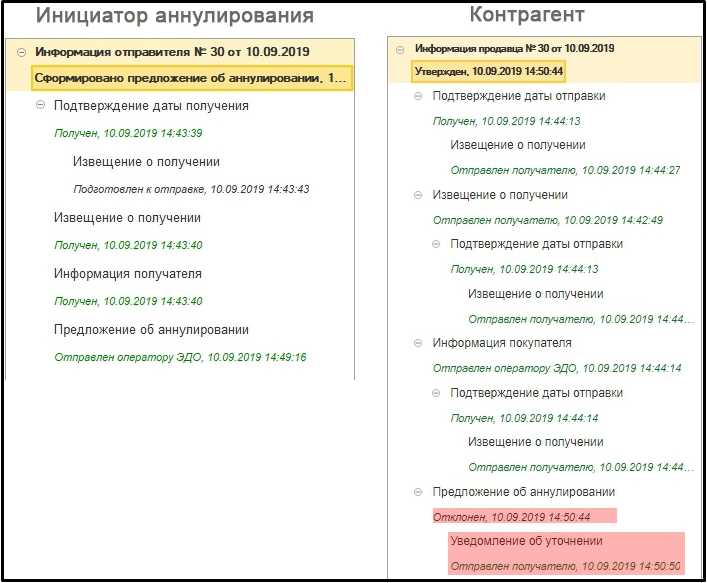
Для настройки уведомлений в 1С перейдите в раздел «Электронный документооборот» → «Настройки уведомлений». Здесь можно выбрать события, по которым будут отправляться уведомления: создание документа, утверждение, отклонение, отправка на подпись или получение ответа от контрагента.
Выберите конкретные пользователи или группы пользователей, которые должны получать уведомления. Рекомендуется распределять уведомления по ролям: бухгалтерия – по финансовым документам, отдел закупок – по договорам и счетам.
Установите канал доставки уведомлений: внутренние сообщения 1С, электронная почта или SMS. Для электронной почты необходимо указать SMTP-сервер и привязать адрес отправителя.
Включите фильтры по типу документа и контрагенту, чтобы получать уведомления только о критичных событиях. Например, для счетов-фактур можно настроить уведомления только при изменении статуса «Принят» или «Отклонен».
Настройте шаблоны уведомлений с переменными: номер документа, контрагент, дата и текущее состояние. Это позволяет автоматически формировать информативные сообщения без ручного ввода.
Для контроля эффективности уведомлений используйте журнал событий ЭДО. Он фиксирует, кто и когда получил уведомление, а также дату и время изменения состояния документа.
После настройки рекомендуется протестировать систему на нескольких документах, чтобы убедиться, что уведомления приходят корректно, а фильтры и шаблоны работают согласно требованиям компании.
Синхронизация состояния ЭДО между разными подразделениями
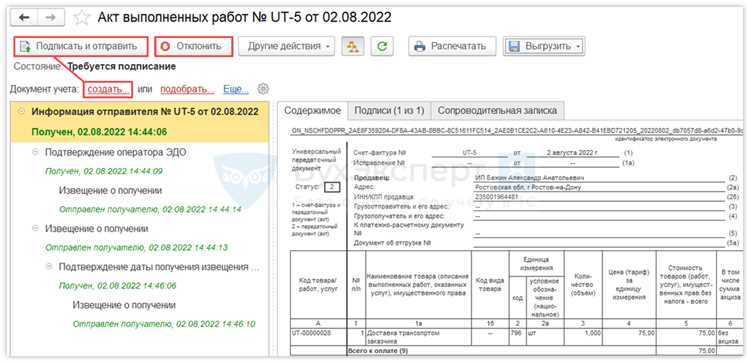
Синхронизация состояния ЭДО в 1С позволяет обеспечить актуальность информации о документах между различными подразделениями компании. Для этого система использует внутренние механизмы обмена данными и регламентированные правила обработки статусов.
Основной принцип синхронизации заключается в отслеживании изменений статусов документов и их автоматической передаче в общую базу. Это предотвращает дублирование действий и позволяет контролировать этапы согласования в реальном времени.
Рекомендации по настройке синхронизации:
| Параметр | Описание | Рекомендации |
|---|---|---|
| Интервал обновления | Частота обмена статусами между подразделениями | Установить интервал 5–15 минут для крупных компаний, 30 минут для малых |
| Приоритет статусов | Определяет, какой статус считается актуальным при конфликте | Настроить по схеме «Согласован > На проверке > Отправлен» |
| Механизм уведомлений | Сигнализирует пользователям о изменении статуса | Включить push-уведомления в 1С и на электронную почту |
| История изменений | Логирование всех изменений статусов документов | Хранить минимум 6 месяцев для аудита и анализа работы подразделений |
| Разграничение прав | Контроль доступа к документам и их статусам | Использовать групповые роли 1С для каждого подразделения |
Для обеспечения непрерывности работы рекомендуется регулярно проверять корректность синхронизации через журнал обмена, а также проводить периодическую сверку состояния ЭДО между подразделениями. При выявлении расхождений стоит настроить автоматическую корректировку статусов по приоритетам.
Дополнительно, использование API 1С для интеграции с внешними системами позволяет централизовать управление статусами и ускорить обработку документов без ручного участия сотрудников.
Отслеживание истории изменений состояния документа
В 1С система ЭДО фиксирует каждое изменение статуса документа в журнале событий. Для каждого документа сохраняются: предыдущий и текущий статус, дата и время изменения, инициатор действия, а также причина изменения, если она указана вручную. Это позволяет отслеживать полную цепочку согласований и передач.
Для просмотра истории изменений необходимо открыть карточку документа и выбрать раздел «История состояния». Здесь отображается хронологический список событий с фильтром по типу действия: отправка, получение, согласование, отклонение, аннулирование. Фильтры позволяют анализировать только критичные изменения без лишних данных.
Важно настроить автоматические уведомления при изменении ключевых статусов: например, при переходе документа в статус «Подписан» или «Отклонен». Это ускоряет реакцию ответственных сотрудников и снижает риск задержек.
При интеграции ЭДО с другими подсистемами 1С рекомендуется вести отдельный лог синхронизации, где фиксируются идентификаторы документов, их статусы и время передачи между системами. Это обеспечивает возможность сверки и предотвращает дублирование или потерю информации.
Для аналитики можно выгружать историю состояния в отчеты с группировкой по статусам, сотрудникам и временным интервалам. Такая практика позволяет выявлять узкие места в документообороте и оптимизировать процессы согласования.
Использование встроенного API 1С для чтения истории изменений позволяет автоматизировать контроль и интеграцию с внешними системами контроля и аудита. Каждое событие хранится с уникальным идентификатором, что обеспечивает достоверность и однозначность данных при любых проверках.
Особенности работы с внешними контрагентами через ЭДО
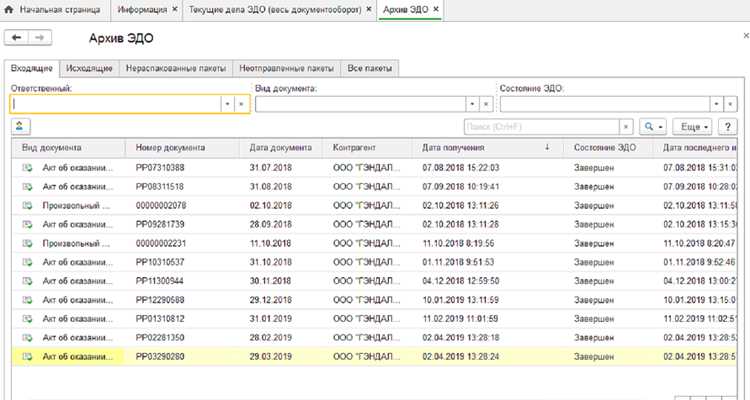
Работа с внешними контрагентами через ЭДО в 1С требует четкого понимания структуры обмена и ответственности сторон. Основные аспекты включают:
- Регистрация контрагентов: перед началом обмена необходимо убедиться, что каждый контрагент внесен в справочник 1С с корректными реквизитами для ЭДО, включая ИНН, КПП и адрес электронной почты для уведомлений.
- Выбор оператора ЭДО: 1С поддерживает несколько операторов обмена (например, Диадок, Контур.ЭДО, СБИС). Рекомендуется согласовать с контрагентом общий оператор для ускорения документооборота и уменьшения ошибок.
- Настройка шаблонов документов: Для внешних контрагентов важно создавать индивидуальные шаблоны счетов, актов и накладных с учетом специфики их форматов и требований к подписи.
- Контроль подписей: Каждый отправляемый документ должен иметь корректную электронную подпись. 1С позволяет настраивать автоматическую проверку действительности подписи контрагента при получении документа.
- Мониторинг статусов: Состояние ЭДО отображает этап прохождения документа: «Отправлен», «Доставлен», «Подписан контрагентом», «Принят в учет». Необходимо настроить уведомления о смене статуса для своевременного реагирования на задержки.
- Архивация и учет: Внешние документы автоматически сохраняются в базе 1С. Рекомендуется настроить регулярное резервное копирование и систему индексации для быстрого поиска документов по контрагенту, дате или типу документа.
- Обработка ошибок обмена: При отклонении документа 1С фиксирует причину: неверный формат, отсутствие подписи, технические сбои у оператора. Важно вести журнал ошибок и оперативно уведомлять контрагента для исправления.
- Согласование времени обмена: Для крупных поставщиков рекомендуется договориться о фиксированных часах обмена, чтобы уменьшить нагрузку на сервер и снизить вероятность задержек при массовой отправке документов.
Следование этим рекомендациям позволяет минимизировать сбои в обмене с внешними контрагентами и обеспечивает прозрачный контроль всех этапов документооборота через 1С ЭДО.
Вопрос-ответ:
Что обозначает состояние ЭДО в 1С и зачем оно нужно?
Состояние ЭДО в 1С показывает текущий статус электронного документа в системе. Оно позволяет понять, где находится документ: отправлен, получен, обработан контрагентом или требует вашего внимания. Отслеживание состояния помогает контролировать обмен документами и предотвращать задержки в обработке счетов, договоров или накладных.
Какие бывают статусы электронного документа в 1С?
В 1С электронный документ может иметь несколько статусов. Например, «Черновик» означает, что документ создан, но ещё не отправлен; «Отправлен» — документ отправлен контрагенту; «Принят» — получатель подтвердил получение; «Отклонён» — документ отклонён контрагентом; «Обработан» — документ полностью учтён в системе. Каждый статус помогает пользователю понять текущее положение документа и необходимые действия.
Как 1С обновляет состояние ЭДО и с какой периодичностью?
Система 1С обновляет состояние ЭДО автоматически на основании сообщений от операторов электронного документооборота и контрагентов. Частота обновления зависит от настроек соединения с сервером ЭДО и интервала проверки новых уведомлений. Обычно состояние обновляется каждые несколько минут, но при необходимости можно запустить ручное обновление, чтобы проверить свежие статусы документов.
Можно ли изменить состояние документа вручную в 1С?
В большинстве случаев состояние документа в 1С формируется автоматически и менять его вручную нельзя, чтобы сохранить корректность обмена данными с контрагентами. Однако есть исключения: пользователь с соответствующими правами может отклонить документ или перевести его в черновик для исправления ошибок, после чего он снова отправляется в систему с новым статусом.
Почему состояние документа может не обновляться в 1С?
Причины, по которым состояние документа в 1С может оставаться прежним, бывают разными. Чаще всего это связано с проблемами соединения с сервером ЭДО, задержками у контрагента или ошибками в настройках интеграции. Также возможны технические сбои на стороне оператора электронного обмена. В таких случаях рекомендуется проверить соединение, повторно отправить документ или обратиться к журналу событий для выяснения причины задержки.
Что означает состояние ЭДО в 1С и для чего его проверяют?
Состояние ЭДО в 1С отражает текущий статус электронного документооборота между вашей организацией и контрагентами. Оно показывает, какие документы отправлены, получены, подписаны или ожидают действия. Проверка состояния помогает убедиться, что документы не потерялись и что все операции с контрагентами проходят корректно. Например, если электронный счет-фактура не подписан контрагентом, система покажет соответствующий статус, что позволит вовремя напомнить о необходимости подписания и избежать задержек в учете.
Как система 1С определяет статус документа в ЭДО?
1С получает информацию о каждом документе от подключенного сервиса ЭДО. На основании этой информации формируется статус: «Отправлен», «Доставлен», «Прочитан», «Подписан», «Отклонен» и другие. Система учитывает, был ли документ подписан электронной подписью, принят ли контрагентом, и отображает актуальное состояние для пользователя. Это позволяет отслеживать движение документов в режиме реального времени и видеть, где именно возникает задержка или необходимость дополнительного действия.

 Загрузка...