Работа с типографикой в Joomla напрямую влияет на читаемость и визуальную структуру сайта. Если стандартных гарнитур недостаточно, можно подключить собственный шрифт, используя несколько способов: загрузку файлов в шаблон, подключение через Google Fonts или использование локального CSS.
Перед началом важно подготовить набор файлов шрифта в форматах WOFF2, WOFF, TTF или OTF. Они должны находиться в отдельной папке внутри шаблона, например: /templates/название_шаблона/fonts/. Такое размещение обеспечивает корректную работу при обновлениях и упрощает поддержку проекта.
Подключение выполняется через файл стилей шаблона. В template.css или custom.css прописывается правило @font-face, где указывается путь к каждому формату. После этого выбранный шрифт можно применить к элементам сайта через обычные CSS-селекторы, например: body { font-family: 'НазваниеШрифта', sans-serif; }.
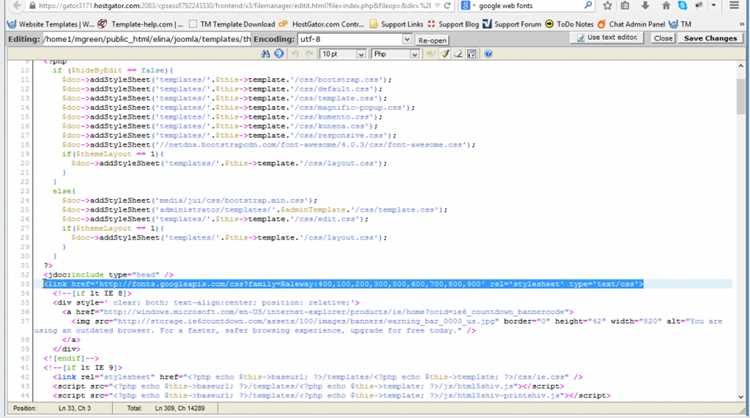
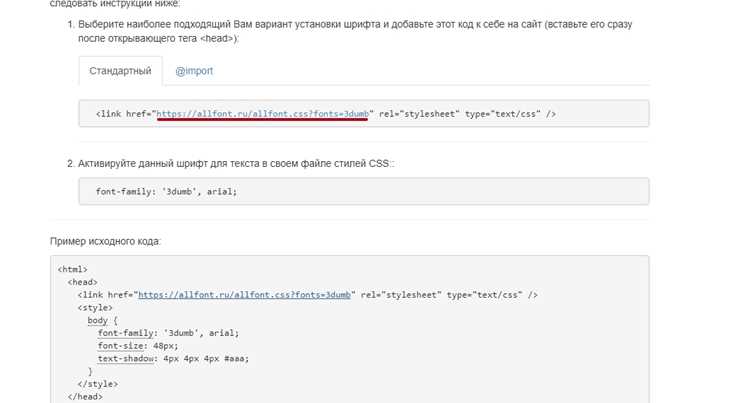
Альтернативный вариант – подключение через сервис Google Fonts. В этом случае в index.php шаблона или в настройках Joomla добавляется ссылка <link href="..." rel="stylesheet">. Такой способ удобен при работе с популярными шрифтами, которые не нужно хранить на сервере.
Подготовка файла шрифта и выбор формата
Рекомендуется всегда включать WOFF2 и WOFF, так как эти форматы обеспечивают лучшую совместимость и скорость загрузки. Остальные форматы добавляются при необходимости, если требуется поддержка устаревших устройств и браузеров.
Файлы шрифтов лучше всего генерировать с помощью специализированных сервисов, например Font Squirrel Webfont Generator или Transfonter. Эти инструменты позволяют конвертировать TTF/OTF в набор веб-форматов и автоматически оптимизировать их для веб-применения.
После генерации важно проверить, чтобы в названии файлов не было пробелов и специальных символов, так как это может вызвать ошибки при подключении через CSS. Используйте латиницу и дефисы для наименования.
Загрузка шрифта в каталог шаблона Joomla

Файлы шрифтов рекомендуется размещать в отдельной папке внутри используемого шаблона, например /templates/имя_шаблона/fonts/. Такая структура упрощает управление ресурсами и исключает конфликт с другими расширениями.
Для корректной работы добавляйте файлы в нескольких форматах: .woff2, .woff, при необходимости .ttf или .eot. Это обеспечит поддержку в разных браузерах.
Перед загрузкой убедитесь, что названия файлов не содержат пробелов и спецсимволов. Оптимально использовать латиницу и нижнее подчеркивание. Например: open_sans.woff2.
Загрузка выполняется через FTP-клиент или файловый менеджер хостинга. После копирования проверьте права доступа: обычно достаточно 644 для файлов и 755 для папок.
Подключение шрифта через файл template.css
Сначала загрузите файлы шрифта в папку шаблона, например: /templates/имя_шаблона/fonts/. Рекомендуется использовать форматы .woff и .woff2 для корректного отображения во всех браузерах.
Откройте файл template.css, расположенный в каталоге /templates/имя_шаблона/css/, и добавьте правило @font-face:
@font-face {
font-family: 'MyFont';
src: url('../fonts/MyFont.woff2') format('woff2'),
url('../fonts/MyFont.woff') format('woff');
font-weight: normal;
font-style: normal;
}
После объявления подключите шрифт к нужным элементам, например:
body {
font-family: 'MyFont', Arial, sans-serif;
}
Если используется несколько начертаний (жирный, курсив), для каждого варианта создайте отдельный блок @font-face с соответствующими параметрами font-weight и font-style.
Использование @font-face для локальных шрифтов

Для подключения собственного шрифта в Joomla можно использовать правило @font-face, которое позволяет загружать файлы шрифтов напрямую с сервера. Шрифты размещаются в каталоге шаблона, например: /templates/имя_шаблона/fonts/.
Пример подключения в файле template.css или custom.css:
@font-face {
font-family: 'MyLocalFont';
src: url('../fonts/MyLocalFont.woff2') format('woff2'),
url('../fonts/MyLocalFont.woff') format('woff');
font-weight: normal;
font-style: normal;
font-display: swap;
}
После объявления можно использовать шрифт в стилях:
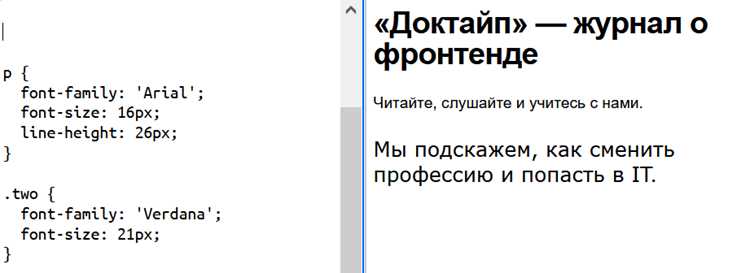
body {
font-family: 'MyLocalFont', Arial, sans-serif;
}
Основные форматы и их назначение:
| Формат | Описание | Поддержка |
|---|---|---|
| WOFF2 | Оптимизирован для быстрой загрузки | Современные браузеры |
| WOFF | Более старый стандарт, используется как резервный | Все основные браузеры |
| TTF/OTF | Шрифты в исходном формате | Широкая, но менее производительная поддержка |
| SVG | Устаревший формат | Редко применяется |
Рекомендуется хранить файлы шрифтов внутри шаблона и использовать относительные пути, чтобы избежать ошибок при переносе сайта.
Подключение Google Fonts в шаблон Joomla
Чтобы использовать шрифты Google Fonts в шаблоне Joomla, необходимо внести изменения в файл шаблона или его настройки. Оптимальный способ – добавить ссылку на шрифт в index.php или templateDetails.xml, а затем подключить его в таблице стилей.
- Откройте файл
index.phpвашего шаблона в папке/templates/название_шаблона/. - Перед закрывающим тегом
</head>вставьте код загрузки шрифта, например:
<link href="https://fonts.googleapis.com/css2?family=Roboto:wght@400;700&display=swap" rel="stylesheet"> - Сохраните изменения и очистите кэш Joomla.
Для более правильной интеграции можно добавить подключение в templateDetails.xml, чтобы Joomla корректно учитывала шрифт при установке шаблона:
<head>
<link href="https://fonts.googleapis.com/css2?family=Roboto:wght@400;700&display=swap" rel="stylesheet" />
</head>
После подключения внесите изменения в файл css/template.css или другой используемый файл стилей:
body {
font-family: 'Roboto', sans-serif;
}
h1, h2, h3 {
font-family: 'Roboto', sans-serif;
font-weight: 700;
}
- Проверяйте корректность путей и сохранение кодировки UTF-8.
- Для минимизации количества запросов объединяйте несколько шрифтов в одну ссылку.
- Используйте атрибут
display=swapдля предотвращения задержки отображения текста.
Применение нового шрифта к элементам сайта
После добавления шрифта в Joomla необходимо указать, где он будет использоваться. Для этого открывают файл шаблона template.css или создают отдельный пользовательский CSS через раздел «Настройки шаблона» → «Пользовательский CSS».
Чтобы применить шрифт ко всему сайту, добавьте правило:
body { font-family: ‘Название_шрифта’, sans-serif; }
Для отдельных элементов используют классы и идентификаторы. Например, заголовки H1–H3 можно оформить так:
h1, h2, h3 { font-family: ‘Название_шрифта’, serif; }
Для текста модулей или отдельных блоков применяют классы Joomla:
.moduletable { font-family: ‘Название_шрифта’, sans-serif; } или #custom-block { font-family: ‘Название_шрифта’, sans-serif; }
Если шрифт подключен через Google Fonts, убедитесь, что ссылка на него прописана в <head> шаблона. Без этого шрифт не будет отображаться на страницах.
После внесения изменений очистите кэш Joomla и браузера, чтобы убедиться, что новый шрифт корректно применяется ко всем выбранным элементам.
Вопрос-ответ:
Можно ли добавить любой шрифт в Joomla или только из определённых источников?
В Joomla можно использовать как стандартные шрифты, так и сторонние. Главное — чтобы шрифт был в формате, поддерживаемом браузерами, например, TTF, OTF или WOFF. Для подключения стороннего шрифта часто используют CSS и подключение через @font-face или через сервисы вроде Google Fonts.
Как правильно подключить новый шрифт к шаблону Joomla?
Для подключения шрифта необходимо открыть файл CSS вашего шаблона и добавить правило @font-face с указанием пути к файлу шрифта. Затем в стилях элементов укажите название нового шрифта в свойстве font-family. Важно убедиться, что путь к файлу указан правильно и шрифт загружается на всех страницах.
Влияет ли добавление стороннего шрифта на скорость загрузки сайта?
Да, подключение новых шрифтов может слегка замедлить загрузку, особенно если используется большой файл шрифта или несколько начертаний. Чтобы уменьшить влияние, лучше выбирать форматы WOFF или WOFF2 и подключать только нужные варианты (например, обычный и жирный), а не весь набор символов.
Можно ли использовать Google Fonts в Joomla без установки файлов на сервер?
Да, Google Fonts позволяют подключать шрифты через ссылку. Для этого в разделе «Шаблон» или в файле index.php вставляется тег на нужный шрифт, после чего он становится доступен в CSS через font-family. Такой способ удобен, но требует стабильного интернет-соединения для загрузки шрифта с серверов Google.
Что делать, если после добавления шрифта текст не отображается правильно?
Сначала проверьте путь к файлу шрифта и его формат. Иногда браузеры не поддерживают старые форматы, поэтому рекомендуется использовать WOFF или WOFF2. Также убедитесь, что в CSS правильно указан font-family и что правило применяется к нужным элементам. Очистка кэша браузера и Joomla часто решает проблему с отображением.
Как добавить новый шрифт в Joomla без использования сторонних расширений?
Чтобы подключить новый шрифт напрямую, нужно сначала загрузить файлы шрифта на сервер. Обычно это делают через FTP в папку шаблона, например в папку /templates/ваш_шаблон/fonts/. После этого необходимо прописать правила в файле стилей шаблона template.css с помощью @font-face, указав путь к файлам шрифта и соответствующие форматы (woff, woff2, ttf). Затем этот шрифт можно применять к любым элементам сайта через CSS-свойство font-family. Такой способ позволяет использовать шрифт без установки дополнительных расширений и сохраняет контроль над отображением на сайте.

 Загрузка...