Для корректной работы 1С:Предприятие на Windows часто требуется запуск с правами администратора. Это необходимо при обновлении конфигураций, установке внешних обработок и работе с сетевыми базами данных, где стандартные учетные записи могут быть ограничены политиками безопасности.
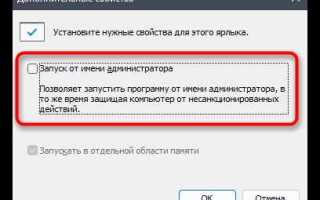
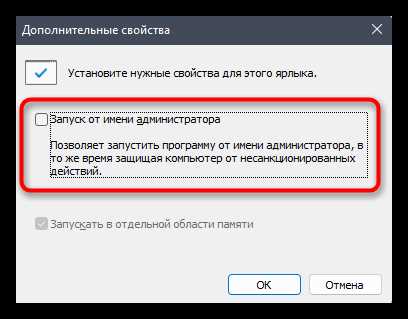
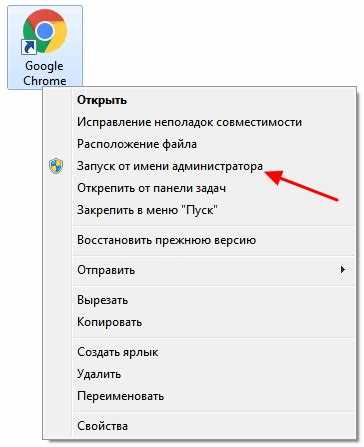
На версиях Windows 10 и 11 запуск через контекстное меню осуществляется правой кнопкой мыши по ярлыку 1С и выбором «Запуск от имени администратора». Для постоянного запуска с правами администратора можно задать свойства ярлыка: ПКМ → Свойства → Совместимость → Выполнять эту программу от имени администратора.
При работе в корпоративной сети важно учитывать ограничения групповых политик. Если запуск 1С от имени администратора блокируется, рекомендуется использовать локальную учетную запись с административными правами или настроить учетные данные Windows Credential Manager для доступа к сетевым ресурсам.
Для автоматизации процессов обновления конфигураций и резервного копирования целесообразно создавать пакетные файлы (.bat) с командой запуска 1С с ключом /RunAsAdmin. Такой подход снижает риск ошибок при постоянном ручном вводе прав администратора и обеспечивает стабильность работы.
Проверка прав текущего пользователя в Windows
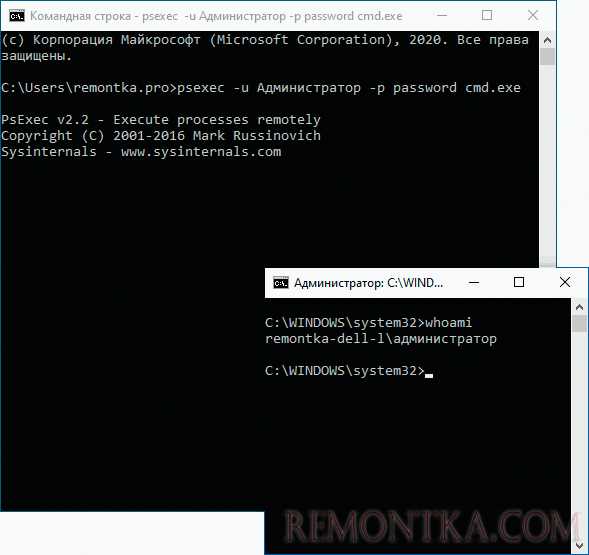
Для запуска 1С с правами администратора необходимо убедиться, что текущий пользователь обладает соответствующими привилегиями. Самый точный способ – использовать командную строку с повышенными правами.
Откройте командную строку: нажмите Win + R, введите cmd и нажмите Ctrl + Shift + Enter. В открывшемся окне выполните команду whoami /groups. Она покажет все группы, в которые входит пользователь, включая Administrators. Наличие этой группы указывает на возможность запуска программ с правами администратора.
Для быстрой проверки прав без командной строки используйте PowerShell. Откройте PowerShell и выполните [bool]([Security.Principal.WindowsIdentity]::GetCurrent()).Groups -match 'S-1-5-32-544'. Результат True означает, что пользователь является администратором.
Если пользователь не имеет административных прав, запуск 1С с повышенными привилегиями потребует ввода учетных данных администратора через контекстное меню «Запуск от имени администратора» или создание отдельной учетной записи с нужными правами.
Дополнительно рекомендуется проверять политику контроля учетных записей (UAC). Откройте «Панель управления» → «Учетные записи пользователей» → «Изменение параметров контроля учетных записей». Уровень UAC не должен блокировать запросы на повышение привилегий при запуске 1С.
Настройка ярлыка 1С для запуска с правами администратора
Для корректной работы 1С с расширенными правами на Windows необходимо настроить ярлык для запуска программы от имени администратора. Это повышает стабильность при работе с базами данных и позволяет использовать функции, требующие повышенных привилегий.
- Найдите ярлык 1С на рабочем столе или в меню «Пуск».
- Щелкните правой кнопкой мыши по ярлыку и выберите Свойства.
- Перейдите на вкладку Совместимость.
- В разделе Параметры отметьте чекбокс Запускать эту программу от имени администратора.
- Нажмите Применить, затем ОК.
- Для постоянного применения на всех пользователях:
- Нажмите Изменить параметры для всех пользователей.
- Отметьте Запускать эту программу от имени администратора и подтвердите изменения.
Если 1С используется через сетевую папку или Citrix, убедитесь, что ярлык указывает на локальный исполняемый файл 1С, а не на сетевой ресурс. Это предотвращает ошибки доступа при запуске с повышенными правами.
Для автоматического запуска с правами администратора без постоянного подтверждения UAC используйте планировщик задач Windows:
- Откройте Планировщик заданий.
- Создайте новую задачу, установив Выполнять с наивысшими правами.
- В качестве действия укажите запуск исполняемого файла 1С.
- Создайте ярлык на рабочем столе с ссылкой на задачу через schtasks /run /tn «Имя_задачи».
После этих настроек 1С будет запускаться с административными правами, обеспечивая доступ ко всем функциям платформы без ограничений системы безопасности Windows.
Использование контекстного меню для запуска 1С от имени администратора
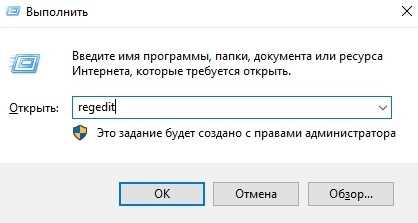
Для запуска 1С с правами администратора через контекстное меню необходимо найти исполняемый файл 1С или ярлык программы на рабочем столе или в проводнике. Кликните правой кнопкой мыши по файлу.
В появившемся контекстном меню выберите пункт «Запуск от имени администратора». Если такого пункта нет, убедитесь, что учетная запись Windows имеет административные права или файл расположен на диске с разрешением на выполнение от имени администратора.
Для упрощения запуска часто создают ярлык с постоянными правами администратора. Для этого кликните правой кнопкой по ярлыку, выберите «Свойства», перейдите во вкладку «Совместимость» и установите флажок «Запуск от имени администратора». После подтверждения изменения программа будет всегда запускаться с повышенными правами без необходимости повторного выбора в контекстном меню.
Важно проверять, что используемая учетная запись имеет доступ к сетевым каталогам базы данных 1С, иначе при запуске от имени администратора могут возникать ошибки соединения. Контекстное меню обеспечивает быстрый временный запуск с повышенными правами без изменения настроек ярлыка или учетной записи.
Для пользователей, работающих с несколькими версиями 1С, рекомендуется проверять, какой исполняемый файл запускается из контекстного меню, чтобы исключить случайное открытие другой версии, особенно если версии используют разные каталоги конфигураций и базы данных.
Настройка постоянного запуска 1С с административными правами
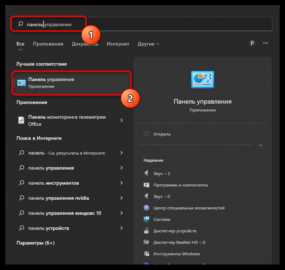
Для запуска 1С с правами администратора необходимо изменить свойства ярлыка или создать отдельный ярлык с соответствующими параметрами. Это гарантирует, что программа всегда будет запускаться с привилегиями, необходимыми для выполнения всех операций.
Алгоритм настройки через свойства ярлыка:
| Действие | Описание |
|---|---|
| 1. Поиск ярлыка | Найдите ярлык запуска 1С на рабочем столе или в меню «Пуск». |
| 2. Свойства | Клик правой кнопкой → «Свойства» → вкладка «Совместимость». |
| 3. Запуск от администратора | Отметьте «Выполнять эту программу от имени администратора» и нажмите «Применить». |
| 4. Подтверждение | При первом запуске появится окно контроля учетных записей (UAC), подтвердите выполнение. |
Для пользователей, которые хотят полностью автоматизировать процесс и исключить подтверждение UAC, можно использовать планировщик заданий Windows:
| Шаг | Описание |
|---|---|
| 1. Открытие планировщика | Win + R → введите taskschd.msc → Enter. |
| 2. Создание задачи | Выберите «Создать задачу», укажите имя, например «1С Администратор». |
| 3. Привилегии | Отметьте «Выполнять с наивысшими правами». |
| 4. Триггер | Установите «При входе в систему» или «По расписанию» для автоматического запуска. |
| 5. Действие | Добавьте путь к исполняемому файлу 1С (например, C:\Program Files\1cv8\bin\1cv8.exe) и необходимые параметры запуска. |
| 6. Сохранение | Нажмите «ОК», убедитесь, что задача отображается в списке с указанными настройками. |
Дополнительно рекомендуется проверить права пользователя на папки, используемые 1С, особенно каталоги с информационными базами, чтобы исключить ошибки записи и чтения при запуске от администратора.
Использование этих методов гарантирует, что 1С будет запускаться с необходимыми привилегиями без ручного подтверждения, сохраняя совместимость с системными обновлениями Windows.
Решение проблем с UAC при запуске 1С
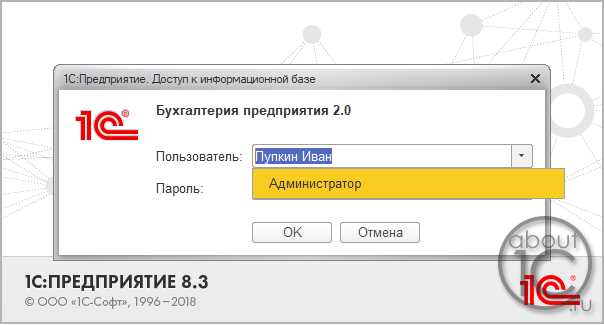
При работе с 1С на Windows UAC может блокировать выполнение программы с правами администратора, вызывая ошибки доступа к базе данных или невозможность записи в системные каталоги. Для корректной работы необходимо настроить ярлык запуска и свойства совместимости.
Первый шаг – открыть свойства ярлыка 1С, перейти на вкладку «Совместимость» и установить флажок «Запускать эту программу от имени администратора». Это гарантирует автоматическое повышение прав при каждом запуске.
Если используется несколько пользователей на одном ПК, рекомендуется создать отдельный ярлык для каждого профиля с включённым запуском от администратора. Это предотвращает конфликты UAC при параллельной работе с 1С.
Для исключения постоянного подтверждения UAC можно использовать встроенный планировщик заданий Windows: создать задачу с правами администратора, указать путь к 1С и включить триггер «При входе в систему». После этого ярлык будет запускать 1С через задачу без всплывающих окон UAC.
Дополнительно стоит проверить настройки контроля учетных записей: открыть «Панель управления» → «Учетные записи пользователей» → «Изменить параметры контроля учетных записей» и убедиться, что уровень уведомлений не выше второго шага снижения. Слишком высокий уровень блокирует выполнение даже с включенным запуском от администратора.
При использовании сетевых баз данных следует убедиться, что все сетевые папки имеют полные права для пользователя с повышенными привилегиями. Ограничения на уровне UAC могут препятствовать записи временных файлов и блокировать соединение с базой.
Если после всех действий проблемы сохраняются, рекомендуется проверять журнал событий Windows (Event Viewer → Windows Logs → Application) на ошибки 1С, связанные с отказом в доступе. Часто конкретный путь к файлу или каталогу указывает на причину конфликта с UAC.
Запуск 1С через командную строку с правами администратора
Для запуска 1С через командную строку с правами администратора откройте cmd.exe с повышенными привилегиями: нажмите Win+R, введите cmd и нажмите Ctrl+Shift+Enter.
Используйте синтаксис запуска 1С:
"C:\Program Files\1cv8\8.3.XX.XXXX\bin\1cv8.exe" ENTERPRISE /S"Сервер:База" /N"Пользователь" /P"Пароль"
Пояснение параметров:
- /S – указывает сервер и базу, пример: localhost\SQLEXPRESS:МояБаза.
- /N – логин пользователя базы 1С.
- /P – пароль пользователя.
- ENTERPRISE – запуск в режиме предприятия.
Для автоматизации запуска с админскими правами создайте bat-файл с полной командой и настройте его на выполнение через runas:
runas /user:Администратор "C:\Program Files\1cv8\8.3.XX.XXXX\bin\1cv8.exe" ENTERPRISE /S"Сервер:База" /N"Пользователь" /P"Пароль"
Если база работает на файловом режиме, указывайте путь к конфигурации через /F»ПутьКБазе» вместо /S.
Для передачи дополнительных параметров запуска, таких как /DisableStartupDialogs или /Out «лог-файл.txt», добавляйте их в команду после основного синтаксиса. Это полезно для отладки и логирования.
Проверяйте корректность путей к 1С и базе, а также права текущего пользователя, чтобы избежать ошибок запуска с административными правами.
Проверка совместимости 1С с учетной записью администратора
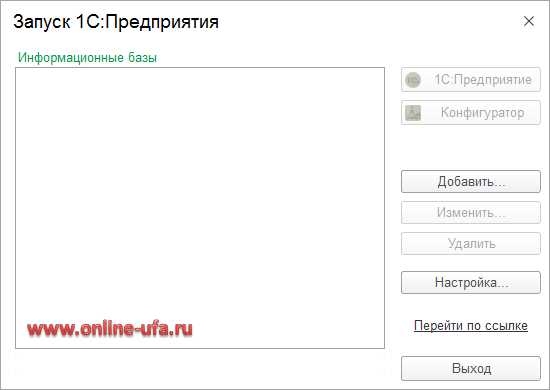
Для корректного запуска 1С под учетной записью администратора необходимо убедиться в совместимости конфигурации программы с правами доступа и политиками Windows.
Пошаговая проверка:
- Определите тип учетной записи:
- Откройте «Панель управления» → «Учетные записи пользователей» → «Управление другой учетной записью».
- Проверьте, что ваша учетная запись имеет права администратора.
- Проверьте совместимость исполняемого файла 1С:
- Перейдите в каталог установки 1С (обычно
C:\Program Files\1cv8илиC:\Program Files (x86)\1cv8). - Щелкните правой кнопкой мыши на
1cv8.exe→ «Свойства» → «Совместимость». - Убедитесь, что активированы опции «Запуск от имени администратора» и отключение DPI-переопределений, если применимо.
- Перейдите в каталог установки 1С (обычно
- Проверка сетевых прав:
- Если 1С использует файловую или клиент-серверную базу, убедитесь, что учетная запись администратора имеет полный доступ к сетевым папкам и SQL-серверу.
- Для локальных баз проверьте права на каталог данных 1С.
- Тестирование запуска:
- Откройте командную строку с правами администратора и выполните запуск 1С через команду
start "" "C:\Program Files\1cv8\1cv8.exe". - Проверьте корректность открытия конфигураций и подключение к базам данных.
- Откройте командную строку с правами администратора и выполните запуск 1С через команду
- Логирование ошибок:
- В случае сбоев используйте журнал
1cv8srv.logи системный журнал Windows для анализа причин несовместимости. - Особое внимание уделяйте правам на реестр
HKEY_LOCAL_MACHINE\SOFTWARE\1Cи подпапкам.
- В случае сбоев используйте журнал
Регулярная проверка совместимости при обновлениях Windows или 1С позволяет предотвратить ошибки запуска и обеспечить стабильную работу программы под учетной записью администратора.
Использование планировщика заданий для автоматического запуска 1С с правами администратора
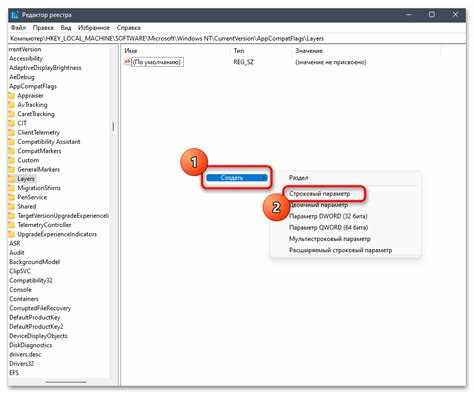
Откройте Планировщик заданий через поиск Windows или командой taskschd.msc. В разделе «Библиотека планировщика заданий» создайте новую задачу через «Создать задачу…». В окне настройки укажите имя задачи и отметьте галочку «Выполнять с наивысшими правами». Это обеспечит запуск 1С с правами администратора без запроса UAC.
На вкладке «Триггеры» нажмите «Создать…» и выберите условие запуска: «При входе в систему» или «По расписанию». Для ежедневного запуска укажите время и дни недели. Для запуска сразу после старта системы выбирайте «При запуске системы».
На вкладке «Действия» нажмите «Создать…», выберите «Запуск программы» и в поле «Программа или сценарий» укажите полный путь к файлу запуска 1С: например, C:\Program Files (x86)\1cv8\8.3.24.XXXX\bin\1cv8.exe. В поле «Добавить аргументы» можно указать параметры запуска, например: /S»Сервер:База» /N»Пользователь» /P»Пароль».
На вкладке «Условия» снимите галочки «Запускать только при питании от сети» и «Останавливать при переходе на аккумулятор», если требуется постоянный запуск на ноутбуках. На вкладке «Параметры» включите «Выполнять задачу как можно скорее после пропуска запуска» для обеспечения стабильного автоматического старта.
После сохранения задачи проверьте её работу через «Выполнить» в контекстном меню задачи. Если 1С запускается корректно с указанными параметрами, автоматический запуск с правами администратора настроен успешно.
Вопрос-ответ:
Почему при запуске 1С без прав администратора возникают ошибки?
Некоторые функции 1С требуют доступа к системным папкам и реестру Windows. Если программа запускается без прав администратора, она может не иметь возможности создавать или изменять нужные файлы, что приводит к ошибкам при работе конфигурации или подключении к базе данных.
Как временно запустить 1С с правами администратора, не меняя настройки пользователя?
Можно щёлкнуть правой кнопкой мыши по ярлыку 1С и выбрать «Запуск от имени администратора». В этом случае права повышаются только на время текущей сессии. После закрытия программы права возвращаются к обычному уровню пользователя.
Можно ли настроить постоянный запуск 1С с правами администратора?
Да, это делается через свойства ярлыка программы. Нужно открыть вкладку «Совместимость» и установить галочку «Запускать эту программу от имени администратора». После этого каждый запуск 1С через этот ярлык будет с повышенными правами, что убирает необходимость выбирать их вручную каждый раз.
Какие риски существуют при постоянном запуске 1С с правами администратора?
При постоянной работе с повышенными правами ошибки в программах или вредоносные действия могут повлиять на систему сильнее, чем при обычном запуске. Также возможно случайное изменение важных системных файлов. Поэтому стоит использовать этот режим только если функциональность программы требует его.
Почему Windows иногда блокирует запуск 1С от имени администратора?
Система безопасности Windows может распознать попытку запуска программы с повышенными правами как потенциальную угрозу. Это проявляется через уведомления контроля учётных записей (UAC). Чтобы продолжить работу, нужно подтвердить разрешение, и иногда потребуется изменить настройки UAC для конкретного пользователя.
Почему при запуске 1С на Windows возникают ошибки, если не использовать права администратора?
На современных версиях Windows многие действия приложений ограничены системой безопасности. 1С при работе с файлами базы данных, регистрацией компонентов COM и доступом к системным каталогам может требовать расширенных прав. Если запускать программу без прав администратора, она может не иметь возможности записывать изменения в каталоги, использовать сетевые ресурсы или корректно подключать внешние компоненты. Это приводит к различным сбоям: от ошибок при открытии базы до некорректного функционирования отчетов и обработки данных. Для стабильной работы в таких случаях рекомендуется запускать 1С с правами администратора, особенно при установке обновлений, подключении новых внешних обработок или работе с базами в системных папках.

 Загрузка...