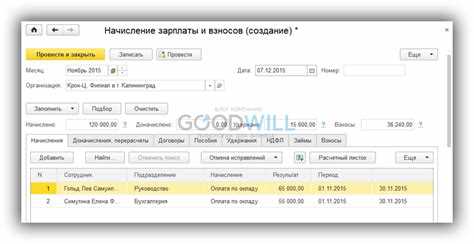
В 1С:ЗУП начисление НДФЛ с фиксированной ставкой 15% требует точной настройки налогового профиля сотрудников и корректного учета доходов, облагаемых по данной ставке. Для этого необходимо проверить, что у сотрудников установлены верные коды налоговых ставок и соответствующие параметры в карточке сотрудника.
Первый шаг настройки – создание отдельного вида начисления с типом «НДФЛ 15%». В конфигурации следует указать ставку 15%, выбрать периодичность удержания и настроить корректное отражение в расчетных документах. Ошибки на этом этапе приводят к некорректному расчету налогов и возможным штрафам.
Следующий этап – проверка соответствия сумм доходов, с которых удерживается НДФЛ 15%, требованиям законодательства. В 1С ЗУП это реализуется через настройки формул и категорий доходов, чтобы автоматически исключать доходы, облагаемые по другим ставкам. Рекомендуется использовать встроенные проверки и отчеты для подтверждения корректности расчетов.
Финальная проверка включает тестовый расчет на нескольких сотрудниках и формирование отчетности по НДФЛ 15%. После этого можно применять настройку в основной базе, минимизируя риск ошибок и соблюдая требования налогового законодательства.
Настройка НДФЛ 15 в 1С ЗУП: пошаговое руководство
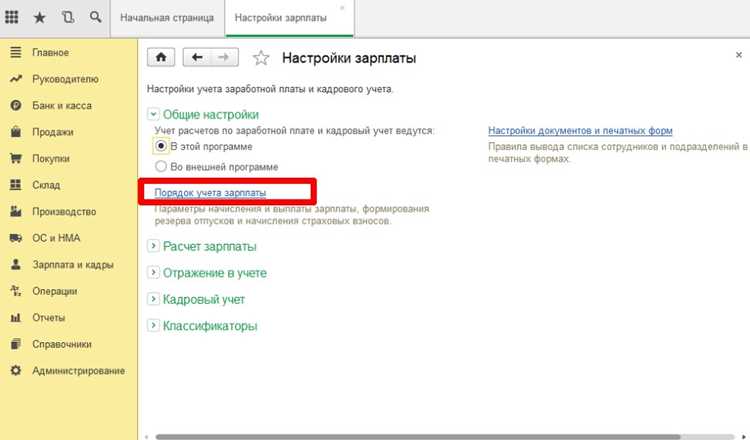
Откройте 1С:Зарплата и управление персоналом, перейдите в раздел «Налоги и взносы» → «Настройка НДФЛ».
Выберите тип налога «НДФЛ 15%» и нажмите кнопку «Создать». В форме укажите код налоговой ставки 101015, установите период действия с начала текущего года и метод расчета «Стандартный».
В блоке «Настройка удержаний» установите параметры: удерживать автоматически при начислении зарплаты, учитывать вычеты по установленным категориям, исключить перерасчеты за предыдущие периоды.
В разделе «Вычеты» добавьте стандартные и социальные вычеты: стандартные по 1400 и 500 руб., социальные по образовательным и медицинским расходам. Пропишите лимиты вычетов, соответствующие актуальному законодательству.
Перейдите к разделу «Сотрудники» и укажите категории работников, к которым применяется ставка 15%. Проверьте, чтобы каждому сотруднику был назначен корректный код вычета и категория дохода.
В блоке «Регламентированные отчеты» настройте автоматическую генерацию формы 2-НДФЛ и интеграцию с бухгалтерией для формирования проводок.
После заполнения всех полей сохраните настройки и выполните тестовый расчет зарплаты для группы сотрудников. Проверьте корректность удержания налога в разрезе каждой категории дохода и по сумме начислений.
При необходимости внесите корректировки в вычеты или категории доходов, после чего повторите расчет. Завершив проверку, закрепите настройки для регулярного применения в следующем периоде.
Проверка версии 1С ЗУП и соответствия законодательству
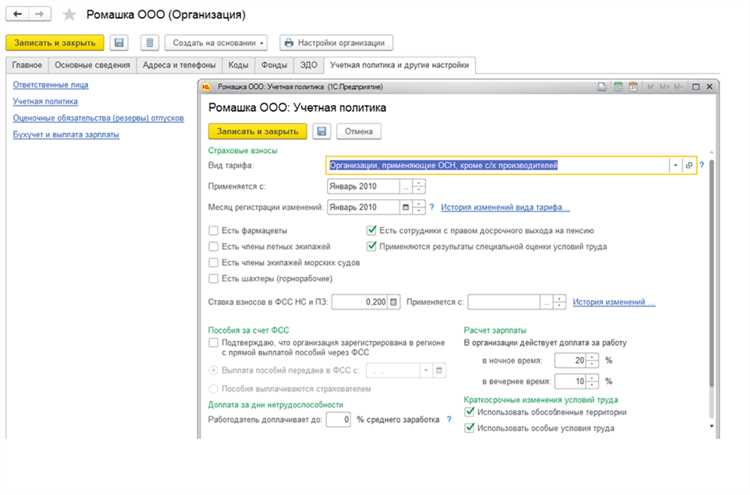
Проверка соответствия законодательству включает сверку обновлений конфигурации через «Администрирование» → «Обновления конфигурации». Обновления должны содержать изменения, внесенные в Налоговый кодекс РФ, касающиеся ставок НДФЛ, вычетов и льгот.
Особое внимание уделите справочнику «Налоги и взносы»: ставка «НДФЛ 15%» должна быть добавлена в перечень налогов и соответствовать коду дохода 2000 для доходов от дивидендов. Несоответствие кода приведет к ошибкам при формировании расчета и отчетности.
Для подтверждения актуальности законодательной базы используйте пункт «Сервис» → «Проверка соответствия законодательству». Программа отобразит список несоответствий и предложит автоматическое обновление через официальные информационные базы 1С.
Регулярная проверка версии и обновлений 1С ЗУП позволяет избежать ошибок при расчете НДФЛ 15%, корректно формировать отчеты 6-НДФЛ и 2-НДФЛ, а также обеспечивает полное соответствие требованиям налогового законодательства РФ.
Создание и настройка нового вида расчета для НДФЛ 15%
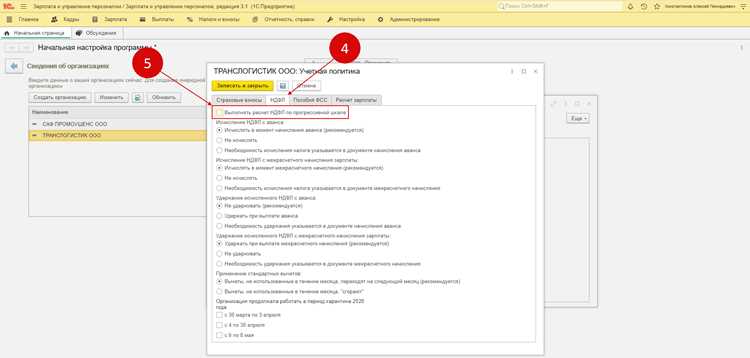
Для создания нового вида расчета откройте раздел «Настройка начислений» и выберите пункт «Виды расчетов». Нажмите кнопку «Создать».
В форме нового вида расчета укажите следующие параметры:
| Поле | Значение |
|---|---|
| Наименование | НДФЛ 15% |
| Тип расчета | Процент от дохода |
| Периодичность | Ежемесячно |
| Облагаемый доход | Все начисления, кроме освобожденных от НДФЛ |
| Процент | 15 |
| Отражение в бухгалтерии | Статья расходов «НДФЛ с доходов сотрудников» |
В разделе «Параметры расчета» установите алгоритм «Процент от суммы», выберите документ-основание «Начисление зарплаты», и отметьте галочку «Учитывать удержания». Это позволит автоматически корректировать налог при изменении доходов.
Для контроля корректности начисления создайте регистр «НДФЛ 15%», добавив реквизиты: Сотрудник, Месяц, Начислено, Удержано. В настройках вида расчета укажите использование этого регистра для автоматического формирования отчетности.
После сохранения вида расчета выполните тестовое начисление на нескольких сотрудниках. Проверьте сумму удержанного НДФЛ 15% с учетом всех дополнительных выплат и корректировок. Исправления в параметрах расчета применяются сразу и отражаются в следующих начислениях.
Настройка налоговых вычетов и корректировок для сотрудников
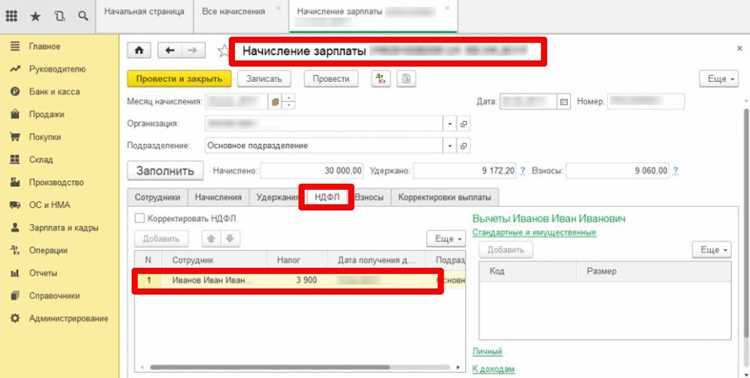
В 1С ЗУП откройте раздел «Сотрудники» и выберите карточку нужного сотрудника. Перейдите во вкладку «Налоги и взносы» и отметьте тип налогового вычета: стандартный, социальный, имущественный или профессиональный. Для стандартного вычета укажите количество детей и право на налоговые льготы.
Чтобы задать социальные вычеты, укажите лимиты по статьям: обучение (120 000 руб. на год), лечение (120 000 руб. на год), пенсионные взносы (до 120 000 руб. на год). В 1С автоматически формируются корректировки при превышении лимита, но рекомендуется проверять остаток вычета перед расчетом.
Имущественные вычеты добавляются через отдельную кнопку «Добавить вычет» с указанием типа имущества, даты приобретения и суммы расходов. Программа учитывает остаток неиспользованного вычета из прошлых лет и корректирует налоговую базу автоматически.
Профессиональные вычеты применяются только к доходам от определённых видов деятельности. Укажите вид дохода и фиксированную сумму вычета. При изменении должности или оклада система пересчитает налог с учётом нового вычета.
Для корректировок по ошибкам предыдущих периодов используйте документ «Начисление корректировки НДФЛ». Укажите период, сумму корректировки и причину. 1С формирует проводки и автоматически изменяет налоговую базу для последующих расчётов.
После настройки всех вычетов и корректировок выполните проверку через «Расчет НДФЛ с контролем вычетов». Система покажет остатки лимитов, предупреждения о превышении и корректность применения всех вычетов по сотруднику.
Проверка корректности расчета НДФЛ 15 на примере одного сотрудника
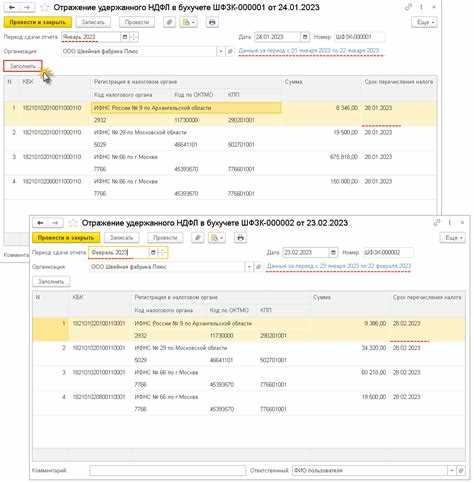
Для проверки правильности расчета НДФЛ 15 в 1С ЗУП выберем сотрудника Иванова Ивана Ивановича, который получает ежемесячно зарплату 120 000 ₽ и имеет стандартный вычет 1 400 ₽.
- Откройте карточку сотрудника и перейдите в раздел «Начисления и удержания».
- Убедитесь, что все доходы, облагаемые налогом по ставке 15%, указаны корректно:
- Оклад: 120 000 ₽
- Премия: 15 000 ₽
- Иные выплаты, облагаемые НДФЛ 15%: 5 000 ₽
- Проверка вычета:
- Стандартный вычет: 1 400 ₽
- НДФЛ база: 120 000 + 15 000 + 5 000 − 1 400 = 138 600 ₽
- Расчет налога вручную:
- 138 600 × 15% = 20 790 ₽
- В 1С ЗУП:
- Перейдите в меню «Отчеты → Расчет налогов → НДФЛ 15%».
- Выберите период начисления и сотрудника Иванова И.И.
- Сравните сумму, указанную в отчете, с ручным расчетом (должно быть 20 790 ₽).
- Если сумма отличается:
- Проверьте правильность указания доходов и вычетов.
- Убедитесь, что ставки налога и категории доходов соответствуют законодательству.
- Используйте журнал ошибок расчетов для выявления некорректных проводок.
- После исправлений повторно пересчитайте НДФЛ и сверку с ручным расчетом.
Регулярная проверка на примере отдельного сотрудника позволяет своевременно выявлять ошибки в начислениях и корректно отражать налоговую базу для НДФЛ 15%.
Массовое применение настроек для всех сотрудников предприятия
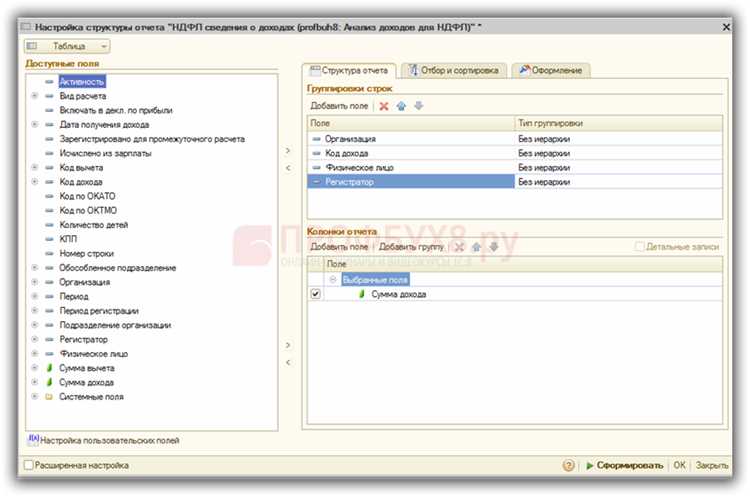
Для одновременной установки ставки НДФЛ 15% на всех сотрудников в 1С ЗУП выполните следующие действия:
- Откройте раздел Кадры – Настройки НДФЛ.
- Выберите пункт Настройка ставок и создайте новую запись с параметрами:
- Ставка НДФЛ: 15%
- Тип дохода: все виды, облагаемые по общему правилу
- Дата начала действия: текущий расчетный период
- Нажмите Применить к сотрудникам. В появившемся окне отметьте опцию Все сотрудники предприятия.
- Проверьте фильтры: убедитесь, что не выбраны подразделения или группы сотрудников, для которых действуют особые условия налогообложения.
- Подтвердите действие кнопкой Сохранить и применить. Система выполнит массовое обновление карточек сотрудников.
- Перейдите в Расчет зарплаты – Проверка расчетов и убедитесь, что ставка НДФЛ 15% корректно отображается у всех сотрудников текущего периода.
Для контроля изменений рекомендуется сформировать отчет Сводная таблица НДФЛ по сотрудникам с фильтром по ставке 15%. Если обнаружены сотрудники с отличающимися ставками, необходимо вручную скорректировать их карточки и повторно применить массовую настройку.
При массовом применении учитывайте, что:
- Ставка вступает в силу с даты, указанной в настройке, на все будущие начисления.
- Для сотрудников с индивидуальными налоговыми льготами потребуется дополнительная корректировка, чтобы не нарушить расчет.
- Резервное копирование базы до массового применения исключает риск потери данных.
Формирование отчетов и контроль уплаты НДФЛ 15
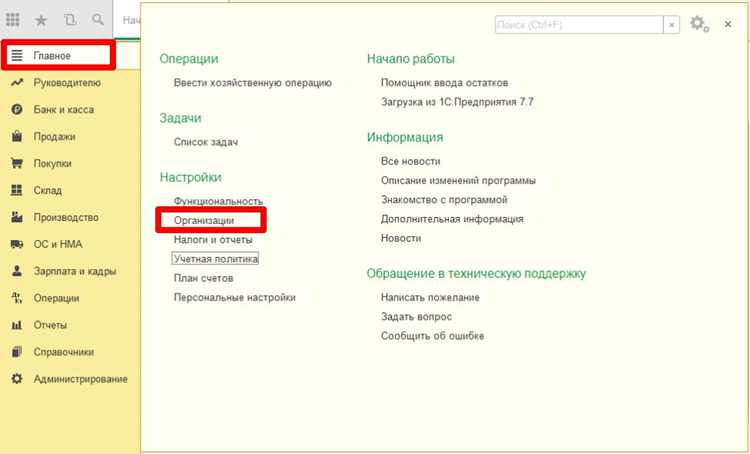
В 1С ЗУП переход к формированию отчетов по НДФЛ 15 осуществляется через раздел Отчеты – НДФЛ. Для точного отражения удержаний выберите Отчет по удержанному НДФЛ 15 с периодом начислений, соответствующим текущему расчетному месяцу.
При формировании отчета укажите фильтры: Подразделение, Статус сотрудника, Вид дохода. Это позволяет исключить сотрудников с другими ставками налога и корректно выделить выплаты по льготной 15% ставке.
Для проверки корректности удержаний используйте функцию Сверка с карточкой сотрудника. Сверьте суммы дохода, удержанного налога и периода удержания. Любые расхождения требуют немедленного исправления через перерасчет НДФЛ 15.
Контроль уплаты осуществляется через журнал Ведомости по НДФЛ. Фиксируйте даты перечислений и суммы платежей. Для автоматической сверки можно настроить проверку статуса платежей по банковским выпискам. Это исключает вероятность пропуска срока уплаты.
После завершения формирования отчетов создайте XML-файл для передачи в налоговую через сервис 1С:Предприятие. Перед отправкой используйте встроенную валидацию формата и суммы НДФЛ 15. Ошибки валидации автоматически отображаются в отчете с указанием конкретных строк и полей.
Регулярная проверка отчетов и контроль уплаты НДФЛ 15 позволяют минимизировать риск штрафов и обеспечивают точное ведение налогового учета.
Вопрос-ответ:
Как в 1С ЗУП установить ставку НДФЛ 15% для сотрудников?
Для установки ставки НДФЛ 15% необходимо открыть раздел «Налоги и взносы», затем выбрать «Налог на доходы физических лиц». В карточке налога создается новая запись с указанием ставки 15%. После этого нужно проверить, чтобы данная ставка была привязана к соответствующим сотрудникам через настройки начислений или отдельных налоговых профилей. Если ставка применяется выборочно, важно корректно настроить критерии, по которым программа определяет нужных сотрудников.
Какие типичные ошибки возникают при расчете НДФЛ 15 в 1С ЗУП?
Наиболее распространенные ошибки связаны с некорректной привязкой ставки к сотруднику, неверным периодом действия или отсутствием корректного отражения доходов в расчетах. Также часто встречается ситуация, когда программа использует стандартные вычеты или льготы, не применимые к сниженной ставке. Чтобы избежать проблем, необходимо тщательно проверять налоговые профили сотрудников и настройки начислений, а также сверять расчет с налоговой базой.
Можно ли одновременно использовать ставки НДФЛ 13% и 15% для разных сотрудников?
Да, в 1С ЗУП можно использовать разные ставки НДФЛ для разных сотрудников. Для этого создаются отдельные налоговые профили или отдельные начисления с нужными ставками. При расчете зарплаты программа автоматически применяет соответствующую ставку к доходам каждого сотрудника. Важно убедиться, что период действия каждой ставки правильно указан и что сотрудники не попадают под обе ставки одновременно, чтобы избежать двойного налогообложения.
Как проверить правильность начисления НДФЛ 15% в отчете 1С ЗУП?
Для проверки нужно открыть отчет «Расчеты по НДФЛ» или «Свод по налогам». В отчете следует убедиться, что для сотрудников с установленной ставкой 15% расчет произведен корректно: сумма налога соответствует ставке и доходам, указаны верные вычеты, если они применяются. Дополнительно можно сверить данные с бухгалтерскими регистрами и расчетными листками сотрудников, чтобы исключить ошибки.
Какие шаги нужны для перехода с НДФЛ 13% на 15% для отдельной группы сотрудников?
Сначала необходимо определить сотрудников, которым будет применяться новая ставка. Далее создаются новые налоговые профили с указанием ставки 15% и задаются периоды действия. После этого профили привязываются к выбранным сотрудникам через карточки сотрудников или через настройку начислений. Затем проводится тестовый расчет зарплаты, чтобы убедиться, что ставка применяется корректно, и только после этого изменения фиксируются для всех последующих периодов.
Как правильно настроить НДФЛ 15% для сотрудников в 1С ЗУП, чтобы налог автоматически рассчитывался при начислении зарплаты?
В 1С ЗУП настройка НДФЛ 15% начинается с создания отдельного налогового тарифа в разделе «Налоги и взносы». Для этого нужно открыть «Настройки учета», выбрать «Налоги» и добавить новый элемент с типом «Подоходный налог». В поле «Ставка» укажите 15%, а в настройках удержания – выберите «Начисление по умолчанию для всех сотрудников» или назначьте конкретным категориям работников. После этого нужно проверить, чтобы в карточках сотрудников в разделе «Налоги» был выбран этот тариф. При начислении зарплаты система автоматически рассчитает налог по указанной ставке, а в ведомостях удержаний он будет отражен корректно. Дополнительно стоит проверить настройки отчетности, чтобы данные о удержанном налоге корректно формировались в регламентированных отчетах, например, 6-НДФЛ.

 Загрузка...