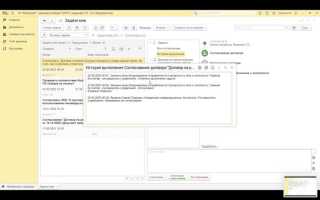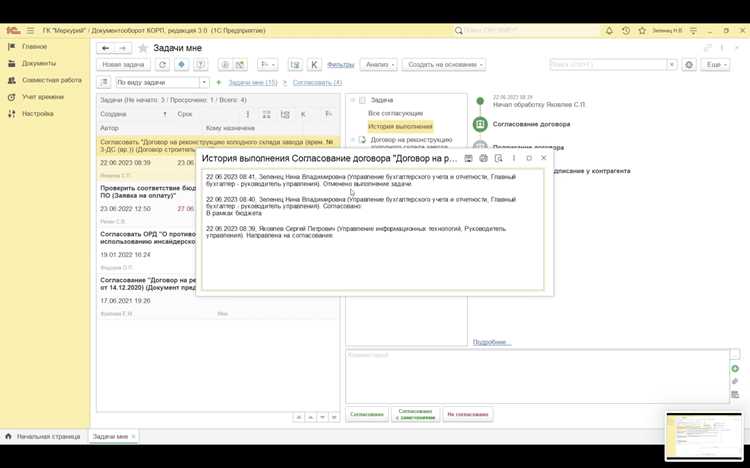
В конфигурациях 1С:Документооборот и 1С:ERP по умолчанию предусмотрена возможность ознакомления участников с итогами согласования. Однако на практике эта функция не всегда востребована: избыточные уведомления перегружают пользователей и затрудняют контроль реальных задач. Для оптимизации процесса часто требуется полностью отключить этап ознакомления.
В 1С это достигается через корректировку маршрута согласования или настройку параметров вида документа. Достаточно убрать действие «Ознакомить с результатом» из схемы бизнес-процесса либо изменить используемый шаблон маршрута. При необходимости можно ограничить уведомления на уровне конкретной роли, чтобы отключение затронуло только определённых сотрудников.
Важно учитывать, что вмешательство в типовой процесс влияет на историю согласования и журнал заданий. При отключении ознакомления следует проверить, сохраняется ли фиксирование статусов и доступность протокола для контролирующих лиц. Рекомендуется протестировать изменения на копии базы, чтобы исключить потерю данных о ходе согласования.
Практический совет: если требуется отключить ознакомление только для отдельных видов документов, используйте настройку маршрутов внутри справочника «Виды документов» вместо глобального изменения бизнес-процесса. Такой подход позволяет сохранить гибкость системы и избежать проблем при обновлении конфигурации.
Где в 1С хранится настройка ознакомления с результатом согласования
Флажок «Ознакомить с результатом» хранится не в общих параметрах системы, а в объекте процесса согласования. В типовых конфигурациях он фиксируется в регистре сведений «НастройкиМаршрутовСогласования» либо в реквизите маршрута внутри справочника «МаршрутыСогласования».
Значение признака сохраняется для каждого шага процесса. При редактировании маршрута оно доступно в форме настройки этапов согласования и сохраняется в таблице, связанной с элементом маршрута. При записи документа, проходящего согласование, текущие значения копируются в регистр «ИсторияСогласований», где можно отследить, был ли установлен признак ознакомления.
Для изменения поведения необходимо проверить конфигурацию: в управляемых формах реквизит обычно называется «ОзнакомлениеСРезультатом» и имеет тип «Булево». Его состояние влияет на вызов механизма уведомлений, хранящихся в регистре «УведомленияПользователей».
Чтобы отключить ознакомление системно, корректировку нужно вносить именно в шаблон маршрута, а не в конкретный экземпляр процесса. В противном случае настройка будет действовать только для одного согласования.
Как проверить, включено ли ознакомление в текущей конфигурации
Откройте конфигуратор и перейдите в раздел «Подсистемы». В списке найдите подсистему, связанную с документооборотом или согласованиями. Если в ней присутствует объект «Ознакомление», значит механизм используется.
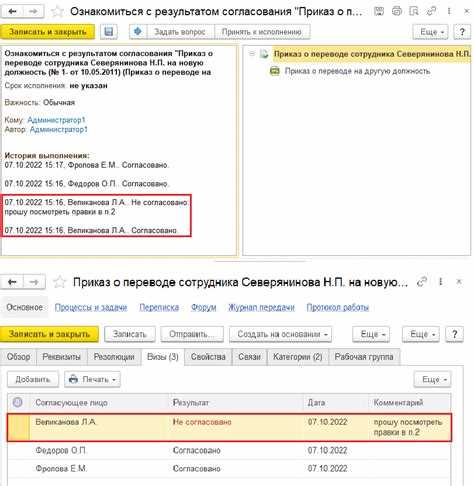
В пользовательском режиме проверьте карточку документа. При активном ознакомлении в форме будет доступна команда «Ознакомить» или отдельная вкладка с результатами ознакомления.
Дополнительно откройте список бизнес-процессов. Если в маршрутах присутствует шаг с типом «Ознакомление», значит функция включена и применяется в рабочем цикле.
Для точной проверки можно выполнить запрос к регистру сведений «Состояния ознакомления документов». Если регистр содержит записи, ознакомление в конфигурации активно.
Отключение ознакомления через интерфейс пользователя
В конфигурациях 1С, где используется подсистема согласования документов, доступно управление режимом ознакомления непосредственно через интерфейс без изменения конфигурации. Для этого необходимо открыть раздел «НСИ и администрирование» и перейти в настройки подсистемы «Согласования и бизнес-процессы».
В настройках найдите параметр «Ознакомление с результатом согласования». По умолчанию он может быть активирован для всех пользователей, что приводит к появлению задачи на ознакомление после завершения процесса. Снимите соответствующую галочку, чтобы отключить создание таких задач.
Если требуется отключить ознакомление только для отдельных ролей, используйте настройку прав доступа. В карточке роли уберите флажок напротив «Ознакомление с результатами согласования». Это позволит сохранить общий функционал для остальных категорий пользователей.
После изменения параметров рекомендуется перезапустить сеанс, чтобы обновленные настройки применились корректно. Проверить результат можно, запустив тестовый процесс согласования и убедившись в отсутствии уведомлений об ознакомлении.
Изменение параметров согласования в конфигураторе
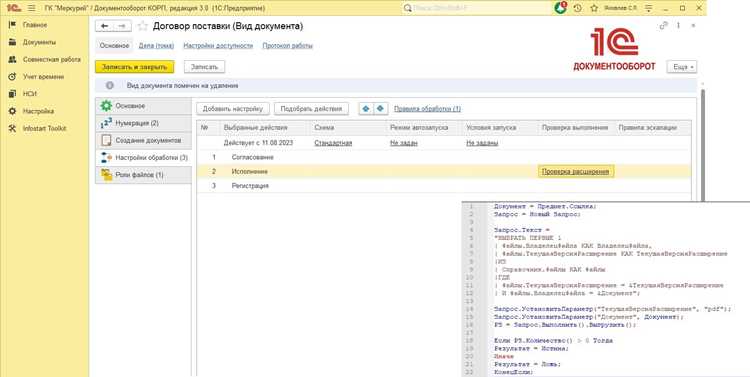
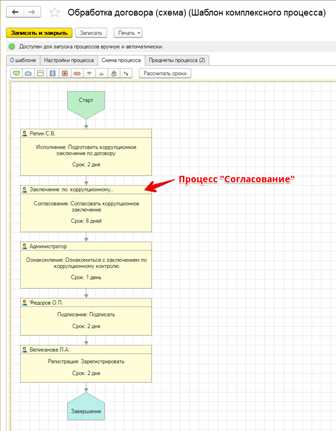
Для корректировки логики согласования в конфигураторе 1С необходимо работать с объектами типа «Бизнес-процесс» и «Задача». Основные настройки определяются в свойствах маршрута и параметрах исполнения задач.
- Откройте конфигуратор и найдите объект «Бизнес-процесс», отвечающий за нужный сценарий.
- В разделе «Маршруты» выберите этап, на котором требуется изменить параметры.
- Проверьте блок «Условие перехода» – здесь задаются критерии, по которым процесс продолжает выполнение.
- В свойствах задачи установите флаг «Результат обязателен» или снимите его, если необходимо отключить обязательность фиксации решения.
- Для изменения состава участников согласования используйте параметр «Исполнители», поддерживающий роли, группы и прямое указание пользователей.
Если требуется гибкая настройка без изменения структуры маршрута, рекомендуется использовать реквизиты бизнес-процесса:
- Добавьте новый реквизит типа «Булево» или «Перечисление» для хранения режима согласования.
- В обработчике «ПередЗапуском» задайте значение реквизита в зависимости от условий.
- В переходах маршрута укажите проверку этого реквизита, чтобы управлять обязательностью согласования или маршрутизацией.
Все изменения следует проверять в отладке с использованием тестового бизнес-процесса. Это позволяет убедиться, что новые параметры корректно обрабатываются и не блокируют движение документа.
Настройка ролей и прав доступа для исключения ознакомления
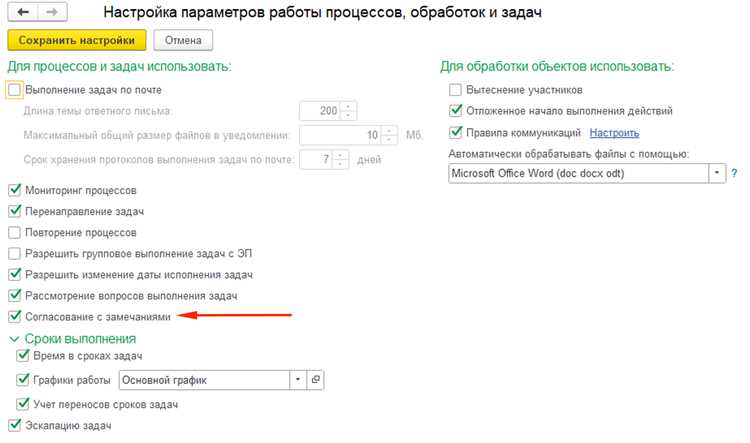
В конфигураторе 1С откройте раздел «Администрирование» → «Пользователи и права». Для нужной роли отключите права на объекты типа «Ознакомление с результатом согласования». Обычно это делается через снятие флажка «Чтение» у соответствующих регистров сведений или документов.
Если используется типовая конфигурация, проверьте роли «Пользователь согласования» и «Сотрудник». В них часто включены избыточные права на просмотр этапов и итогов процесса. Создайте отдельную роль без этих полномочий и назначьте её сотрудникам, которым ознакомление не требуется.
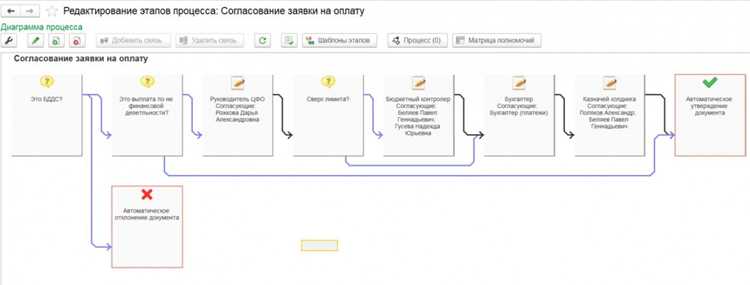
Для контроля доступа применяйте механизм ограничений по видам объектов. Например, настройте доступ к документу «Согласование заявки» только на этапе утверждения, исключив права на чтение его финального статуса.
В случаях, когда часть сотрудников должна видеть результат, а часть – нет, используйте динамические роли через настройки «Права по организациям» или «Права по подразделениям». Это позволит гибко разграничить доступ без создания лишних дублирующих ролей.
После внесения изменений обязательно протестируйте сценарии работы под учетной записью обычного пользователя, чтобы убедиться в полном отсутствии возможности открыть форму ознакомления или отчет по результатам согласования.
Особенности отключения при использовании типовых маршрутов согласования
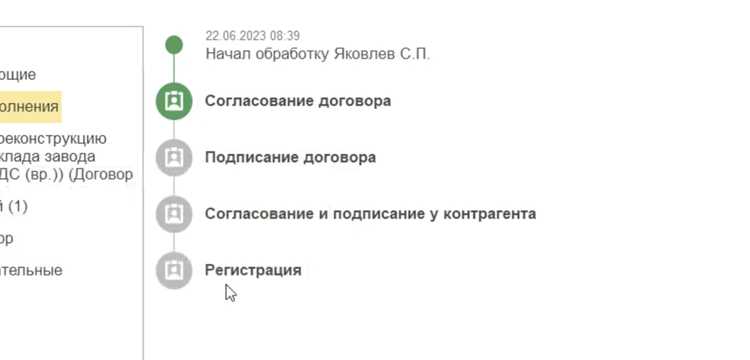
В типовых маршрутах согласования в 1С отключение ознакомления с результатом требует изменения конфигурации конкретного документа. Для этого необходимо использовать объект МаршрутСогласования и изменить параметр ФиксироватьРезультатОзнакомления на Ложь. Без этого изменение не будет применено, и пользователи продолжат видеть уведомления о согласовании.
При типовых маршрутах отключение должно выполняться на уровне конкретной стадии согласования. Для этого используется метод УстановитьФлагОзнакомления(Этап, Ложь), где Этап – объект текущего этапа маршрута. Важно: если этап уже завершен, изменение не влияет на отображение результата для участников, которые его уже получили.
Для массового отключения ознакомления на всех этапах типового маршрута рекомендуется использовать циклическую обработку коллекции ЭтапыМаршрута, проверяя статус каждого этапа и применяя метод УстановитьФлагОзнакомления только для активных и ожидающих согласования этапов.
Следует учитывать ограничения типовых маршрутов: отключение ознакомления не влияет на автоматические уведомления внешних систем, если интеграция выполнена через СобытияСогласования. В таких случаях дополнительно настраивается фильтр события НеОтправлятьОзнакомление, чтобы исключить повторное уведомление участников.
При тестировании изменений необходимо проверить три аспекта: отсутствие уведомлений в карточке документа, корректное отображение этапов в журнале согласований и влияние на последующую обработку событий. Рекомендуется создать копию маршрута для тестовой базы, чтобы избежать нарушения стандартного процесса согласования.
Если типовой маршрут используется в нескольких документах, изменение параметра ознакомления следует делать через общий ШаблонМаршрута, иначе потребуется повторная настройка для каждого документа.
Проверка работы системы после отключения ознакомления
После отключения функции ознакомления с результатами согласования необходимо выполнить комплексную проверку, чтобы убедиться в корректности обработки документов и уведомлений. Проверку следует разделить на функциональную и контрольную.
Функциональная проверка включает следующие шаги:
| Этап | Действие | Ожидаемый результат |
|---|---|---|
| 1. Создание документа | Создать документ, требующий согласования, и инициировать процесс | Документ отправлен на согласование, уведомления о необходимости ознакомления не формируются |
| 2. Согласование документа | Проверить прохождение документа всеми участниками согласования | Статус документа обновляется корректно, без отметки «ознакомлен» |
| 3. Проверка уведомлений | Отследить поступление уведомлений в личные кабинеты пользователей | Уведомления о завершении согласования приходят только при изменении статуса документа |
| 4. Журнал действий | Открыть журнал регистрации событий по документу | Записи о событии «ознакомление» отсутствуют, остальные события отражены корректно |
Контрольная проверка проводится с использованием тестового блока документов разных типов и различных схем согласования. Рекомендуется провести не менее 10 проверок для каждого типа документа, фиксируя статусы в таблице контроля.
После завершения проверок необходимо убедиться, что интеграционные сценарии с внешними системами (например, 1С:Документооборот или ERP) не формируют уведомления о ознакомлении и корректно получают итоговые статусы согласования.
Результаты проверки документируются в формате отчета с таблицами статусов и выявленными несоответствиями. Любые отклонения требуют повторной настройки прав пользователей и проверки конфигурации схем согласования.
Регулярное проведение проверки после обновлений 1С и изменений схем согласования минимизирует риск появления некорректных уведомлений и ошибок статусов документов.
Вопрос-ответ:
Можно ли отключить уведомление о просмотре документа после согласования в 1С?
Да, в 1С существует возможность отключить уведомление о том, что документ был просмотрен после согласования. Для этого нужно изменить настройки регламента согласования в конкретной информационной базе: зайти в параметры документа или процесса и снять отметку, отвечающую за фиксацию ознакомления. После этого пользователи не будут получать уведомления о просмотре документа.
Как отключение ознакомления с результатом согласования влияет на контроль процесса?
Если отключить уведомление о ознакомлении, администраторы и участники процесса не будут видеть, кто именно ознакомился с результатом согласования. Это может уменьшить прозрачность и затруднить отслеживание выполнения согласований, особенно при необходимости подтверждения факта ознакомления конкретными сотрудниками. Поэтому решение о снятии уведомления следует принимать, учитывая уровень доверия между участниками и требования внутреннего контроля.
Какие настройки нужно изменить, чтобы отключить ознакомление в 1С?
Для отключения ознакомления необходимо открыть форму документа или процесса согласования, перейти в раздел настроек согласования и найти опцию, связанную с уведомлением о просмотре результата. Обычно это флажок или параметр «Фиксировать ознакомление». Сняв отметку и сохранив изменения, система перестанет отправлять уведомления пользователям о том, что документ просмотрен после согласования.
Можно ли отключить ознакомление только для отдельных пользователей?
Да, в 1С можно настроить выборочное отключение уведомлений о просмотре документа. Это делается через настройку ролей и прав доступа: для определенных пользователей можно отключить фиксацию ознакомления, оставив её для других. Таким образом, часть участников процесса будет получать уведомления о просмотре, а для выбранной группы пользователей уведомления не будут фиксироваться.
Какие последствия могут быть при массовом отключении уведомлений об ознакомлении?
Если массово отключить уведомления, руководители и ответственные сотрудники не смогут отслеживать, кто ознакомился с результатом согласования. Это может привести к ошибкам при контроле исполнения, затруднить анализ сроков согласования и увеличить риск несвоевременного реагирования на утвержденные документы. Поэтому важно оценивать влияние такого изменения на процессы компании и при необходимости внедрять альтернативные механизмы контроля.

 Загрузка...