
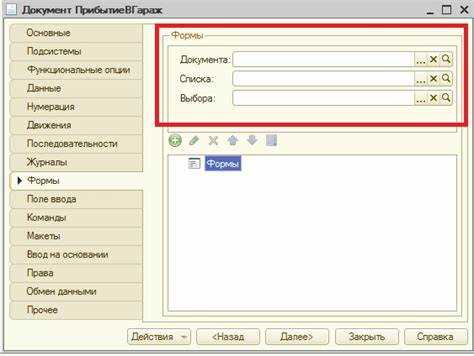
В 1С каждая форма справочника имеет уникальный идентификатор и определённую структуру, которая задаётся конфигуратором. Для открытия формы справочника необходимо использовать объект Справочник с указанием его имени, например: Справочники.Номенклатура.Открыть(). Такой подход обеспечивает прямой доступ к карточке элемента без необходимости поиска через интерфейс.
Если требуется открыть форму справочника программно, можно применить метод ОткрытьФорму с передачей параметров, включая ссылку на элемент и режим открытия. Для стандартной формы достаточно указать ссылку на элемент: ФормаСправочника = Справочники.Клиенты.ПолучитьФорму(«Элемент»). При этом форма откроется в режиме редактирования, что ускоряет внесение изменений.
Для работы с формами справочников в управляемых приложениях важно учитывать контекст пользователя и права доступа. Методы ОткрытьФорму и ПолучитьФорму автоматически проверяют права на редактирование, предотвращая открытие формы без соответствующих разрешений. В крупных конфигурациях рекомендуется создавать вспомогательные процедуры, которые оборачивают вызов форм и передают необходимые параметры, минимизируя дублирование кода.
Открытие формы справочника через меню «Справочники»
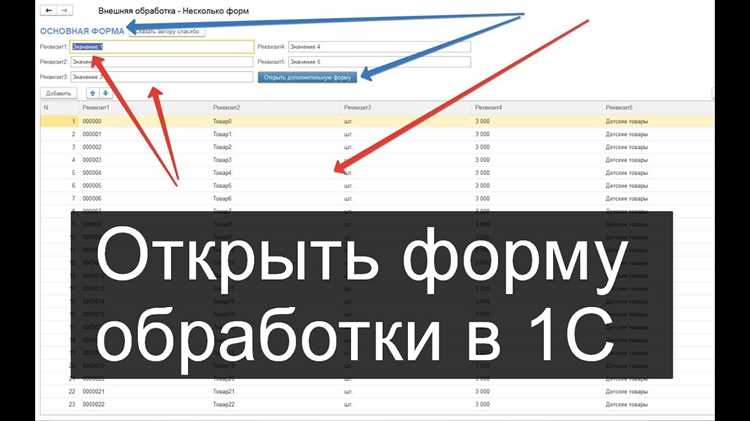
Для быстрого доступа к форме справочника используйте верхнее меню «Справочники». Данный способ обеспечивает прямое открытие нужного справочника без необходимости ввода команд или перехода через дополнительные окна.
- Откройте основное меню 1С и найдите раздел «Справочники» на панели навигации.
- Разверните список категорий: каждая группа справочников сгруппирована по функциональному назначению (например, «Контрагенты», «Номенклатура», «Сотрудники»).
- Выберите конкретный справочник. Например, для открытия формы справочника «Контрагенты» кликните по пункту «Контрагенты».
- После выбора открывается форма справочника с возможностью просмотра, добавления, редактирования и удаления записей.
- Используйте кнопки панели инструментов формы для быстрого создания новой записи или фильтрации существующих данных.
Рекомендации по работе через меню «Справочники»:
- Для частого доступа к конкретному справочнику закрепите его через функцию «Избранное», чтобы сокращать количество кликов.
- Если справочник содержит большое количество записей, применяйте фильтры или поиск по ключевым полям сразу после открытия формы.
- Используйте контекстное меню правой кнопкой мыши для быстрого открытия дополнительных функций справочника без перехода в другие разделы.
- Проверяйте права доступа: доступ к некоторым справочникам ограничен настройками пользователя, что может скрывать пункты в меню.
Использование меню «Справочники» позволяет систематизировать работу с данными и уменьшить количество ошибок при навигации между формами.
Использование панели навигации для быстрого доступа к справочнику
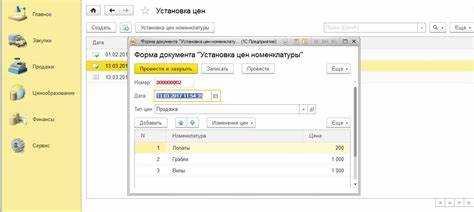
Панель навигации в 1С позволяет мгновенно открывать нужные справочники без поиска через меню. В стандартной конфигурации она располагается слева и отображает структуру всех разделов с возможностью разворачивания и сворачивания вложенных элементов.
Чтобы открыть справочник через панель навигации, кликните по разделу «Справочники», затем выберите нужный элемент. Для ускорения работы используйте функцию поиска в верхней части панели: ввод первых букв названия справочника автоматически фильтрует список и подсвечивает совпадения.
Для часто используемых справочников рекомендуется закреплять их на панели быстрых ссылок. Это делается через контекстное меню: правый клик по справочнику → «Добавить в быстрый доступ». После этого элемент будет доступен в верхней части панели навигации без необходимости перехода по разделам.
Если справочник содержит большое количество записей, панели навигации можно комбинировать с фильтрами и сортировкой. Например, кликая по заголовкам колонок, можно сразу упорядочить элементы по алфавиту или дате создания, что ускоряет выбор нужной записи.
Использование панели навигации в сочетании с горячими клавишами (Ctrl+N для создания новой записи, Ctrl+F для поиска) позволяет открывать справочники и работать с ними без использования мыши, что значительно повышает производительность.
Запуск формы справочника через поиск объектов в 1С
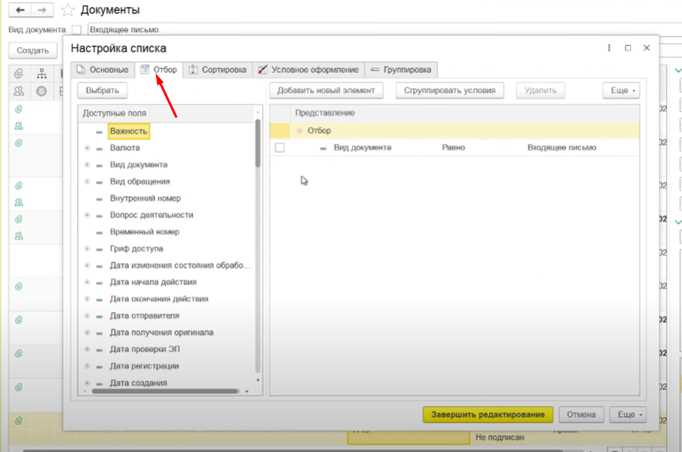
Для быстрого доступа к форме справочника используйте встроенный поиск объектов. Откройте окно поиска через комбинацию клавиш Ctrl+F или значок «Поиск» в панели инструментов. В поле поиска введите точное или частичное имя справочника. Система отобразит список совпадений с указанием типа объекта.
Выберите нужный справочник из результатов и нажмите Enter или кликните дважды. 1С автоматически откроет форму справочника в режиме просмотра или редактирования в зависимости от прав пользователя и контекста запуска. При необходимости можно сразу фильтровать объекты по типу «Справочник», чтобы исключить документы и отчеты.
Если справочник содержит подчиненные формы, в результатах поиска они отображаются отдельно. Для запуска конкретной формы используйте стрелку раскрытия рядом с названием объекта и выберите требуемую форму.
Поиск объектов поддерживает автозаполнение и поиск по подстроке. Для ускорения работы рекомендуется вводить ключевые слова из названия справочника, а не полное имя. Это особенно актуально при работе с большим количеством справочников в конфигурации.
Для администраторов доступна опция «Настройка поиска», позволяющая ограничить область поиска определенными подсистемами или категориями справочников, что снижает количество лишних результатов и ускоряет открытие нужной формы.
Открытие формы справочника из документа или отчета
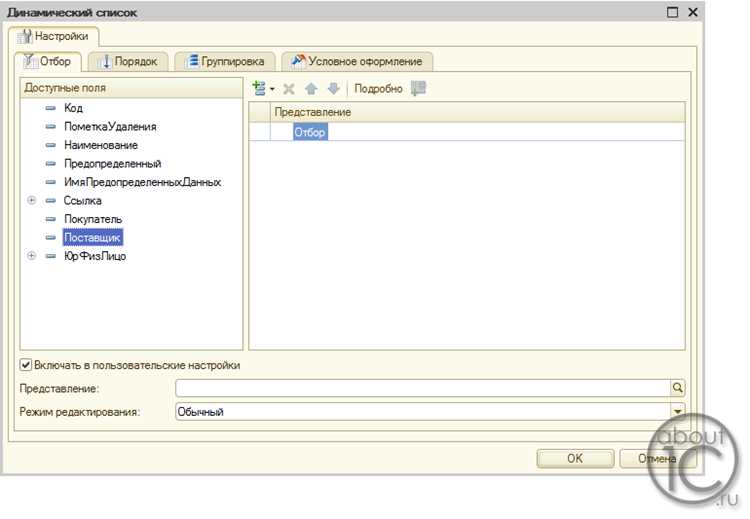
В 1С открытие формы справочника напрямую из документа или отчета позволяет ускорить работу с данными и избежать лишнего перехода между объектами. Для этого используются стандартные методы и ссылки на объекты справочников.
Основные способы реализации:
- Метод Справочники.ИмяСправочника.ПолучитьОбъект() – возвращает объект справочника, который можно открыть через команду формы.
- Метод ОткрытьФорму() – используется для открытия формы справочника с конкретной позицией или фильтром.
- Свойство Ссылка документа или отчета – передается в форму справочника для отображения конкретного элемента.
Пример использования в коде документа:
&НаКлиенте
Процедура ОткрытьКонтрагента(Кнопка)
Если НЕ ЗначениеЗаполнено(ЭтотОбъект.Контрагент) Тогда
Возврат;
КонецЕсли;
Справочники.Контрагенты.ПолучитьОбъект(ЭтотОбъект.Контрагент).ОткрытьФорму();
КонецПроцедуры
Для отчетов применяются аналогичные конструкции, но часто используются обработчики событий нажатия на ячейку таблицы:
&НаКлиенте
Процедура ТаблицаПриВыборе(Элемент)
Если НЕ Пустая(Элемент.ВыбраннаяСтрока.Ссылка) Тогда
Элемент.ВыбраннаяСтрока.Ссылка.ОткрытьФорму();
КонецЕсли;
КонецПроцедуры
Рекомендации по использованию:
- Перед открытием формы проверяйте наличие значения, чтобы избежать ошибок.
- Используйте метод ОткрытьФорму() с передачей параметров фильтрации для ускорения поиска нужного элемента.
- В отчетах применяйте обработку события выбора строки вместо кнопок для интерактивного перехода к справочнику.
- При массовом открытии нескольких справочников применяйте кеширование объектов через ПолучитьОбъект(), чтобы снизить нагрузку на базу данных.
Прямой вызов формы справочника через код на языке 1С
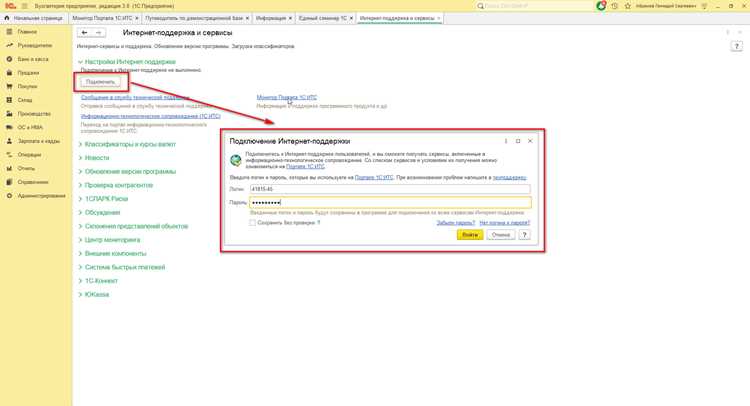
Для открытия формы справочника программно используется метод ОткрытьФорму объекта Справочники. Например, чтобы открыть форму элемента справочника «Контрагенты», применяется следующий синтаксис:
Справочники.Контрагенты.ОткрытьФорму();
Если требуется открыть форму конкретного элемента, необходимо передать ссылку на объект:
Справочники.Контрагенты.ОткрытьФорму(СсылкаНаКонтрагента);
Метод поддерживает передачу структуры настроек, позволяющей определить режим открытия и дополнительные параметры интерфейса:
| Параметр | Описание | Пример значения |
|---|---|---|
| РежимОткрытия | Определяет режим работы формы: ТолькоПросмотр, Редактирование | «Редактирование» |
| Отбор | Структура условий для предустановки фильтров на форме | Новый Структура(«Город», «Москва») |
| ЭлементыФормы | Список элементов интерфейса, которые необходимо отобразить или скрыть | Новый Массив(«ПанельИнструментов») |
Пример вызова формы с параметрами:
Справочники.Контрагенты.ОткрытьФорму(СсылкаНаКонтрагента, Новый Структура("РежимОткрытия", "ТолькоПросмотр", "Отбор", Новый Структура("Город","Москва")));
Для динамического создания элементов интерфейса формы можно использовать метод ЭлементыФормы.Добавить после открытия формы:
Форма = Справочники.Контрагенты.ПолучитьФорму();

Форма.Открыть();

Форма.ЭлементыФормы.Добавить("Кнопка", "Печать");
Такой подход обеспечивает гибкий контроль над отображением и поведением форм справочников, позволяет автоматически фильтровать данные и интегрировать дополнительные функции интерфейса без модификации типовой конфигурации.
Настройка отображения формы справочника при открытии
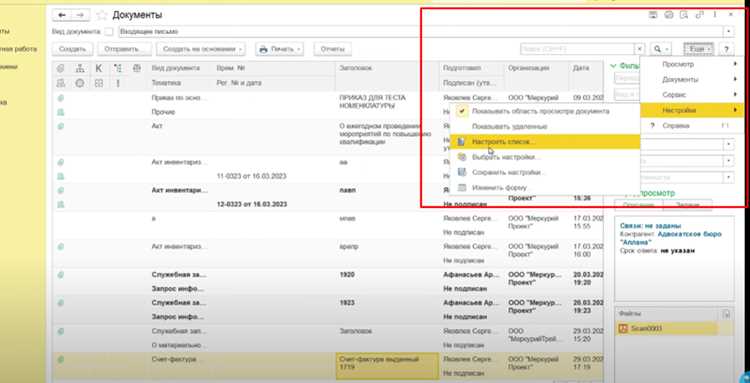
Размер формы задается через свойства «Ширина» и «Высота» в разделе «Параметры формы». Рекомендуется устанавливать значения, которые позволяют разместить все важные поля без прокрутки, например, ширина 800–1200 пикселей, высота 600–900 пикселей для стандартного экрана.
Для размещения элементов применяются секции, вкладки и подчинённые таблицы. Вкладки помогают структурировать данные, а подчинённые таблицы – отображать связанные записи. Их порядок определяется свойством «Порядок» в дереве элементов формы.
Режим открытия формы задается через метод ОткрытьФорму с параметрами. Для открытия в отдельном окне используется: ОткрытьФорму("Справочник.Номенклатура.ФормаЭлемента", , , Истина). Параметр Истина указывает, что форма будет модальной. Для немодального открытия достаточно оставить параметр пустым или указать Ложь.
Можно предварительно задать фильтры и значения реквизитов через свойство Параметры. Например, чтобы открыть форму с выбранной категорией: Форма.Параметры.Категория = "Офисные товары"; перед вызовом Открыть().
Сохранение пользовательских настроек формы обеспечивается включением свойства «Запоминать размеры и расположение элементов». Это позволяет пользователю видеть форму в том виде, в котором он её настроил, без необходимости программного вмешательства.
Автоматическая подстройка ширины колонок таблиц выполняется через метод НастроитьКолонки() или свойство Автоширина у таблицы, что особенно полезно при динамическом изменении содержимого справочника.
При частом открытии форм с одинаковыми параметрами рекомендуется создавать шаблоны форм через конфигуратор и использовать их в коде, чтобы избежать повторной настройки каждого элемента вручную.
Вопрос-ответ:
Как открыть форму справочника через интерфейс программы 1С?
Для открытия формы справочника в 1С можно воспользоваться меню программы. В основном окне выберите раздел, соответствующий вашему справочнику, например «Номенклатура» или «Контрагенты». Далее нажмите на нужный справочник, и откроется форма с перечнем элементов. В ней можно просматривать, добавлять или редактировать записи. Такой способ удобен для пользователей, которые предпочитают работу через визуальный интерфейс.
Можно ли открыть форму справочника с помощью кода 1С?
Да, форму справочника можно открыть программно. Для этого используется метод ОткрытьФорму объекта «Справочник». Например, можно создать обработку или кнопку на форме документа и вызвать метод так: Справочники.Номенклатура.Форма().Открыть(). Это позволяет автоматически открывать нужный справочник, минуя навигацию по меню, что полезно для типовых или повторяющихся операций.
Как открыть форму справочника для добавления новой записи?
Чтобы открыть форму для создания новой записи, можно использовать кнопку «Создать» на панели справочника. В открывшейся форме нужно заполнить обязательные поля, например код и наименование элемента, а затем сохранить запись. Если вы работаете с программным кодом, вызов выглядит так: НовыйОбъект = Справочники.Контрагенты.СоздатьЭлемент(); НовыйОбъект.Форма().Открыть();. Такой подход ускоряет добавление элементов и снижает риск ошибок при ручном вводе.
Что делать, если форма справочника не открывается?
Если форма справочника не открывается, сначала проверьте права доступа пользователя: возможно, текущая учетная запись не имеет разрешения на просмотр или изменение справочника. Также стоит убедиться, что справочник существует в конфигурации и корректно подключен. В случае программного открытия проверьте правильность кода и наличие объекта справочника. Иногда помогает перезапуск клиента 1С или обновление конфигурации до актуальной версии.

 Загрузка...


