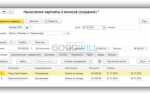
В 1С часто требуется использовать табло для отображения данных в реальном времени или для более удобной работы с большими объемами информации. В этой статье будет подробно описано, как открыть и настроить табло в различных конфигурациях 1С, таких как «1С:Управление торговлей» или «1С:Бухгалтерия». Мы разберем ключевые моменты, которые помогут вам максимально эффективно использовать эту функцию.
Шаг 1: Подготовка
Перед тем как открыть табло, убедитесь, что у вас есть доступ к соответствующему разделу конфигурации 1С, в котором вы хотите его использовать. Важно, чтобы у вас были права администратора или хотя бы доступ к настройкам интерфейса. Для большинства пользователей это стандартная настройка, но в случае ограничения прав, потребуется обратиться к системному администратору.
Шаг 2: Открытие табло
Чтобы открыть табло в 1С, откройте нужную конфигурацию и перейдите в раздел, в котором хотите отображать данные. В меню выберите пункт «Отчеты» или «Настройки», в зависимости от версии 1С. Затем найдите раздел, отвечающий за отображение данных в реальном времени или в виде таблиц. В некоторых случаях табло может быть частью функционала интерфейса пользователя, и его можно включить через стандартные настройки отображения.
Шаг 3: Настройка отображения данных
После того как табло откроется, необходимо настроить, какие именно данные будут отображаться на экране. В меню настройки можно выбрать источники данных, фильтры для отображения, а также типы отображаемых данных (например, графики, таблицы или диаграммы). Каждый источник данных можно настроить отдельно, чтобы отображение было наиболее удобным и информативным для пользователя.
Шаг 4: Сохранение настроек
После того как все настройки табло завершены, обязательно сохраните их. В большинстве случаев это делается через кнопку «Сохранить настройки» или аналогичный пункт в меню. После этого табло будет автоматически обновляться при изменении исходных данных, что позволяет оперативно отслеживать изменения в реальном времени.
Как открыть табло в 1С: пошаговая инструкция
Для того чтобы открыть табло в 1С, выполните следующие шаги:
| Шаг | Действие |
|---|---|
| 1 | Запустите программу 1С и войдите в систему, используя свои учетные данные. |
| 2 | На главной панели выберите пункт меню «Документы» или «Справочники» в зависимости от вашей конфигурации. |
| 3 | Перейдите в раздел, где отображается «Табло» или «Общие отчеты». Это может зависеть от настроек вашей конфигурации. |
| 4 | В открывшемся списке выберите нужное табло. Это может быть как стандартный отчет, так и пользовательская настройка. |
| 5 | После выбора табло оно автоматически откроется в окне. Если оно не открылось, попробуйте перезагрузить окно или выбрать другой отчет. |
| 6 | Для дальнейшей работы с табло вы можете использовать фильтры или настроить отображаемые данные через интерфейс программы. |
| 7 | После завершения работы с табло не забудьте закрыть его, нажав на крестик в верхней части окна или выбрав команду «Закрыть». |
Если по каким-то причинам табло не отображается, проверьте права доступа к отчетам или проконсультируйтесь с администратором системы.
Как настроить доступ к табло в 1С для пользователя
Для настройки доступа к табло в 1С необходимо выполнить несколько шагов, чтобы предоставить пользователю соответствующие права. Основной процесс включает создание роли, назначение прав и привязку к пользователю.
1. Войдите в конфигуратор 1С, используя учетную запись с правами администратора. Перейдите в раздел «Общие настройки».
2. Создайте или отредактируйте роль, которая будет отвечать за доступ к табло. Для этого откройте раздел «Роли» и добавьте новую роль, либо выберите существующую. В разделе «Права доступа» активируйте возможность просмотра и настройки табло, установив флажки на необходимые действия: «Чтение данных», «Редактирование», «Просмотр отчётов».
3. Перейдите к настройке прав на уровне пользователей. В разделе «Пользователи» откройте нужного пользователя и присвойте ему роль, созданную на предыдущем шаге. Убедитесь, что пользователь имеет все необходимые права для работы с табло.
4. В разделе «Настройки системы» проверьте, что доступ к табло не ограничен по IP-адресам или другим внешним параметрам. Включите необходимые настройки безопасности.
5. Для проверки правильности настройки, войдите в систему под учетной записью пользователя и убедитесь, что доступ к табло предоставлен в полном объеме. При необходимости скорректируйте настройки.
Как открыть табло через интерфейс 1С: последовательность действий

1. Откройте программу 1С и войдите в рабочее пространство, выбрав нужную конфигурацию.
2. В верхней панели меню найдите раздел «Сервис» или «Администрирование» в зависимости от версии 1С.
3. Перейдите в подменю «Настройки» или «Параметры», затем выберите «Табло» или «Мониторинг», если такая опция доступна.
4. В открывшемся окне настройте параметры отображения табло: выберите нужные данные для отображения, такие как отчёты, статистика или другая информация.
5. Для быстрого доступа можно установить табло на одной из рабочих панелей, нажав на соответствующую кнопку «Добавить на панель» или перетащив в нужную область интерфейса.
6. После настроек нажмите «Применить» или «Ок» для сохранения изменений.
7. Для закрытия табло или изменения его конфигурации повторите шаги, чтобы открыть окно настроек снова.
Как выбрать и настроить нужный шаблон табло

Для эффективного отображения данных в 1С необходимо правильно выбрать и настроить шаблон табло, который будет соответствовать требованиям бизнеса и задачи. Прежде чем начать настройку, важно понять, какие именно данные будут отображаться и как они будут использоваться.
Шаблоны табло в 1С бывают разных типов, и выбор зависит от типа информации, которую вы хотите видеть: числовые показатели, графики, диаграммы или динамические данные. Важно учитывать несколько аспектов при выборе шаблона:
- Цель использования – выберите шаблон, который лучше всего соответствует вашему рабочему процессу. Например, для анализа финансовых показателей подойдет шаблон с графиками и диаграммами, для отслеживания производственных процессов – с числовыми значениями в таблицах.
- Гибкость настройки – убедитесь, что выбранный шаблон позволяет настраивать элементы, которые вас интересуют, такие как выбор источника данных, форматирование и визуализация информации.
- Частота обновления данных – для некоторых табло важно, чтобы данные обновлялись в реальном времени. Выберите шаблон, который поддерживает автоматическое обновление или настройку частоты обновлений.
После выбора шаблона, следующий шаг – его настройка. Следуйте этим рекомендациям:
- Определите источник данных. В разделе «Источник данных» укажите, откуда будут поступать данные для отображения. Это может быть таблица 1С, отчет или внешний источник.
- Настройте отображаемые поля. Выберите необходимые колонки и параметры, которые должны быть видны на табло. Это может быть как единичное значение, так и агрегированное (например, сумма по категориям).
- Настройте визуализацию. Убедитесь, что отображение данных соответствует вашим предпочтениям. Для этого настройте такие параметры, как цветовая схема, шрифт, размеры графиков и диаграмм.
- Задайте фильтры. Для удобства работы с табло можно добавить фильтры по важным характеристикам. Например, если табло отображает продажи, настройте фильтры по времени, регионам или продуктам.
- Проверьте и протестируйте настройки. После настройки шаблона, важно проверить его работу в реальных условиях. Убедитесь, что данные отображаются корректно, и табло обновляется без сбоев.
Когда все настройки завершены, сохраните конфигурацию и продолжайте использование табло для анализа данных. Это позволит вам получить максимально точные и актуальные сведения для принятия решений в бизнесе.
Как добавить необходимые данные на табло в 1С

1. Открытие формы табло
Перейдите в раздел, где расположено нужное табло. Для этого откройте меню «Конфигуратор» и выберите соответствующую конфигурацию. Найдите объект, который необходимо настроить, и откройте его форму для редактирования.
2. Создание нового элемента на табло
В конфигураторе выберите раздел «Табличные части» или «Реквизиты» в зависимости от типа данных, которые нужно отобразить. Далее создайте новый элемент, используя функцию «Добавить». При этом выберите нужный тип данных (число, текст, дата и т.д.) и укажите источник данных.
3. Настройка источника данных
Для каждого элемента на табло необходимо указать источник данных. Для этого используйте запросы к базе данных 1С или укажите ссылку на обработчик, который будет извлекать данные из других объектов системы. Используйте стандартные функции 1С для обработки информации, такие как «Запрос», «Поиск по справочнику», «Получить значение реквизита».
4. Редактирование свойств отображаемых данных
Настройте отображение данных: выберите форматирование чисел, отображение дат, валютных значений. Также можно добавить условные стили для изменения цвета или шрифта в зависимости от значений данных (например, для выделения важных показателей).
5. Сохранение изменений и тестирование
После настройки всех элементов табло сохраните изменения и протестируйте, чтобы убедиться в правильности отображаемых данных. Проверьте, чтобы данные обновлялись корректно в реальном времени, а также убедитесь, что все элементы взаимодействуют друг с другом, если это необходимо.
Как настроить фильтры и сортировку для отображаемых данных на табло

Для эффективной работы с данными на табло в 1С важно настроить фильтры и сортировку. Эти инструменты позволяют пользователю сосредоточиться на нужной информации, исключив лишние данные. Рассмотрим, как это сделать пошагово.
1. Настройка фильтров
Фильтрация данных на табло происходит через выбор конкретных значений для отображаемых параметров. Чтобы добавить фильтр:
- Перейдите в режим редактирования табло.
- Найдите и выберите элемент, для которого требуется добавить фильтр (например, поле с числовыми или текстовыми данными).
- В свойствах элемента найдите раздел «Фильтры».
- Добавьте новое условие фильтрации, указав необходимое значение или диапазон значений.
- Выберите операторы фильтрации, такие как «равно», «больше», «меньше», «содержит» и т. д.
Можно комбинировать несколько фильтров для более точной настройки. Например, отфильтровать данные по дате и затем по сумме заказа.
2. Сортировка данных
Для сортировки данных на табло необходимо выбрать соответствующий столбец и настроить порядок отображения:
- В режиме редактирования табло выберите таблицу или график, по которому нужно настроить сортировку.
- В свойствах элемента найдите раздел «Сортировка».
- Выберите поле для сортировки (например, «Сумма» или «Дата») и определите порядок: по возрастанию или убыванию.
- При необходимости добавьте дополнительные уровни сортировки, чтобы данные упорядочивались сначала по одному полю, а затем по другому.
3. Комбинированная фильтрация и сортировка
Иногда необходимо сочетать фильтры и сортировку для более точной настройки отображения данных. Для этого выполните следующие действия:
- Сначала установите фильтры, чтобы ограничить отображаемые данные.
- Затем настройте сортировку, которая будет применяться только к отфильтрованным данным.
- При создании комбинированных фильтров и сортировки учитывайте, что порядок применения может влиять на результаты отображения.
Таким образом, правильная настройка фильтров и сортировки на табло поможет пользователю быстро анализировать только нужные данные, без лишней информации.
Как настроить автозапуск табло при входе в систему 1С
Для настройки автозапуска табло при входе в систему 1С необходимо выполнить несколько простых шагов. Это позволит ускорить работу пользователей и обеспечить моментальное отображение нужной информации без дополнительных действий с их стороны.
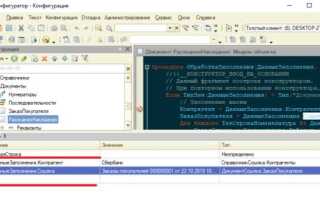
1. Откройте конфигуратор 1С и выберите нужную конфигурацию, в которой нужно настроить автозапуск табло.
2. Перейдите в раздел «Обработки» и создайте новую обработку или выберите уже существующую, которую вы хотите использовать для автозапуска.
3. В обработке добавьте код, который будет запускать табло при старте системы. Для этого нужно использовать метод ПоказатьТабло() или аналогичный, в зависимости от версии и настроек вашей конфигурации.
4. В разделе «Обработки» укажите параметр автозапуска для этой обработки. Это можно сделать в настройках самой обработки, установив флаг «Автозапуск при старте».
5. Далее, необходимо подключить обработку к стартовой форме. Это можно сделать, добавив в код формы проверку на запуск системы, например, с использованием события ПриНачалеРаботы(), которое будет срабатывать при запуске 1С.
6. В коде формы пропишите вызов ранее настроенной обработки для отображения табло. Например, это может быть строка: Обработки.Табло.Запустить().
7. Проверьте настройки и протестируйте систему. При следующем входе в 1С табло должно автоматически открыться, не требуя дополнительных действий от пользователя.
8. Если необходимо, настройте права доступа для работы с табло, чтобы только определенные пользователи могли его видеть или изменять настройки отображения.
Как обновить данные на табло в 1С вручную

Для обновления данных на табло в 1С вручную необходимо выполнить несколько простых шагов. Следуйте инструкциям, чтобы обеспечить актуальность отображаемой информации.
1. Откройте интерфейс 1С и перейдите в раздел, где отображается ваше табло. Обычно табло расположено на главной панели рабочего стола.
2. Найдите кнопку или ссылку с надписью «Обновить» или «Перезагрузить». Обычно она расположена в верхней части окна с данными табло. В зависимости от конфигурации 1С, эта кнопка может иметь различное название.
3. Если вы не видите кнопки обновления, используйте комбинацию клавиш Ctrl + F5. Эта команда вручную обновит данные на табло, подтянув актуальную информацию с базы данных.
4. В некоторых случаях для обновления данных необходимо выбрать конкретные параметры или фильтры, например, период или подразделение. Убедитесь, что вы выбрали нужные настройки перед обновлением данных.
5. Если данные на табло не обновляются после выполнения этих действий, проверьте подключение к серверу 1С. Иногда проблема может быть связана с временным отключением связи между клиентом и сервером.
6. В случае если проблема сохраняется, обратитесь к администратору системы для проверки настроек обновления данных на табло.
Соблюдая эти шаги, вы сможете вручную обновить данные на табло в 1С и обеспечить актуальность информации в вашей системе.
Как решить проблемы с отображением данных на табло в 1С

Если данные на табло в 1С не отображаются корректно, это может быть связано с несколькими факторами. Рассмотрим основные причины и способы их устранения.
- Ошибка в настройках фильтрации данных. Иногда данные на табло не появляются из-за неправильных фильтров. Проверьте настройки фильтров для табло и убедитесь, что они соответствуют нужной выборке. Иногда фильтры могут быть установлены на слишком узкие значения.
- Проблемы с правами доступа. Отсутствие прав на просмотр некоторых данных может привести к их недоступности на табло. Проверьте настройки прав доступа для пользователя, который не видит данные.
- Ошибки в запросах. Если табло использует запросы для получения данных, убедитесь, что запросы не содержат ошибок. Проверьте их выполнение в режиме отладки. Возможно, они не возвращают ожидаемые результаты из-за неправильной логики или синтаксиса.
- Неверно настроенные источники данных. Если данные берутся из внешних источников, проверьте настройки подключения и доступность этих источников. Отключение или неправильная настройка внешних сервисов может привести к отсутствию данных.
- Проблемы с обновлением данных. Иногда данные на табло не обновляются из-за ошибок в обновлении метаданных или тайминга обновлений. Проверьте настройки частоты обновлений и наличие сбоев в процессе синхронизации.
- Проблемы с производительностью. Если данные загружаются слишком долго, это может быть связано с высокой нагрузкой на сервер. Проверьте ресурсы сервера и настройки оптимизации производительности. Возможно, потребуется увеличить мощность оборудования или оптимизировать код запросов.
Регулярно проверяйте все эти аспекты, чтобы избежать проблем с отображением данных на табло в 1С и обеспечить корректную работу системы.
Вопрос-ответ:
Как открыть табло в 1С для мониторинга данных?
Для того чтобы открыть табло в 1С, нужно выполнить несколько шагов. Во-первых, необходимо зайти в систему под своей учетной записью. Затем, в меню выбрать раздел, который связан с анализом данных или отчетами. В некоторых версиях 1С табло может находиться в разделе «Мониторинг» или «Отчеты». После этого вам нужно выбрать нужное табло, и оно откроется на экране. В зависимости от настроек системы, могут быть доступны различные фильтры для изменения отображаемых данных.
Что делать, если не могу найти нужное табло в 1С?
Если нужное табло не отображается, проверьте несколько вещей. Во-первых, убедитесь, что у вас есть доступ к нужному отчету или разделу — возможно, ваши права ограничены. Также проверьте, обновлены ли настройки вашего рабочего места. Если проблема не решается, возможно, табло не настроено в вашей версии программы, и вам нужно будет обратиться к администратору 1С для включения или настройки доступа.
Как изменить настройки табло в 1С?
Чтобы изменить настройки табло в 1С, нужно войти в режим настройки отчетов. Это можно сделать, выбрав соответствующий пункт в меню, где отображаются ваши текущие табло. Далее откроется меню, в котором можно изменять параметры отображаемых данных, фильтры и оформление. Если вы хотите изменить доступность табло для других пользователей, потребуется настройка прав доступа. В некоторых случаях может понадобиться помощь администратора системы для внесения изменений в конфигурацию.
Как добавить новые данные в табло в 1С?
Для добавления новых данных в табло необходимо использовать соответствующие функции добавления данных или настройки отчетов. Для этого в настройках табло нужно указать источник данных или подключить новый отчет. В зависимости от версии 1С, можно подключить внешние данные или использовать внутренние базы. После внесения изменений данные автоматически отобразятся на табло, если оно настроено на их вывод. Если у вас нет прав на редактирование, обратитесь к администратору системы.
Можно ли настроить отображение табло для разных пользователей в 1С?
Да, в 1С можно настроить отображение табло для разных пользователей. Для этого необходимо зайти в раздел настройки прав доступа и установить параметры отображения отчетов для каждого пользователя или группы пользователей. Вы можете настроить доступ к конкретным табло, фильтрам или данным в зависимости от их роли в компании. Важно, чтобы права доступа были корректно настроены, иначе пользователи могут не увидеть нужные данные.

 Загрузка...