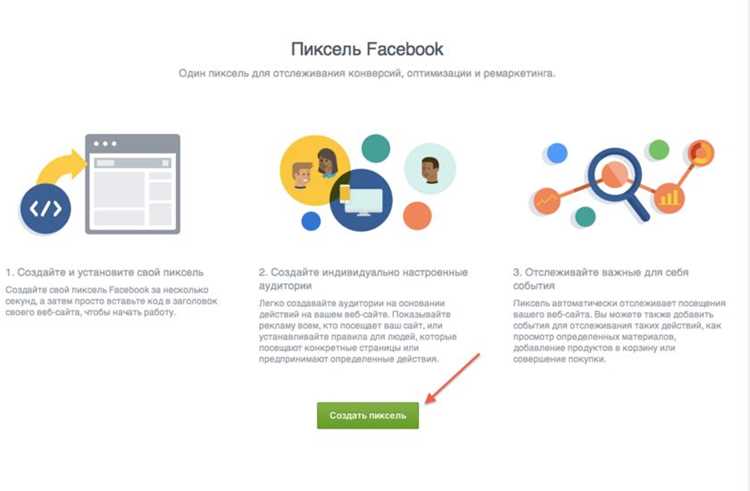
Пиксель Facebook – это инструмент для отслеживания конверсий и анализа поведения пользователей на сайте. На платформе Joomla его интеграция требует точного размещения кода в шаблоне или через расширения, поддерживающие вставку пользовательского JavaScript. Правильная установка позволяет фиксировать события, такие как просмотр страниц, добавление товаров в корзину и оформление заказа.
Для начала необходимо создать пиксель в Facebook Business Manager и скопировать предоставленный код. В Joomla рекомендуется вставлять его в файл index.php активного шаблона сразу перед закрывающим тегом </head>, чтобы отслеживание загружалось на всех страницах сайта без задержек.
Если используется Joomla 4, можно задействовать встроенный модуль «Custom Code» или сторонние расширения вроде Insert Headers and Footers, что упрощает управление пикселем без прямого редактирования шаблонов. После установки важно проверить корректность срабатывания через Facebook Pixel Helper, убедившись, что фиксируются все выбранные события.
Для интернет-магазинов на Joomla, использующих VirtueMart или HikaShop, стоит настроить отслеживание конкретных действий пользователей. Это достигается добавлением дополнительных скриптов пикселя к кнопкам «Купить» и страницам оформления заказа, что позволяет максимально точно измерять эффективность рекламных кампаний.
Создание и получение ID пикселя Facebook
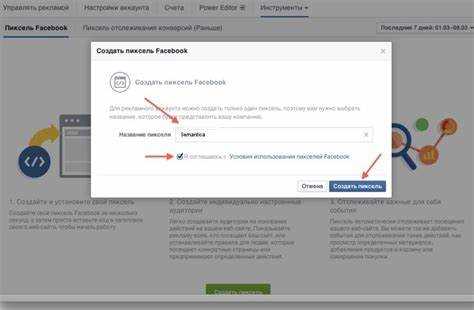
Перейдите в Facebook Business Suite и откройте раздел «Менеджер событий». Выберите «Пиксели» и нажмите «Создать пиксель». Введите название, соответствующее вашему сайту, чтобы идентификация была удобной при работе с несколькими пикселями.
После создания пикселя система предложит два варианта установки: через интеграцию с платформой или вручную через код. Выберите «Установить код вручную» для Joomla. В появившемся окне скопируйте уникальный ID пикселя, состоящий из последовательности цифр.
ID пикселя необходимо сохранить, он будет использоваться при добавлении кода на сайт. Проверяйте правильность копирования без лишних пробелов и символов, иначе сбор данных через пиксель не будет работать.
Для тестирования корректности работы можно использовать расширение Facebook Pixel Helper. Оно проверяет наличие пикселя на страницах и фиксирует ошибки конфигурации.
Если в будущем потребуется подключение нескольких пикселей, добавляйте их через тот же раздел «Пиксели» в Business Suite, присваивая каждому уникальный ID, чтобы события разных пикселей не смешивались.
Установка расширения для вставки кода на Joomla
Для корректной интеграции Facebook Pixel на Joomla рекомендуется использовать расширения, позволяющие добавлять произвольный код в заголовок и подвал сайта. Популярные решения: «Sourcerer», «Custom Code», «JS & CSS Control». Эти расширения поддерживают вставку HTML, JavaScript и PHP без изменения исходного шаблона.
Установка выполняется через панель администратора Joomla: перейдите в «Расширения» → «Установить/Удалить», загрузите архив расширения и подтвердите установку. После установки откройте компонент расширения через «Компоненты» → название расширения.
В интерфейсе расширения создайте новый блок или модуль для вставки кода. В настройках укажите место размещения: «head» для пикселя Facebook. Вставьте код пикселя, скопированный из рекламного кабинета Facebook. Сохраните изменения и очистите кэш Joomla для применения.
Проверка корректности работы осуществляется через Facebook Pixel Helper – расширение браузера Chrome. Если код распознаётся и события фиксируются, интеграция завершена успешно.
Добавление кода пикселя в шаблон сайта
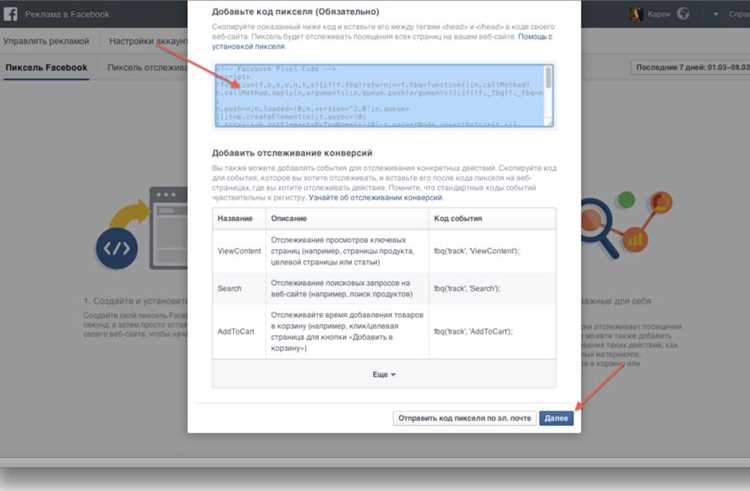
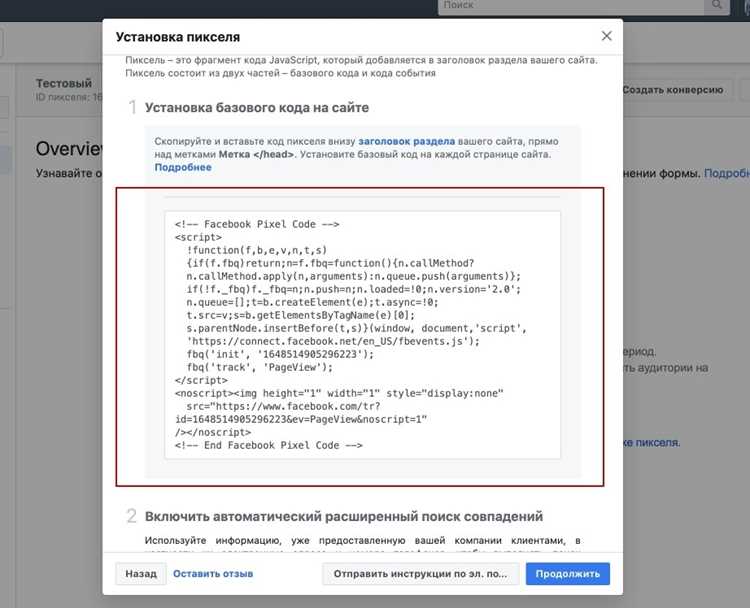
Для корректного отслеживания событий Facebook Pixel необходимо вставить код прямо в шаблон Joomla. Это обеспечивает его загрузку на каждой странице сайта без дополнительных модификаций.
- Определение шаблона: В административной панели Joomla перейдите в «Расширения» → «Шаблоны» → «Шаблоны» и выберите активный шаблон вашего сайта.
- Редактирование файла index.php: В папке шаблона откройте файл
index.php. Он отвечает за базовую структуру всех страниц. - Вставка кода пикселя: Найдите тег
</head>и вставьте код пикселя непосредственно перед ним. Пример:
- Перейдите в Facebook Events Manager → «Пиксели» → «Настроить» → «Вставить код вручную».
- Скопируйте предоставленный JavaScript код.
- Вставьте его в
index.phpшаблона перед</head>.
После вставки кода необходимо сохранить изменения и очистить кэш Joomla: «Система» → «Очистка кэша». Это гарантирует, что изменения будут применены на всех страницах.
Проверка корректности установки:
- Используйте расширение Facebook Pixel Helper для браузера Chrome.
- Проверьте, отображается ли пиксель на страницах сайта и фиксируются ли события.
Рекомендации по стабильности:
- Не вставляйте код в модуль или статью, так как это ограничит его действие одной страницей.
- Создавайте резервную копию файла
index.phpперед внесением изменений. - Обновляйте код пикселя при изменении структуры сайта или версии Joomla.
Проверка работы пикселя через Facebook Events Manager
После установки пикселя на сайт Joomla важно убедиться, что он корректно собирает данные. Для этого используйте Facebook Events Manager. Перейдите в раздел «Источники данных» → «Пиксели» и выберите нужный пиксель. В верхней части отображается статус: «Активен», «Нет активности» или «Ошибки». Активный статус означает успешное получение событий с сайта.
Для точной проверки воспользуйтесь инструментом «Тестирование событий». Введите URL страницы сайта, где установлен пиксель, и откройте страницу в новом окне. Events Manager покажет список событий, которые были зафиксированы, включая стандартные (PageView, ViewContent) и пользовательские. Каждое событие сопровождается временем и URL, что позволяет убедиться в точности передачи данных.
Ошибки пикселя отображаются в таблице с колонками: «Тип ошибки», «Описание», «Решение». Наиболее распространённые ошибки: двойная установка кода, конфликт с другими скриптами, отсутствие обязательных параметров у событий. Исправление каждой ошибки сопровождается конкретной инструкцией, например, удаление дублирующего кода из шаблона Joomla или добавление параметра content_ids для события Purchase.
| Событие | Статус | Время | URL |
|---|---|---|---|
| PageView | Принято | 2025-09-07 14:32 | https://example.com/ |
| ViewContent | Принято | 2025-09-07 14:33 | https://example.com/product/123 |
| Purchase | Ошибка: отсутствует content_ids | 2025-09-07 14:34 | https://example.com/checkout |
Дополнительно используйте расширение Facebook Pixel Helper для браузера. Оно отображает активные пиксели на странице, их ID и список событий, включая ошибки JavaScript, что ускоряет диагностику на Joomla-сайте без необходимости заходить в Events Manager.
Регулярная проверка позволяет выявить проблемы с передачей данных до запуска рекламных кампаний и гарантирует корректное отслеживание конверсий. Рекомендуется проверять каждую новую страницу или компонент Joomla после установки или обновления кода пикселя.
Отслеживание конкретных событий на страницах Joomla
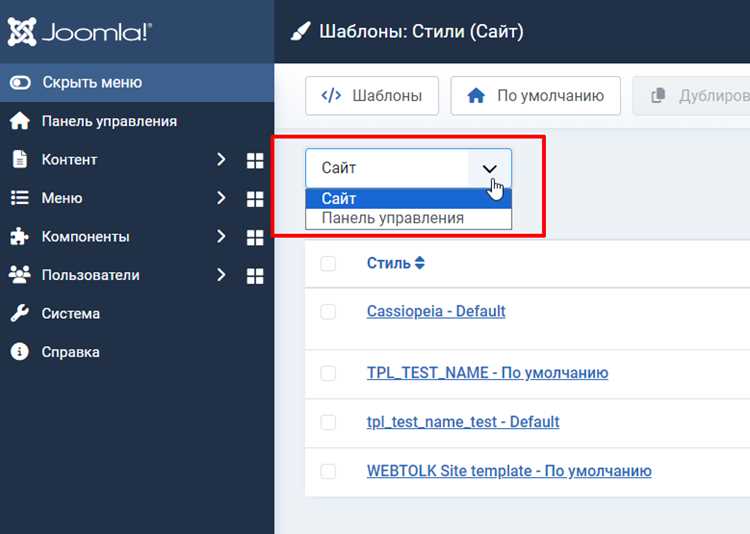
Для точного отслеживания событий в Joomla необходимо использовать стандартный JavaScript Facebook Pixel. В панели администратора откройте «Шаблоны» → «Шаблон: ваш активный» → «index.php» и вставьте основной код пикселя перед закрывающим тегом </head>.
Чтобы фиксировать действия пользователей, применяйте функцию fbq('track', 'Событие');. Например, для отслеживания добавления товара в корзину используйте fbq('track', 'AddToCart');. Этот код можно добавить в кнопку или ссылку через атрибут onclick:
<button onclick="fbq('track', 'AddToCart');">Добавить в корзину</button>
Для регистрации просмотров конкретных страниц создайте условие на основе ID или alias материала Joomla. Пример для страницы с alias «promo»:
if (window.location.pathname.includes('/promo')) { fbq('track', 'ViewContent'); }
Если необходимо отслеживать формы, используйте событие Lead при успешной отправке. Для стандартной формы Joomla можно подключить скрипт после тега <form> с проверкой события submit:
document.querySelector('#form-id').addEventListener('submit', function() { fbq('track', 'Lead'); });
Для оптимизации аналитики рекомендуется разделять события по категориям: конверсии, клики по кнопкам, взаимодействие с видео. Это позволит создавать точные аудитории и повышать эффективность рекламных кампаний в Facebook.
Устранение ошибок и проблемы с отображением пикселя
Если пиксель Facebook не фиксирует события на Joomla, первым шагом проверьте правильность вставки кода. Код должен быть размещён в <head> или через модуль пользовательского HTML, без лишних пробелов и переносов строк внутри скрипта.
Убедитесь, что нет конфликтов с другими скриптами. Часто проблемы возникают из-за JavaScript-библиотек, загружаемых после пикселя. Используйте Facebook Pixel Helper для диагностики: он показывает, какие события не срабатывают и какие ошибки возникают в консоли браузера.
Проверяйте загрузку страницы через HTTPS. Пиксель корректно работает только при совпадении протоколов. Если сайт частично загружает ресурсы через HTTP, события могут не фиксироваться.
Для динамических страниц или контента, который подгружается через AJAX, используйте функцию fbq(‘track’, ‘Событие’) после полной загрузки контента. В противном случае пиксель не зарегистрирует действия пользователя.
Очистите кэш Joomla и кэш браузера после внесения изменений. Многие ошибки связаны с тем, что старый код продолжает выполняться. Если установлен плагин оптимизации скриптов, проверьте, не блокирует ли он выполнение кода пикселя.
Если проблемы сохраняются, включите Debug Mode в Facebook Events Manager. Он покажет детальные логи отправки событий и поможет определить точное место сбоя.
Вопрос-ответ:
Что такое пиксель Facebook и зачем его добавлять на сайт Joomla?
Пиксель Facebook — это небольшой фрагмент кода, который позволяет отслеживать действия пользователей на сайте. Он помогает понять, какие страницы посещают посетители, какие действия совершают, и какие объявления приводят к конверсии. На сайте Joomla его установка дает возможность точнее настраивать рекламные кампании и получать данные для анализа эффективности рекламы.
Какие способы есть для установки пикселя на сайт Joomla?
Есть несколько подходов. Можно добавить код вручную через шаблон сайта, вставив его в раздел head. Также существуют расширения и плагины для Joomla, которые упрощают установку пикселя без изменения кода шаблона. Выбор метода зависит от уровня навыков в работе с CMS и необходимости в гибкой настройке отслеживания событий.
Как проверить, что пиксель Facebook работает правильно после установки?
После установки можно использовать официальный инструмент Facebook Pixel Helper — расширение для браузера Chrome. Оно показывает, активен ли пиксель на страницах сайта, правильно ли передаются события и есть ли ошибки в коде. Также можно проверять данные через Ads Manager, где отображаются срабатывания пикселя и статистика по действиям пользователей.
Можно ли отслеживать конкретные действия пользователей на сайте Joomla с помощью пикселя?
Да. Пиксель Facebook позволяет настроить отслеживание конкретных действий, таких как добавление товара в корзину, оформление заказа, подписка на рассылку или посещение определенных страниц. Для этого нужно настроить события в коде пикселя или через соответствующие настройки плагина, чтобы данные передавались корректно в рекламный кабинет.
Повлияет ли установка пикселя на скорость загрузки сайта Joomla?
Пиксель добавляется как небольшой скрипт и обычно не оказывает заметного влияния на скорость загрузки. Однако при использовании множества сторонних скриптов или неправильной интеграции возможны небольшие задержки. Рекомендуется проверять работу сайта после установки и при необходимости использовать асинхронную загрузку кода пикселя для минимизации влияния на производительность.
Как добавить пиксель Facebook на сайт Joomla без использования сторонних расширений?
Чтобы установить пиксель Facebook на сайт Joomla вручную, нужно сначала создать пиксель в кабинете рекламодателя Facebook. После этого необходимо скопировать код пикселя и вставить его в шаблон сайта. В Joomla это делается через админ-панель: зайдите в «Шаблоны» → «Стиль» → «Редактировать HTML». Вставьте код пикселя перед закрывающим тегом
. После сохранения изменений пиксель начнет отслеживать события на сайте, такие как просмотры страниц и клики по кнопкам. Дополнительно можно настроить события вручную, добавляя код в нужные места страниц или кнопок для более точного отслеживания действий пользователей.
 Загрузка...