На платформе Tilda уведомления о новых заказах могут приходить на email, через SMS или в мессенджеры. Для их корректной работы важно сначала проверить, что в настройках сайта указан правильный адрес электронной почты и подключена актуальная почта для уведомлений. Неправильный формат email или неактивная почта приведут к тому, что уведомления будут теряться.
Для подключения SMS-уведомлений необходимо использовать интеграцию с сервисами типа Twilio или SMS.ru. Tilda позволяет настроить шаблоны сообщений, включающие данные о клиенте, сумме заказа и способе доставки. При этом важно протестировать отправку на рабочий номер, чтобы убедиться, что все параметры корректно отображаются.
Если вы хотите получать уведомления в мессенджерах, Tilda поддерживает интеграции через Zapier или Telegram Bot. При настройке следует проверить, что вебхук правильно принимает данные о заказе и что бот имеет права на отправку сообщений в указанный чат. Рекомендуется добавить фильтры для исключения уведомлений о тестовых заказах.
Регулярная проверка работы уведомлений и тестовые заказы помогут избежать пропуска реальных заказов. Также стоит обновлять шаблоны сообщений при изменении структуры формы заказа, чтобы все ключевые данные всегда отображались корректно.
Выбор канала получения уведомлений для каждого типа заказов
На Tilda можно настроить разные каналы уведомлений для конкретных типов заказов, чтобы оптимизировать обработку заявок и сократить задержки в реакции. Для физических товаров рекомендуется использовать email с привязкой к отделу логистики и складу. Адреса можно настроить через раздел «Настройки проекта → Уведомления», указав конкретные email сотрудников.
Для цифровых товаров и услуг удобнее подключать уведомления через мессенджеры, например Telegram или Slack, чтобы ответственный менеджер получал информацию сразу на смартфон или рабочую станцию. В Tilda это реализуется через интеграции с Zapier или прямое подключение Webhook, где можно задать фильтры по типу продукта.
При заказах с индивидуальными условиями или высокой ценой стоит подключать несколько каналов одновременно. Например, email для официального документа и Telegram для мгновенного информирования менеджера. Tilda позволяет создавать отдельные уведомления с разными каналами для одного типа заказа, что уменьшает риск пропуска важной заявки.
Для анализа эффективности уведомлений рекомендуется вести учет реакции на заказы по каждому каналу. Если среднее время обработки заказов через email превышает 24 часа, стоит добавить альтернативный канал – мессенджер или SMS. Это повышает скорость обратной связи и сокращает количество незавершенных заказов.
Также Tilda поддерживает условия на основе свойств заказа: стоимость, категория товара или регион доставки. Настройка уведомлений по этим параметрам позволяет направлять заявки на конкретные каналы автоматически, исключая ручную сортировку и ускоряя обработку.
Настройка уведомлений на электронную почту через Tilda Forms
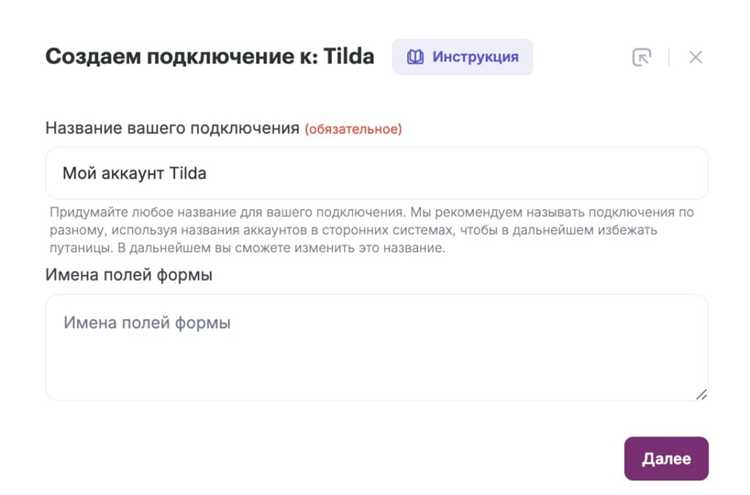
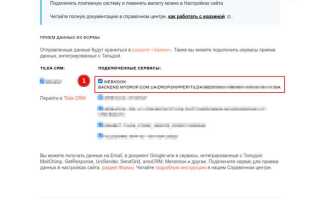
Для получения уведомлений о новых заказах через Tilda Forms откройте блок с формой и перейдите в настройки формы. В разделе «Отправка данных» выберите «E-mail» и укажите адрес получателя. Можно добавить несколько адресов, разделяя их запятой.
Чтобы письма приходили с корректным заголовком, задайте тему в поле «Тема письма». Рекомендуется включать идентификатор заказа или имя клиента для удобного поиска в почте, например: «Новый заказ №[OrderID]».
В блоке «Шаблон письма» настройте отображение полей формы. Используйте только необходимые данные: имя клиента, контакт, товары, количество, сумму. Tilda поддерживает вставку динамических полей через квадратные скобки, например [Name], [Email], [Product].
Для повышения надежности доставки включите опцию «Отправлять копию себе» и проверьте, что домен вашей почты не блокирует письма с Tilda. Если письма не приходят, рекомендуется добавить SPF-запись в настройках домена.
После сохранения изменений протестируйте форму, отправив пробный заказ. Убедитесь, что все поля корректно отображаются и письмо приходит на все указанные адреса. При необходимости скорректируйте шаблон и тему письма.
Дополнительно можно настроить фильтры в почтовом клиенте, чтобы уведомления автоматически распределялись по папкам, например «Заказы» или «Новые заявки», что упрощает контроль и обработку заказов.
Подключение SMS-уведомлений для мгновенного информирования
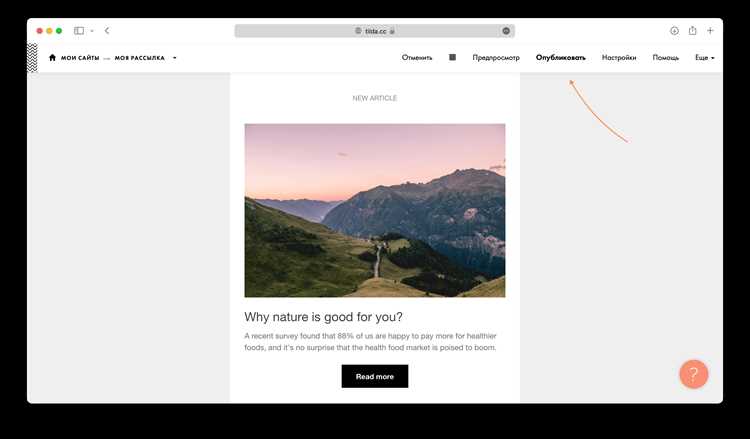
Для активации SMS-уведомлений на Tilda используйте интеграцию с сервисами, поддерживающими API, такими как Twilio, Nexmo или UniSender. В панели управления Tilda перейдите в раздел «Настройки сайта» → «Формы» → «Подключение внешних сервисов». Выберите нужный сервис и вставьте ключ API в соответствующее поле.
Настройте шаблон сообщения: включите идентификатор заказа, имя клиента и сумму. Пример шаблона для Twilio: «Новый заказ №{order_id}, клиент {name}, сумма {total} ₽». Tilda поддерживает передачу этих параметров через переменные формы.
Установите фильтры уведомлений. Можно отправлять SMS только при новых заказах, при изменении статуса оплаты или при поступлении комментариев. Это исключает избыточные уведомления и снижает затраты на SMS.
Проверьте работу интеграции тестовым заказом. Введите данные клиента, оформите заказ и убедитесь, что SMS приходит в течение 10–15 секунд. Если уведомление не приходит, проверьте баланс на сервисе, корректность ключа API и правильность номера телефона в международном формате.
Для массовых заказов настройте ограничение частоты уведомлений: не чаще одного SMS на один заказ в минуту, чтобы избежать блокировки со стороны SMS-провайдера. Для удобства мониторинга ведите лог отправленных сообщений через сервис Tilda или сторонний API.
Интеграция с мессенджерами для автоматической отправки заказов
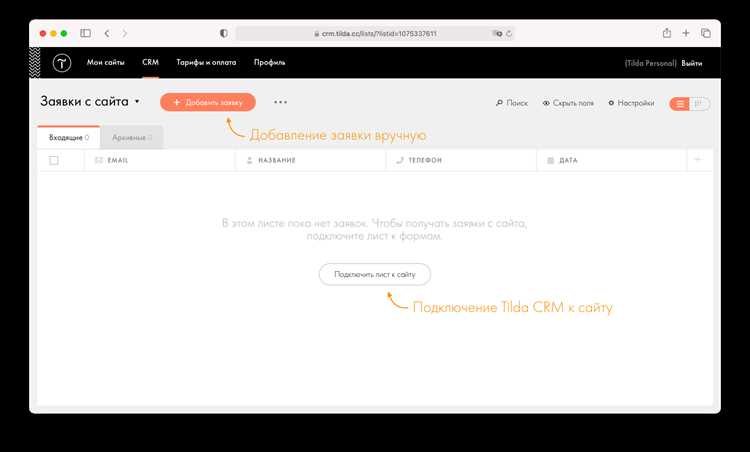
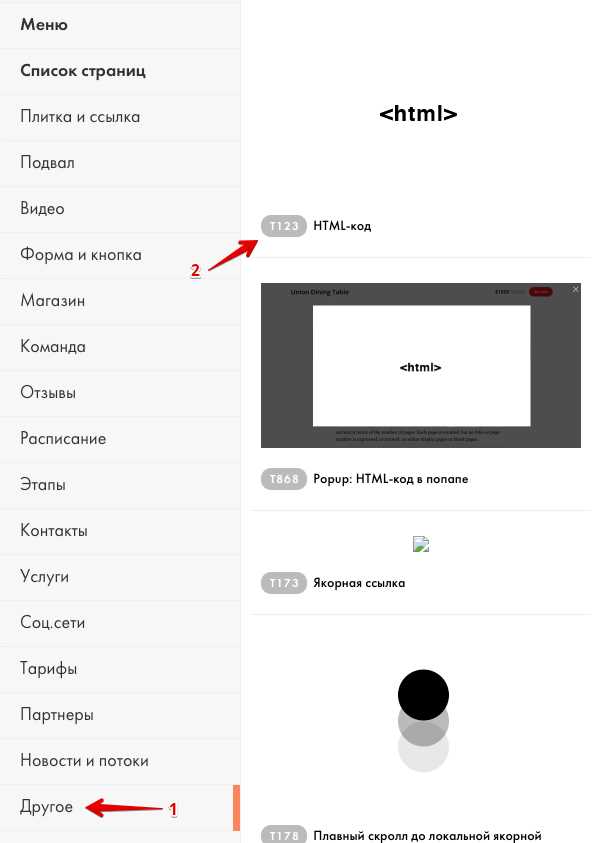
Для мгновенного получения уведомлений о заказах с Tilda используйте интеграцию с мессенджерами через сервисы типа Zapier, Integromat (Make) или нативные Webhook-решения. Tilda позволяет отправлять данные формы в формате JSON на указанный URL, что обеспечивает гибкую маршрутизацию сообщений.
Пример настройки через Telegram:
| Шаг | Действие |
|---|---|
| 1 | Создать бота через BotFather и сохранить токен доступа. |
| 2 | В Tilda в настройках формы указать Webhook URL, который будет обрабатывать JSON и пересылать данные в Telegram через API бота. |
| 3 | Настроить формат сообщения, включив ключевые поля: имя, телефон, адрес, товары и стоимость. |
| 4 | Протестировать отправку с тестового заказа, убедиться, что все поля корректно отображаются. |
Для WhatsApp можно использовать сервисы типа Twilio или WATI. Через Webhook Tilda отправляет JSON, который обрабатывается скриптом и пересылается на номер администратора. Оптимально включать идентификатор заказа и ссылку на страницу деталей заказа.
Рекомендации:
| Параметр | Значение |
|---|---|
| Формат данных | JSON с ключами: name, phone, email, products, total, comment |
| Время доставки | Мгновенно после подтверждения формы |
| Фильтрация уведомлений | По статусу заказа или типу продукта для сокращения лишних сообщений |
| Безопасность | Использовать HTTPS и проверку токена для Webhook |
Такой подход позволяет минимизировать ручную обработку заказов и ускоряет коммуникацию с клиентом. Подключение нескольких мессенджеров одновременно обеспечивает резервную доставку уведомлений и предотвращает задержки.
Фильтрация уведомлений по статусу и сумме заказа
На Tilda можно настроить уведомления так, чтобы получать их только для определённых статусов заказов или для заказов с конкретной суммой. Это позволяет оптимизировать работу с заказами и снизить количество ненужных уведомлений.
Для фильтрации по статусу выполните следующие действия:
- Перейдите в раздел Настройки сайта → Заказы → Уведомления.
- Выберите тип уведомления: Email или Telegram.
- В блоке Фильтр по статусу отметьте статусы, при которых уведомление должно приходить. Например, Оплачен, В обработке, Отменён.
- Сохраните настройки.
Для фильтрации по сумме заказа:
- В том же разделе найдите блок Фильтр по сумме.
- Установите минимальное и максимальное значение заказа, например от 1000 ₽ до 5000 ₽. Уведомления будут приходить только для заказов в этом диапазоне.
- Можно использовать фильтры одновременно: уведомления будут приходить только при совпадении выбранного статуса и суммы.
Примеры практического применения:
- Получать уведомления только о крупных заказах выше 3000 ₽ для отдела логистики.
- Отслеживать отменённые заказы отдельно, чтобы оперативно возвращать товары на склад.
- Фильтровать заказы в обработке с суммой от 5000 ₽ для менеджеров по VIP-клиентам.
Такая настройка экономит время, исключает лишние уведомления и позволяет сосредоточиться на ключевых заказах. Для тестирования фильтров рекомендуется создать несколько тестовых заказов с разными суммами и статусами, чтобы убедиться, что уведомления приходят корректно.
Проверка работы уведомлений и устранение возможных ошибок
После настройки уведомлений на Tilda важно убедиться, что они корректно отправляются и принимаются. Ошибки могут проявляться в виде отсутствия писем, задержки или некорректного содержимого.
Для проверки работы уведомлений выполняйте следующие действия:
- Создайте тестовый заказ через форму на сайте, используя рабочий e-mail или телефон для уведомлений.
- Проверьте получение письма на указанный адрес. Обратите внимание на папки «Спам» или «Промоакции», если письмо не пришло.
- Сравните содержимое уведомления с шаблоном в настройках Tilda, убедитесь, что отображаются все поля заказа.
- Проверьте корректность адреса электронной почты и формата номера телефона в настройках уведомлений.
- Убедитесь, что домен сайта не блокирует исходящие письма, и при необходимости добавьте SPF и DKIM записи для почтового сервера.
Если уведомления не приходят, используйте следующие методы устранения ошибок:
- Перепроверьте настройки формы в разделе «Форма и уведомления» на Tilda. Поля «Email для уведомлений» и «Телефон» должны быть заполнены верно.
- Очистите кэш браузера и попробуйте отправить тестовый заказ повторно.
- Проверьте лимиты отправки писем, если используется сторонний SMTP-сервис.
- Если используется интеграция с мессенджерами (Telegram, WhatsApp), убедитесь, что токены и ключи API активны и не истекли.
- При работе через сторонний почтовый сервис проверьте настройки фильтров и переадресации, чтобы уведомления не терялись.
Регулярная проверка уведомлений после изменений в форме или настройках позволяет выявлять ошибки до того, как они повлияют на обработку реальных заказов.
Вопрос-ответ:
Как включить уведомления о новых заказах на Tilda?
Чтобы получать уведомления о новых заказах, зайдите в настройки проекта на Tilda, откройте раздел «Формы» и выберите нужную форму заказа. В параметрах формы активируйте уведомления на почту или в мессенджер, указав адрес электронной почты или телефон. После сохранения изменений вы будете получать уведомления каждый раз, когда пользователь оставляет заказ.
Можно ли отправлять уведомления о заказах сразу нескольким адресатам?
Да, Tilda позволяет отправлять уведомления на несколько адресов электронной почты. Для этого в настройках формы добавьте все нужные адреса через запятую в поле «Email для уведомлений». Каждый из указанных адресатов получит письмо с данными заказа, что удобно для командной работы или для передачи информации разным отделам.
Как настроить уведомления о заказах через Telegram?
Для отправки уведомлений в Telegram можно использовать сервисы-посредники, такие как Zapier или Integromat. Сначала создайте бота в Telegram и получите токен доступа. Затем в Tilda настройте интеграцию через вебхук, указав URL сервиса. После этого каждый новый заказ будет автоматически отправляться в указанный чат или канал Telegram, что позволяет быстро отслеживать поступления заказов без проверки почты.
Можно ли изменить текст уведомлений о заказах на Tilda?
Да, в настройках формы вы можете изменить содержание письма, которое отправляется при новом заказе. В разделе уведомлений доступно поле «Текст письма», где можно указать нужные данные, добавить приветствие, инструкции или информацию о доставке. Изменения сохраняются автоматически, и новые письма будут формироваться в соответствии с вашим текстом.

 Загрузка...