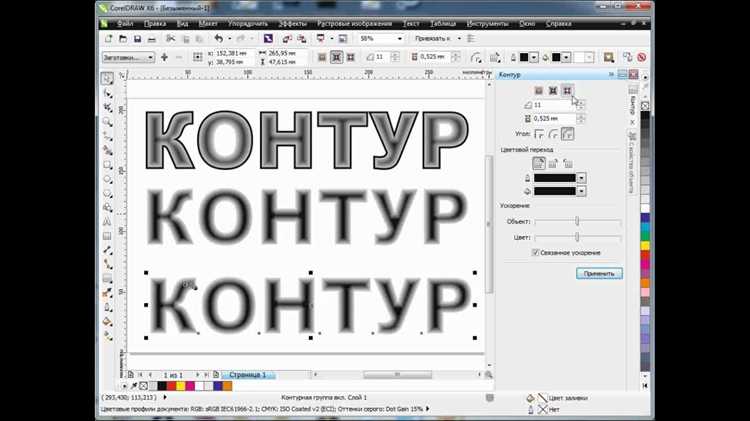
В CorelDRAW изменение цвета контура объекта осуществляется через несколько простых шагов, что позволяет быстро адаптировать дизайн к нуждам проекта. Основной способ – использовать палитры цветов и параметры контуров в панели свойств.
Для того чтобы изменить цвет контура, выберите объект с активированным контуром. Перейдите в панель инструментов и выберите нужный цвет в палитре. Это можно сделать через инструмент «Цвет» или через прямое редактирование параметров в меню «Свойства». Чтобы повысить точность, можно также ввести цвет вручную в поле RGB или CMYK.
Кроме того, для тонкой настройки можно использовать параметры толщины и стиля контура. В панели свойств доступны настройки для изменения толщины линии, а также выбор стиля контура: сплошной, пунктирный или комбинированный. Важно помнить, что при изменении этих параметров можно не только изменять внешний вид контура, но и управлять его визуальной восприятием в контексте общего дизайна.
Для более сложных объектов и фонов стоит воспользоваться инструментом «Колера», который позволяет быстро менять оттенки на всех элементах в проекте, одновременно учитывая настройки градиента и трансформации объектов.
Выбор объекта для изменения цвета контура
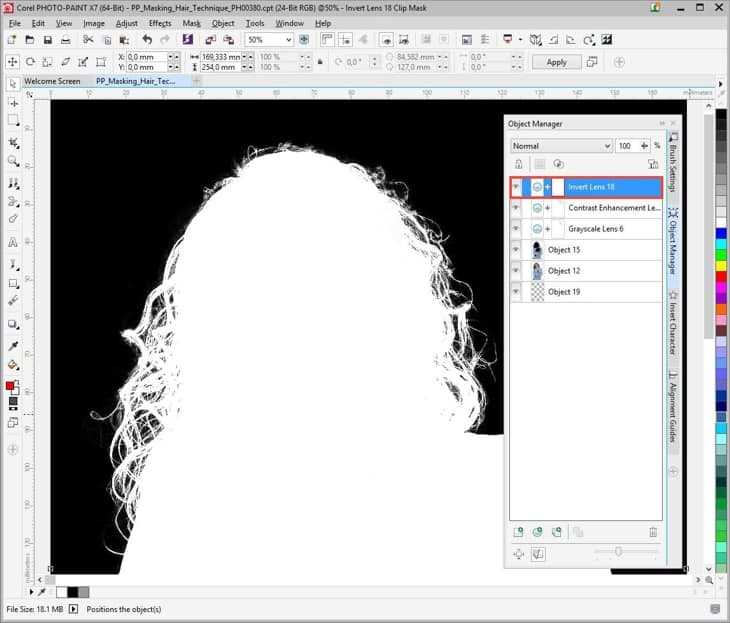
Для изменения цвета контура в CorelDRAW важно сначала правильно выбрать объект. От этого зависит, какие инструменты и методы будут доступны для редактирования. Следуйте этим рекомендациям для точного выбора:
- Выберите объект с помощью инструмента «Выбор» (стрелка). Просто щелкните на объект или нарисуйте рамку вокруг нескольких объектов.
- Если объект состоит из нескольких элементов (например, группа), сначала разъедините их с помощью команды «Разгруппировать» для более точного редактирования.
- Чтобы выбрать все объекты с одинаковым цветом контура, используйте команду «Выбрать по атрибутам» в меню «Правка».
- Для выделения объектов, находящихся под другими, удерживайте клавишу «Shift» и щелкайте по нужным объектам.
После того как объект выбран, можно приступать к настройке цвета контура с помощью панели свойств или инструментов «Цвет» и «Контур». Убедитесь, что выбран именно контур, а не заливка.
Использование панели свойств для изменения цвета
Панель свойств в CorelDRAW позволяет быстро и точно настроить параметры объектов. Для изменения цвета контура выберите объект и перейдите к панели свойств, расположенной в верхней части экрана. В разделе «Контур» отображается текущий цвет линии.
Чтобы изменить цвет, щелкните по цветовой палитре рядом с иконкой контура. Откроется меню выбора цвета, где можно выбрать один из стандартных цветов или создать свой, используя параметры RGB, CMYK или HSL. Для более точной настройки можно ввести значения вручную.
Кроме того, доступна опция использования градиента для контура. Для этого выберите пункт «Градиент» в меню и настройте два цвета для плавного перехода. В панели свойств также можно выбрать стиль контура (сплошной, пунктирный и другие), а также его толщину.
Для применения изменений к нескольким объектам одновременно выделите их и настройте параметры в панели свойств, что позволит быстро применить одинаковые настройки ко всем выбранным объектам.
Как применить цвет из палитры для контура
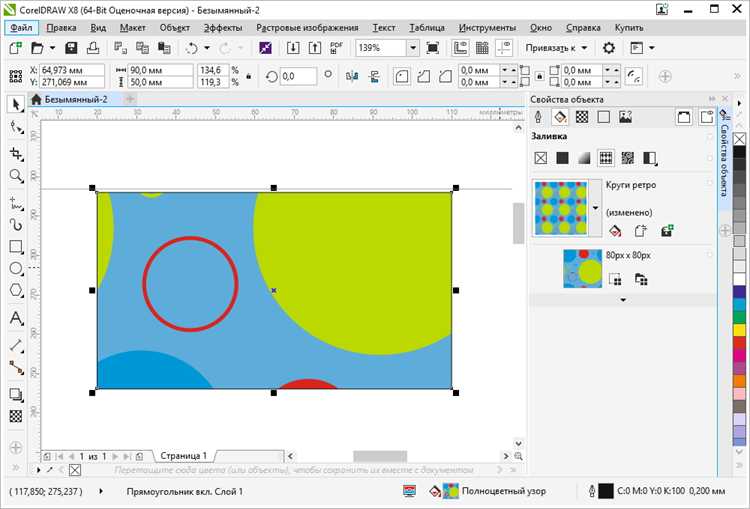
В CorelDRAW для изменения цвета контура можно использовать стандартную палитру. Чтобы применить цвет, выполните следующие шаги:
1. Выберите объект, которому нужно изменить контур. Для этого кликните по нему инструментом Выбор или используйте Прямое выделение для точного выбора отдельной части объекта.
2. Откройте палитру цветов, которая обычно располагается в правой части интерфейса. Если палитра не отображается, активируйте её через меню Окно > Палитры.
3. Для изменения цвета контура кликните по пустой области в поле контуров внизу палитры, это откроет список доступных цветов.
4. Выберите нужный цвет из палитры. Вы можете использовать стандартные цвета, а также создать собственный оттенок через Цветовой редактор, который открывается при нажатии на кнопку Создать.
5. После выбора цвета контур объекта сразу изменится на новый. При необходимости уточните толщину или стиль контура через панель свойств, которая расположена в верхней части экрана.
6. Если требуется задать цвет контура для нескольких объектов одновременно, выделите их все и повторите описанную процедуру.
Такой метод позволяет быстро и точно применить цвет из палитры, сохраняя удобство и точность работы в CorelDRAW.
Работа с инструментом «Пипетка» для выбора цвета
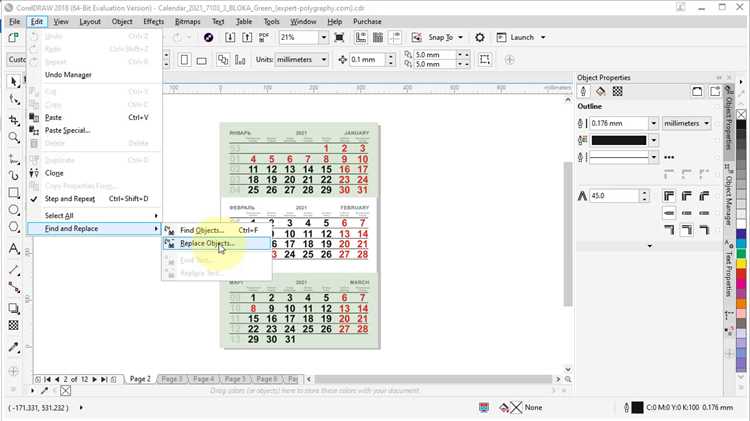
Инструмент «Пипетка» в CorelDRAW позволяет быстро захватывать цвет из любых объектов или области рабочего пространства. Для активации инструмента выберите иконку «Пипетка» в панели инструментов или используйте горячую клавишу «I». После этого просто кликните на объект или участок изображения, цвет которого хотите выбрать.
После выбора цвета, он автоматически попадет в палитру цвета, и вы сможете применить его к выбранному объекту. Если необходимо точное соответствие цвета, убедитесь, что инструмент «Пипетка» находится в режиме точного захвата, который можно настроить в свойствах инструмента. Важно помнить, что «Пипетка» может захватывать как заливку, так и контур, в зависимости от того, что именно вы выбрали перед применением.
Если вам нужно захватить несколько цветов за раз, удерживайте клавишу «Ctrl» во время выбора. Это позволит вам добавить несколько цветов в палитру, чтобы впоследствии использовать их для различных объектов.
Для работы с пипеткой важно учитывать режимы отображения цветов. В CorelDRAW можно использовать два основных режима: RGB и CMYK. Выбор нужного режима зависит от типа работы – для печати лучше выбрать CMYK, для веб-дизайна – RGB. Также, если вы хотите захватить цвет с прозрачных объектов, активируйте соответствующий режим в свойствах инструмента.
Инструмент «Пипетка» полезен для точного подбора цвета, что экономит время при работе с многими объектами, позволяя сохранять консистентность дизайна.
Изменение толщины и типа линии контуров
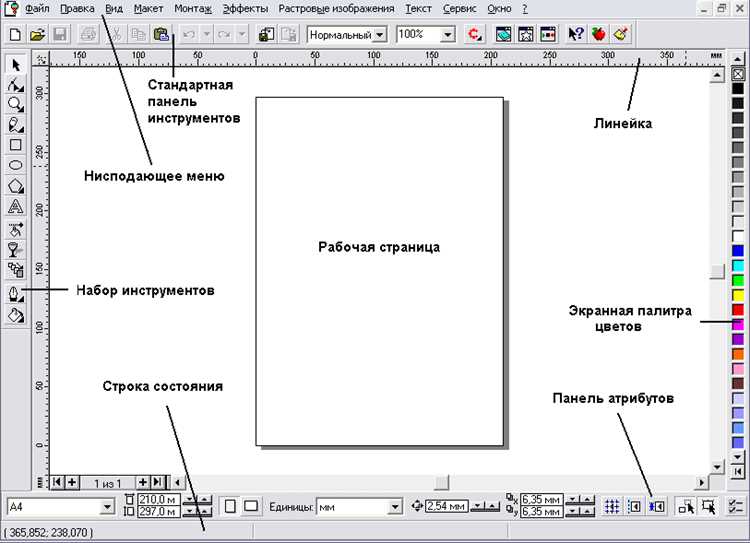
Для изменения толщины линии контуров в CorelDRAW выберите объект и откройте панель свойств. В разделе «Контур» установите нужное значение в поле «Толщина». Можно ввести конкретное значение или использовать стрелки для регулировки. Толщину можно указать в различных единицах измерения: миллиметры, пиксели, пункты и другие.
Тип линии контуров изменяется через меню «Тип линии». Здесь доступны различные предустановленные варианты: сплошная, пунктирная, пунктирно-точечная и другие. Выбор типа линии позволяет задать визуальные особенности контура, такие как прерывистость или структура линии.
Для более точного контроля над линией используйте дополнительные параметры, такие как «Отступ от линии», который изменяет расстояние между отдельными сегментами в пунктирной линии. Это позволяет подстроить вид линий под конкретные дизайнерские задачи.
Кроме того, в панели свойств доступна настройка «Направление линии», позволяющая изменять угол наклона линии для создания более сложных эффектов. Эти параметры помогут вам добиться нужного визуального эффекта, точной толщины и типа линии для каждого элемента на рисунке.
Применение градиентных контуров в CorelDRAW
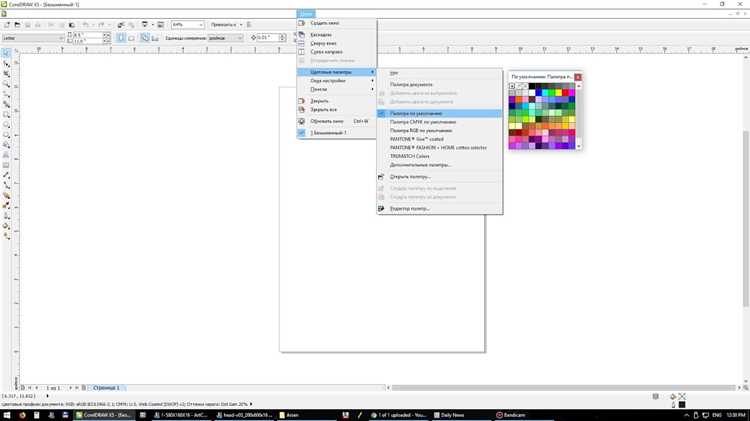
Градиентные контуры в CorelDRAW позволяют создать динамичные и многослойные линии, которые добавляют глубину и текстуру графическим объектам. Это особенно полезно для оформления логотипов, иллюстраций и дизайнов, где необходимо выделить объекты с помощью плавных переходов цветов.
Для создания градиентного контура нужно сначала выбрать объект и активировать инструмент «Контур» (Outline). Затем откройте панель «Цвет» и выберите тип градиента: линейный или радиальный. Линейный градиент создает плавный переход от одного цвета к другому по линии, а радиальный – по кругу от центральной точки.
Для точной настройки перехода цветов можно использовать редактор градиентов, который позволяет добавлять и изменять промежуточные точки цвета. Перетащив маркеры на шкале градиента, можно контролировать интенсивность и направление перехода, что позволяет добиваться нужного визуального эффекта.
Также полезно применять градиенты для создания эффекта освещенности или текстуры. Например, можно задать градиент с прозрачностью, что делает контур мягким и почти незаметным на определенных участках. Это помогает выделить важные элементы дизайна, не перегружая изображение.
Особое внимание стоит уделить режимам смешивания цветов в градиенте. Режимы, такие как «Перекрытие», «Множитель» или «Экран», позволяют создать интересные визуальные эффекты, которые изменяются в зависимости от фона объекта.
Для использования градиентов на контуре важно помнить о правильной настройке толщины линии. Чем толще контур, тем более заметными будут переходы между цветами, что может изменить восприятие объекта. Тонкие линии с градиентом могут выглядеть более элегантно и изящно, в то время как толстые контуры создают более выраженные и контрастные эффекты.
Сохранение и использование настроек цвета контура
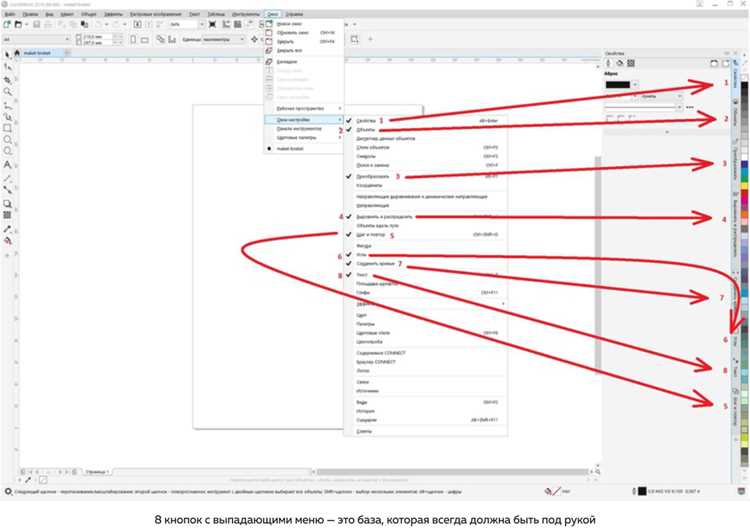
В CorelDRAW можно легко сохранять и повторно использовать настройки цвета контура для улучшения рабочего процесса. Это особенно полезно при необходимости применения одинаковых цветов к множеству объектов. Сохранение настроек позволяет избежать повторных операций и ускоряет выполнение задач. Рассмотрим основные способы сохранения и использования настроек цвета контура.
Для сохранения текущих настроек цвета контура можно использовать палитры и стили. Стандартная палитра позволяет быстро выбирать предустановленные цвета, но для более точного контроля стоит использовать собственные стили.
Чтобы сохранить стиль контура, выполните следующие шаги:
- Выберите объект с нужным цветом контура.
- Перейдите в панель «Стили» (вкладка «Окно» > «Стили»).
- Нажмите «Создать новый стиль» и задайте имя для стиля.
- В разделе «Стили объекта» установите необходимые параметры, включая цвет контура.
- Сохраните стиль, чтобы позже можно было применить его к другим объектам.
Для более точного контроля вы можете использовать палитры, в которых можно сохранить свои цвета:
- Откройте панель «Цвет» (вкладка «Окно» > «Цвет»).
- Выберите нужный цвет с помощью цветового круга или задайте значения вручную.
- Щелкните правой кнопкой мыши на выбранный цвет и выберите «Добавить в палитру».
- Задайте имя для нового цвета и сохраните изменения.
После сохранения цвета в палитре или стиле, вы можете применять его к любому объекту, просто выбрав нужный стиль или цвет из панели.
Использование сохранённых настроек
Для применения сохранённых настроек используйте следующий алгоритм:
- Выберите объект, которому необходимо применить цвет контура.
- Перейдите на панель «Стили» или «Цвет».
- Выберите сохранённый стиль или цвет из списка.
- Настройка автоматически применяется к выбранному объекту.
Для создания единой стилистики документа, можно использовать «Группы стилей», которые позволяют объединить несколько настроек (цвета, толщины, типа контура и т. д.) в одну группу и применять её к множеству объектов одновременно.
Особенности работы с группами стилей
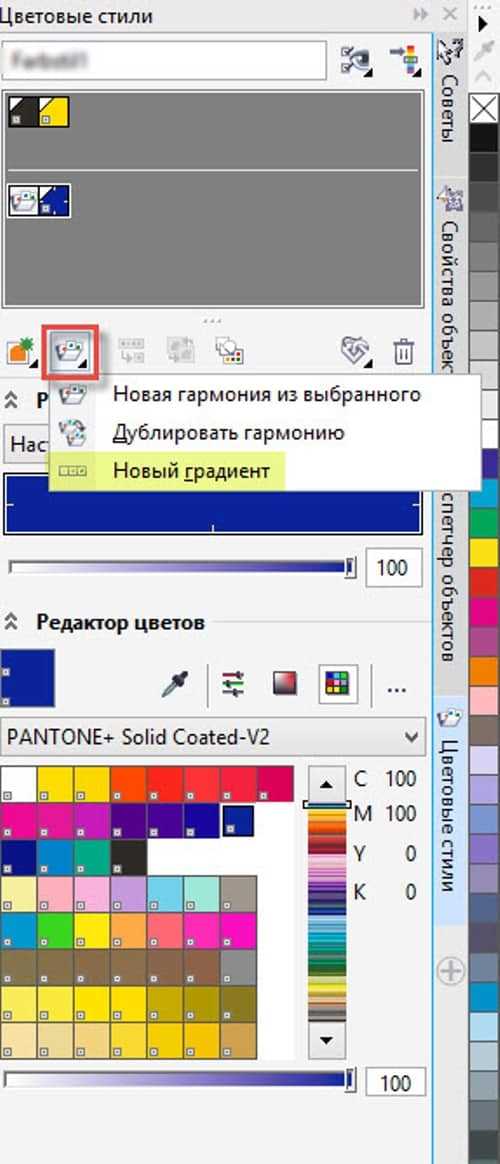
Группы стилей позволяют эффективно управлять несколькими параметрами контура. Чтобы создать группу стилей:
- Перейдите в панель «Стили» и выберите «Создать группу».
- Добавьте в группу нужные стили для контуров, заполнений и других объектов.
- Сохраните группу и используйте её для применения в различных частях проекта.
Сравнение способов сохранения настроек
| Метод | Преимущества | Недостатки |
|---|---|---|
| Палитры цветов | Быстрая настройка и применение | Ограниченный выбор настроек |
| Стили объектов | Точный контроль над параметрами контура | Не всегда удобно для частого применения |
| Группы стилей | Позволяют работать с несколькими объектами одновременно | Требуют более сложной настройки |
Вопрос-ответ:
Как поменять цвет контура объекта в CorelDRAW?
Для изменения цвета контура, выберите объект и в панели свойств (в правой части экрана) найдите раздел с цветом обводки. Нажмите на цвет и выберите нужный оттенок из палитры. Также можно использовать инструмент «Цвет контура» на панели инструментов для быстрого изменения цвета.
Можно ли изменить толщину контура в CorelDRAW? Как это сделать?
Да, можно. Для этого нужно выбрать объект с контуром, затем в панели свойств изменить значение толщины контура. Можно также воспользоваться выпадающим меню «Толщина» на панели инструментов и выбрать нужный размер или ввести его вручную.
Как установить градиент для контура в CorelDRAW?
Чтобы применить градиент к контурной линии, выберите объект, затем на панели свойств выберите тип градиента (линейный, радиальный и т.д.). После этого настройте цвета градиента с помощью палитры или инструментов. Градиент можно настроить также в контекстном меню, кликнув правой кнопкой мыши по контурной линии.
Можно ли использовать прозрачность для контура в CorelDRAW?
Да, можно. Чтобы задать прозрачность для контура, выберите объект и откройте панель свойств. Здесь будет ползунок для настройки прозрачности, который можно подрегулировать для нужного эффекта. Также можно использовать палитру «Объекты» для точной настройки прозрачности отдельных элементов.
Как изменить цвет контура для нескольких объектов одновременно в CorelDRAW?
Для изменения цвета контуров у нескольких объектов сразу, выберите все нужные объекты с помощью инструмента выделения (можно использовать Shift для выбора нескольких объектов). Затем измените цвет контура на панели свойств или в панели инструментов, и изменения сразу применятся ко всем выбранным элементам.
Как изменить цвет контура в CorelDRAW?
Чтобы изменить цвет контура в CorelDRAW, нужно выполнить несколько простых шагов. Во-первых, выберите объект, который вы хотите изменить. Затем в правой части экрана откройте панель свойств. Здесь вы найдете раздел «Контур», где можно выбрать цвет из палитры или настроить его вручную, используя различные оттенки. Также можно воспользоваться инструментом «Цветовая палитра» в нижней части экрана для более точной настройки цвета контуров. После того как нужный цвет выбран, просто подтвердите изменения, и контур объекта будет обновлен.

 Загрузка...