
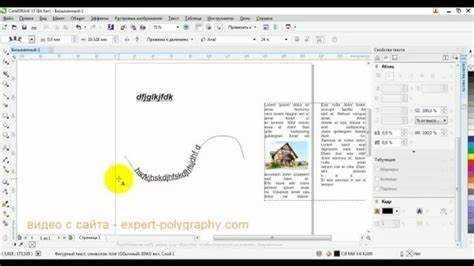
Изменение цвета текста в CorelDRAW – это базовая, но важная операция для создания профессиональных и выразительных графических материалов. В отличие от обычных текстовых редакторов, в CorelDRAW можно легко управлять не только цветом шрифта, но и его градиентом, прозрачностью и взаимодействием с фонами.
Шаг 1: Выберите инструмент «Текст» на панели инструментов и создайте текст. После этого выделите текст, который хотите изменить.
Шаг 2: Чтобы изменить цвет, откройте панель «Цвет» и выберите нужный оттенок из палитры. Для точного выбора можно использовать цветовую модель, например, RGB или CMYK, которая дает больше контроля над оттенками.
Шаг 3: Для создания сложных эффектов используйте панель «Градиент». Здесь можно добавить плавные переходы между цветами, что особенно полезно для создания объемных или динамичных текстов.
Шаг 4: Если нужно настроить прозрачность, перейдите в свойства заливки и выберите нужный уровень альфа-канала. Это важно, если вы хотите, чтобы текст частично просвечивал через другие элементы дизайна.
Совет: Для быстрого изменения цвета текста в CorelDRAW можно также использовать панель «Инструменты», где можно выбрать «Интерполяцию цветов» для автоматической генерации цветовых переходов.
Как выбрать инструмент для изменения цвета текста в CorelDRAW
Для изменения цвета текста в CorelDRAW доступны несколько инструментов, каждый из которых имеет свои особенности. Важно выбрать тот, который наиболее подходит для конкретной задачи.
Вот основные инструменты и их особенности:
- Палитра цвета: Это самый простой и быстрый способ изменить цвет текста. Чтобы открыть палитру, достаточно кликнуть по цветному квадрату в правой части интерфейса или использовать панель «Цвета». Палитра позволяет выбирать цвета из стандартных оттенков или вводить точные значения в формате RGB или CMYK.
- Инструмент «Пипетка»: Используется для выбора цвета с объекта, который уже присутствует в документе. Для этого выберите инструмент «Пипетка», кликните по нужному цвету, и он будет применен к выделенному тексту.
- Панель свойств: Находится в верхней части экрана и позволяет не только изменить цвет, но и настроить другие параметры текста. Изменения происходят мгновенно, что удобно для быстрого эксперимента с оттенками.
- Инструмент «Контуры»: Если нужно изменить цвет только контура текста, то выберите его через панель «Контуры» и установите нужный оттенок. Это удобно при необходимости выделить текст дополнительным цветом.
При выборе инструмента важно учитывать тип работы: если требуется точность, лучше использовать панель свойств или ввод точных значений, если задача – быстрое оформление, то палитра цветов или пипетка будут лучшим вариантом.
Как использовать палитры цветов для изменения текста

Для начала откройте файл и выберите текстовый объект с помощью инструмента «Выбор» (V). После этого, на панели инструментов, найдите окно «Палитра цветов». Если оно не отображается, активируйте его через меню «Окно» -> «Палитры» -> «Цвета».
Основные типы палитр в CorelDRAW включают следующие:
| Тип палитры | Описание |
|---|---|
| RGB | Идеально подходит для работы с цифровыми изображениями, где используется модель смешивания красного, зелёного и синего цвета. |
| CMYK | Используется для печати. Моделирует процесс цветного оттиска с использованием голубого, пурпурного, желтого и чёрного. |
| HSB | Базируется на оттенке, насыщенности и яркости. Подходит для выбора ярких, насыщенных цветов. |
| Системная палитра | Содержит стандартные цвета, используемые в дизайне и программировании. Подходит для универсальных проектов. |
Для применения цвета из палитры, просто щёлкните по нужному цвету в палитре. Выбранный цвет автоматически отобразится в панели свойств текста. Вы также можете вручную ввести значение цвета, если знаете точный код (например, RGB или HEX). Чтобы уточнить тон, можно воспользоваться ползунками для выбора более светлого или темного оттенка.
Чтобы сохранить текущую цветовую палитру или добавить собственные цвета, можно воспользоваться инструментом «Добавить в палитру» на панели инструментов. Это позволяет улучшить рабочий процесс, если вам нужно часто использовать определенные цвета.
Палитры цветов в CorelDRAW предоставляют богатые возможности для точной настройки визуальных элементов, что позволяет легко менять текстовые цвета в соответствии с требованиями дизайна и брендирования.
Как изменить цвет текста с помощью панели свойств
Для изменения цвета текста в CorelDRAW с помощью панели свойств, сначала выделите текстовый объект. После этого откройте панель свойств, которая находится в верхней части интерфейса программы. В панели свойств вы увидите несколько настроек, включая цветовую палитру, представленную в виде квадратов с различными цветами.
Чтобы выбрать новый цвет, щелкните по квадрату с нужным оттенком или нажмите на кнопку с изображением палитры, чтобы открыть диалоговое окно выбора цвета. В этом окне вы можете вручную настроить цвет, изменив параметры, такие как оттенок (Hue), насыщенность (Saturation) и яркость (Brightness). Также доступна возможность ввести конкретные значения для RGB или CMYK, что позволит точно подобрать нужный цвет.
Если вы хотите изменить цвет фона или линии текста, используйте соответствующие поля в панели свойств. Для этого перейдите на вкладку «Обводка» или «Заливка» в панели, где также можно выбрать желаемый цвет. Панель свойств дает возможность работы с несколькими текстовыми объектами одновременно, что упрощает массовое изменение цвета текста в проекте.
Как настроить цвет текста с помощью команд контекстного меню
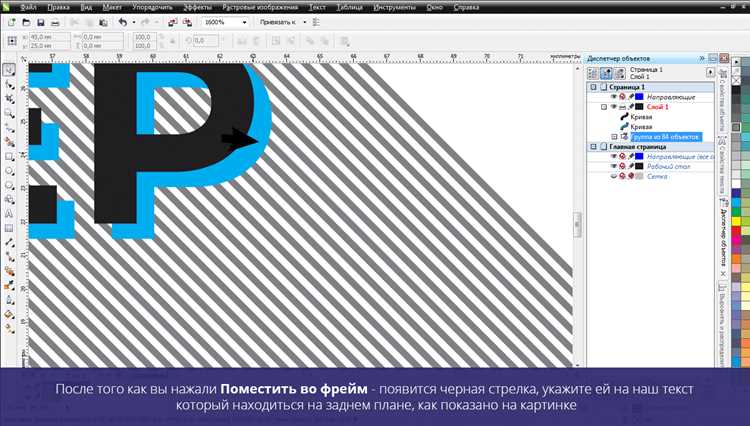
Для изменения цвета текста в CorelDRAW с помощью контекстного меню, выполните следующие шаги:
1. Выделите текст с помощью инструмента «Текст» (Text Tool), кликнув по нему левой кнопкой мыши.
2. Щелкните правой кнопкой мыши на выделенном тексте, чтобы открыть контекстное меню.
3. В появившемся меню выберите опцию «Цвет» (Color), затем перейдите к подменю «Изменить цвет» (Edit Color). Откроется палитра с различными цветами.
4. Выберите нужный цвет из палитры или создайте свой, нажав на кнопку «Настроить» (Custom). Для точной настройки используйте RGB, CMYK или другие доступные параметры.
5. После выбора цвета, он применится к выделенному тексту. Если необходимо, можно использовать команду «Отменить» (Undo), чтобы вернуться к предыдущему состоянию.
Контекстное меню позволяет не только изменять цвет текста, но и быстро настраивать параметры заливки, обводки и прозрачности. Использование контекстного меню для настройки цвета ускоряет процесс редактирования, предоставляя доступ к основным инструментам без необходимости перехода в другие панели.
Как применить градиентный цвет к тексту в CorelDRAW
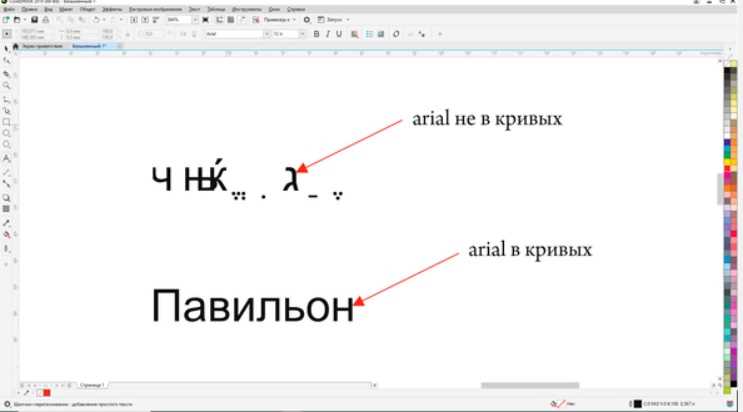
Чтобы применить градиентный цвет к тексту в CorelDRAW, сначала создайте текстовый объект с помощью инструмента «Текст». Выделите текст и выберите инструмент «Инструмент выбора» для его активации.
Перейдите в панель «Заливка» (с правой стороны экрана), затем выберите иконку градиента. В открывшемся меню будет доступно несколько вариантов градиентов. Для начала выберите тип градиента: линейный, радиальный или угловой.
Чтобы настроить цвета градиента, кликните по цветным полосам в панели «Заливка». Выберите основной и вторичный цвета для градиента. Можно добавить дополнительные точки градиента для создания более сложных переходов между цветами, щелкнув на линии градиента.
Если нужно сделать более тонкие настройки, откройте меню «Редактор градиента», доступное через правую кнопку мыши на полосах градиента. Здесь можно точно определить расположение каждой точки перехода, а также изменить прозрачность и направление градиента.
Для достижения наиболее эффектного результата рекомендуется использовать многоточечные градиенты с плавными переходами между цветами. Если текст имеет несколько слоев или объектов, градиент можно применить к каждому слою отдельно, создавая эффект многослойности.
После завершения настройки градиента для текста, можно сохранить его как стиль или копировать в другие проекты. Это позволяет легко использовать одинаковые градиенты для разных текстов или объектов.
Как сохранить и применить пользовательский цвет для текста
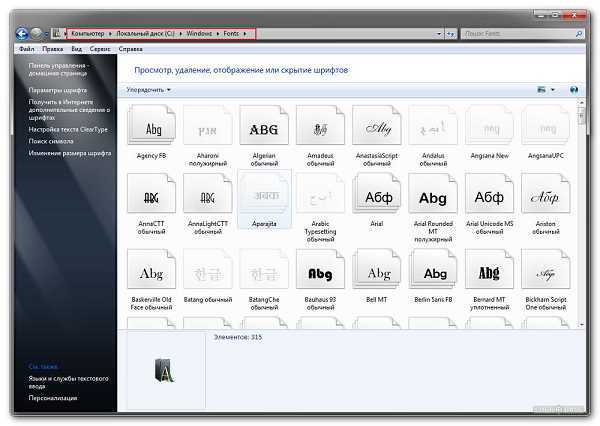
В CorelDRAW для создания уникальных текстовых эффектов важно не только выбрать правильный цвет, но и уметь сохранять его для дальнейшего использования. Для этого следует использовать палитры и инструменты для управления цветами. Чтобы создать пользовательский цвет, выполните следующие шаги.
1. Выберите инструмент «Текст» и выделите текст, к которому хотите применить новый цвет.
2. Откройте панель «Цвет» (если она не отображается, перейдите в меню «Окно» и выберите «Цвет»). Вы увидите текущий цвет текста, который можно изменить.
3. В панели «Цвет» нажмите на иконку для создания нового цвета. В зависимости от вашей версии программы, это может быть кнопка «Создать цвет» или аналогичная функция.
4. В появившемся диалоговом окне выберите метод создания нового цвета:
— Используйте RGB-значения, если хотите задать точный оттенок.
— Выберите CMYK, если работаете с печатными проектами.
— Для выбора цвета через шкалу HSL установите нужные параметры.
5. После настройки всех параметров нажмите «ОК». Новый цвет появится в панели «Цвет», и вы сможете его выбрать для текста.
6. Чтобы сохранить созданный цвет для использования в других проектах, кликните правой кнопкой мыши на новый цвет в панели и выберите «Добавить в палитру». Это позволит вам быстро использовать его в будущем.
7. Для применения сохранённого цвета просто выберите его из палитры, и он будет автоматически применён к выделенному тексту.
Сохранение и использование пользовательских цветов позволяет ускорить работу в CorelDRAW и создавать консистентный стиль в различных проектах.
Вопрос-ответ:
Как изменить цвет текста в CorelDRAW?
Чтобы изменить цвет текста в CorelDRAW, выделите нужный текст с помощью инструмента «Текст». После этого откройте палитру цветов, выберите один из предложенных вариантов или создайте свой собственный, используя цветовой редактор. Для этого можно использовать как стандартные палитры, так и инструмент для задания конкретных значений цвета в разных моделях (RGB, CMYK и другие).
Можно ли задать несколько цветов для одного слова или фразы в CorelDRAW?
Да, в CorelDRAW можно применить несколько цветов к отдельным буквам в слове или к части текста. Для этого необходимо выделить отдельную букву или часть текста и выбрать желаемый цвет. Можно использовать как градиенты, так и различные оттенки одного цвета для создания эффекта многокрасочного текста.
Как изменить цвет текста в CorelDRAW через панель свойств?
Чтобы изменить цвет текста через панель свойств, выделите текст, затем откройте панель «Свойства» (если она не открыта, её можно активировать в меню «Окно» — «Свойства»). В разделе «Заливка» выберите подходящий цвет или задайте новый с помощью инструмента для выбора цвета. Этот метод позволяет более точно контролировать оттенок и насыщенность выбранного цвета.
Могу ли я использовать цветовые эффекты для текста в CorelDRAW, такие как тени или светящиеся контуры?
Да, в CorelDRAW можно добавить различные эффекты к тексту, включая тени, светящиеся контуры и другие стили. Для этого нужно выбрать текст, затем через меню «Эффекты» выбрать «Объект» и применить нужный стиль. В разделе «Текст» есть возможность добавить тень, задать цвет и параметры освещения для создания эффекта свечения или других визуальных эффектов.
Как изменить цвет текста в CorelDRAW на определённый оттенок из изображения?
Для того чтобы выбрать цвет из изображения в CorelDRAW, можно использовать инструмент «Пипетка». Для этого откройте изображение, выберите инструмент «Пипетка» на панели инструментов и кликните по нужному участку изображения. Цвет автоматически будет применён к выделенному тексту. Этот метод полезен, если нужно точно подобрать цвет, который уже присутствует на картинке.
Как изменить цвет текста в CorelDRAW?
Чтобы изменить цвет текста в CorelDRAW, нужно сначала выбрать текстовый объект, который вы хотите изменить. Для этого щелкните по нему с помощью инструмента «Выбор» (Selection Tool). После этого откройте панель «Цвет» (Color Palette) или используйте инструмент «Пипетка» для выбора нужного цвета. Если вы хотите настроить более точный цвет, можно открыть окно «Цветовой редактор» (Color Editor), где можно выбрать оттенок, насыщенность и яркость. После того как вы выберете нужный цвет, он сразу применится к выбранному тексту.

 Загрузка...


