Для эффективного ведения рекламы на Facebook важно отслеживать действия пользователей на сайте. Пиксель Facebook позволяет собирать данные о посетителях, их взаимодействиях с контентом и совершенных действиях. На платформе Tilda интеграция пикселя – это простая задача, но требует точности, чтобы все события правильно отслеживались.
Чтобы установить пиксель Facebook на сайт Tilda, сначала необходимо создать его в Facebook Ads Manager. После этого полученный код пикселя нужно вставить в настройки сайта. Это позволит анализировать поведение пользователей, отслеживать конверсии и настроить ретаргетинг на Facebook.
В данной инструкции мы подробно рассмотрим все этапы установки пикселя, от его создания до проверки правильности работы. Следуя пошаговым рекомендациям, вы сможете настроить интеграцию без ошибок и начать использовать данные для оптимизации рекламы.
Как создать пиксель Facebook в аккаунте
Для начала работы с пикселем Facebook нужно создать его в вашем рекламном аккаунте. Следуйте этим шагам:
- Перейдите в Facebook Ads Manager.
- В меню слева выберите Все инструменты и найдите раздел Пиксели в разделе Измерение и отчёты.
- Нажмите кнопку Создать пиксель.
- Введите название пикселя. Рекомендуется использовать понятное название, например, «Пиксель для сайта Tilda».
- Если хотите, укажите веб-сайт, на который будет установлен пиксель. Это необязательно, но помогает в будущем.
- Нажмите Создать для завершения процесса.
После создания пикселя, вам будет предложено установить код на ваш сайт. Это следующий шаг в процессе настройки пикселя на Tilda.
Шаги по получению кода пикселя для вставки на сайт
После создания пикселя в Facebook Ads Manager, необходимо получить его код для установки на сайт. Следуйте этим шагам:
- В Ads Manager перейдите в раздел Пиксели.
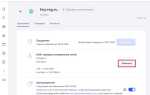
- Выберите пиксель, который вы создали ранее.
- Нажмите на кнопку Настройки в верхней части экрана.
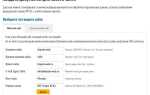
- В разделе Информация о пикселе найдите строку с кодом пикселя. Это уникальный код, который нужно вставить на ваш сайт.
- Нажмите на кнопку Получить код или Установить код вручную, чтобы увидеть сам код пикселя.
- Скопируйте предложенный код. Он начинается с <script> и заканчивается </script>.
Теперь у вас есть код пикселя, который нужно вставить в настройки Tilda для отслеживания действий пользователей на сайте.
Где вставить код пикселя на сайте Tilda

Для установки пикселя на сайт Tilda необходимо вставить полученный код в раздел настроек платформы. Следуйте шагам ниже:
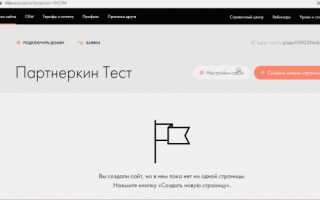
- Перейдите в Редактор Tilda и откройте проект, на который нужно установить пиксель.
- В верхней панели выберите Настройки и перейдите в раздел SEO и аналитика.
- В разделе Дополнительные настройки найдите поле Код аналитики.
- Вставьте скопированный код пикселя Facebook в это поле. Убедитесь, что код вставлен в начале страницы.
- Нажмите Сохранить и опубликуйте изменения.
После этого пиксель будет активирован на всех страницах вашего сайта Tilda. Чтобы убедиться в правильности установки, проверьте работу пикселя с помощью инструментов от Facebook, например, Pixel Helper.
Как проверить правильность установки пикселя
После установки пикселя Facebook на сайт Tilda важно убедиться, что он работает корректно. Для этого используйте следующие методы:
- Установите расширение Facebook Pixel Helper в браузер Google Chrome. Это бесплатное расширение позволяет проверить, установлен ли пиксель на вашем сайте и какие события он отслеживает.
- Перейдите на сайт Tilda и откройте страницу, на которой установлен пиксель.
- Кликните на иконку расширения Facebook Pixel Helper в правом верхнем углу браузера. Если пиксель установлен правильно, вы увидите его ID и информацию о срабатывающих событиях.
- Если пиксель не отображается, проверьте, правильно ли вы вставили код в настройки Tilda, и убедитесь, что код не был изменен или удален.
Также можно использовать Facebook Events Manager для просмотра данных о пикселе. В разделе Просмотр событий вы увидите информацию о действиях, которые были отслежены на сайте.
Настройка событий для отслеживания на Tilda

После установки пикселя на сайт Tilda, важно настроить отслеживание событий, чтобы собирать данные о действиях пользователей. Для этого нужно добавить код для событий, таких как покупка, регистрация или добавление товара в корзину. На Tilda это можно сделать с помощью встроенной функции настройки событий через интерфейс платформы.
- В Редакторе Tilda откройте проект, на котором хотите настроить события.
- Перейдите в раздел Настройки и выберите SEO и аналитика.
- В разделе Код аналитики добавьте код для отслеживания событий, которые вы хотите мониторить. Пример кода для отслеживания события Покупка:
fbq('track', 'Purchase', {value: 50.00, currency: 'USD'}); - Для добавления других событий, таких как Lead или AddToCart, используйте аналогичный код с нужным событием вместо Purchase.
- Нажмите Сохранить и опубликуйте изменения на сайте.
Если вы хотите настроить более сложные события (например, отслеживание кликов на определенные кнопки или переходы по ссылкам), используйте JavaScript и добавляйте соответствующие обработчики событий в код пикселя.
Проверяйте корректность работы событий с помощью расширения Facebook Pixel Helper и убедитесь, что данные о действиях пользователей корректно отображаются в Facebook Events Manager.
Что делать, если пиксель не работает на сайте Tilda

Если пиксель Facebook не работает на вашем сайте Tilda, выполните следующие шаги для диагностики и устранения проблемы.
| Шаг | Что проверять | Рекомендации |
|---|---|---|
| 1. Проверка установки кода | Проверьте, правильно ли вставлен код пикселя в настройках Tilda. | Убедитесь, что код вставлен в поле Код аналитики в разделе SEO и аналитика. Он должен быть полностью скопирован, без изменений. |
| 2. Проверка через Facebook Pixel Helper | Используйте расширение Facebook Pixel Helper в Chrome, чтобы проверить, срабатывает ли пиксель. | Если расширение не показывает пиксель на сайте, возможно, код не был вставлен или установлен корректно. |
| 3. Проверка блокировок | Проверьте, не блокируют ли расширения браузера пиксель, например, AdBlock или другие блокировщики рекламы. | Отключите блокировщики и попробуйте снова проверить работу пикселя. |
| 4. Проверка через Facebook Events Manager | Перейдите в Facebook Events Manager и проверьте, поступают ли данные от пикселя. | Если нет данных, возможно, пиксель установлен неправильно или его код не срабатывает на страницах сайта. |
| 5. Кеширование сайта | Проверьте, не используется ли кеширование на сайте Tilda, из-за чего изменения не отображаются сразу. | Попробуйте очистить кеш браузера и опубликовать сайт снова. |
Если после выполнения этих шагов проблема не решена, обратитесь в поддержку Tilda или Facebook для получения дополнительной помощи.
Вопрос-ответ:
Как создать пиксель Facebook для сайта на Tilda?
Для создания пикселя Facebook нужно перейти в Facebook Ads Manager, выбрать раздел «Пиксели» и нажать на кнопку «Создать пиксель». Затем введите название пикселя и свяжите его с вашим рекламным аккаунтом. После создания, вам будет предоставлен код пикселя, который необходимо вставить на сайт Tilda в разделе «SEO и аналитика».
Где именно на сайте Tilda вставить код пикселя Facebook?
Код пикселя Facebook вставляется в настройках вашего сайта на Tilda. Для этого откройте редактор Tilda, перейдите в раздел «Настройки», выберите «SEO и аналитика» и вставьте код в поле «Код аналитики». После этого сохраните изменения и опубликуйте сайт.
Как настроить отслеживание событий на сайте Tilda через пиксель Facebook?
Чтобы настроить события для отслеживания, вам нужно добавить соответствующие коды для событий в раздел «Код аналитики». Например, для отслеживания покупок используйте код
fbq('track', 'Purchase');
для других действий — аналогичные коды. События можно настроить для страниц, кнопок или других элементов сайта, которые вы хотите отслеживать. После этого сохраните настройки и проверьте их в Facebook Events Manager.
Что делать, если пиксель Facebook не работает на Tilda?
Если пиксель не работает, проверьте следующие моменты: убедитесь, что код пикселя вставлен корректно в разделе «Код аналитики», проверьте, не блокируют ли расширения браузера пиксель, и используйте инструмент Facebook Pixel Helper для диагностики. Также проверьте через Facebook Events Manager, собираются ли данные о событиях. Если проблема не решена, очистите кеш сайта и попробуйте снова.
Как проверить, что пиксель Facebook работает корректно на сайте Tilda?
Для проверки правильности установки пикселя используйте расширение для Chrome Facebook Pixel Helper. Оно покажет, активен ли пиксель на странице и какие события отслеживаются. Также можно проверить данные через Facebook Events Manager, чтобы убедиться, что информация поступает от пикселя. Если пиксель не работает, проверьте правильность вставки кода и наличие блокировщиков рекламы в браузере.
Как настроить отслеживание конверсий с помощью пикселя Facebook на сайте Tilda?
Чтобы настроить отслеживание конверсий с пикселем Facebook на сайте Tilda, необходимо сначала добавить код пикселя в настройки сайта, как описано в предыдущих шагах. Затем, для отслеживания конверсий (например, покупок или регистрации), в разделе «SEO и аналитика» добавьте код для соответствующего события. Например, для отслеживания покупки можно использовать код:
fbq('track', 'Purchase');
Этот код можно вставить в раздел Код аналитики. После этого данные о совершенных действиях пользователей будут передаваться в Facebook, где вы сможете отслеживать эффективность рекламных кампаний через Facebook Events Manager.

 Загрузка...