Фоновое видео повышает визуальную привлекательность страницы и удерживает внимание посетителей. В Tilda это реализуется через блоки Zero или стандартные медиа-блоки с поддержкой видео.
Для загрузки видео важно выбрать формат MP4 и размер файла не более 50 МБ, чтобы не замедлять скорость загрузки страницы. Рекомендуется использовать кодек H.264 и разрешение 1080p или ниже.
Перед добавлением видео на сайт стоит проверить длину клипа. Оптимальная длительность для фонового воспроизведения – 15–30 секунд с бесшовным циклом. Для мобильных устройств нужно подготовить альтернативное изображение, чтобы заменить видео и снизить нагрузку.
В Tilda можно настроить автозапуск, зацикливание и уровень прозрачности, чтобы видео не мешало чтению текста. Эти параметры позволяют интегрировать видео в дизайн без ущерба для контента и пользовательского опыта.
Выбор подходящего формата и размера видео для Tilda
Для фонового видео на Tilda оптимально использовать формат MP4 с кодеком H.264. Этот формат поддерживается всеми браузерами и обеспечивает совместимость без дополнительных плагинов.
Рекомендуемое разрешение видео – 1920×1080 или ниже, чтобы сохранить баланс между качеством и скоростью загрузки. Для небольших блоков или мобильных версий можно использовать 1280×720 или 854×480.
Размер файла не должен превышать 50 МБ. Более крупные файлы увеличивают время загрузки и могут замедлить работу сайта. Для уменьшения веса видео применяют сжатие без значительной потери качества с помощью конвертеров или онлайн-сервисов.
Длительность фонового клипа лучше ограничивать 15–30 секунд с возможностью зацикливания. Это уменьшает нагрузку на сервер и обеспечивает плавное воспроизведение без скачков.
Подготовка видео к загрузке: оптимизация и конвертация
Перед загрузкой видео на Tilda важно снизить его размер без потери заметного качества. Это ускоряет загрузку страницы и предотвращает тормоза воспроизведения.
Основные шаги подготовки:
- Выбор формата MP4 с кодеком H.264 для совместимости со всеми браузерами.
- Сжатие видео с помощью программ типа HandBrake или онлайн-сервисов, установив битрейт 3–5 Мбит/с для 1080p.
- Уменьшение разрешения до 1920×1080 или 1280×720 для ускорения загрузки.
- Обрезка лишних кадров и сокращение длительности до 15–30 секунд для зацикливания.
- Проверка кодирования аудио: фоновые видео часто используют моно или низкий битрейт, чтобы уменьшить размер файла.
После оптимизации стоит протестировать видео в браузере на разных устройствах, чтобы убедиться, что воспроизведение плавное и без задержек.
Добавление блока с фоновым видео на страницу
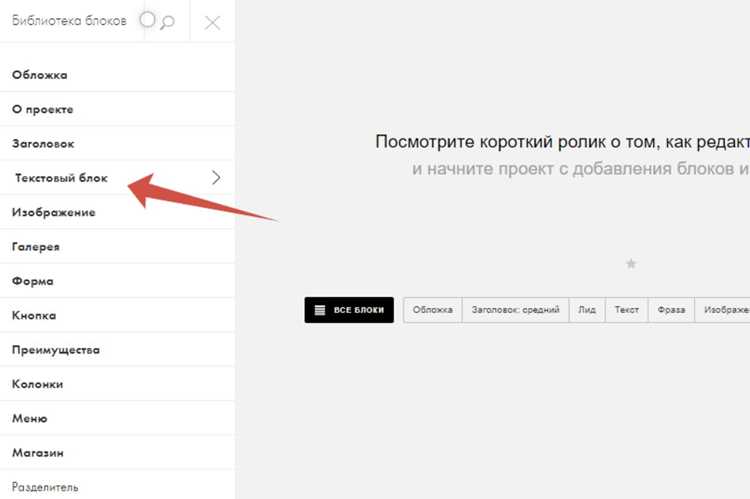
На Tilda фоновые видео добавляются через блоки Zero или стандартные медиа-блоки с поддержкой видео. Процесс включает выбор блока, настройку размеров и загрузку файла.
Рекомендованный порядок действий:
| Шаг | Описание |
|---|---|
| 1 | Откройте страницу в редакторе Tilda и выберите блок Zero или медиа-блок с видео. |
| 2 | Настройте размеры блока: ширина должна соответствовать ширине экрана, высота – минимально 400px для визуального эффекта. |
| 3 | Загрузите подготовленный видеофайл через вкладку Видео в настройках блока. |
| 4 | Установите параметры воспроизведения: автозапуск, зацикливание, скрытие элементов управления. |
| 5 | Сохраните изменения и протестируйте блок на разных устройствах. |
После добавления видео стоит проверить, что текст и элементы интерфейса остаются читаемыми на фоне движущегося изображения.
Настройка автозапуска и бесшовного воспроизведения
Для фонового видео важно включить автозапуск, чтобы оно воспроизводилось сразу при загрузке страницы без действий пользователя. В Tilda это настраивается в параметрах блока через переключатель Autoplay.
Бесшовное воспроизведение достигается за счет зацикливания видео. Установите опцию Loop в настройках, чтобы видео автоматически начиналось заново после окончания клипа.
Для плавности отображения желательно, чтобы начало и конец видео были визуально согласованы, без резких переходов. Оптимальная длительность клипа для цикличного воспроизведения – 15–30 секунд.
При использовании автозапуска на мобильных устройствах видео часто воспроизводится без звука. Если звук не требуется, его можно отключить через параметр Mute, чтобы избежать ошибок воспроизведения в браузерах.
Установка уровня прозрачности и наложений на видео
В Tilda для фонового видео можно регулировать прозрачность, чтобы текст и элементы интерфейса оставались читаемыми. В параметрах блока используйте ползунок Opacity или задайте значение в процентах.
Для улучшения визуального восприятия применяют цветовые наложения. В блоке доступна настройка Overlay, где можно выбрать цвет и уровень прозрачности, например, черный 30–50% для темного фона текста.
При комбинировании прозрачности и наложений важно проверить контраст между видео и контентом. Для светлых блоков рекомендуются темные наложения, для темных – светлые, чтобы сохранялась читаемость.
Эти настройки влияют только на визуальное отображение и не изменяют размер видео или скорость его загрузки.
Добавление мобильной версии и замена видео на картинку
На мобильных устройствах фоновые видео часто не воспроизводятся или сильно замедляют загрузку страницы. Чтобы избежать проблем, в Tilda можно установить замену видео на статическое изображение.
Для этого в настройках блока используйте вкладку Mobile и выберите Fallback Image. Подберите изображение с тем же визуальным содержанием, что и видео, чтобы сохранить дизайн.
Рекомендуемое разрешение картинки для мобильных экранов – 720×1280 или 1080×1920, с размером файла до 1–2 МБ, чтобы не замедлять загрузку.
После установки замены стоит проверить отображение на разных устройствах и ориентациях экрана, чтобы контент оставался корректно видимым.
Проверка загрузки и скорости работы сайта с видео
После добавления фонового видео важно оценить скорость загрузки страницы. Используйте инструменты типа Google PageSpeed Insights или GTmetrix для анализа времени загрузки и размера ресурсов.
Обратите внимание на параметры Time to First Byte (TTFB) и Total Page Size. Файлы видео свыше 50 МБ значительно увеличивают время загрузки, особенно на мобильных сетях.
Для ускорения отображения используйте ленивую загрузку и проверяйте, что видео не блокирует рендеринг текста и кнопок. Если показатели скорости низкие, уменьшите битрейт или разрешение видео.
Тестируйте страницу на разных устройствах и браузерах, чтобы убедиться в плавном воспроизведении, отсутствии сбоев и корректной работе мобильной версии с заменой видео на изображение.
Исправление типичных ошибок при воспроизведении видео
При добавлении фонового видео на сайт Tilda могут возникать проблемы с воспроизведением. Основные причины и способы их устранения:
- Видео не запускается автоматически – проверьте, включен ли параметр Autoplay в настройках блока и отключен ли звук через Mute, так как на мобильных устройствах видео без отключения звука не запускается.
- Зависание или тормоза видео – уменьшите размер файла до 50 МБ, используйте сжатие с битрейтом 3–5 Мбит/с, проверьте разрешение и кодек H.264.
- Видео обрезается или не заполняет экран – проверьте размеры блока и пропорции видео; для полноэкранного фона ширина блока должна совпадать с шириной экрана, высота – от 400px.
- Неправильное отображение на мобильных устройствах – установите Fallback Image и протестируйте страницу в разных ориентациях экрана.
- Звук воспроизводится некорректно – для фонового видео лучше отключить звук полностью или использовать моно с низким битрейтом.
После внесения изменений рекомендуется проверить видео на разных браузерах и устройствах, чтобы убедиться в корректной работе всех параметров.
Вопрос-ответ:
Какой формат видео лучше использовать для фонового воспроизведения на Tilda?
Для фонового видео оптимально подходит формат MP4 с кодеком H.264. Он поддерживается всеми современными браузерами и обеспечивает плавное воспроизведение без установки дополнительных плагинов. Для мобильных устройств такой формат также совместим и не вызывает ошибок.
Как уменьшить размер видео, чтобы сайт загружался быстрее?
Для снижения веса видео используйте сжатие с помощью программ типа HandBrake или онлайн-конвертеров. Установите битрейт около 3–5 Мбит/с для 1080p, уменьшите разрешение до 1280×720 при необходимости и сократите длительность клипа до 15–30 секунд. Это позволяет ускорить загрузку страницы без значительной потери качества.
Можно ли сделать так, чтобы видео автоматически воспроизводилось на всех устройствах?
Да, в Tilda включают параметр Autoplay. На мобильных устройствах важно отключить звук через Mute, иначе автозапуск может не сработать. Также стоит настроить зацикливание через Loop, чтобы видео воспроизводилось бесшовно.
Как сделать фоновое видео читаемым для текста и элементов интерфейса?
Используйте настройку Opacity для регулировки прозрачности видео и Overlay для цветовых наложений. Например, черное наложение с прозрачностью 30–50% улучшает контраст текста на светлом фоне. При темных видео лучше использовать светлые наложения. Это помогает сохранить читаемость и визуальное восприятие страницы.
Что делать, если видео не воспроизводится на мобильных устройствах?
На мобильных устройствах фоновые видео часто заменяют изображением. В Tilda это настраивается через Fallback Image в настройках блока. Выберите картинку с тем же визуальным содержанием, что и видео, с разрешением 720×1280 или 1080×1920 и размером до 2 МБ. Это обеспечит корректное отображение и ускорит загрузку страницы.
Как правильно выбрать размер видео для фонового блока на Tilda?
Размер видео напрямую влияет на скорость загрузки страницы. Для фонового блока рекомендуется использовать разрешение 1920×1080 или ниже, чтобы сохранить плавность воспроизведения. Если видео предназначено для мобильных устройств, оптимально уменьшить разрешение до 1280×720 или 854×480. Также важно, чтобы размер файла не превышал 50 МБ, иначе страница будет загружаться медленно.
Как сделать так, чтобы фоновое видео корректно отображалось на телефоне?
На мобильных устройствах фоновые видео часто не воспроизводятся. В Tilda для этого используют замену на изображение через опцию Fallback Image. Картинку подбирают с тем же визуальным содержанием, что и видео, с разрешением до 1080×1920 и размером до 2 МБ. После установки необходимо проверить, чтобы текст и кнопки оставались читаемыми, а изображение корректно отображалось при смене ориентации экрана.

 Загрузка...