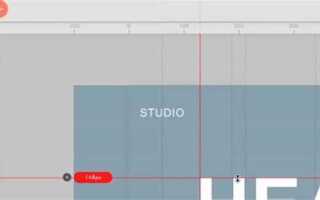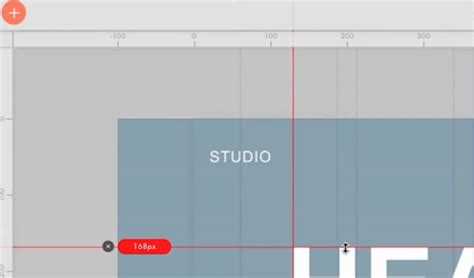
В Tilda сетка позволяет точно позиционировать блоки и отдельные элементы на странице, уменьшая необходимость ручной подгонки. Каждая колонка сетки имеет ширину 60 пикселей по умолчанию, а расстояние между колонками – 20 пикселей, что обеспечивает равномерное распределение элементов.
Активация сетки выполняется через настройки страницы: достаточно включить опцию «Показать сетку», после чего элементы привязываются к линиям сетки автоматически. Это особенно полезно при создании многоэлементных блоков, таких как галереи, карточки товаров или секции с текстом и изображениями.
Для точного выравнивания текста и кнопок рекомендуется использовать внутренние отступы и размеры колонок, кратные сетке. Например, кнопка шириной 120 пикселей идеально встанет на две колонки, а заголовок, растянутый на четыре, будет выглядеть симметрично относительно соседних элементов.
Сетка облегчает адаптацию страниц под мобильные устройства. Можно задать разное количество колонок для десктопа и мобильной версии, чтобы блоки сохраняли пропорции и не «растягивались» при изменении ширины экрана. Такой подход снижает количество ошибок при верстке и ускоряет процесс создания страниц.
Как включить и настроить сетку на странице
Чтобы активировать сетку в Tilda, откройте настройки страницы и включите опцию «Показать сетку». После этого на рабочей области появятся вертикальные и горизонтальные линии, к которым можно привязывать блоки и элементы. По умолчанию сетка состоит из 12 колонок с шириной 60 пикселей и промежутком 20 пикселей между ними.
Для точной подгонки элементов используйте настройку шаг сетки. Значение шага можно менять от 10 до 60 пикселей, что позволяет адаптировать сетку под мелкие элементы или крупные блоки. Колонки автоматически выравниваются по центру страницы, при необходимости их количество можно изменить, чтобы создать нестандартную структуру.
Дополнительно можно включить опцию «Привязка к сетке при перетаскивании». Она обеспечивает автоматическое выравнивание блока по ближайшей линии сетки при перемещении. Для точного позиционирования элементов, таких как кнопки и текстовые блоки, рекомендуется сочетать сетку с внутренними отступами и фиксированными размерами колонок.
Выравнивание блоков по вертикали и горизонтали
В Tilda вертикальное и горизонтальное выравнивание блоков выполняется через сетку и параметры блока. Для горизонтального выравнивания используйте привязку к колонкам: блоки с шириной, кратной сетке, автоматически размещаются по центру или краям ряда. Например, блок шириной 180 пикселей занимает три колонки, что позволяет точно позиционировать его относительно соседних элементов.
Вертикальное выравнивание регулируется через внутренние отступы блока и настройки «Выравнивание по высоте». Если блок содержит несколько элементов, можно выбрать выравнивание по верхнему краю, центру или нижнему краю. Для карточек товаров и изображений рекомендуется устанавливать одинаковую высоту блоков, чтобы строки сохраняли аккуратный вид.
При работе с адаптивной сеткой горизонтальное и вертикальное выравнивание можно задавать отдельно для десктопа и мобильных устройств. Например, блок, центрированный на десктопе, на мобильной версии можно сместить влево для удобства чтения, сохранив при этом сетку колонок для равномерного распределения элементов.
Использование колонок для точного размещения элементов
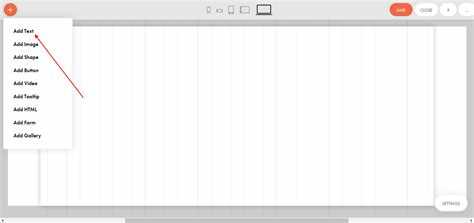
Колонки в Tilda позволяют размещать элементы с высокой точностью. Каждая страница делится на 12 колонок, к которым привязываются блоки и компоненты. Ширину блока удобно задавать в количестве колонок, чтобы сохранить пропорции и симметрию.
Рекомендации по работе с колонками:
- Для кнопок и небольших элементов используйте ширину 1–2 колонки.
- Для заголовков и изображений среднего размера выбирайте 3–6 колонок.
- Для широких блоков, например баннеров или галерей, используйте 8–12 колонок.
- При комбинировании нескольких элементов на одной строке суммарная ширина не должна превышать 12 колонок.
Для точного выравнивания полезно включить привязку к сетке, тогда элементы автоматически «прилипают» к границам колонок. Для адаптивной верстки можно задать отдельное количество колонок на мобильных устройствах, чтобы блоки не смещались и сохраняли визуальную структуру.
Привязка изображений и текста к сетке
В Tilda изображения и текстовые блоки можно привязывать к линиям сетки, чтобы обеспечить аккуратное размещение и равномерные отступы. Для изображений рекомендуется использовать ширину, кратную колонкам, чтобы они не «вылезали» за границы ряда. Текстовые блоки лучше выравнивать по центру или левому краю, ориентируясь на линии сетки.
Пример рекомендаций по ширине и привязке элементов:
| Элемент | Рекомендуемая ширина в колонках | Привязка |
|---|---|---|
| Маленькая кнопка | 1–2 | Центр или левая граница |
| Среднее изображение | 3–5 | Центр |
| Заголовок | 4–6 | Левый край или центр |
| Галерея изображений | 8–12 | Вся строка, выравнивание по сетке |
Для комбинированных блоков текст+изображение полезно использовать одинаковую высоту строк и кратные колонкам размеры, чтобы элементы визуально совпадали и не смещались при изменении ширины экрана.
Настройка отступов между элементами через сетку
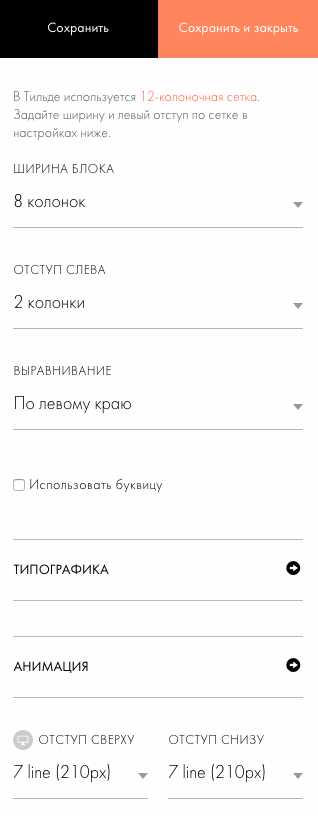
В Tilda отступы между элементами управляются через сетку и внутренние настройки блока. Горизонтальные промежутки задаются количеством колонок между блоками: каждый блок занимает определённое количество колонок, а оставшееся пространство становится межблочным отступом.
Вертикальные отступы регулируются через внутренние отступы блока и параметры Padding Top и Padding Bottom. Для одинаковых строк карточек товаров или изображений рекомендуется использовать одинаковые значения, кратные 20 пикселям, чтобы соблюсти симметрию сетки.
Рекомендации по настройке отступов:
- Между маленькими элементами (кнопки, иконки) оставляйте 1–2 колонки.
- Между крупными блоками (галереи, секции текста с изображением) используйте 3–4 колонки.
- Для адаптивной верстки вертикальные отступы лучше задавать в процентах или кратно сетке, чтобы блоки не смещались на мобильных экранах.
Использование сетки для отступов позволяет быстро выстраивать страницы с равномерными промежутками и минимизирует необходимость ручной подгонки элементов.
Работа с адаптивной сеткой на разных экранах
В Tilda адаптивная сетка позволяет изменять количество колонок и ширину элементов в зависимости от размера экрана. По умолчанию для десктопа используется 12 колонок, для планшета и мобильного устройства можно задать меньшее количество, чтобы элементы не сжимались и сохраняли читаемость.
Рекомендации по работе с адаптивной сеткой:
- Для текстовых блоков оставляйте минимум 2–3 колонки на мобильных экранах.
- Кнопки и маленькие элементы занимайте 1–2 колонки, чтобы они не уменьшались до нечитаемого размера.
- Галереи и изображения крупных размеров делайте на 4–6 колонок на планшете и на всю ширину на мобильных устройствах.
- Используйте привязку к сетке на всех устройствах, чтобы элементы автоматически выравнивались при смене разрешения.
При настройке адаптивной сетки важно проверять визуальное расположение блоков в режиме предпросмотра для всех типов экранов. Элементы одной строки должны сохранять одинаковую высоту и отступы, чтобы структура страницы оставалась аккуратной и удобной для пользователя.
Использование сетки для кнопок и форм

Кнопки и формы в Tilda выравниваются с помощью сетки для обеспечения равномерного распределения и симметрии. Рекомендуется задавать ширину кнопок кратной колонкам: 1–2 колонки для маленьких кнопок, 3–4 колонки для стандартных и 5–6 колонок для широких CTA.
Для форм полезно устанавливать одинаковую ширину всех полей ввода и кнопок, чтобы элементы визуально выравнивались. Отступы между полями следует задавать кратными 20 пикселям, соответствующим сетке, чтобы сохранить равномерность.
Рекомендации по настройке привязки кнопок и форм:
- Кнопки размещайте по центру строки или выравнивайте по краю с учётом сетки.
- Поле ввода и кнопка отправки должны занимать целое количество колонок, чтобы не нарушать симметрию.
- Для мобильной версии уменьшайте ширину элементов пропорционально, оставляя минимум 2 колонки для кнопок и полей ввода.
Использование сетки снижает вероятность смещения кнопок и форм при изменении ширины экрана и ускоряет процесс создания аккуратной формы с равными отступами и визуально согласованными элементами.
Секреты совмещения блоков разной высоты и ширины
При работе с блоками разной высоты и ширины в Tilda важно использовать сетку как ориентир для выравнивания. Блоки выравниваются по колонкам и линиям сетки, что позволяет сохранить аккуратную структуру даже при разной высоте элементов.
Рекомендации по совмещению блоков:
- Для блоков разной ширины используйте кратные значения колонок. Например, блоки шириной 3 и 6 колонок на одной строке создают визуально сбалансированную композицию.
- При различной высоте блоков выравнивайте их по верхнему краю или используйте внутренние отступы, чтобы нижние границы не создавали хаотичный вид.
- Если блоки содержат изображения и текст, устанавливайте одинаковую высоту строк или добавляйте паддинги, чтобы элементы визуально совпадали.
- Для адаптивной верстки на мобильных экранах лучше располагать высокие блоки друг под другом, чтобы сохранить пропорции и удобство чтения.
Использование сетки и правильное распределение колонок помогает комбинировать элементы разной высоты и ширины без нарушения симметрии и визуального порядка на странице.
Вопрос-ответ:
Как правильно включить сетку на странице в Tilda и настроить её шаг?
Чтобы активировать сетку, откройте настройки страницы и включите опцию «Показать сетку». После этого на рабочей области появятся вертикальные и горизонтальные линии. Для точного размещения элементов можно изменить шаг сетки в пределах от 10 до 60 пикселей. Меньший шаг позволяет точнее выравнивать маленькие элементы, а больший шаг удобен для крупных блоков и баннеров. Количество колонок можно менять для нестандартных макетов, а их привязка к центру страницы обеспечивает симметрию.
Каким образом можно выравнивать блоки разной высоты и ширины так, чтобы страница выглядела аккуратно?
Для блоков разной ширины используйте кратные значения колонок: например, блоки 3 и 6 колонок на одной строке создают гармоничную сетку. Если блоки различаются по высоте, выравнивайте их по верхнему краю или добавляйте внутренние отступы, чтобы нижние границы не выглядели неаккуратно. Для изображений и текста можно задать одинаковую высоту строк или добавить паддинги. На мобильных экранах высокие блоки лучше располагать друг под другом, чтобы сохранить пропорции и удобочитаемость.
Как использовать сетку для точного размещения кнопок и форм на странице?
Кнопки и формы выравниваются с помощью колонок сетки. Маленькие кнопки занимают 1–2 колонки, стандартные — 3–4, а широкие CTA — 5–6 колонок. Поля ввода и кнопки формы следует выравнивать по колонкам одинаковой ширины, чтобы элементы выглядели согласованно. Вертикальные отступы между полями и кнопками лучше задавать кратными 20 пикселям. На мобильных устройствах ширину элементов можно уменьшать пропорционально, оставляя минимум 2 колонки для кнопок и полей ввода.
Какие особенности адаптивной сетки на разных экранах и как их использовать?
Адаптивная сетка позволяет изменять количество колонок и ширину блоков в зависимости от размера экрана. Для десктопа обычно используется 12 колонок, для планшета и мобильного устройства можно уменьшить их количество, чтобы элементы не сжимались слишком сильно. Текстовые блоки должны занимать минимум 2–3 колонки на мобильных устройствах, кнопки — 1–2 колонки, а галереи — 4–6 колонок на планшете и всю ширину на мобильных экранах. Привязка к сетке обеспечивает автоматическое выравнивание блоков при изменении разрешения, а одинаковые высоты строк и отступы сохраняют структуру страницы.

 Загрузка...