Платформа Wix позволяет прикреплять к элементам сайта документы в формате PDF, DOCX, XLSX и других популярных расширениях. Ссылку на файл можно разместить на кнопке, тексте или изображении, чтобы посетители могли открыть или скачать документ прямо с сайта.
Для этого необходимо загрузить файл в Менеджер медиа Wix, где система присваивает ему уникальный URL-адрес. Этот адрес можно использовать как обычную гиперссылку или назначить на элемент через настройки «Ссылка» в редакторе.
Важно учитывать, что при загрузке крупных файлов время отклика страницы может увеличиться, поэтому рекомендуется оптимизировать документы перед публикацией. Кроме того, стоит проверять корректность ссылки на разных устройствах, так как открытие файлов может отличаться в мобильной и десктопной версиях.
Использование прямых ссылок на документы удобно для публикации инструкций, прайс-листов, договоров или любых файлов, которые необходимо предоставить пользователю без лишних действий. Такой подход упрощает взаимодействие с сайтом и повышает доверие к его содержимому.
Выбор подходящего элемента для размещения ссылки

В Wix ссылка на документ может быть размещена не только в тексте, но и на интерактивных элементах. Наиболее часто используют кнопку – она выделяется на странице и подходит для материалов, которые важно подчеркнуть, например, прайс-лист или презентацию.
Для инструкций или договоров удобнее вставить ссылку в текстовый блок: посетитель сразу понимает, что ссылка ведет к документу, а не к другому разделу сайта. Такой вариант оптимален для страниц с большим количеством информации.
Если требуется доступ из разных частей сайта, рационально добавить ссылку в меню или всплывающее окно. В меню логично размещать только документы, которые будут востребованы регулярно, например, каталог продукции.
Иконка или изображение как носитель ссылки подходит для визуальных материалов: буклетов, инфографики, шаблонов. Такой подход работает, если сам документ имеет яркое визуальное представление.
Выбор элемента зависит от сценария использования: кнопка – для акцентных материалов, текст – для справочных файлов, меню – для постоянно доступных документов, изображение – для визуально ориентированных материалов.
Загрузка документа в медиабиблиотеку Wix
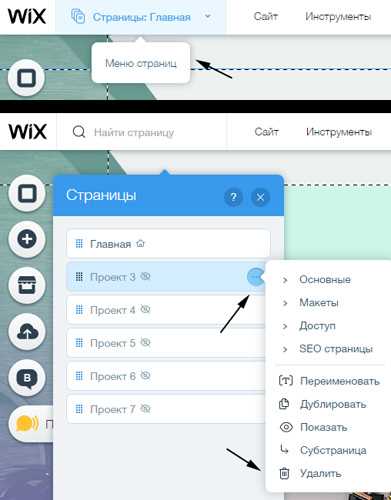
Чтобы прикрепить документ к сайту, его необходимо предварительно загрузить в медиабиблиотеку Wix. Эта библиотека служит хранилищем всех файлов, которые могут использоваться на страницах.
- Откройте редактор Wix и перейдите в раздел «Медиа».
- Нажмите кнопку «Загрузить медиа».
- Выберите пункт «Загрузить с компьютера» или укажите источник: Google Drive, Dropbox, Facebook.
- В окне выбора файла отметьте документ в формате PDF, DOCX или другом поддерживаемом.
- Дождитесь окончания загрузки – файл появится в библиотеке со значком документа.
После загрузки документ можно:
- просматривать в списке медиафайлов;
- искать по названию через встроенный поиск;
- изменять имя для удобной идентификации;
- создавать папки и группировать документы по категориям.
Важно: при переименовании файла в медиабиблиотеке ссылка на документ не изменяется, поэтому можно безопасно корректировать названия для структурирования.
Копирование прямой ссылки на загруженный файл
После загрузки документа в медиабиблиотеку Wix откройте раздел «Контент-менеджер» или «Медиафайлы». Найдите нужный файл и нажмите на него, чтобы открыть панель сведений.
В появившемся окне используйте кнопку «Скопировать ссылку». Система сгенерирует URL в формате https://static.wixstatic.com/… – это прямая ссылка, ведущая к файлу без дополнительных переходов.
Убедитесь, что выбран именно полный адрес, а не сокращённый вариант для предпросмотра. Для проверки вставьте ссылку в новую вкладку браузера: документ должен открыться или загрузиться напрямую.
Такой URL можно вставить в кнопку, текст или меню сайта. При необходимости используйте параметр «открыть в новой вкладке», чтобы пользователи не покидали основную страницу.
Привязка ссылки к текстовому элементу
Выделите нужный фрагмент текста в редакторе Wix и нажмите на иконку ссылки в панели инструментов.
В открывшемся окне выберите тип привязки: Веб-адрес, Файл документа, Страница сайта или Якорь. Для загрузки документа используйте пункт «Файл документа» и укажите файл из менеджера медиа или загрузите новый.
После выбора файла подтвердите действие кнопкой «Готово». Текст автоматически преобразуется в кликабельную ссылку, ведущую к документу.
Для проверки перейдите в режим предварительного просмотра и убедитесь, что клик по тексту открывает документ в новом окне или вкладке. При необходимости можно изменить поведение ссылки в настройках: открыть файл в той же вкладке или скачать напрямую.
Привязка ссылки к кнопке
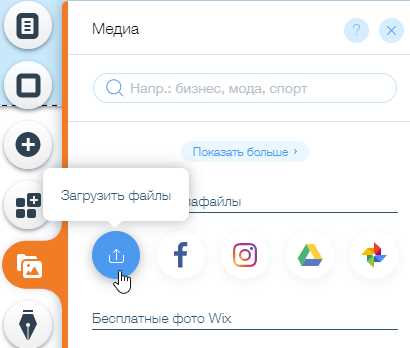
1) Загрузите файл: «Менеджер медиа» → «Загрузить медиа» → выберите документ (рекомендован PDF для стабильного отображения на всех устройствах). Дайте файлу понятное имя латиницей без пробелов, например: price_list_2025.pdf.
2) Получите хостинг-ссылку Wix: в медиатеке откройте файл → «Копировать ссылку». Этот адрес можно вставлять куда угодно внутри сайта.
3) Привяжите ссылку к кнопке (Wix Editor): выделите кнопку → «Ссылка» (значок цепочки) → «Документ» → выберите файл из медиатеки → включите «Открывать в новой вкладке», чтобы пользователь не покидал страницу → «Готово».
4) Привяжите ссылку к кнопке (Editor X): выделите кнопку → панель «Content» → «Link» → «Document» → выберите файл → отметьте «Open in new tab» → сохраните.
5) Для внешнего документа (Google Drive/Dropbox и т.п.): в настройках кнопки выберите «Веб-адрес (URL)» и вставьте прямую ссылку на скачивание; убедитесь, что доступ у ссылки «Публичный».
6) Обновление без «битых» ссылок: заменяйте файл через «Менеджер медиа» → «Заменить медиа», а не удаляйте и не загружайте заново – так текущая ссылка на кнопке останется рабочей.
7) Производительность: держите размер файла как можно меньше (компрессия PDF, удаление встроенных шрифтов/изображений 300 dpi → 144–200 dpi), чтобы загрузка не мешала конверсии.
8) Отслеживание кликов: подключите аналитики (Wix Analytics/GA/Meta Pixel) и пометьте кнопку как целевое действие. Для внешних URL добавьте UTM-метки прямо в адрес, например: ?utm_source=site&utm_medium=button&utm_campaign=document.
9) Доступность: задайте «Описание кнопки» в настройках доступности (что произойдет при нажатии, например: «Скачать каталог PDF, 12 страниц»). Размер активной области на мобильных ≥ 44×44 px.
10) Проверка публикации: после «Опубликовать» откройте сайт в отдельной вкладке, нажмите кнопку, проверьте, что документ открывается/скачивается корректно и не блокируется браузером.
Настройка открытия документа в новой вкладке
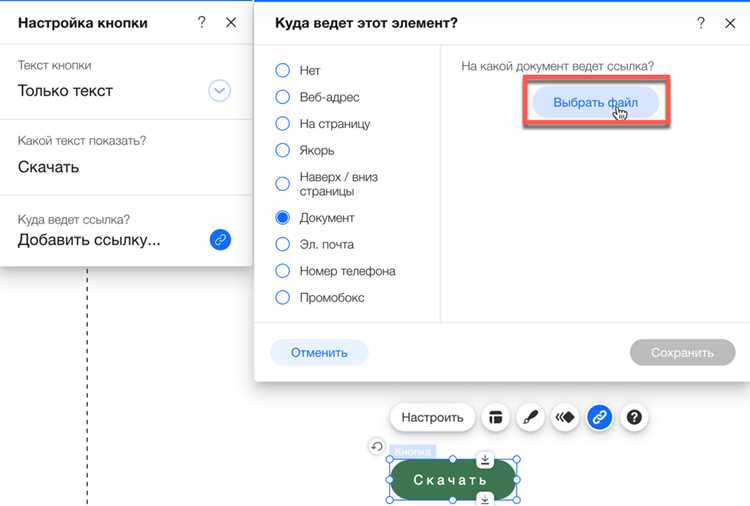
Чтобы ссылка на документ в Wix открывалась в новой вкладке, необходимо правильно использовать параметры ссылки в редакторе:
- Выберите элемент, на который будет прикреплен документ (текст, кнопка или изображение).
- Нажмите «Добавить ссылку» или иконку ссылки.
- В открывшемся окне выберите тип ссылки «Документ» и загрузите или укажите существующий файл.
- Активируйте опцию «Открыть в новой вкладке». В Wix это обычно чекбокс с пометкой Open in new tab.
Если вы используете HTML-редактор для вставки ссылки вручную, применяйте атрибут target="_blank":
<a href="URL_документа" target="_blank">Название документа</a>Для безопасного открытия добавьте атрибут rel="noopener noreferrer", чтобы предотвратить доступ к объекту window.opener:
<a href="URL_документа" target="_blank" rel="noopener noreferrer">Название документа</a>Проверка работы:
- Сохраните изменения на странице.
- Откройте сайт в режиме предпросмотра.
- Кликните на ссылку – документ должен открыться в новой вкладке, не закрывая текущую.
При необходимости добавьте несколько ссылок на документы с одинаковой настройкой, чтобы посетители всегда оставались на странице вашего сайта.
Добавление ссылки на документ в меню или футер
Чтобы добавить ссылку на документ в меню или футер Wix, сначала загрузите файл в раздел Файлы сайта. Для этого откройте Менеджер файлов и нажмите Загрузить файлы. После загрузки скопируйте прямую ссылку на документ.
Для вставки ссылки в меню выполните следующие шаги:
| 1 | Откройте Меню сайта через редактор Wix. |
| 2 | Выберите пункт меню, куда хотите добавить ссылку, или создайте новый. |
| 3 | Нажмите Ссылка → Документ и вставьте скопированную ссылку. |
| 4 | Сохраните изменения и опубликуйте сайт. |
Для добавления ссылки в футер процесс аналогичен:
| 1 | Перейдите в футер через редактор сайта. |
| 2 | Выберите текстовый блок или кнопку, где будет размещена ссылка. |
| 3 | Выделите текст или кнопку, нажмите Ссылка → Документ и вставьте URL. |
| 4 | Проверьте открытие документа в новом окне и сохраните изменения. |
Рекомендации: используйте понятные названия для документов, проверяйте работоспособность ссылки после публикации, ограничивайте размер файла до 15 МБ для ускорения загрузки.
Проверка работы ссылки в режиме предпросмотра
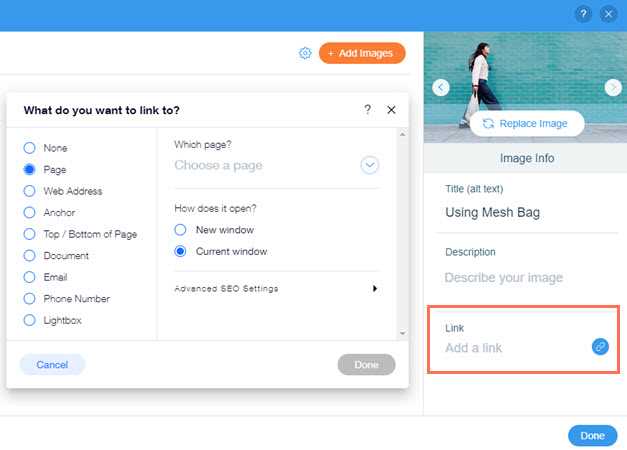
После добавления документа на сайт Wix необходимо убедиться, что ссылка корректно открывается. Перейдите в режим предпросмотра через кнопку «Предпросмотр» в верхнем меню редактора.
Кликните по ссылке, ведущей на документ. Убедитесь, что открывается правильный файл, а не пустая страница или ошибка 404. Если документ хранится в Wix Media, проверьте, что путь к файлу совпадает с URL, указанным при создании ссылки.
Для документов PDF или Word проверьте отображение встроенного просмотрщика, если он используется. Если файл открывается в новом окне, убедитесь, что вкладка корректно загружает содержимое и не блокируется браузером.
Если ссылка не работает, вернитесь в редактор и перепроверьте настройки: правильность URL, наличие документа в папке Media и корректность имени файла без пробелов и специальных символов.
После исправлений повторите проверку в режиме предпросмотра и убедитесь, что документ открывается на всех поддерживаемых браузерах, включая Chrome, Firefox и Edge.
Вопрос-ответ:
Как вставить ссылку на PDF-файл на сайте Wix?
Чтобы добавить ссылку на PDF в Wix, сначала загрузите файл в Медиафайлы. После загрузки выберите элемент на странице, например кнопку или текст, и активируйте функцию «Добавить ссылку». В открывшемся окне укажите URL вашего PDF или выберите файл из медиатеки. Сохраните изменения, и ссылка станет активной для посетителей сайта.
Можно ли прикрепить документ к кнопке на сайте?
Да, можно. Для этого выберите кнопку на странице и нажмите «Ссылка». В меню выбора типа ссылки выберите «Документ», затем выберите загруженный файл из медиатеки. После сохранения настроек кнопка будет открывать документ при нажатии.
Как сделать так, чтобы ссылка на документ открывалась в новом окне?
При добавлении ссылки через кнопку или текст можно настроить поведение ссылки. В окне добавления ссылки есть опция «Открыть в новом окне» или «Вкладке». Активируйте её перед сохранением, и документ будет открываться в отдельной вкладке браузера, не закрывая текущую страницу сайта.
Можно ли изменить документ после того, как ссылка уже добавлена на страницу?
Да, можно. Для этого зайдите в медиатеку Wix, найдите нужный файл и загрузите новую версию с тем же названием или ссылкой. Сайт автоматически будет использовать обновлённый файл, а ссылка на странице останется прежней, так что посетителям будет доступна последняя версия документа.
Как ограничить доступ к документу для определённых пользователей?
Wix позволяет создавать защищённые страницы или секции сайта. Чтобы ограничить доступ к документу, добавьте его на страницу с ограниченным доступом и настройте права пользователей через «Настройки страницы» или «Членство». Только авторизованные пользователи смогут открыть документ через ссылку.
Как добавить ссылку на PDF-файл в Wix?
Чтобы добавить ссылку на PDF в Wix, сначала нужно загрузить файл на платформу. Для этого откройте редактор сайта, выберите «Меню и страницы», затем перейдите в «Медиа» и загрузите нужный документ. После этого выделите текст или кнопку, которая будет служить ссылкой, нажмите на значок ссылки и выберите опцию «Документ». В открывшемся окне выберите загруженный файл. После сохранения изменений ссылка станет активной и посетители смогут скачать или открыть PDF.
Можно ли сделать ссылку на документ открывающейся в новом окне в Wix?
Да, в Wix есть возможность указать, как откроется документ. После того как вы добавили ссылку на файл, кликните по тексту или кнопке с ссылкой и откройте настройки. Там будет опция «Открывать в новом окне». Если её включить, документ откроется отдельно, не закрывая текущую страницу сайта. Это удобно, если вы хотите, чтобы пользователи продолжали просматривать ваш сайт, не теряя контент из-за перехода к файлу.

 Загрузка...