Для быстрого доступа к административной панели WordPress используйте прямую ссылку yourdomain.com/wp-login.php или yourdomain.com/wp-admin. Эти адреса работают на всех стандартных установках WordPress и сокращают время поиска формы входа.
При вводе логина и пароля важно проверять правильность регистра символов и клавиши Caps Lock, чтобы избежать блокировки аккаунта после нескольких неудачных попыток. Рекомендуется использовать менеджеры паролей для автоматического заполнения данных и ускорения процесса.
Для сайтов с высоким уровнем безопасности можно включить двухфакторную аутентификацию через плагины, например Google Authenticator или Wordfence. Это добавляет один дополнительный шаг, но значительно снижает риск взлома.
Если необходимо часто входить с разных устройств, настройте функцию Запомнить меня, чтобы не вводить данные каждый раз. Однако избегайте этого на общедоступных компьютерах, чтобы не подвергать аккаунт угрозе.
Для ускорения доступа на мобильных устройствах установите официальное приложение WordPress. Оно позволяет мгновенно авторизоваться через сохранённый аккаунт и управлять сайтом без использования браузера.
Как найти страницу входа на WordPress
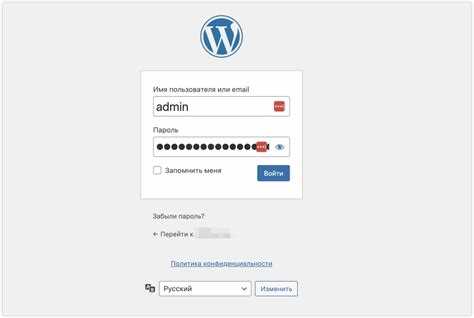
Стандартный URL для входа в админку WordPress всегда имеет форму https://ваш-сайт.ru/wp-admin или https://ваш-сайт.ru/wp-login.php. Использование этих ссылок позволяет сразу перейти к форме авторизации.
Если стандартный URL не работает, возможно, он был изменён для повышения безопасности. В этом случае примените следующие методы:
- Проверьте файл
wp-config.phpна наличие плагинов безопасности, таких как WPS Hide Login, которые могут изменять URL. - Используйте поиск по сайту: введите в адресной строке
https://ваш-сайт.ru/*login*илиhttps://ваш-сайт.ru/*admin*. - Проверьте ссылки в футере или в разделе «Вход» на сайте, если они присутствуют.
Если доступ к файлам сайта есть, можно определить текущий URL входа через директорию плагинов:
- Откройте
wp-content/plugins/. - Найдите папку плагина безопасности (например,
wps-hide-login). - В файле настроек плагина будет указана кастомная ссылка для входа.
Для сайтов на мультисайтах WordPress стандартный вход для администратора обычно https://ваш-сайт.ru/wp-login.php?action=network_login. Использование этой ссылки обеспечивает прямой доступ без необходимости искать конкретный поддомен.
Если все методы не помогли, временно отключите плагины безопасности через FTP, переименовав их папки, чтобы восстановить стандартный URL входа.
Использование стандартного логина и пароля
При установке WordPress по умолчанию создается логин «admin». Рекомендуется изменить его сразу после первой авторизации для повышения безопасности. Стандартный пароль автоматически генерируется системой и отправляется на указанный email. Если вы не получили письмо с паролем, его можно сбросить через функцию «Забыли пароль?» на странице входа.
Для быстрого входа используйте комбинацию стандартного логина и сгенерированного пароля, вводя их строго без пробелов и лишних символов. После первого входа система предложит создать новый пароль, соответствующий требованиям безопасности: минимум 12 символов, сочетание заглавных и строчных букв, цифр и специальных символов.
При доступе к нескольким сайтам WordPress сохраняйте уникальные пароли для каждого из них. Не используйте стандартный логин «admin» совместно с одинаковым паролем на разных сайтах – это увеличивает риск взлома. В случае необходимости временного быстрого входа можно оставить стандартный логин, но сразу активировать двухфакторную аутентификацию для защиты аккаунта.
Стандартный логин и пароль удобно применять для первоначальной настройки темы, плагинов и структуры сайта, но для регулярного администрирования рекомендуется создать отдельный учетный аккаунт с ограниченными правами, чтобы снизить вероятность случайного или целенаправленного изменения критичных настроек.
Вход через электронную почту вместо имени пользователя
WordPress позволяет использовать адрес электронной почты для авторизации вместо имени пользователя. Это снижает риск ошибок при вводе и упрощает восстановление доступа, так как адрес электронной почты легче вспомнить.
Для входа через почту откройте стандартную страницу авторизации wp-login.php и в поле «Имя пользователя» введите полный адрес электронной почты, указанный при регистрации. Пароль вводится стандартный.
Если функция входа по почте недоступна, убедитесь, что WordPress обновлён до версии 4.5 или выше – начиная с этой версии поддержка электронной почты встроена по умолчанию.
Для повышения безопасности рекомендуют использовать уникальные пароли и двухфакторную аутентификацию. В админ-панели можно подключить плагины, ограничивающие попытки входа, чтобы предотвратить подбор пароля по электронной почте.
В случае проблем с авторизацией проверьте корректность почты и зарегистрированных пользователей через Users → All Users. При необходимости измените адрес электронной почты напрямую в профиле пользователя.
Включение функции «Запомнить меня» для ускоренного входа

Функция «Запомнить меня» позволяет сохранять сессию пользователя до 14 дней без повторного ввода логина и пароля. Для её активации выполните следующие действия:
- Откройте страницу входа на сайт WordPress.
- Найдите чекбокс «Запомнить меня» под полями логина и пароля.
- Установите галочку и нажмите «Войти».
По умолчанию WordPress сохраняет куки для входа на 14 дней. Для изменения срока можно добавить следующий код в файл functions.php вашей темы:
add_filter('auth_cookie_expiration', function($expiration, $user_id, $remember){
return $remember ? 30 * DAY_IN_SECONDS : $expiration;
}, 10, 3);
Это увеличит период хранения куки до 30 дней при активной галочке «Запомнить меня».
Рекомендации по безопасности:
- Используйте только на личных устройствах.
- Не оставляйте активной функцию на общедоступных компьютерах.
- Регулярно обновляйте WordPress и плагины для предотвращения уязвимостей.
Включение функции «Запомнить меня» сокращает время на вход и упрощает работу с сайтом без потери контроля над безопасностью при соблюдении вышеуказанных правил.
Сброс пароля при его утере или забывании
Для восстановления доступа к WordPress перейдите на страницу входа и нажмите «Забыли пароль?». Введите зарегистрированный адрес электронной почты или имя пользователя. Система отправит ссылку для сброса пароля, действующую не более 24 часов.
После перехода по ссылке создайте новый пароль длиной не менее 12 символов, включающий строчные и заглавные буквы, цифры и спецсимволы. Избегайте простых комбинаций вроде «123456» или повторяющихся букв.
Если письма со ссылкой не приходит, проверьте папку «Спам» и убедитесь, что сервер электронной почты работает корректно. При проблемах с доступом к почте сброс можно выполнить через phpMyAdmin: в таблице wp_users измените поле user_pass, используя функцию MD5 для нового пароля.
После успешного входа рекомендуется активировать двухфакторную аутентификацию через плагины, например Wordfence или Google Authenticator, чтобы предотвратить повторную потерю доступа.
Авторизация через социальные сети и сторонние сервисы
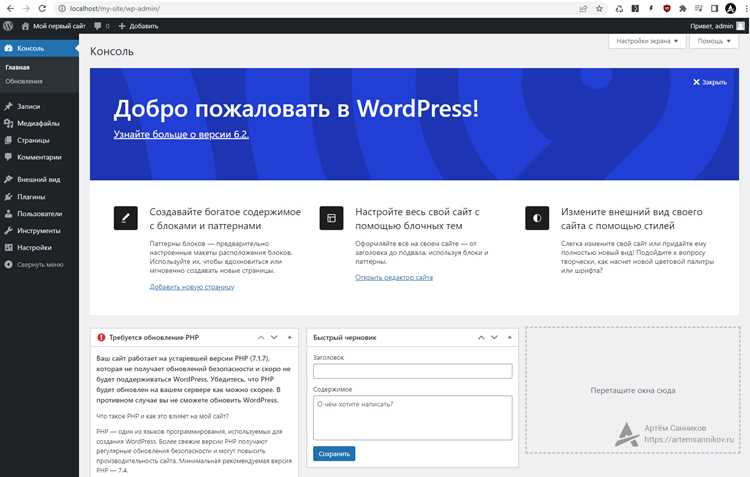
WordPress поддерживает вход через социальные сети и внешние сервисы с помощью плагинов OAuth и SSO. Наиболее популярные решения включают Nextend Social Login, Super Socializer и MiniOrange OAuth. Эти инструменты позволяют пользователям авторизоваться через Facebook, Google, Twitter, LinkedIn и GitHub, сокращая процесс регистрации и повышая удобство.
Для настройки входа через Google или Facebook необходимо создать приложение в консоли разработчика соответствующей платформы, получить Client ID и Client Secret, а затем внести их в настройки плагина. После этого кнопки авторизации появятся на странице входа и регистрации WordPress.
Плагины поддерживают следующие функции:
| Функция | Описание |
|---|---|
| Единый вход (SSO) | Позволяет использовать одну учетную запись для нескольких сайтов на WordPress с поддержкой OAuth 2.0 |
| Автоматическое создание аккаунта | При первом входе через соцсеть создается профиль пользователя без ручной регистрации |
| Синхронизация профиля | Импорт аватара, имени и email из социальной сети, что снижает необходимость ручного ввода данных |
| Настройка ролей | Можно автоматически назначать роли (подписчик, автор, редактор) новым пользователям при регистрации через соцсеть |
Для повышения безопасности рекомендуется включить проверку токенов и ограничение числа попыток входа через сторонние сервисы. Также важно регулярно обновлять плагины и следить за совместимостью с текущей версией WordPress.
Использование менеджеров паролей для быстрого входа
Менеджеры паролей позволяют хранить логины и пароли к WordPress в зашифрованном виде, что исключает необходимость ручного ввода данных. Рекомендуется использовать проверенные решения: 1Password, Bitwarden, LastPass. Они поддерживают автозаполнение форм и генерацию сложных паролей.
Для быстрого входа активируйте функцию автозаполнения: при переходе на страницу входа WordPress менеджер предложит сохранённый аккаунт, достаточно выбрать нужный профиль. Это сокращает время входа до нескольких секунд.
Совет: храните отдельный профиль для администратора и редакторов, чтобы избежать случайного использования высоких привилегий. Настройка двухфакторной аутентификации в сочетании с менеджером паролей повышает безопасность без замедления процесса входа.
При смене пароля WordPress менеджер автоматически обновляет сохранённые данные, что устраняет риск ошибок при повторном вводе. Рекомендуется проверять синхронизацию между устройствами, если вход осуществляется с нескольких компьютеров или мобильных устройств.
Менеджеры паролей также позволяют интегрировать дополнительные расширения для браузеров, ускоряя вход через сохранённые сеансы и поддерживая безопасное хранение учетных данных вне локального устройства.
Вопрос-ответ:
Как быстро найти страницу входа на свой сайт WordPress?
Страница входа обычно доступна по адресу yoursite.ru/wp-admin или yoursite.ru/wp-login.php. Достаточно заменить «yoursite.ru» на адрес вашего сайта. После перехода откроется форма для ввода логина и пароля.
Что делать, если забыл пароль от WordPress?
На странице входа есть ссылка «Забыли пароль?». Нажав на неё, можно ввести адрес электронной почты, привязанный к аккаунту, и получить инструкцию по восстановлению. Если этот способ не сработает, можно изменить пароль через базу данных сайта, используя phpMyAdmin.
Можно ли войти на сайт WordPress с мобильного устройства?
Да, вход с мобильного устройства проходит так же, как и с компьютера. Достаточно открыть браузер на смартфоне, перейти по адресу yoursite.ru/wp-admin и ввести свои данные. Также существует официальное приложение WordPress, которое позволяет управлять сайтом, создавать публикации и просматривать статистику прямо с телефона.
Как сохранить автоматический вход на WordPress, чтобы не вводить пароль каждый раз?
На форме входа можно поставить галочку «Запомнить меня». Тогда браузер сохранит вашу сессию, и при последующих визитах на сайт повторный ввод логина и пароля не потребуется. Следует помнить, что этот метод безопасно использовать только на личных устройствах.
Что делать, если сайт WordPress блокирует вход после нескольких попыток?
Некоторые сайты используют защиту от взлома и временно блокируют доступ после нескольких неверных вводов пароля. В этом случае можно подождать указанное время и попробовать снова. Если проблема сохраняется, доступ можно восстановить через админ-панель хостинга или обратиться к поддержке хостинг-провайдера, чтобы сбросить блокировку.
Как быстро войти в админку WordPress без ошибок?
Для быстрого входа в административную панель WordPress нужно использовать корректный адрес для входа, который обычно выглядит как example.com/wp-admin. После перехода на эту страницу введите ваш логин и пароль. Если вы включили двухфакторную аутентификацию, дополнительно потребуется код с приложения или SMS. Важно проверить, что клавиша Caps Lock выключена и что вы вводите данные именно с той раскладки клавиатуры, которая использовалась при регистрации. Это поможет избежать блокировки аккаунта из-за нескольких неверных попыток.
Что делать, если забыл пароль от сайта на WordPress?
Если пароль забыт, можно воспользоваться функцией восстановления на странице входа. Нажмите на ссылку «Забыли пароль?» и введите свой адрес электронной почты или имя пользователя. На почту придёт письмо с инструкцией для создания нового пароля. После перехода по ссылке в письме рекомендуется выбрать надёжный пароль, содержащий буквы, цифры и символы. Если письмо не приходит, стоит проверить папку «Спам» и убедиться, что сервер сайта отправляет почту корректно. Альтернативный способ — сброс пароля через базу данных с помощью phpMyAdmin, но он требует осторожности и базовых навыков работы с базой.

 Загрузка...