Метрика сайта позволяет отслеживать поведение посетителей, источники трафика и конверсионные действия. Для WordPress важно выбрать инструмент, совместимый с текущей версией CMS и используемой темой, чтобы код не конфликтовал с другими скриптами.
Перед вставкой метрики создайте аккаунт выбранного сервиса и получите уникальный идентификатор. Этот код необходимо разместить в header.php или через специализированный плагин, который автоматически добавляет скрипт на все страницы.
При ручной вставке важно проверить, что скрипт загружается в секцию <head> каждой страницы. Ошибки в коде или неправильное размещение могут привести к некорректному сбору данных и снижению точности аналитики.
После интеграции метрики рекомендуется сразу настроить основные цели: регистрация пользователей, отправка форм, клики по кнопкам. Это позволит получить детализированные отчёты и быстро выявлять проблемные участки сайта.
Регулярная проверка работы метрики через инструменты разработчика браузера и отчёты сервиса гарантирует, что данные собираются корректно. Любые изменения темы или плагинов требуют повторной проверки кода метрики.
Выбор подходящей метрики для сайта на WordPress

Для WordPress оптимальны сервисы, поддерживающие автоматическую интеграцию через плагины. Наиболее популярны Яндекс.Метрика и Google Analytics, которые обеспечивают детализированные отчёты по посещаемости, источникам трафика и пользовательским событиям.
Яндекс.Метрика позволяет настроить цели для форм, кнопок и скроллинга страниц, а также строить тепловые карты кликов. Google Analytics предоставляет расширенные возможности сегментации аудитории, отслеживания конверсий и построения пользовательских отчётов.
При выборе учитывайте нагрузку на сайт: тяжёлые скрипты могут замедлять загрузку страниц. Для небольших блогов достаточно базовой версии Метрики с кодом в header.php или плагине, для интернет-магазинов лучше подключать дополнительные события и отслеживание электронной коммерции.
Важно проверить совместимость выбранного инструмента с текущей темой WordPress и установленными плагинами, чтобы избежать конфликтов скриптов. Некоторые плагины кэширования требуют отдельной настройки для корректной работы метрики.
Создание аккаунта и получение кода метрики

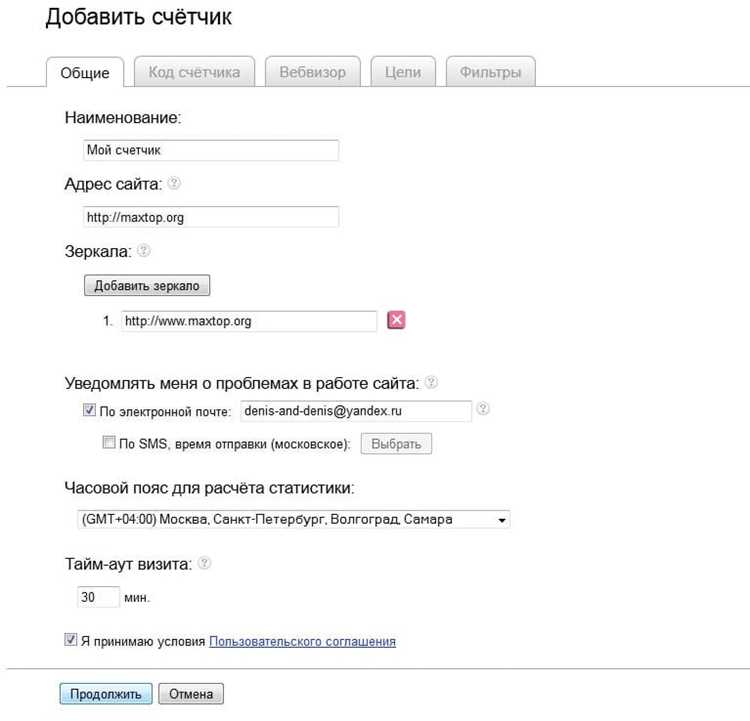
Для интеграции метрики сначала необходимо зарегистрироваться в выбранном сервисе. В Яндекс.Метрике создайте аккаунт на metrika.yandex.ru, указав имя сайта, URL и часовой пояс. В Google Analytics регистрация выполняется через analytics.google.com, где нужно добавить новый ресурс и выбрать тип платформы – веб-сайт.
После создания аккаунта сервис сгенерирует уникальный код счётчика или идентификатор ресурса. Этот код представляет собой JavaScript-скрипт, который необходимо вставить на сайт.
Для удобства хранения данных о счётчиках можно использовать таблицу с ключевыми параметрами:
| Сервис | Тип кода | Основные параметры | Где вставлять |
|---|---|---|---|
| Яндекс.Метрика | JavaScript | ID счётчика, цели, расширенные параметры | header.php или через плагин |
| Google Analytics | JavaScript (gtag.js) | ID ресурса, события, конверсии | header.php, плагин или через Tag Manager |
Перед вставкой убедитесь, что код полностью скопирован и не содержит лишних пробелов или строк, иначе сбор данных будет некорректным.
Вставка кода метрики через файл header.php

Для прямой интеграции метрики код счётчика добавляется в файл header.php темы WordPress. Это обеспечивает загрузку скрипта на каждой странице сайта.
Пошаговая инструкция:
- Перейдите в админ-панель WordPress в раздел Внешний вид → Редактор темы.
- Откройте файл header.php текущей активной темы.
- Найдите закрывающий тег </head>.
- Вставьте код метрики непосредственно перед этим тегом.
- Сохраните изменения и проверьте, что файл не содержит лишних символов или пробелов.
Рекомендации:
- Сделайте резервную копию header.php перед внесением изменений.
- После вставки кода используйте инструменты разработчика браузера, чтобы убедиться, что скрипт загружается на всех страницах.
- Если сайт использует кэширование, очистите кэш после вставки кода, иначе новые данные метрики не будут собираться.
- Для обновляемых тем рекомендуется использовать дочернюю тему, чтобы изменения не пропали при обновлении основной темы.
Добавление метрики с помощью плагина WordPress
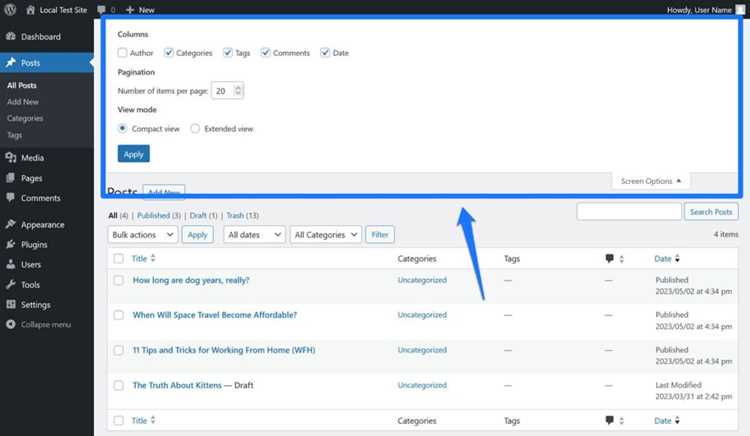
Плагины позволяют интегрировать метрику без редактирования файлов темы, что снижает риск ошибок и упрощает настройку целей.
Наиболее надёжные плагины:
- Insert Headers and Footers – вставляет скрипты в секцию <head> и <footer> сайта.
- WP Yandex.Metrika – автоматически подключает счётчик Яндекс.Метрики и поддерживает настройку событий.
- Site Kit by Google – подключает Google Analytics и Search Console, отображает отчёты в админ-панели WordPress.
Процесс добавления кода через плагин Insert Headers and Footers:
- Установите и активируйте плагин через Плагины → Добавить новый.
- Перейдите в Настройки → Insert Headers and Footers.
- Вставьте код метрики в поле Scripts in Header и сохраните изменения.
- Очистите кэш сайта, если используется плагин кэширования.
После установки проверьте, что скрипт загружается на всех страницах и данные счётчика корректно поступают в сервис. Использование плагина сохраняет код при обновлении темы и упрощает последующие изменения конфигурации метрики.
Проверка корректности установки метрики на сайте
После вставки кода метрики важно убедиться, что счётчик собирает данные правильно. Для этого используют встроенные инструменты сервисов и средства браузера.
Проверка Яндекс.Метрики:
- Откройте Метрика → Счётчики в своём аккаунте.
- Включите режим Онлайн и откройте сайт в отдельной вкладке.
- Если посетители отображаются в реальном времени, счётчик работает корректно.
- Для детальной проверки используйте Отладчик метрики в браузере: убедитесь, что скрипт загружается без ошибок.
Проверка Google Analytics:
- Перейдите в Время реального времени → Обзор в панели Analytics.
- Откройте сайт в другом браузере или устройстве и проверьте отображение активных пользователей.
- Используйте расширение Tag Assistant, чтобы убедиться, что gtag.js загружается корректно.
Дополнительно рекомендуется проверять работу метрики после внесения изменений в тему или установку новых плагинов, так как конфликты скриптов могут нарушить сбор данных.
Настройка целей и событий в метрике

Цели и события позволяют отслеживать конкретные действия пользователей на сайте: отправку форм, клики по кнопкам, скроллинг страниц и переходы по ссылкам.
Для Яндекс.Метрики:
- Перейдите в Настройки → Цели и выберите тип цели: посещение страницы, событие или JavaScript-событие.
- Укажите URL, на который ведёт действие, или создайте событие через События → Добавить событие с уникальным идентификатором кнопки или формы.
- Проверьте работу цели через Отчёты → Цели, выполняя действие на сайте.
Для Google Analytics 4:
- Перейдите в Администратор → События и создайте новое событие, указав условия триггера и параметры.
- После создания события отметьте его как цель в разделе Конверсии.
- Используйте режим Отладка, чтобы убедиться, что события срабатывают корректно на сайте.
Регулярно проверяйте актуальность целей после изменений на сайте, например, при обновлении форм или кнопок, чтобы сбор данных оставался точным.
Использование виджетов и блоков для отображения данных метрики

В WordPress можно отображать данные метрики напрямую на страницах или в админ-панели с помощью виджетов и блоков.
Для Яндекс.Метрики:
- Установите плагин WP Yandex.Metrika, который добавляет виджет с основными показателями: визиты, источники трафика, события.
- Добавьте виджет в Внешний вид → Виджеты и настройте отображаемые метрики.
- Используйте блоки в редакторе Gutenberg для вставки кода с графиками или счетчиками посещений на страницах сайта.
Для Google Analytics:
- Подключите плагин Site Kit by Google, который отображает данные о трафике и конверсиях в админ-панели.
- Блоки Site Kit позволяют вставлять отчёты по страницам, источникам и событиям в любые записи или страницы.
- Настройте периодичность обновления данных и отображение ключевых показателей для конкретных разделов сайта.
Рекомендации:
- Используйте виджеты на страницах с высокой посещаемостью, чтобы получать актуальные показатели.
- Регулярно проверяйте корректность отображаемых данных после обновления плагинов или темы.
- Для сложных отчётов используйте встроенные возможности сервиса метрики и вставляйте их через HTML-блоки или шорткоды.
Решение распространённых ошибок при интеграции метрики

Некорректная работа метрики чаще всего связана с неправильным размещением кода или конфликтами с другими плагинами и скриптами.
Частые ошибки и способы их устранения:
Код не загружается на всех страницах: убедитесь, что скрипт вставлен перед тегом </head> в файле header.php или через плагин, который работает на всех страницах.
Данные не собираются после установки плагина: очистите кэш сайта и браузера, проверьте, что плагин совместим с текущей версией WordPress и другими плагинами кэширования.
События и цели не фиксируются: проверьте правильность идентификаторов кнопок и форм, используйте инструменты отладки Яндекс.Метрики или Google Analytics для проверки срабатывания событий.
Замедление загрузки страниц: убедитесь, что код счётчика вставлен асинхронно (async), чтобы не блокировать загрузку других элементов сайта.
Регулярная проверка работы метрики после изменений на сайте помогает вовремя выявлять ошибки и корректировать их без потери данных о посетителях.
Вопрос-ответ:
Какой способ вставки метрики в WordPress лучше использовать: через файл header.php или плагин?
Если сайт использует стандартную тему и нет частых обновлений, код можно вставить напрямую в header.php. Это гарантирует загрузку счётчика на всех страницах без зависимости от плагинов. Для сайтов с частыми обновлениями темы безопаснее использовать плагин, например Insert Headers and Footers или WP Yandex.Metrika, чтобы код сохранялся независимо от обновлений.
Можно ли установить сразу несколько счетчиков метрики на WordPress?
Да, WordPress позволяет устанавливать несколько счетчиков одновременно. Для этого лучше использовать плагины, которые поддерживают добавление нескольких скриптов в . При ручной вставке важно проверить, чтобы скрипты не конфликтовали друг с другом и правильно загружались на всех страницах.
Как проверить, что метрика собирает данные корректно?
Для проверки Яндекс.Метрики откройте раздел «Онлайн» и убедитесь, что ваши визиты отображаются при открытии сайта. В Google Analytics можно использовать отчет «Время реального времени» или расширение Tag Assistant. Также рекомендуется проверять работу событий и целей через встроенные инструменты отладки и выполнять тестовые действия на сайте.
Какие цели стоит настроить сразу после установки метрики?
Рекомендуется настроить цели, связанные с регистрациями, отправкой форм, кликами по важным кнопкам и переходами по ключевым страницам. В Яндекс.Метрике это делается через «Цели» и «События», а в Google Analytics 4 — через создание событий и отметку их как конверсий. Это позволяет отслеживать эффективность конкретных действий пользователей на сайте.
Что делать, если после вставки кода метрики сайт стал медленно загружаться?
Чаще всего это связано с некорректной загрузкой скрипта. Решение: убедиться, что код вставлен с атрибутом async для асинхронной загрузки, удалить дублирующие скрипты и проверить совместимость с плагинами кэширования. Очистка кэша сайта и браузера также помогает восстановить нормальную скорость загрузки страниц.

 Загрузка...