Для точного отслеживания посещаемости сайта необходимо корректно интегрировать код метрики. В WordPress существуют несколько способов подключения: через плагины, прямое редактирование файлов темы и использование хуков. Каждый метод имеет свои преимущества в зависимости от целей и уровня доступа к сайту.
При использовании плагинов, таких как Insert Headers and Footers или Code Snippets, код метрики вставляется без изменения файлов темы. Это позволяет сохранять настройки при обновлениях WordPress и минимизирует риск ошибок, связанных с неправильной вставкой скрипта в header или footer.
Если требуется добавить код напрямую, оптимальным решением является редактирование файла header.php и вставка скрипта перед закрывающим тегом </head>. Такой подход обеспечивает немедленное подключение метрики на всех страницах сайта, но требует аккуратности, чтобы не нарушить работу темы.
После вставки кода важно проверить его корректность через консоль разработчика или встроенные инструменты самой метрики. Ошибки в расположении скрипта или дублирование кода могут привести к некорректным данным, что снизит точность аналитики.
Регулярная проверка и обновление кода метрики особенно важны при смене темы, установке новых плагинов или переходе на HTTPS. Это позволяет поддерживать непрерывность сбора данных и получать точные показатели поведения посетителей.
Выбор правильного типа кода метрики для вашего сайта
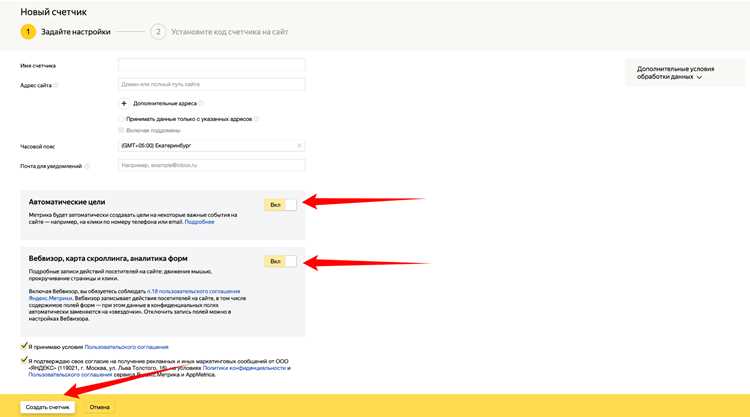
Перед подключением метрики важно определить, какой тип кода соответствует вашим задачам. Для Яндекс.Метрики доступны два варианта: асинхронный и синхронный код. Асинхронный скрипт загружается параллельно с содержимым страницы, не замедляя отображение сайта, что критично для страниц с большим количеством медиа и скриптов. Синхронный код загружается последовательно и может использоваться для сайтов, где важен строгий порядок инициализации счетчиков.
Google Analytics предлагает варианты Universal Analytics и GA4. Universal подходит для сайтов с уже настроенными отчетами и интеграциями, GA4 – для сбора событий и анализа поведения посетителей на мобильных и веб-платформах одновременно. Выбор зависит от того, какие данные вам нужны: просмотры страниц, события, транзакции электронной торговли или сложная атрибуция.
Если сайт использует кеширование страниц, важно выбирать код, совместимый с кеш-плагинами. Асинхронные скрипты легче интегрируются с кешированными страницами и корректно передают данные, в то время как синхронные могут фиксировать старый HTML и исказить статистику.
Для сайтов с высокой нагрузкой и динамическим контентом стоит использовать версии кода, поддерживающие Single Page Application и динамическое обновление URL. Это позволит метрике отслеживать переходы без полной перезагрузки страниц и обеспечит точные данные о поведении пользователей.
Добавление кода метрики через плагин WordPress
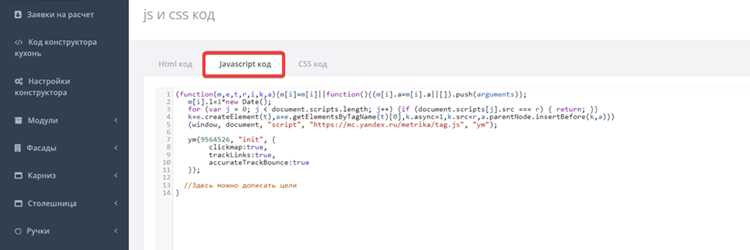
Для упрощенной интеграции метрики используйте плагины, такие как Insert Headers and Footers или Code Snippets. Они позволяют вставлять скрипт без редактирования файлов темы и сохраняют настройки при обновлениях WordPress.
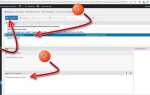
После установки плагина необходимо перейти в его настройки и вставить код метрики в секцию Header или Footer, в зависимости от требований сервиса. Асинхронные скрипты рекомендуется размещать в Header для мгновенного отслеживания всех посещений.
При использовании плагинов обратите внимание на опции исключения страниц. Если нужно отключить сбор данных на отдельных страницах, настройте правила отображения скрипта через интерфейс плагина, чтобы метрика не учитывала внутренние тестовые или административные разделы сайта.
После сохранения изменений рекомендуется проверить код через инструменты разработчика или встроенный тест от сервиса метрики. Плагин обеспечивает корректную вставку скрипта, но проверки гарантируют, что данные собираются на всех страницах, включая динамические разделы сайта.
Вставка кода метрики напрямую в файл header.php
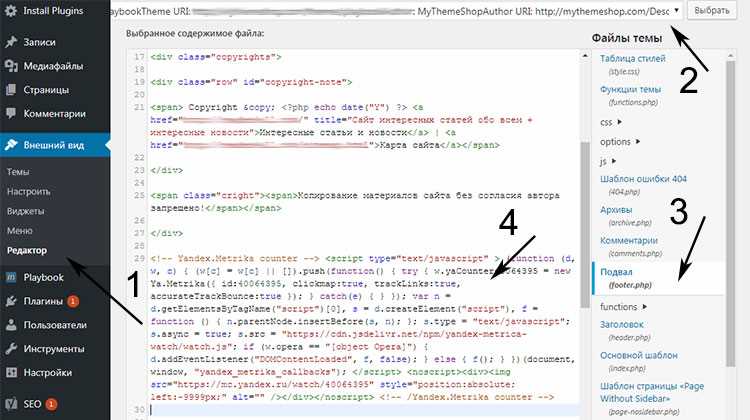
Прямое добавление кода метрики в header.php позволяет гарантировать, что скрипт будет загружаться на всех страницах сайта без зависимости от плагинов. Для корректной интеграции выполните следующие шаги:
- Создайте резервную копию файла header.php вашей активной темы.
- Откройте файл через редактор темы или FTP-клиент.
- Найдите закрывающий тег </head> и вставьте код метрики непосредственно перед ним.
- Сохраните изменения и загрузите обновленный файл на сервер, если редактировали локально.
Рекомендуется использовать асинхронные версии скрипта, чтобы не замедлять загрузку страниц. Для проверки корректности вставки:
- Откройте сайт в браузере и убедитесь, что скрипт присутствует в коде страницы.
- Используйте консоль разработчика для выявления ошибок загрузки.
- Проверьте отчет метрики через сервис, чтобы убедиться, что посещения фиксируются.
При обновлении темы необходимо повторно проверить наличие скрипта, так как файл header.php может быть перезаписан. Для сохранения изменений можно создать дочернюю тему и внести код в ее header.php.
Использование функции wp_head для корректного подключения метрики
Для добавления кода через wp_head выполните следующие шаги:
- Откройте файл functions.php вашей активной темы или дочерней темы.
- Подключите функцию к хуку wp_head:
add_action('wp_head', 'add_site_metrics'); - Сохраните файл и обновите страницу сайта для проверки вставки.
function add_site_metrics() {
?><script>ВАШ_КОД_МЕТРИКИ</script><?php
}Такой метод предотвращает потерю кода при обновлениях темы, поддерживает кеширование страниц и обеспечивает корректную загрузку метрики на всех страницах, включая динамические и архивные.
Проверка работы кода метрики на страницах сайта

После вставки кода метрики важно убедиться, что он корректно собирает данные на всех страницах. Для этого используйте встроенные инструменты браузера и сервисов аналитики.
Проверка включает следующие шаги:
- Откройте сайт в режиме инкогнито, чтобы исключить влияние кеша и куки браузера.
- Используйте консоль разработчика (F12) и перейдите на вкладку Network, чтобы убедиться, что запрос к серверу метрики выполняется без ошибок.
- Проверьте наличие скрипта в исходном коде страницы через View Page Source или вкладку Elements.
- Сравните данные посещений в отчете метрики с реальными переходами на сайте для нескольких тестовых страниц.
- При использовании SPA или динамического контента убедитесь, что события перехода страниц отправляются корректно через event tracking или виртуальные просмотры страниц.
Регулярная проверка после обновлений темы или плагинов предотвращает потерю данных и помогает быстро выявлять ошибки в работе метрики.
Решение ошибок при некорректном отображении метрики
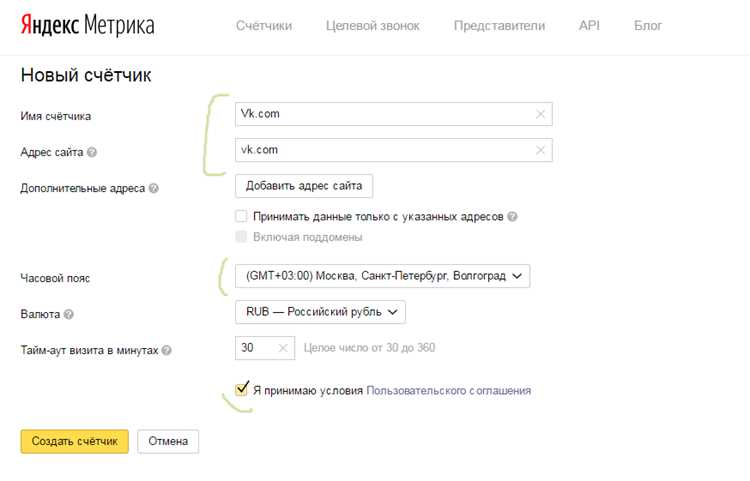
Некорректное отображение данных метрики часто связано с неправильной вставкой скрипта, конфликтами плагинов или кешированием страниц. Для устранения проблем важно последовательно проверять источники ошибок.
Основные причины и способы исправления можно представить в таблице:
| Причина | Симптом | Решение |
|---|---|---|
| Дублирование кода | Счетчик показывает завышенные данные | Удалите лишние вставки скрипта в header.php, functions.php или через плагины |
| Конфликт с кешированием | Данные не обновляются или отображаются с задержкой | Очистите кеш сайта и браузера, используйте асинхронный код метрики |
| Ошибки JavaScript на странице | Метрика не отправляет события, консоль показывает ошибки | Исправьте ошибки JS, убедитесь, что скрипт загружается после основных библиотек |
| Неправильная установка через wp_head или плагин | Скрипт отсутствует в коде страницы | Проверьте подключение функции к хуку wp_head или настройки плагина |
| SPA или динамический контент | Виртуальные переходы не учитываются | Настройте отправку событий через event tracking для каждой динамической страницы |
После исправления ошибок рекомендуется проверить работу счетчика на нескольких страницах и убедиться, что данные фиксируются корректно в реальном времени.
Удаление или обновление кода метрики без потери данных

Перед удалением или заменой кода метрики важно убедиться, что все данные сохраняются в сервисе аналитики. Для этого необходимо:
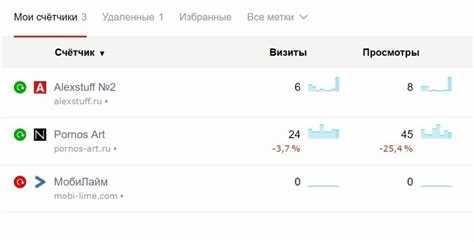
- Войти в панель метрики и проверить, что счетчик продолжает собирать данные. Сохраните настройки и идентификатор счетчика.
- Если используется плагин для вставки скрипта, отключите старый код через его интерфейс, а новый вставьте сразу после отключения.
- При ручной вставке в header.php или через wp_head замените старый скрипт новым, не удаляя идентификатор счетчика.
- Очистите кеш сайта и браузера после внесения изменений, чтобы новый код начал работать на всех страницах.
После обновления рекомендуется проверить отчет метрики в реальном времени. Убедитесь, что посещения фиксируются корректно и исторические данные остаются доступными. Такой подход исключает потерю статистики при смене темы, обновлении плагинов или переходе на новые версии кода.
Вопрос-ответ:
Можно ли вставить код Яндекс.Метрики через плагин и при этом сохранить корректность данных?
Да, использование плагинов типа Insert Headers and Footers или Code Snippets позволяет вставлять скрипт без изменения файлов темы. Для корректной работы следует вставлять код в секцию Header, проверять отсутствие дублирующих скриптов и очистить кеш сайта. Это обеспечит сбор статистики на всех страницах без искажений.
Что произойдет, если вставить код метрики напрямую в header.php неправильно?
Если код вставлен не перед закрывающим тегом </head>, скрипт может не загрузиться на всех страницах, отчеты будут неполными, а события не фиксироваться. Также возможны конфликты с другими скриптами, которые загружаются раньше. Чтобы избежать ошибок, важно сохранять резервную копию header.php и проверять работу счетчика после изменений.
Как проверить, что метрика правильно собирает данные на страницах с динамическим контентом?
Для сайтов с динамическими элементами или SPA необходимо настроить отслеживание виртуальных просмотров страниц через event tracking. Проверка включает открытие сайта в режиме инкогнито, контроль запросов к серверу метрики через вкладку Network консоли разработчика и сопоставление событий с реальными переходами на сайте.
Можно ли обновить код метрики, не потеряв данные из предыдущих периодов?
Да, данные не теряются, если идентификатор счетчика остаётся прежним. При обновлении через плагин или через wp_head старый скрипт заменяется новым, при этом исторические данные в отчете сохраняются. После изменений важно очистить кеш и проверить работу счетчика на нескольких страницах.
Почему счетчик показывает неверные данные после добавления кода через плагин?
Чаще всего это связано с дублированием скрипта, конфликтами кеширования или ошибками JavaScript. Нужно проверить исходный код страницы на наличие нескольких вставок скрипта, очистить кеш сайта, а также убедиться, что нет ошибок в консоли браузера, мешающих загрузке скрипта. Иногда помогает использование асинхронной версии кода.

 Загрузка...