Освоение веб-разметки и каскадных таблиц стилей возможно за считанные недели, если использовать структурированный подход. HTML определяет содержание страницы: заголовки, абзацы, списки, ссылки, таблицы. CSS управляет визуальной частью: цвета, шрифты, отступы, сетки. Совместное понимание этих технологий позволяет создавать полноценные сайты без лишних инструментов.
Первый шаг – практика на реальных примерах. Вместо заучивания тегов имеет смысл сразу сверстать простую страницу: добавить заголовок, текстовый блок и изображение, а затем применить CSS для изменения шрифта и выравнивания. Такой метод закрепляет синтаксис быстрее, чем чтение документации в отрыве от задач.
Второй шаг – изучение структуры документа. Важно понимать иерархию: корневой элемент, вложенные теги, атрибуты. Ошибки в структуре замедляют обучение. Полезно использовать валидаторы HTML и встроенные инструменты разработчика в браузере, чтобы сразу видеть результат и исправлять недочеты.
Третий шаг – фокус на ключевых CSS-свойствах. Достаточно выучить display, margin, padding, color, background, font, чтобы собирать базовую верстку. Затем можно переходить к гибким инструментам: Flexbox и Grid. Они позволяют за минимальное время создавать адаптивные макеты без сторонних библиотек.
С чего начать установку редактора кода и настройку окружения
Первый шаг – установка редактора кода. Наиболее практичный выбор – Visual Studio Code. Скачать его можно с официального сайта code.visualstudio.com. Дистрибутив доступен для Windows, macOS и Linux, установка проходит стандартно: загрузка файла и запуск установщика.
После запуска откройте раздел Extensions и добавьте расширения: Live Server (для мгновенного просмотра изменений в браузере) и Prettier (для автоматического форматирования кода). Это сэкономит время и поможет избежать ошибок.
Создайте рабочую папку проекта, например html-css-project, и откройте её в редакторе. Внутри добавьте два файла: index.html и style.css. Такая структура позволит сразу связать HTML с CSS и начать практику.
Для корректного отображения кода убедитесь, что в настройках VS Code выбрана кодировка UTF-8. Также включите автосохранение через меню File → Auto Save, чтобы не терять изменения.
Если работаете на Windows, установите Git Bash или Windows Terminal для удобной работы с командной строкой. На macOS и Linux достаточно встроенного терминала.
Как понять структуру HTML-документа на простых примерах
HTML-документ строится по иерархии: внешний контейнер, заголовок страницы и тело с содержимым. В основе лежит строгая последовательность тегов.
Простейший каркас выглядит так:
Название страницы
Абзац текста.
<!DOCTYPE html> сообщает браузеру, что используется HTML5. <html> объединяет всё содержимое. Внутри него два ключевых блока:
<head> хранит служебную информацию: заголовок вкладки, кодировку, подключение стилей. Пользователь её напрямую не видит.
<body> содержит то, что отображается: заголовки, текст, списки, ссылки, таблицы.
Для понимания структуры полезно разбирать конкретный пример:
Меню
- Главная
- О нас
- Контакты
Здесь заголовок <h2> обозначает раздел, а список <ul> группирует пункты меню в <li>. Такая вложенность показывает логику документа.
Чтобы быстро освоить структуру, возьмите короткий текст и попробуйте разметить его: дайте общий заголовок, разделите смысловые блоки на абзацы, оформите список. Практика с простыми примерами закрепляет понимание вложенности тегов.
Создание первой веб-страницы с заголовками, текстом и ссылками
Чтобы увидеть результат в браузере, создайте файл с расширением .html и откройте его двойным щелчком. Внутри файла добавьте минимальную структуру:
<!DOCTYPE html>
<html lang="ru">
<head>
<meta charset="UTF-8">
<title>Моя первая страница</title>
</head>
<body>
<h1>Заголовок страницы</h1>
<p>Это первый абзац текста.</p>
<a href="https://developer.mozilla.org/ru/docs/Learn/HTML">Изучить HTML подробнее</a>
</body>
</html>
Ключевые элементы для начала:
<h1>...</h1>– главный заголовок. На странице допустим только один.<h2>...</h2>и ниже – подзаголовки для разделов.<p>...</p>– абзацы текста. Каждый абзац должен быть обёрнут в этот тег.<a href="URL">...</a>– ссылка на другой ресурс. Атрибутhrefуказывает путь.
Рекомендации для практики:
- Создайте три заголовка разного уровня и добавьте под каждым короткий текст.
- Разместите хотя бы две ссылки: одну на внешний сайт и одну на отдельный локальный файл, например
about.html. - Откройте страницу в браузере и проверьте кликабельность ссылок.
Такой базовый набор позволит сразу получить работающий результат и закрепить знание основных тегов.
Работа с изображениями и таблицами в HTML
Для вставки изображения применяется тег <img> с обязательным атрибутом src, где указывается путь к файлу. Атрибут alt нужен для текстового описания картинки, которое отображается при ошибке загрузки и используется поисковыми системами.
Пример: <img src=»photo.jpg» alt=»Пейзаж у моря»>
Изображение можно дополнительно контролировать с помощью атрибутов width и height. Рекомендуется задавать размеры в CSS, но базовое управление доступно и через HTML.
Таблицы формируются тегом <table>. Каждая строка обозначается тегом <tr>, ячейки – <td> для обычных данных и <th> для заголовков. Атрибут colspan объединяет ячейки по горизонтали, а rowspan – по вертикали.
| Название | Формат | Применение |
|---|---|---|
| JPEG | .jpg | Фотографии, плавные градиенты |
| PNG | .png | Прозрачность, графика с четкими краями |
| GIF | .gif | Анимации, простая графика |
Для структурированных данных таблицы удобны, но для оформления макета их не используют. Следует применять только для представления информации в табличной форме.
Подключение CSS и использование селекторов для стилизации
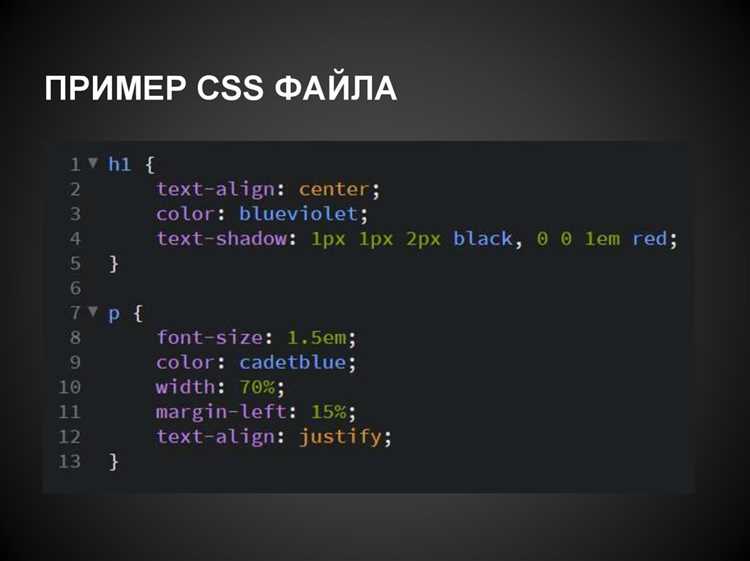
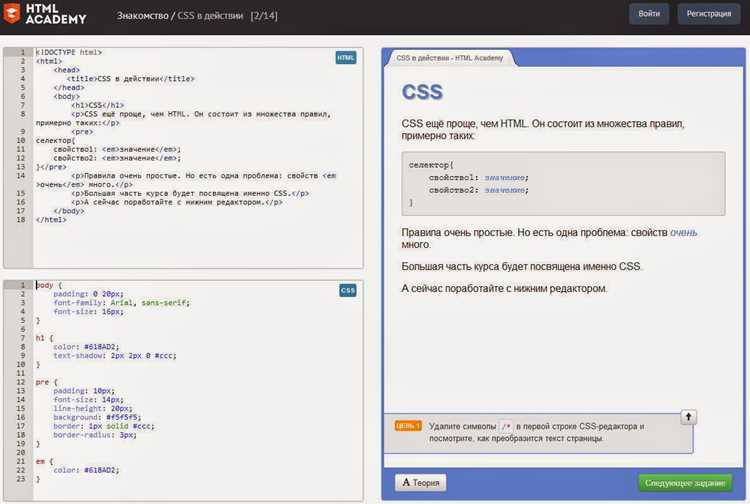
Существует три способа подключения CSS: встроенный через атрибут style, внутренний в блоке <style> внутри <head> и внешний через отдельный файл. Для реальных проектов предпочтителен внешний вариант: <link rel=»stylesheet» href=»style.css»>. Такой подход облегчает поддержку и повторное использование стилей.
Селекторы определяют, к каким элементам применяются правила. Простейший вариант – селектор по тегу: p { font-size: 16px; }. Атрибут class позволяет группировать элементы: .menu { background: #f0f0f0; }. Идентификатор id используют для уникальных элементов: #header { height: 80px; }.
Комбинированные селекторы дают точный контроль. Пример: ul li a { text-decoration: none; } – ссылка внутри списка. Атрибутные селекторы позволяют задавать стили по значениям атрибутов: input[type="text"] { border: 1px solid #ccc; }.
Псевдоклассы расширяют возможности: a:hover { color: red; } – изменение цвета при наведении. Псевдоэлементы позволяют управлять частями элемента: p::first-line { font-weight: bold; }. Их использование сокращает дублирование кода и повышает читаемость стилей.
Создание макета страницы с помощью Flexbox и Grid
Flexbox предназначен для одноосных макетов. Для применения используйте display: flex;. Ключевые свойства: flex-direction (row, column), justify-content (flex-start, center, space-between, space-around, space-evenly), align-items (stretch, flex-start, center, baseline). Пример: контейнер с display: flex; flex-direction: row; justify-content: space-between; создаёт горизонтальное распределение элементов с равными промежутками.
Grid подходит для сложных двухмерных макетов. Для применения используйте display: grid;. Основные свойства: grid-template-columns, grid-template-rows, gap, grid-area. Пример: grid-template-columns: 1fr 2fr 1fr; создаёт три колонки с отношением ширин 1:2:1. gap: 20px; задаёт промежутки между элементами.
Flexbox эффективен для адаптации отдельных блоков внутри строки или колонки. Grid эффективен для построения сложных сеток и контроля положения элементов по строкам и колонкам одновременно.
Для адаптивного дизайна используйте комбинацию Flexbox и Grid: Grid определяет основную структуру, Flexbox управляет содержимым внутри элементов. Это сокращает код и упрощает поддержку макета.
Рекомендация: сначала создайте макет Grid, затем внутри отдельных ячеек применяйте Flexbox для точной настройки размещения контента.
Как использовать классы и идентификаторы для оформления элементов
Идентификаторы назначаются через атрибут id и должны быть уникальными на странице. В CSS используется символ #, например: #header { font-size: 24px; }. Идентификаторы подходят для индивидуальной настройки конкретного элемента, например: <header id="header"></header>.
Приоритет CSS: id имеют более высокий приоритет, чем классы. Если элемент имеет и класс, и id с одинаковыми свойствами, применяется значение из id. Это важно учитывать при построении стилей, чтобы избежать конфликтов.
Для удобства и поддержки масштабируемости кода рекомендуется использовать классы для общего оформления, а id – только для уникальных элементов, требующих индивидуальной настройки или привязки скриптов.
В современных проектах часто применяют систему именования, например BEM (Block__Element—Modifier), чтобы классы были структурированными и понятными. Пример: .menu__item--active { color: red; }.
Использование классов и идентификаторов совместно с CSS улучшает читаемость кода, снижает дублирование стилей и упрощает поддержку проекта.
Мини-проект: верстка простой страницы-портфолио
Для закрепления навыков HTML и CSS создайте мини-проект – страницу-портфолио. Это позволит применить теги, семантику и базовые стили на практике.
-
Определите структуру страницы:
- <header> – название и меню;
- <section> – о себе, проекты, контакты;
- <footer> – копирайт, ссылки на соцсети.
-
Создайте файл
index.htmlи добавьте базовую разметку:- <header> с <h1> и навигацией;
- <section id=»about»> с <p> о себе;
- <section id=»projects»> с <ul> проектов;
- <section id=»contacts»> с контактами;
- <footer> с копирайтом.
-
Создайте файл
style.cssи подключите его в HTML через<link>. Начните с:- установки базовых шрифтов;
- сброса отступов и полей (
margin: 0; padding: 0;); - установки фонового цвета и контрастных цветов для текста.
-
Для каждой секции примените CSS:
- Flexbox или Grid для расположения элементов;
- отступы через
paddingиmargin; - размеры шрифтов через
font-sizeиline-height; - цвета через
colorиbackground-color.
-
Добавьте навигацию, которая плавно прокручивает страницу к нужным секциям через
idиhref="#id". -
Тестируйте страницу в разных браузерах и на мобильных устройствах.
-
Оптимизируйте код: удалите лишние теги, используйте семантические элементы, проверяйте валидность HTML через валидаторы.
Этот проект закрепит базовые навыки верстки и создаст готовый шаблон портфолио, который можно расширять.
Вопрос-ответ:
С чего лучше начать изучение HTML и CSS, если я абсолютный новичок?
Для начала стоит познакомиться с базовой структурой HTML — понять, как устроены теги, атрибуты и как формируется структура страницы. Параллельно можно изучить основы CSS: селекторы, свойства и значения. Хорошо подойдет интерактивный онлайн-курс или учебник с практическими заданиями, чтобы закреплять теорию через практику. Например, можно создавать простые страницы и постепенно усложнять их структуру. Это поможет быстрее освоить фундаментальные навыки и понять логику верстки.
Как ускорить процесс изучения HTML и CSS?
Чтобы повысить скорость обучения, важно совмещать теорию с практикой. Делайте небольшие проекты: например, создайте личную страницу, страницу с резюме или макет простого сайта. Такой подход укрепляет навыки и закрепляет знания. Также полезно изучать код готовых сайтов и пробовать изменять его. Регулярная практика даже по 30–60 минут в день даст лучший результат, чем редкие длинные занятия.
Какие ресурсы помогут быстрее освоить HTML и CSS?
Есть много бесплатных и платных ресурсов, которые позволяют учиться с нуля. Среди популярных — MDN Web Docs, HTML Academy, freeCodeCamp и Codecademy. Эти платформы предоставляют пошаговые уроки, интерактивные задания и проекты. Кроме того, полезно читать статьи и смотреть видеоуроки на YouTube. Но важно не только потреблять контент, а постоянно применять знания на практике, создавая собственные страницы.
Как правильно распределить время при изучении HTML и CSS?
Рекомендуется разделить обучение на блоки: сначала изучение HTML, затем CSS, но с постепенным включением CSS в практику. Например, первые 1–2 недели уделите только HTML, выполняя практические задания. Потом переходите к CSS, одновременно практикуя верстку. Хорошо работает метод «малых шагов»: уделять 1–2 часа в день, чтобы знания закреплялись постепенно. Это помогает избежать усталости и упрощает процесс усвоения информации.
Сколько времени нужно, чтобы научиться делать простые сайты на HTML и CSS?
Если заниматься регулярно по 1–2 часа в день, первые результаты можно получить уже через 2–4 недели. Это позволит освоить основы и создавать простые статические страницы. Чтобы чувствовать себя уверенно, понадобится примерно 2–3 месяца практики. Всё зависит от личного темпа и качества практики — чем больше времени вы уделяете созданию своих проектов, тем быстрее достигаете результата.

 Загрузка...