
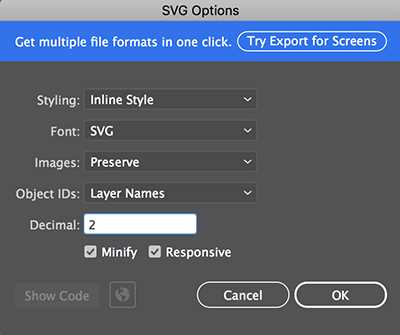
Формат SVG позволяет вставлять масштабируемую графику без потери качества и управлять ею через CSS и JavaScript. В отличие от растровых изображений, такие файлы остаются чёткими при любом разрешении экрана и могут занимать меньше места при оптимизации кода.
Существует несколько способов импорта SVG в HTML: использование тега <svg> с встроенным кодом, подключение через <object>, а также загрузка файла с помощью <embed> или <iframe>. Каждый метод отличается уровнем контроля над графикой. Встроенный SVG позволяет изменять отдельные элементы через CSS, тогда как подключение внешнего файла ограничивает доступ к содержимому.
При вставке кода SVG напрямую в разметку важно удалять ненужные атрибуты, сжимать файл и проверять, чтобы идентификаторы не дублировались. Такой подход обеспечивает быстрый рендеринг и гибкость в стилизации. Если же требуется кеширование и независимая подгрузка, целесообразнее использовать внешние файлы с правильным указанием атрибута type=»image/svg+xml».
Использование тега <img> для вставки SVG

Тег <img> позволяет подключать SVG как внешний файл. В атрибуте src указывается путь к изображению, например: <img src="icon.svg" alt="Иконка">. Такой способ удобен, когда SVG используется как статичная картинка без необходимости изменения кода внутри документа.
При вставке через <img> сохраняются преимущества векторной графики: масштабируемость без потери качества и минимальный вес файлов. Однако содержимое SVG недоступно для манипуляций с помощью CSS и JavaScript, так как загружается как независимый ресурс.
Для обеспечения доступности всегда указывайте атрибут alt. Если изображение декоративное, его можно оставить пустым, чтобы скринридеры пропустили элемент.
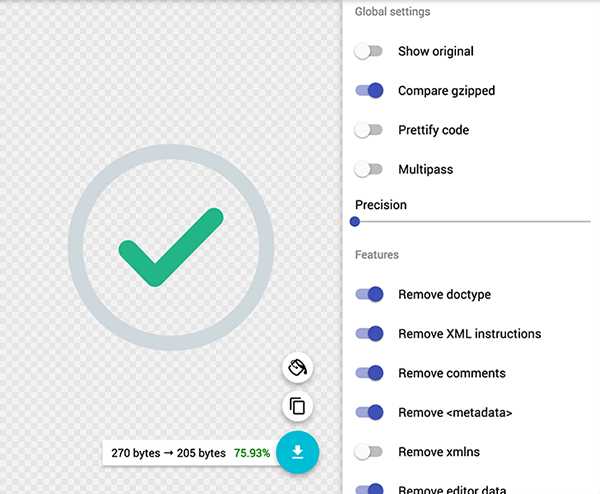
Тег <object> позволяет встроить внешний SVG-файл, сохраняя его интерактивность и доступ к анимации. В отличие от фоновой вставки или <img>, такой способ дает возможность взаимодействовать с DOM внутри SVG, например управлять отдельными элементами через JavaScript.
Простейший пример подключения:
<object type="image/svg+xml" data="logo.svg"></object>Атрибут data указывает путь к файлу, а type=»image/svg+xml» задает корректный MIME-тип. Без него некоторые браузеры не распознают содержимое.
Важно учитывать, что содержимое SVG, загруженное через <object>, находится в отдельном документе. Для доступа к его элементам нужно использовать свойство contentDocument объекта:
const svgObject = document.querySelector("object");
svgObject.addEventListener("load", () => {
const svgDoc = svgObject.contentDocument;
const elem = svgDoc.getElementById("icon");
elem.setAttribute("fill", "red");
});
Если необходимо обеспечить корректное отображение при отключённом JavaScript или ошибке загрузки, внутри <object> можно разместить текстовый или HTML-контент как fallback.
Основные минусы: невозможность применения CSS напрямую из внешнего документа и дополнительный HTTP-запрос. Поэтому данный метод удобен, когда требуется анимация, встроенные скрипты внутри SVG или разделение графики и основного HTML-кода.
Встраивание кода SVG прямо в HTML-разметку
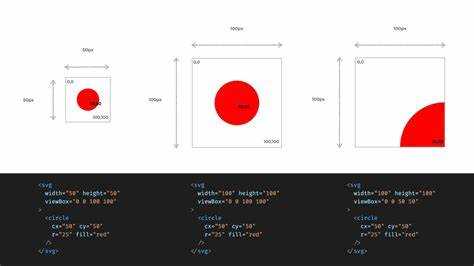
SVG можно вставлять напрямую с помощью тега <svg>, что позволяет управлять элементами изображения через CSS и JavaScript. Такой подход открывает доступ к каждому узлу внутри векторной графики.
Пример встроенного кода:
<svg width="100" height="100" viewBox="0 0 100 100" xmlns="http://www.w3.org/2000/svg">
<circle cx="50" cy="50" r="40" fill="tomato" stroke="black" stroke-width="3"/>
</svg>
Встроенный SVG можно оптимизировать, удалив метаданные, комментарии и ненужные атрибуты. Это уменьшает размер файла и ускоряет загрузку страницы.
В отличие от внешнего файла, встроенный код подчиняется стилям родительского документа. Например, для изменения цвета фигуры достаточно задать CSS-селектор для элемента <circle>. Также доступна анимация через @keyframes или атрибуты animate.
При использовании нескольких одинаковых графических элементов рекомендуется выносить повторяющиеся части в <symbol> и подключать их через <use>, чтобы избежать дублирования кода.
Импорт SVG как фоновое изображение через CSS

SVG удобно подключать в качестве фонового изображения, когда требуется масштабируемая графика без потери качества. Такой метод подходит для иконок, логотипов, декоративных элементов интерфейса.
- Подключение из файла:
selector { background-image: url("icon.svg"); } - Встраивание кода SVG в формате data URI:
selector {
background-image: url("data:image/svg+xml,<svg ...></svg>");
}
При использовании data URI важно кодировать специальные символы. Например, заменять пробелы на %20, кавычки на %22. Упрощает задачу онлайн-кодировщик.
Рекомендации:
- Добавляйте
background-sizeдля контроля масштабирования. - Используйте
background-repeat: no-repeatдля иконок. - Для ретины и больших экранов SVG предпочтительнее PNG или JPG.
- Минифицируйте SVG перед встраиванием во избежание лишнего веса.
Такой способ позволяет легко менять одно и то же SVG во множестве селекторов и управлять его отображением через CSS-свойства.
Добавление атрибутов и стилизация встроенного SVG

Встроенный SVG можно модифицировать напрямую через атрибуты элементов. Например, width и height определяют размеры, viewBox задаёт систему координат, а preserveAspectRatio управляет масштабированием.
Цвета контролируются атрибутами fill и stroke. Первый отвечает за заливку фигур, второй – за обводку. Дополнительно можно задавать stroke-width, stroke-linecap и stroke-dasharray для управления толщиной, формой концов линий и пунктиром.
Через CSS допускается использовать селекторы по тегам (circle, path), классам или идентификаторам. Приоритет CSS выше встроенных атрибутов, что позволяет централизованно менять оформление без редактирования каждого элемента.
Для управления прозрачностью применяют opacity или отдельно fill-opacity и stroke-opacity. Это удобно при создании многоуровневых иконок или наложении элементов друг на друга.
Использование currentColor в fill и stroke позволяет синхронизировать цвет иконки с текстом. Это полезно при интеграции SVG в интерфейсы, где требуется единый стиль.
Для анимации можно применять CSS-транзиции и ключевые кадры. Например, плавное изменение stroke-dashoffset создаёт эффект рисования линий.
Подключение внешних SVG-спрайтов с помощью <use>

Для подключения внешнего SVG-спрайта используется тег <svg> с вложенным <use>, где атрибут xlink:href или современный href указывает на идентификатор конкретного символа внутри файла. Формат ссылки: путь_к_файлу.svg#id_символа.
Пример подключения символа с идентификатором icon-search из внешнего спрайта:
<svg width="24" height="24"><use href="sprite.svg#icon-search"></use></svg>
Рекомендуется использовать фиксированные размеры через атрибуты width и height, чтобы избежать зависимости от CSS, если спрайт содержит разные пропорции.
Для корректной работы необходимо, чтобы внешний SVG был доступен по тому же протоколу и домену или имел настроенные CORS-заголовки. Без этого браузеры могут блокировать загрузку символов.
Использование <use> позволяет многократно вставлять один и тот же символ без дублирования кода, что снижает размер HTML и ускоряет рендеринг.
В случае динамической подгрузки спрайтов через JavaScript следует проверять, что DOM полностью загружен перед вставкой символов, иначе <use> может не отобразиться.
Чтобы оптимизировать производительность, рекомендуется объединять часто используемые иконки в один спрайт, а редкие – подключать по мере необходимости через отдельные файлы.
Вопрос-ответ:
Какие способы вставки SVG в HTML существуют и чем они отличаются?
Существует несколько способов добавить SVG в HTML: через тег <img>, с использованием <object>, через <iframe> и напрямую в HTML с помощью <svg>. Тег <img> прост и удобен для статических иконок, но не позволяет менять отдельные элементы внутри SVG. <object> и <iframe> дают больше контроля и позволяют подключать отдельные файлы SVG с возможностью их скриптовой обработки. Вставка через <svg> в HTML код позволяет изменять цвета, размеры и анимацию через CSS и JavaScript.
Можно ли управлять цветом и размерами SVG, подключенного через тег <img>?
При подключении SVG через <img> напрямую изменять отдельные элементы внутри файла нельзя. Можно лишь менять общие размеры через атрибуты width и height или через CSS. Для изменения цвета или отдельных частей изображения потребуется либо редактировать сам файл SVG, либо использовать другой способ вставки, например через <svg> в HTML.
Почему иногда SVG не отображается в браузере после вставки через <object>?
Причин может быть несколько. Часто это связано с неправильным указанием пути к файлу или с настройками сервера, не отдающего правильный MIME-тип для SVG (image/svg+xml). Также браузеры могут блокировать внешние файлы SVG из-за политики безопасности, если страница загружается через file:// вместо http:// или https://. Решение — проверить путь, использовать корректный MIME-тип и открывать страницу через сервер.
Как вставить интерактивный SVG, чтобы на него можно было повесить события JavaScript?
Для интерактивного SVG лучше всего вставлять его напрямую в HTML с помощью тега <svg>. Тогда каждая фигура или элемент внутри SVG становится DOM-элементом, к которому можно привязать обработчики событий через JavaScript, менять стили через CSS или запускать анимацию. Использование <img> или <object> не даст такого уровня контроля.
Стоит ли использовать inline SVG для иконок на сайте или лучше отдельные файлы?
Использование inline SVG удобно, если нужно управлять цветами, размерами и анимацией каждой иконки отдельно. Такой подход позволяет подключать CSS и скрипты прямо к элементам SVG. Отдельные файлы лучше использовать для повторно используемых изображений или когда важно уменьшить размер HTML. Комбинация методов также часто применяется: критичные иконки вставляют inline, а второстепенные — через <img> или <object>.
Можно ли просто вставить SVG-код напрямую в HTML и будет ли он работать во всех браузерах?
Да, вы можете вставить код SVG прямо в HTML с помощью тега
Какие существуют способы подключить SVG-файл к странице и чем они отличаются?
Существует несколько способов использовать SVG в HTML: вставка кода напрямую в документ через тег