Конвертация HTML в Word требует точного соблюдения структуры документа, чтобы сохранить форматирование, ссылки и таблицы. Основной метод – использование встроенных функций Word для открытия HTML-файлов напрямую, что обеспечивает корректное отображение тегов <h1>, <p> и <table> без потери данных.
Перед началом конвертации рекомендуется проверить HTML на наличие некорректных тегов и незакрытых элементов. Для этого достаточно открыть файл в браузере и воспользоваться инструментами разработчика: F12 → Elements. Исправленные ошибки снижают риск искажений при импорте в Word.
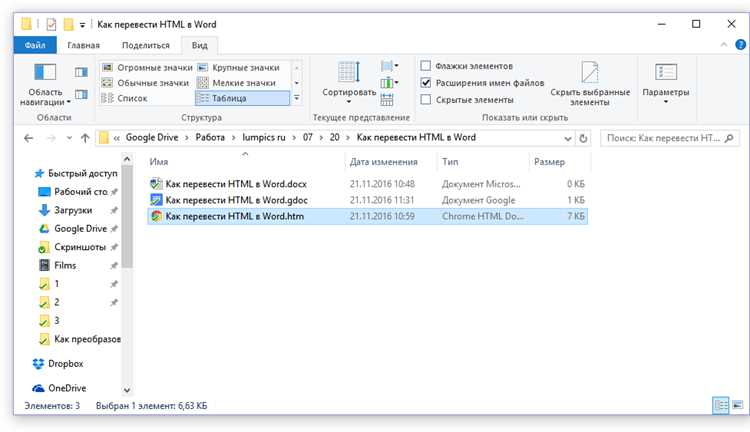
Для конвертации через Word используйте команду Файл → Открыть → Выбрать HTML-файл. После открытия документа важно проверить корректность отображения стилей, списков и таблиц. В случае некорректного форматирования оптимально использовать опцию Сохранить как → Документ Word (*.docx), которая сохраняет структуру и позволяет редактировать текст напрямую.
Если требуется массовая конвертация, эффективнее применять скрипты на Python с библиотекой python-docx или PowerShell. Такой подход позволяет автоматизировать процесс, сохранять ссылки и изображения, а также преобразовывать большие объемы HTML без ручного вмешательства.
Выбор подходящего инструмента для преобразования HTML в Word
При выборе инструмента для конвертации HTML в Word важно учитывать совместимость с современными форматами DOCX и возможность сохранения структуры документа, включая таблицы, списки и встроенные изображения. Для простых HTML-файлов подойдут онлайн-сервисы, такие как Zamzar или Convertio, обеспечивающие быстрый результат без установки ПО. Однако они ограничены размером файла и качеством форматирования.
Для более сложных документов лучше использовать настольные приложения или библиотеки. Microsoft Word позволяет открывать HTML напрямую и сохранять в DOCX с сохранением стилей CSS, хотя ручная корректировка иногда необходима. Альтернативой являются программные решения на Python, например библиотека python-docx совместно с BeautifulSoup для парсинга HTML, что дает полный контроль над структурой и форматированием документа.
Если требуется массовая конвертация или интеграция в рабочий процесс, целесообразно рассмотреть коммерческие SDK, такие как Aspose.Words или GemBox.Document. Они поддерживают точное отображение CSS, работу с таблицами и изображениями, а также автоматизацию через скрипты. Выбор зависит от объема файлов, сложности верстки и необходимости интеграции с другими системами.
При тестировании инструмента рекомендуется проверять, как он обрабатывает вложенные таблицы, списки с разным уровнем вложенности и нестандартные шрифты. Наличие опции предпросмотра и возможности пакетной обработки значительно ускоряет работу и снижает вероятность потери форматирования при конвертации.
Подготовка HTML-файла для корректного переноса в Word
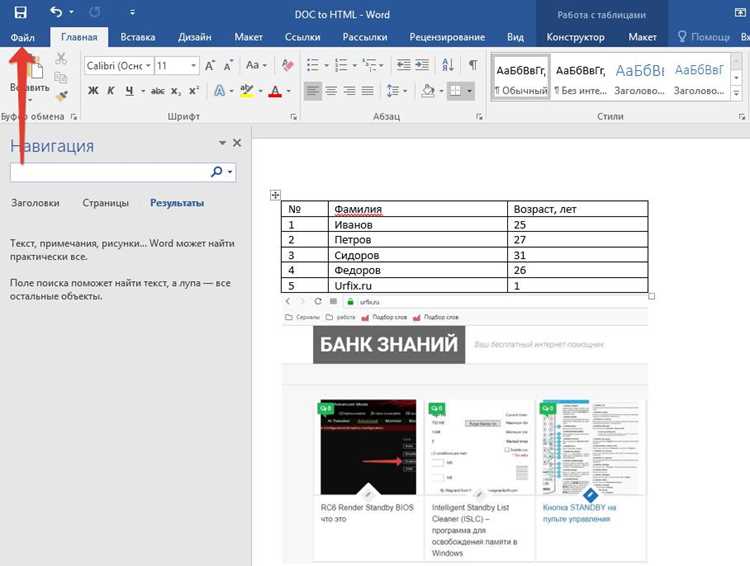
Перед конвертацией HTML в Word убедитесь, что структура документа логична: используйте семантические теги – <h1>–<h6> для заголовков, <p> для абзацев, <ul> и <ol> для списков. Избегайте вложенных таблиц и сложной разметки, так как Word часто неправильно отображает такие конструкции.
Удалите все внешние CSS и JavaScript. Word корректно интерпретирует только встроенные стили, заданные через атрибут style внутри тегов. Минимизируйте использование абсолютных пиксельных размеров: предпочитайте относительные единицы, например em или проценты.
Проверяйте код на наличие некорректных символов и HTML-сущностей, таких как < и > без экранирования, которые могут нарушить отображение текста в Word. Используйте стандартную кодировку UTF-8 без BOM для предотвращения проблем с кириллицей.
Если документ содержит изображения, убедитесь, что пути к файлам абсолютные или корректно относительные, а форматы поддерживаются Word (JPG, PNG, GIF). Избегайте SVG и веб-шрифтов, которые не переносятся.
Разделяйте блоки контента пустыми абзацами <p> </p> только там, где это необходимо, чтобы избежать лишних разрывов страниц. Для таблиц задавайте border="1" и минимальные отступы через cellpadding, так как Word игнорирует сложные CSS-свойства для таблиц.
Проверяйте корректность вложенности тегов и отсутствие незакрытых элементов. Даже одна ошибка в разметке может вызвать смещение текста и стилей при открытии в Word.
Сохраняйте HTML-файл с расширением .html и убедитесь, что его размер не превышает несколько мегабайт для стабильной работы Word. Разделите большие документы на несколько файлов при необходимости.
Импорт HTML в Word через встроенные функции программы
Word позволяет открывать HTML-файлы напрямую без необходимости конвертации через сторонние инструменты. Для этого используется функция открытия документа с указанием типа файла.
- Откройте Word и перейдите в меню Файл → Открыть.
- В диалоговом окне выберите Обзор и укажите путь к HTML-файлу.
- В поле Тип файлов выберите Веб-страницы (*.htm; *.html), чтобы Word распознал формат.
- Выделите нужный HTML-файл и нажмите Открыть.
После открытия Word автоматически интерпретирует структуру HTML, включая заголовки, параграфы и таблицы. Встроенные стили из HTML могут быть частично преобразованы в стили Word, однако сложные CSS-правила и скрипты игнорируются.
Для сохранения документа в формате Word:
- Перейдите в Файл → Сохранить как.
- Выберите Документ Word (*.docx).
- При необходимости скорректируйте форматирование: заголовки, списки и таблицы могут требовать ручной доработки.
Советы для точного импорта:
- Минимизируйте использование внешних CSS и JavaScript – Word их не поддерживает.
- Проверяйте таблицы: иногда необходимо вручную объединять или корректировать ячейки.
- Если текст отображается с некорректными разрывами строк, используйте функцию Заменить для исправления переносов.
Таким образом, встроенные функции Word позволяют быстро перенести содержимое HTML с сохранением основной структуры документа и минимальной потерей форматирования.
Использование онлайн-конвертеров для преобразования HTML
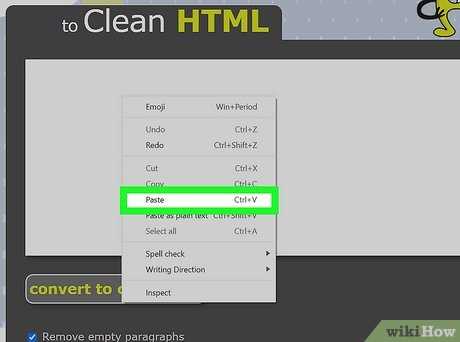
Онлайн-конвертеры позволяют быстро преобразовать HTML-файлы в формат Word без установки дополнительного ПО. Их преимущество – моментальная конвертация и доступность с любого устройства с интернетом.
Популярные сервисы и их особенности:
- Zamzar: поддерживает загрузку HTML-файлов до 50 МБ, автоматически сохраняет структуру заголовков и таблиц, предоставляет ссылки для скачивания в течение 24 часов.
- Online2PDF: конвертирует несколько HTML-документов одновременно, позволяет объединять их в один Word-файл, сохраняет стили CSS.
- Convertio: интегрируется с Google Drive и Dropbox, поддерживает пакетную обработку до 100 файлов, предлагает выбор версии Word (DOC или DOCX).
Рекомендации по использованию онлайн-конвертеров:
- Проверяйте размер файла: большинство сервисов ограничивают загрузку 50–100 МБ. Для больших проектов лучше разбить HTML на части.
- Сохраняйте резервную копию HTML-файла, чтобы избежать потери данных при сбое конвертации.
- Используйте CSS внутри HTML: внешние стили могут не всегда корректно отображаться в Word.
- После конвертации проверяйте форматирование таблиц, списков и изображений; при необходимости исправляйте вручную.
- Для конфиденциальных данных выбирайте сервисы с политикой удаления файлов после конвертации.
Онлайн-конвертеры удобны для разовых задач и небольших документов, но для больших проектов или регулярного использования рекомендуется рассмотреть локальные инструменты с более точной настройкой формата и стилей.
Сохранение и настройка формата документа Word после конвертации
После конвертации HTML в Word первым шагом сохраните документ в формате .docx, чтобы сохранить совместимость с современными версиями Microsoft Word и доступ к расширенным функциям редактирования. Используйте Файл → Сохранить как → Word Документ, указывая конкретное место хранения для быстрого доступа.
Проверьте автоматическое форматирование: Word может менять отступы, шрифты и списки. Для сохранения исходной структуры используйте Функцию «Стили», присваивая заголовкам, абзацам и спискам соответствующие стили (Заголовок 1, Заголовок 2, Основной текст). Это обеспечит единообразие при редактировании и печати.
Настройте поля документа через Макет → Параметры страницы → Поля. Для документов с большим количеством контента рекомендуется оставлять верхнее и нижнее поля ≥ 2 см, а левое и правое ≥ 2,5 см, чтобы избежать обрезки текста при печати.
Проверьте переносы строк и разрывы страниц. В HTML-разметке они могут быть некорректно интерпретированы. Используйте Разрывы → Разрыв страницы для разделения глав и секций, а Shift+Enter для мягких переносов строк внутри абзацев.
Сохраните шрифты и цвета документа. Word позволяет встроить используемые шрифты через Файл → Параметры → Сохранение → Встраивать шрифты в файл. Это гарантирует корректное отображение документа на других устройствах без потери дизайна.
Если исходный HTML содержал таблицы, проверьте ширину колонок и выравнивание текста. Используйте Свойства таблицы для точной настройки ширины в сантиметрах и выравнивания по центру или по левому краю, чтобы сохранить читаемость и аккуратность.
Наконец, создайте резервную копию документа сразу после всех настроек. Это позволит быстро вернуться к версии с корректным форматированием при дальнейших изменениях или при импорте в другие системы.
Обработка изображений и таблиц при переносе HTML в Word
При конвертации HTML в Word важно учитывать формат и разрешение изображений. Оптимальный формат – PNG для графики с прозрачностью и JPEG для фотографий. Рекомендуется сохранять изображения с разрешением 150–300 dpi, чтобы они не теряли качество при печати.
Для корректного отображения вставляйте изображения через абсолютные пути или используйте встроенные base64-кодированные данные. В Word лучше задавать размеры через свойства ширины и высоты, соответствующие пиксельным значениям в HTML, чтобы избежать искажений.
Таблицы следует переносить с сохранением структуры
| , при этом использовать атрибуты border и cellpadding для контроля внешнего вида. Рекомендуется минимизировать вложенные таблицы и объединять ячейки через rowspan и colspan, чтобы Word корректно интерпретировал макет.
При конвертации таблиц рекомендуется проверять ширину столбцов: задавать фиксированную ширину в процентах или пикселях предотвращает сжатие в Word. Для сложных таблиц с множественными стилями используйте inline-стили, так как внешние CSS могут не применяться корректно. Для изображений внутри таблиц важно выравнивать их через свойства vertical-align и text-align, чтобы сохранить позиционирование относительно текста. Избегайте использования фоновых изображений для ячеек – Word не поддерживает их напрямую. Если HTML содержит много изображений, рекомендуется предварительно конвертировать их в оптимальный формат и хранить в одной папке вместе с документом Word. Это упрощает вставку через ссылку и предотвращает разрывы при переносе документа между компьютерами. При обработке больших таблиц учитывайте разбиение на страницы: задавайте page-break-inside: avoid для строк, которые не должны разделяться. Это повышает читаемость и сохраняет целостность данных при печати или экспорте в PDF. Проверка и исправление нарушений стиля после конвертации
После конвертации HTML в Word часто возникают несоответствия форматирования, включая неправильные отступы, шрифты и размеры текста. Первым шагом необходимо пройтись по всему документу с помощью панели «Стили» в Word и убедиться, что заголовки, списки и основной текст соответствуют установленным стандартам. Для проверки шрифтов используйте окно «Шрифт» и сверяйте семейство, размер и межстрочный интервал. Таблицы из HTML могут потерять границы или формат ячеек. Рекомендуется активировать отображение сетки таблиц и проверить выравнивание текста в каждой ячейке. Если таблица изначально имела фиксированную ширину, следует вручную задать ширину колонок в Word, чтобы сохранить читаемость. Списки, особенно вложенные, часто конвертируются некорректно: нумерация может сбиваться, а маркеры исчезать. Используйте функцию «Повторное применение стиля списка» и проверяйте уровни вложенности. Для сложных списков с несколькими уровнями рекомендуется применять многоуровневые списки Word, чтобы сохранить структуру. Гиперссылки из HTML могут терять активность или формат. Проверяйте каждую ссылку через контекстное меню «Изменить гиперссылку» и исправляйте адреса при необходимости. Для массовой проверки удобно использовать панель «Проверка документа» с фильтром по ссылкам. Изображения после конвертации могут смещаться или терять размеры. Используйте режим «Разметка текста» → «Вокруг текста» и задавайте точные размеры через свойства изображения. Если в исходном HTML использовались флоаты или относительные размеры, вручную выравнивайте объекты по сетке документа. После всех исправлений рекомендуется выполнить финальную проверку с помощью инструмента «Сравнение документов», если есть исходная HTML-версия в формате Word. Это позволяет выявить скрытые нарушения стиля и корректно восстановить структуру без потери контента. Автоматизация процесса конвертации с помощью скриптов и макросов
Для ускорения конвертации HTML в Word рекомендуется использовать скрипты на Python с библиотеками Пример алгоритма работы скрипта:
Для пользователей Microsoft Word можно создавать макросы на VBA, которые открывают HTML, конвертируют его в текст с базовым форматированием и сохраняют как .docx. Рекомендуется использовать функцию Автоматизация через макросы позволяет:
Рекомендуется комбинировать скрипты и макросы: скрипт предварительно очищает HTML и формирует базовую структуру, а макрос окончательно форматирует документ под корпоративные стандарты. Вопрос-ответ:Можно ли конвертировать HTML-файл в Word без установки дополнительных программ?Да, это возможно, если использовать веб-сервисы или онлайн-конвертеры. Такие сервисы позволяют загрузить HTML-файл и получить документ Word в формате DOC или DOCX. Однако стоит учитывать, что сложная верстка может быть преобразована не идеально, и может потребоваться небольшая корректировка в самом Word после конверсии. Как сохранить структуру таблиц и списков при переносе HTML в Word?Для сохранения таблиц и списков важно использовать методы, которые распознают HTML-разметку. Один из вариантов — открыть HTML-файл через Word напрямую, где программа попытается сохранить структуру элементов. Другой способ — конвертация через специализированные утилиты, которые анализируют HTML и создают соответствующие таблицы и списки в документе Word. Можно ли автоматически преобразовать несколько HTML-файлов в один документ Word?Да, это возможно с помощью специальных скриптов или программ-конвертеров, которые поддерживают пакетную обработку файлов. Они объединяют содержимое всех HTML-документов в один Word-файл, при этом можно настроить порядок вставки и форматирование заголовков, чтобы структура документа оставалась читаемой. Какие форматы изображений поддерживаются при переносе из HTML в Word?Word поддерживает основные форматы изображений, такие как PNG, JPEG, GIF и BMP. При конверсии HTML в Word изображения из этих форматов обычно вставляются без проблем. Однако изображения, вставленные через CSS как фоновые или с использованием нестандартных методов, могут не перенестись автоматически и потребовать ручной вставки. Как избежать проблем с кодировкой текста при конверсии HTML в Word?Для корректного отображения текста важно убедиться, что HTML-файл сохранён в подходящей кодировке, чаще всего UTF-8. При открытии файла в Word или конвертации через утилиты нужно проверять настройки кодировки и при необходимости выбрать правильную. Это позволит сохранить все символы, включая кириллицу и специальные знаки, без искажений. Какие способы существуют для конвертации HTML-файла в документ Word без установки дополнительного программного обеспечения?Один из способов — открыть HTML-файл через браузер, выделить весь текст, скопировать его и вставить в Word. После этого можно сохранить документ в формате DOCX. Также можно использовать онлайн-сервисы, которые принимают HTML-файлы и возвращают готовый Word-документ. При использовании таких сервисов стоит проверять, чтобы форматирование текста и изображения сохранялись корректно. Можно ли сохранить стиль и оформление HTML-страницы при переносе её в Word?Сохранить точное оформление HTML в Word полностью не всегда удаётся, особенно если на странице сложные таблицы, анимации или специфические шрифты. Однако базовые элементы форматирования, такие как заголовки, списки, ссылки и изображения, обычно переносятся корректно. Чтобы улучшить результат, можно сначала открыть HTML через браузер и проверить отображение, затем использовать функцию «Копировать как» или вставку с сохранением форматирования в Word. При необходимости после вставки можно вручную подправить шрифты, размеры и отступы, чтобы документ выглядел ближе к оригиналу.  (пока оценок нет) (пока оценок нет) Загрузка... Загрузка...Поделиться с друзьями:
Твитнуть
Поделиться
Поделиться
Отправить
Класснуть
|