
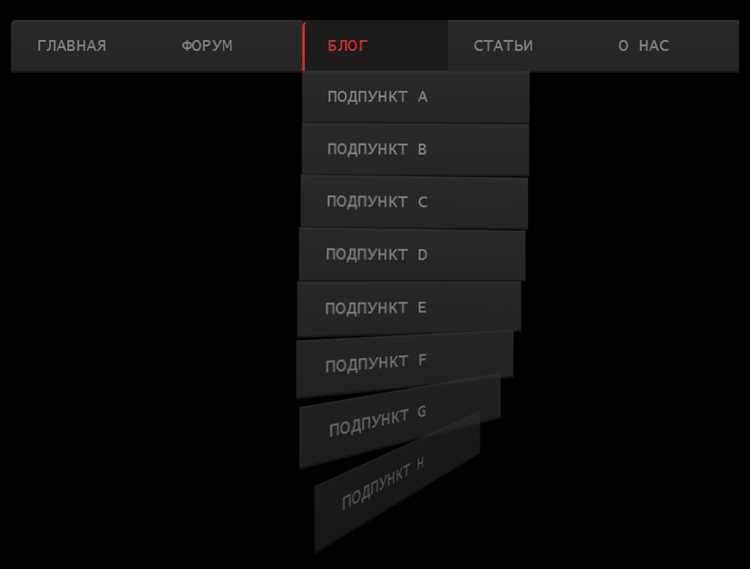
Меню в HTML выполняет функцию навигационного каркаса сайта и напрямую влияет на удобство пользователя. Основные элементы меню создаются с помощью тегов <ul> для списка и <li> для пунктов. Для ссылок используется тег <a> с указанием атрибута href, который определяет путь к разделу или странице.
При разработке меню важно учитывать семантику и доступность. Использование правильных тегов обеспечивает корректное восприятие экранными читалками и улучшает SEO. Для горизонтального меню чаще всего применяют вложенные списки, где каждый пункт может содержать подменю, создавая структуру второго уровня.
HTML предоставляет базовую структуру, но для интерактивности и визуального разделения элементов обычно подключают CSS и JavaScript. При этом код меню должен оставаться валидным и легко модифицируемым. Встроенные ссылки и иерархические списки позволяют быстро адаптировать меню под разные разрешения экранов и форматы устройств.
В следующих разделах представлены практические примеры кода, показывающие создание простого горизонтального и вертикального меню, а также меню с выпадающими элементами, которые сохраняют семантику и обеспечивают удобство навигации.
Структура простого горизонтального меню
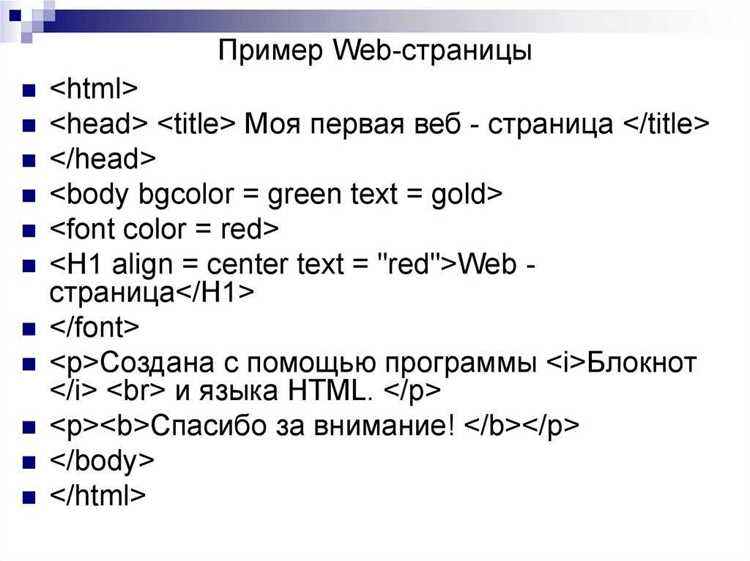
Горизонтальное меню строится на основе списка <ul> с элементами <li>, внутри которых размещаются ссылки <a>. Каждый пункт меню представляет собой отдельный элемент списка, что упрощает добавление и удаление пунктов.
Простейшая структура меню выглядит так:
<ul>

  <li><a href="index.html">Главная</a></li>

  <li><a href="about.html">О нас</a></li>

  <li><a href="services.html">Услуги</a></li>

  <li><a href="contact.html">Контакты</a></li>

</ul>
Каждый пункт <li> следует использовать как контейнер для одной ссылки. Для горизонтального расположения необходимо применять CSS-свойство display: inline-block или float: left к элементам списка.
Ссылки внутри меню должны иметь читаемые названия и корректные атрибуты href. Для визуальной разграниченности между пунктами удобно использовать внутренние отступы (padding) и фиксированную высоту элементов.
Меню рекомендуется оборачивать в контейнер, например <nav>, чтобы улучшить семантику и упростить управление стилями. Это особенно полезно при добавлении подменю или адаптации под мобильные устройства.
Структура должна быть логичной: главные разделы первого уровня внутри <ul>, а вложенные подменю – отдельные списки внутри соответствующих <li>. Это обеспечивает корректное взаимодействие с клавиатурой и скринридерами.
Создание вертикального списка ссылок для меню
Вертикальное меню удобно создавать с помощью неупорядоченного списка <ul>, где каждая ссылка размещается внутри элемента <li>. Такой подход упрощает добавление, удаление и изменение пунктов меню.
Пример базового вертикального меню:
<ul>

  <li><a href="index.html">Главная</a></li>

  <li><a href="about.html">О компании</a></li>

  <li><a href="services.html">Услуги</a></li>

  <li><a href="contact.html">Контакты</a></li>

</ul>
Каждому элементу <li> можно присвоить класс для дальнейшего стилизирования через CSS. Например, для изменения отступов, цвета текста или эффекта при наведении.
Для упрощения адаптации меню на мобильных устройствах рекомендуется использовать свойство display: block для ссылок <a>. Это увеличивает область клика и улучшает взаимодействие с пользователем.
Вертикальные списки удобно структурировать с вложенными <ul> для создания подменю. Такой метод позволяет добавлять несколько уровней навигации без изменения основной структуры.
Пример вложенного вертикального меню:
<ul>

  <li><a href="services.html">Услуги</a>

    <ul>

      <li><a href="web.html">Веб-разработка</a></li>

      <li><a href="design.html">Дизайн</a></li>

    </ul>

  </li>

</ul>
Такой способ создания вертикального меню гарантирует простоту поддержки и гибкость при масштабировании сайта.
Добавление выпадающих подменю с HTML и CSS
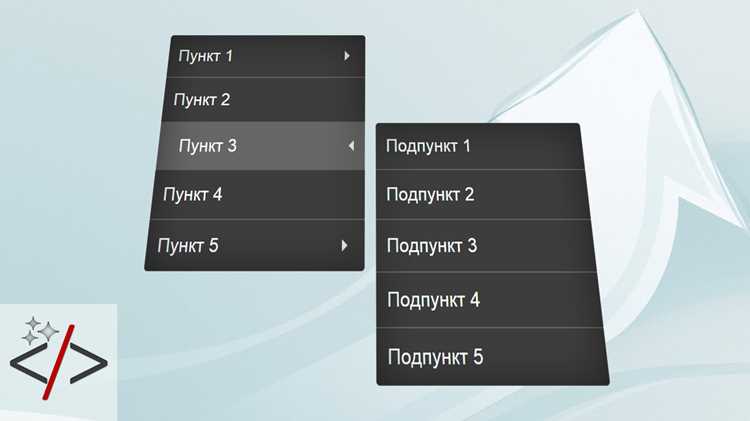
Для создания выпадающего подменю используется вложенный список <ul> внутри элемента <li>. Основная структура выглядит так:
<ul class="menu">

  <li>Главная</li>

  <li>Услуги

    <ul class="submenu">

      <li>Веб-дизайн</li>

      <li>Разработка</li>

      <li>SEO</li>

    </ul>

  </li>

  <li>Контакты</li>

</ul>
CSS позволяет скрыть подменю по умолчанию и отображать его при наведении. Пример:
.menu {

  list-style: none;

  margin: 0;

  padding: 0;

  display: flex;

}

.menu li {

  position: relative;

  padding: 10px 20px;

}

.submenu {

  display: none;

  position: absolute;

  top: 100%;

  left: 0;

  list-style: none;

  padding: 0;

  margin: 0;

  background: #f0f0f0;

  min-width: 150px;

}

.menu li:hover > .submenu {

  display: block;

}

.submenu li {

  padding: 8px 15px;

}
Для улучшения взаимодействия можно добавить переходы и эффект наведения на элементы подменю:
.submenu li:hover {

  background-color: #dcdcdc;

  transition: background 0.3s;

}
Если подменю содержит несколько уровней, применяется аналогичная структура: вложенные <ul> с абсолютным позиционированием относительно родителя. Важно указывать position: relative на каждом родительском <li>, чтобы подменю корректно позиционировалось.
Такой подход обеспечивает простое, управляемое меню без JavaScript, совместимое с большинством браузеров и легко масштабируемое при добавлении новых уровней подменю.
Использование иконок в элементах меню

Иконки помогают визуально структурировать меню и ускоряют восприятие пунктов пользователями. Для их добавления чаще всего используют шрифтовые библиотеки, такие как Font Awesome, Material Icons или Bootstrap Icons, которые позволяют управлять размером и цветом через CSS.
Простейший способ интеграции иконки:
<ul>
<li><i class="fa fa-home"></i> Главная</li>
<li><i class="fa fa-info-circle"></i> О нас</li>
<li><i class="fa fa-envelope"></i> Контакты</li>
</ul>
Рекомендации при использовании иконок:
- Иконка должна соответствовать смыслу пункта меню, чтобы не вызывать путаницу.
- Используйте единый стиль и размер иконок для всех пунктов меню.
- Для адаптивного дизайна применяйте относительные единицы (em, rem) вместо пикселей.
- Добавляйте альтернативный текст через
aria-labelдля доступности.
Для горизонтальных меню иконки можно выравнивать по центру или слева от текста:
<ul class="horizontal-menu">
<li><i class="fa fa-home"></i> Главная</li>
<li><i class="fa fa-user"></i> Профиль</li>
<li><i class="fa fa-cog"></i> Настройки</li>
</ul>
Для улучшения интерактивности можно добавлять эффекты при наведении, меняя цвет иконки или текст:
<li><i class="fa fa-home"></i> Главная</li>
/* CSS */
li i {
transition: color 0.3s;
}
li:hover i {
color: #007BFF;
}
Иконки в меню также упрощают работу с мобильными версиями сайта, так как они экономят место и делают элементы меню более наглядными.
Стилизация активного пункта меню
Активный пункт меню помогает пользователю определить текущую страницу или раздел. Основной подход – использовать CSS-класс, который добавляется к элементу <li> или <a>, соответствующему текущей позиции.
Пример структуры меню с классом active:
<ul class="menu">
<li><a href="index.html" class="active">Главная</a></li>
<li><a href="about.html">О нас</a></li>
<li><a href="services.html">Услуги</a></li>
<li><a href="contact.html">Контакты</a></li>
</ul>
Для визуального выделения активного пункта рекомендуется:
- Изменять цвет текста или фона:
color: #ffffff; background-color: #007acc; - Добавлять границы или подчеркивание:
border-bottom: 2px solid #007acc; - Использовать плавные переходы для hover и active состояния:
transition: background-color 0.3s, color 0.3s; - Сохранять одинаковый отступ и размер шрифта с другими пунктами меню
Пример CSS для активного пункта:
.menu a {
text-decoration: none;
color: #333;
padding: 10px 15px;
display: inline-block;
}
.menu a.active {
color: #fff;
background-color: #007acc;
border-radius: 4px;
}
Для адаптивных меню важно, чтобы класс active корректно применялся при переключении страниц через JavaScript или серверный рендеринг. Это предотвращает конфликт стилей при изменении размеров экрана.
Если меню горизонтальное, активный пункт можно выделять подчеркиванием или изменением фона. Для вертикального меню – изменение цвета фона или границы слева.
Рекомендации по UX:
- Не использовать слишком яркие цвета, которые создают резкий контраст.
- Обеспечить достаточный размер интерактивной области: минимум 40×40 пикселей.
- Сохранять единообразие с остальными элементами интерфейса.
Меню с адаптивной навигацией для мобильных устройств

Адаптивное меню позволяет изменять отображение навигации в зависимости от ширины экрана. Для мобильных устройств часто используется «гамбургер»-меню, которое скрывает пункты до нажатия на кнопку. Это снижает перегрузку интерфейса и ускоряет загрузку страницы.
Пример структуры меню с HTML:
| Элемент | Назначение |
|---|---|
| <nav> | Контейнер для основной навигации |
| <ul> | Список пунктов меню |
| <li> | Отдельный пункт меню |
| <a href=»#»> | Ссылка на страницу или раздел |
| <button> | Кнопка для раскрытия мобильного меню |
Пример кода HTML с адаптивной навигацией:
<nav>
<button id=»menu-toggle»>☰</button>
<ul id=»menu»>
<li><a href=»#home»>Главная</a></li>
<li><a href=»#services»>Услуги</a></li>
<li><a href=»#contact»>Контакты</a></li>
</ul>
</nav>
Для скрытия и отображения меню используют JavaScript:
<script>
const toggleButton = document.getElementById(‘menu-toggle’);
const menu = document.getElementById(‘menu’);
toggleButton.addEventListener(‘click’, () => {
menu.style.display = (menu.style.display === ‘block’) ? ‘none’ : ‘block’;
});
</script>
Рекомендации по адаптивности:
| Ширина экрана | Поведение меню |
|---|---|
| < 768px | Скрывать пункты, показывать кнопку «гамбургер» |
| 768–1200px | Меню горизонтально с компактными отступами |
| > 1200px | Пункты меню отображаются полностью, кнопка скрыта |
Использование медиазапросов CSS обеспечивает корректное переключение между режимами. Для мобильного меню рекомендуется минимальная высота кнопки 40px, а интервалы между пунктами 10–15px для удобного касания.
Применение ссылок на внутренние и внешние страницы
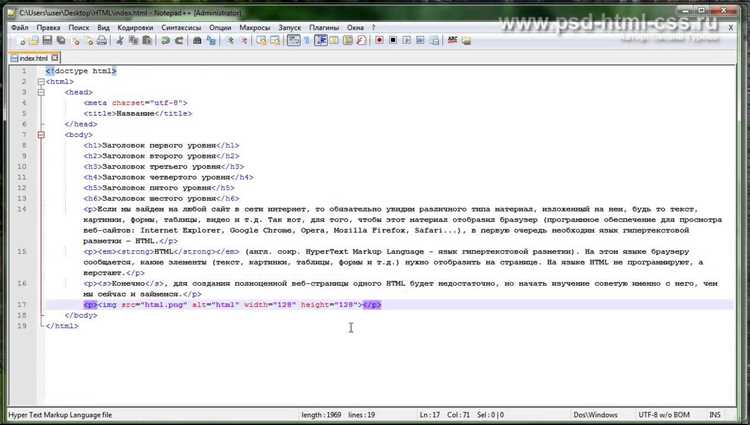
Для создания меню в HTML ссылки разделяются на внутренние и внешние. Внутренние ссылки ведут на страницы внутри вашего сайта. Их используют для навигации между разделами или отдельными документами. Формат: <a href="путь/к/файлу.html">Текст ссылки</a>. Например, <a href="about.html">О нас</a> откроет страницу «about.html» в текущей директории.
При ссылках на вложенные папки применяют относительный путь. Например, <a href="products/list.html">Каталог</a> открывает страницу list.html в папке products.
Внешние ссылки ведут на сайты за пределами вашего домена. Для их добавления используется полный URL, включая протокол: <a href="https://example.com">Example</a>. Для безопасности и удобства навигации рекомендуют открывать внешние ссылки в новой вкладке с помощью атрибута target="_blank": <a href="https://example.com" target="_blank">Example</a>.
Комбинируя внутренние и внешние ссылки, меню можно структурировать через списки:
<ul><li><a href="index.html">Главная</a></li><li><a href="https://example.com" target="_blank">Партнеры</a></li></ul>. Такой подход упрощает управление ссылками и улучшает читаемость кода.
Для внутренних ссылок также допустимо использование якорей для перехода к определённым разделам страницы. Пример: <a href="#contacts">Контакты</a> и на странице <div id="contacts">…</div>. Это ускоряет навигацию без перезагрузки страницы.

 Загрузка...


