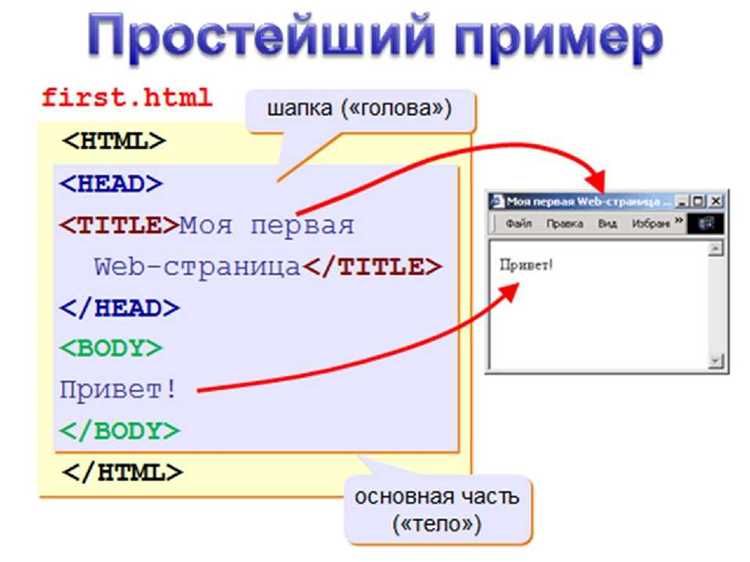
Для простой HTML-страницы достаточно использовать ограниченный набор тегов: <h1>–<h3> для заголовков, <p> для текста, <a> для ссылок, <ul> и <ol> для списков. Каждый элемент должен быть корректно закрыт, иначе браузер может некорректно отображать контент.
Структуру страницы лучше планировать заранее: заголовок задаёт тему, абзацы разделяют текст на логические блоки, а списки систематизируют информацию. Рекомендуется использовать не более одного <h1> на страницу, <h2> для основных разделов и <h3> для подразделов.
Для выделения информации применяются теги форматирования: жирный текст подчёркивает ключевые моменты, а курсив помогает обозначить термины, цитаты или комментарии. Это улучшает восприятие текста даже без дополнительных CSS-стилей.
Ссылки оформляются через <a href=»URL»> с явным указанием адреса. Для упорядоченных данных используют <ol>, для перечислений без ранга – <ul>. Такой подход сохраняет визуальную ясность и упрощает навигацию на странице.
Выбор структуры документа и подключение базовых тегов

Минимальный набор обязательных тегов внутри <head> включает <meta charset="UTF-8"> для корректного отображения символов, <title> с названием страницы и <meta name="viewport" content="width=device-width, initial-scale=1.0"> для адаптивного отображения на мобильных устройствах.
Основное содержимое размещается внутри тега <body>. Для логической структуры используйте семантические теги: <header> для верхнего блока, <nav> для навигации, <main> для главного контента, <section> для разделов, <article> для отдельных публикаций и <footer> для подвала.
Для базового форматирования текста применяйте <h1>–<h6> для заголовков, <p> для абзацев, <ul> и <ol> для списков, <a> для ссылок. Такие теги обеспечивают семантику и удобочитаемость страницы.
Подключение внешних ресурсов выполняется через <link> для стилей и <script> для скриптов. Рекомендуется размещать CSS в <head>, а JavaScript перед закрывающим </body> для ускорения загрузки страницы.
Структура документа должна быть логичной и иерархической: заголовки по порядку <h1>, <h2> и далее, списки и секции структурируют контент, а семантические теги повышают доступность для поисковых систем и вспомогательных технологий.
Добавление заголовков, абзацев и списков

В HTML заголовки используются для структурирования текста и имеют шесть уровней: <h1> до <h6>. <h1> применяется для основного заголовка страницы, <h2> и <h3> – для подразделов, <h4>–<h6> – для деталей и вложенных разделов.
Абзацы оформляются с помощью тега <p>. Внутри абзаца можно размещать текст, ссылки, небольшие элементы форматирования, но не другие блоковые элементы. Для разрыва строки внутри абзаца используют <br>.
Для создания списков применяются два типа:
- Маркированные списки –
<ul>. Каждый элемент обозначается<li>. Пример:- Элемент 1
- Элемент 2
- Нумерованные списки –
<ol>. Используются для последовательностей или инструкций:- Первый шаг
- Второй шаг
Списки могут быть вложенными: внутри <li> можно вставлять другие <ul> или <ol> для детализации. Для улучшения читаемости рекомендуется не смешивать типы списков на одном уровне и ограничивать вложенность двумя-тремя уровнями.
Для практики добавления текста на страницу создайте блок с <h2>, несколько <p> и один маркированный и один нумерованный список. Это позволит проверить корректное отображение и структуру документа.
Вставка изображений и настройка их размеров
Для добавления изображения используется атрибут src, указывающий путь к файлу. Формат может быть JPG, PNG или GIF. Рекомендуется хранить изображения в отдельной папке, например images/, чтобы упорядочить структуру проекта.
Размер изображения можно задать через атрибуты width и height. Значения принимаются в пикселях или процентах. Например, width="300" и height="200" установят точные размеры, а width="50%" – масштабируют изображение относительно контейнера.
Чтобы сохранить пропорции при изменении одного параметра, указывайте только ширину или высоту. Браузер автоматически подберет вторую величину, предотвращая искажение.
Пример таблицы с изображениями и их размерами:
| Описание | Путь к файлу | Ширина | Высота |
|---|---|---|---|
| Логотип сайта | images/logo.png | 150px | 75px |
| Баннер на главной | images/banner.jpg | 100% | 200px |
| Иконка соцсетей | images/icon-facebook.png | 32px | 32px |
Для оптимизации скорости загрузки используйте изображения с минимальным весом без потери качества и выбирайте подходящий формат: PNG для графики с прозрачностью, JPG для фотографий, GIF для анимаций.
Для удобства контроля размеров часто применяют контейнеры с фиксированной шириной. Внутри них изображение можно масштабировать, задавая проценты, чтобы страница оставалась адаптивной.
Создание ссылок и навигационных элементов
Для создания ссылок в HTML используется тег <a> с атрибутом href, который задаёт адрес перехода. Например, <a href="https://example.com">Перейти на сайт</a> создаёт кликабельную ссылку на внешнюю страницу.
Для перехода внутри текущего документа используют идентификаторы и ссылки-якоря. Элементу присваивается атрибут id, например <h2 id="section1">Раздел 1</h2>, а ссылка к нему оформляется как <a href="#section1">К разделу 1</a>.
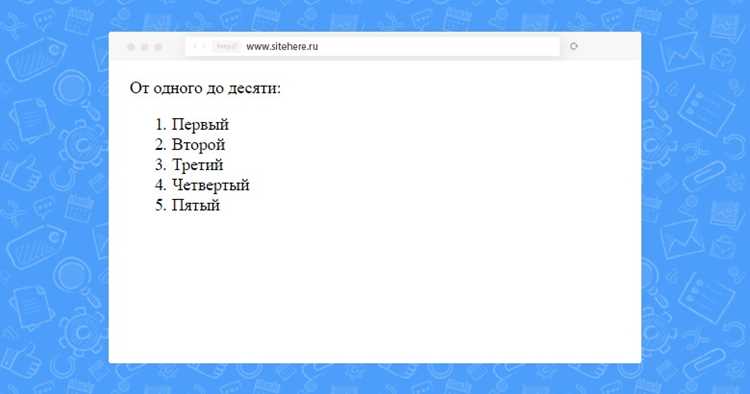
Навигационные элементы удобно оформлять через списки <ul> или <ol>, помещая ссылки внутрь <li>. Это улучшает структуру и читаемость кода. Пример: <ul><li><a href="index.html">Главная</a></li><li><a href="contact.html">Контакты</a></li></ul>.
Атрибут target="_blank" позволяет открывать ссылку в новой вкладке. Его используют для внешних ресурсов, чтобы не прерывать работу с основным сайтом: <a href="https://example.com" target="_blank">Внешний ресурс</a>.
Для упрощения навигации внутри сайта часто применяют горизонтальные или вертикальные меню. Горизонтальное меню строят с помощью <ul> с display: inline у <li>, а вертикальное меню – без изменения отображения списков. Это структурно отделяет навигацию от основного контента.
Важно проверять работоспособность всех ссылок и избегать дублирования URL. Использование семантических тегов, например <nav>, повышает доступность и улучшает индексирование страниц поисковыми системами.
Применение встроенных стилей к тексту и элементам
Встроенные стили задаются с помощью атрибута style непосредственно в HTML-теге. Это позволяет быстро изменять внешний вид отдельных элементов без подключения внешнего CSS.
Основные возможности:
- Цвет текста:
style="color: red;"изменяет цвет текста на красный. - Шрифт и размер:
style="font-family: Arial, sans-serif; font-size: 16px;"задаёт семейство шрифта и размер текста. - Фон элемента:
style="background-color: #f0f0f0;"устанавливает фоновый цвет блока или параграфа. - Отступы:
style="margin: 10px; padding: 5px;"управляет внешними и внутренними отступами элемента. - Границы:
style="border: 1px solid black;"добавляет рамку вокруг блока или параграфа.
Примеры применения встроенных стилей к различным тегам:
<p style="color: blue; font-weight: bold;">Синий жирный текст</p><h3 style="background-color: yellow; padding: 5px;">Заголовок с фоном</h3><div style="border: 2px dashed green; margin: 15px;">Блок с рамкой</div>
Рекомендации при использовании встроенных стилей:
- Использовать для единичных изменений, чтобы не дублировать код.
- Для повторяющихся стилей предпочтительно создавать отдельные CSS-классы.
- Применять конкретные единицы измерения (px, em, rem) для размеров и отступов.
- Стараться избегать конфликта с глобальными стилями на странице.
- При необходимости анимации или сложного форматирования лучше использовать CSS в <style> или внешние файлы.
Встроенные стили позволяют мгновенно изменять визуальные характеристики текста и блоков, обеспечивая быстрый контроль над дизайном без создания отдельного CSS-файла.
Форматирование таблиц и простых блоков контента
Для создания читаемых таблиц используйте тег <table> с обязательными <tr> для строк и <td> для ячеек данных. Заголовки колонок оформляются через <th>. Атрибут border позволяет задать толщину рамки, например: <table border="1">.
Выравнивание текста внутри ячеек осуществляется с помощью атрибутов align="left|center|right" для горизонтали и valign="top|middle|bottom" для вертикали. Для объединения ячеек применяются colspan и rowspan, например: <td colspan="2">Объединение</td>.
Для простых блоков контента используйте контейнеры <div> и <section>. Применяйте атрибут id для уникальных блоков и class для повторяющихся элементов. Например: <div id="intro">Вступительный текст</div>.
Отступы и расстояния между блоками можно задавать через атрибуты style="margin:10px; padding:5px;". Для заголовков внутри блоков применяйте <h3> или <h4> для логической иерархии.
Внутри блоков допустимо использование списков <ul> и <ol> для структурирования информации, а также параграфов <p> для разделения текста. Для акцентирования текста применяются теги <strong> и <em>.
Таблицы и блоки контента лучше структурировать с учетом семантики: таблицы для табличных данных, <div> и <section> для логических частей страницы. Это упрощает чтение, поддержку кода и его восприятие браузерами и ассистивными технологиями.
Добавление форм и элементов ввода

Форма в HTML создается с помощью тега <form>. Обязательный атрибут action указывает URL, на который будут отправлены данные, а method задает способ передачи: GET для включения данных в URL и POST для скрытой отправки.
Для ввода текста используется <input type="text">, а для паролей – type="password". Атрибут name связывает поле с конкретным параметром на сервере. Можно ограничить длину с помощью maxlength и задать обязательность через required.
Флажки создаются с type="checkbox". Несколько флажков с одинаковым name позволяют выбрать несколько опций одновременно. Радиокнопки type="radio" с одинаковым name обеспечивают выбор только одного варианта.
Список вариантов реализуется через <select> и <option>. Атрибут multiple позволяет выбрать несколько пунктов одновременно, а selected задает вариант по умолчанию.
Кнопки формы создаются с <button> или <input type="submit"> для отправки и type="reset" для сброса данных. <input type="button"> позволяет привязать пользовательские действия через JavaScript.
Для ввода чисел, дат и электронной почты используют специализированные типы: number, date, email. Они автоматически проверяют формат данных и поддерживаются современными браузерами.
Многострочный текст вводится через <textarea>, где можно задать rows и cols для размеров поля. placeholder показывает подсказку внутри поля до ввода.
Элементы формы можно логически объединять с помощью <fieldset> и <legend>. Это улучшает читаемость формы и помогает структурировать группы полей.
Проверка кода и отображения страницы в браузере
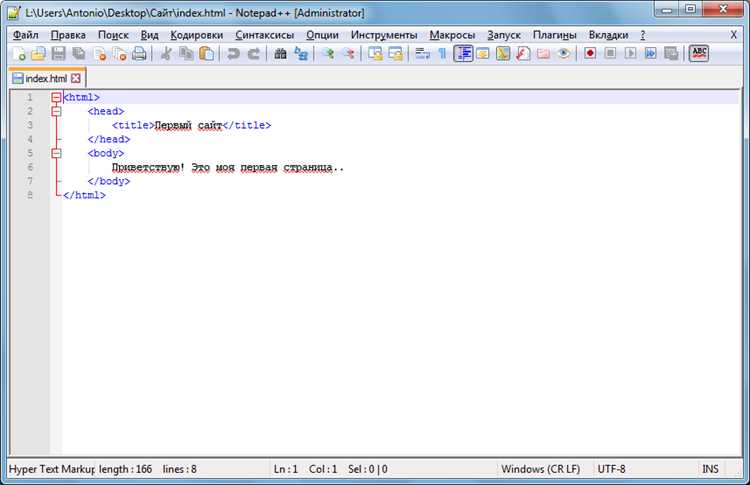
После сохранения HTML-файла с расширением .html откройте его в любом современном браузере: Chrome, Firefox, Edge или Safari. Для открытия достаточно двойного клика по файлу или перетаскивания его в окно браузера.
Проверяйте корректность отображения всех элементов: заголовков, параграфов, списков и ссылок. Обратите внимание на структуру документа – заголовки должны следовать логической иерархии, а текст параграфов быть читаемым и выровненным по смыслу.
Используйте встроенные инструменты разработчика (DevTools). В Chrome или Firefox нажмите F12 для открытия панели. С её помощью можно отслеживать ошибки в коде, проверять структуру DOM и корректность стилей, если они подключены.
Для выявления синтаксических ошибок применяйте валидаторы HTML, например W3C Markup Validation Service. Валидатор покажет неправильное вложение тегов, отсутствующие атрибуты и ошибки закрытия тегов.
Тестируйте страницу на разных разрешениях экрана. Меняйте размер окна браузера или используйте встроенный эмулятор устройств в DevTools, чтобы убедиться, что текст и блоки остаются читаемыми и не перекрывают друг друга.
Регулярно сохраняйте изменения и обновляйте страницу в браузере с помощью Ctrl+R или Cmd+R. Это позволяет быстро проверять исправления и видеть результат сразу после корректировки кода.
Обратите внимание на консоль браузера, где отображаются предупреждения и ошибки загрузки ресурсов. Любая ошибка может повлиять на отображение элементов или работу скриптов на странице.
После проверки убедитесь, что все ссылки работают корректно, а текст отображается без неожиданных переносов. Завершённая проверка гарантирует, что HTML-страница готова для публикации или дальнейшего развития.
Вопрос-ответ:
Что такое HTML и зачем он нужен для создания страниц?
HTML — это язык разметки, который позволяет создавать структуру веб-страниц. С его помощью определяются заголовки, абзацы, списки, ссылки, изображения и другие элементы. Без HTML браузер не сможет корректно отображать содержимое страницы, потому что язык задаёт порядок и смысл элементов, а также их вложенность.
Как добавить заголовок и абзац на страницу?
Чтобы добавить заголовок, используется тег
–
, где
обозначает самый крупный заголовок, а
— самый маленький. Абзацы оформляются с помощью тега
обозначает самый крупный заголовок, а
— самый маленький. Абзацы оформляются с помощью тега
. Например,
Главный заголовок
создаёт крупный заголовок, а
Текст абзаца
создаёт отдельный абзац с отступами сверху и снизу.
Какие теги применяются для добавления изображений и ссылок?
Для вставки изображения используется тег , который требует атрибуты src (путь к файлу) и alt (описание изображения). Пример:
 . Для создания ссылки применяется тег с атрибутом href, указывающим адрес. Пример: Перейти на сайт. Таким образом, изображения и ссылки становятся интерактивными элементами страницы.
Как изменить цвет текста и фона на странице?
Изменение цвета текста и фона обычно выполняется с помощью CSS. Можно добавить стиль прямо в тег через атрибут style, например:
Текст
. В этом примере текст будет красным, а фон — жёлтым. Для более удобного оформления часто создают отдельный файл стилей и подключают его к странице.

 Загрузка...