Telegram хранит все сообщения на облаке, что позволяет быстро синхронизировать их на всех устройствах, но со временем объем переписок может достигать гигабайт. Очистка чата не только освобождает память, но и ускоряет работу приложения, особенно на устройствах с ограниченным объемом оперативной памяти.
Существует несколько методов удаления сообщений: выборочное удаление конкретных сообщений, очистка всей переписки с одним пользователем или группой, а также автоматическое удаление через таймер сообщений. Для индивидуальных чатов достаточно удерживать сообщение и выбрать «Удалить», при этом можно удалить его и у себя, и у собеседника.
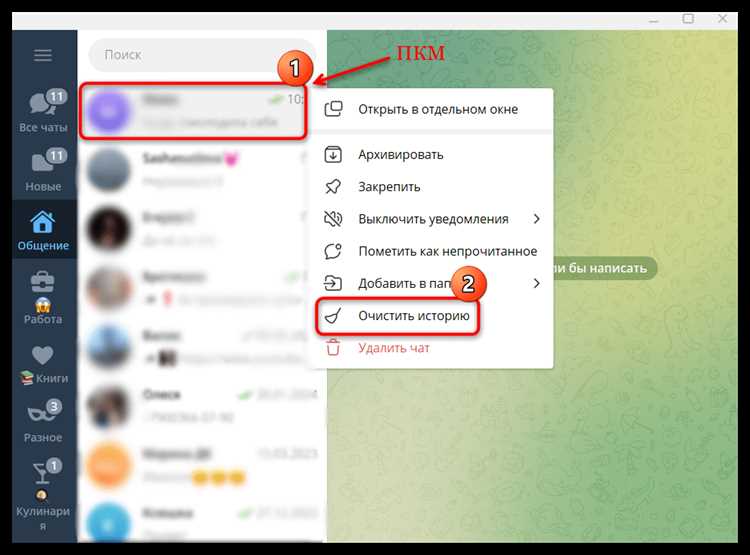
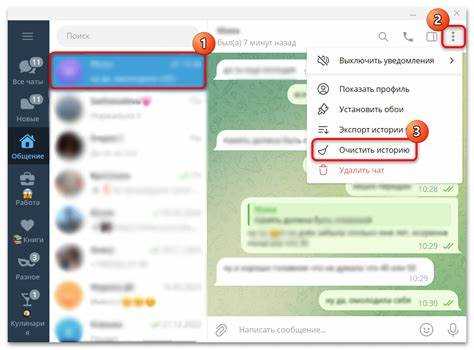
Для массовой очистки диалогов можно использовать встроенную функцию «Очистить историю» в настройках чата. На мобильных устройствах она доступна через меню чата, а на десктопе через правый клик по диалогу. Эта операция освобождает место на устройстве, но сохраняет сам чат, что удобно для будущих переписок.
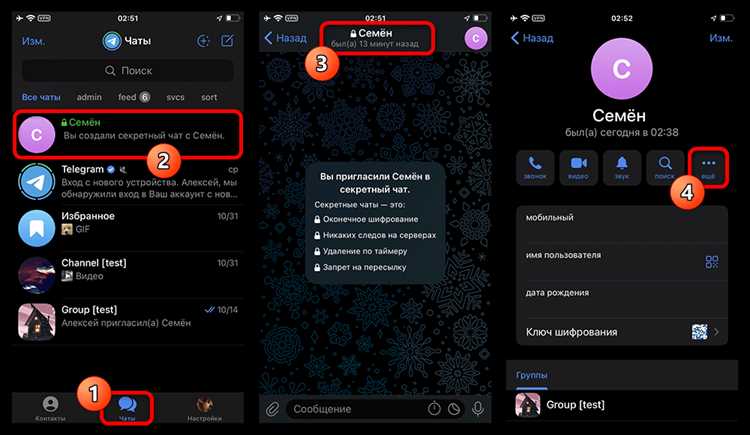
Таймер самоуничтожения сообщений позволяет автоматически удалять отправленные и полученные сообщения через заданный интервал – от 24 часов до 1 недели. Такой подход оптимален для секретных чатов и поддерживает постоянный порядок без ручного вмешательства.
Регулярное использование этих инструментов сокращает риск накопления ненужных файлов и медиа, ускоряет работу приложения и сохраняет контроль над историей переписок, делая Telegram более эффективным для повседневного общения.
Как удалить отдельные сообщения в личных чатах

Откройте личный чат в Telegram и найдите сообщение, которое нужно удалить. Нажмите и удерживайте его, пока не появится контекстное меню.
Выберите опцию «Удалить». В открывшемся окне можно отметить галочку «Удалить для всех», чтобы сообщение исчезло не только у вас, но и у собеседника. Без этой отметки сообщение удалится только у вас.
Для удаления нескольких сообщений одновременно отметьте нужные элементы с помощью галочек и нажмите «Удалить». Можно выбрать удаление сразу для всех участников чата.
После удаления Telegram отображает уведомление о том, что сообщение удалено, если была активна опция «для всех». В обычном режиме удаление происходит без уведомлений.
Обратите внимание, что у некоторых сообщений старше 48 часов опция удаления для всех может быть недоступна. В этом случае можно удалить их только у себя.
Удаление сообщений в группах и супергруппах: пошаговая инструкция
Для удаления сообщений в Telegram-группах и супергруппах необходимо учитывать права администратора. Пользователи без прав модератора могут удалять только свои сообщения, администраторы – сообщения всех участников.
Пошаговая инструкция для мобильного приложения:
| Шаг | Действие |
|---|---|
| 1 | Откройте группу или супергруппу в Telegram. |
| 2 | Найдите сообщение, которое нужно удалить. |
| 3 | Нажмите и удерживайте сообщение, чтобы открыть меню действий. |
| 4 | Выберите опцию «Удалить». Если вы администратор, отметьте «Удалить для всех», чтобы сообщение исчезло у всех участников. |
| 5 | Подтвердите удаление нажатием «ОК» или «Удалить». Сообщение исчезнет сразу. |
Для веб-версии или настольного приложения:
| Шаг | Действие |
|---|---|
| 1 | Откройте чат группы или супергруппы. |
| 2 | Наведите курсор на сообщение, которое хотите удалить. |
| 3 | Нажмите на значок с тремя точками справа от сообщения. |
| 4 | Выберите «Удалить сообщение». Для администраторов доступна опция «Удалить для всех». |
| 5 | Подтвердите удаление. Сообщение исчезнет мгновенно. |
Если нужно удалить сразу несколько сообщений, используйте режим выбора сообщений (выделение нескольких сообщений) и затем нажмите «Удалить для всех». Максимальное количество сообщений, которое можно удалить за один раз, зависит от версии приложения: в мобильной – до 100 сообщений, в десктопной – до 50.
Администраторы могут дополнительно включить функцию «Ограничение удаления сообщений участниками», чтобы обычные участники могли удалять только свои сообщения, сохраняя контроль над содержимым группы.
Очистка всего чата с конкретным пользователем за один раз

В Telegram удалить весь чат с конкретным пользователем можно через мобильное приложение и десктоп-версию. Это позволяет освободить память устройства и сохранить порядок в диалогах.
- Через мобильное приложение:
- Откройте чат с нужным пользователем.
- Нажмите на имя контакта в верхней части экрана.
- Выберите «Очистить историю» или «Удалить чат».
- Подтвердите действие, отметив опцию «Удалить для всех», если требуется стереть сообщения с обеих сторон.
- Через десктоп-версию:
- Кликните на чат правой кнопкой мыши.
- Выберите «Очистить историю сообщений» или «Удалить чат».
- Подтвердите удаление и отметьте «Удалить для всех», чтобы очистить переписку с обеих сторон.
После удаления сообщений Telegram освобождает память устройства, при этом удалённые сообщения невозможно восстановить без резервной копии. Для регулярного поддержания порядка рекомендуется повторять очистку раз в несколько месяцев или использовать автоматическое удаление сообщений через таймер.
- Используйте таймер самоуничтожения для новых сообщений, чтобы не накапливать историю.
- Регулярно проверяйте список чатов на наличие старых переписок.
- При массовом удалении сообщений учитывайте возможность потерять важные файлы, фото или ссылки.
Удаление сообщений только для себя или для всех участников
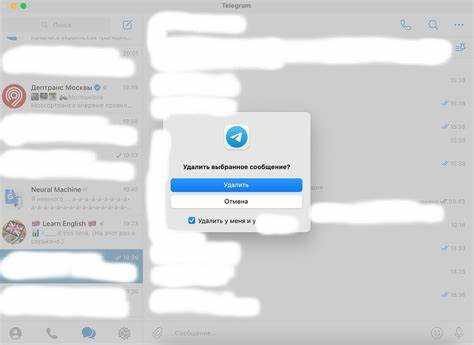
В Telegram предусмотрена возможность удаления сообщений с разными уровнями видимости: для себя или для всех участников чата. Выбор зависит от того, хотите ли вы скрыть сообщение только на своем устройстве или убрать его полностью из истории чата.
Для удаления только для себя:
- Нажмите и удерживайте сообщение в чате.
- Выберите опцию «Удалить».
- Снимите галочку с «Удалить для всех», оставив только «Удалить для себя».
- Сообщение исчезнет с вашего экрана, но будет доступно остальным участникам.
Для удаления для всех участников:
- Нажмите и удерживайте сообщение.
- Выберите «Удалить» и убедитесь, что активна опция «Удалить для всех».
- Подтвердите действие. Сообщение исчезнет из чата у всех участников.
Особенности:
- Удаление для всех работает только для сообщений, отправленных вами.
- В групповых чатах администраторы могут удалить любое сообщение при наличии соответствующих прав.
- В Telegram есть временное ограничение: полное удаление для всех возможно только в течение 48 часов с момента отправки.
- Удалённые сообщения для себя не оставляют уведомлений другим участникам.
Следуя этим инструкциям, можно контролировать видимость сообщений и управлять собственной перепиской без лишнего риска.
Использование функций поиска для массового удаления сообщений
В Telegram встроена функция поиска, которая позволяет быстро находить сообщения по ключевым словам, ссылкам, медиафайлам или датам. Для массового удаления откройте нужный чат, нажмите на иконку поиска и введите слово, фразу или тип контента, который необходимо удалить.
После отображения результатов нажмите и удерживайте одно из найденных сообщений, чтобы активировать режим выделения. Telegram позволяет выбрать сразу несколько сообщений из результатов поиска, что ускоряет процесс удаления. Можно применять фильтры по типу сообщений: текст, фото, видео, ссылки, голосовые или документы.
Для удаления сообщений за определенный период используйте поиск по дате. Введите конкретный день, неделю или месяц в строку поиска, после чего выделите все найденные сообщения и удалите их. Такой подход удобен для очистки переписки от старого контента без удаления всех сообщений чата.
Telegram также поддерживает поиск сообщений от конкретного пользователя. Введите имя или никнейм, выберите сообщения и удалите их массово. Этот метод эффективен для удаления переписок с отдельными контактами, сохраняя остальной чат.
Важно: массовое удаление через поиск невозможно отменить, поэтому рекомендуется проверять результаты перед подтверждением удаления. Использование комбинации поиска по ключевым словам и фильтров значительно ускоряет очистку чата, особенно при большом объеме сообщений.
Автоматическая очистка сообщений с помощью таймера
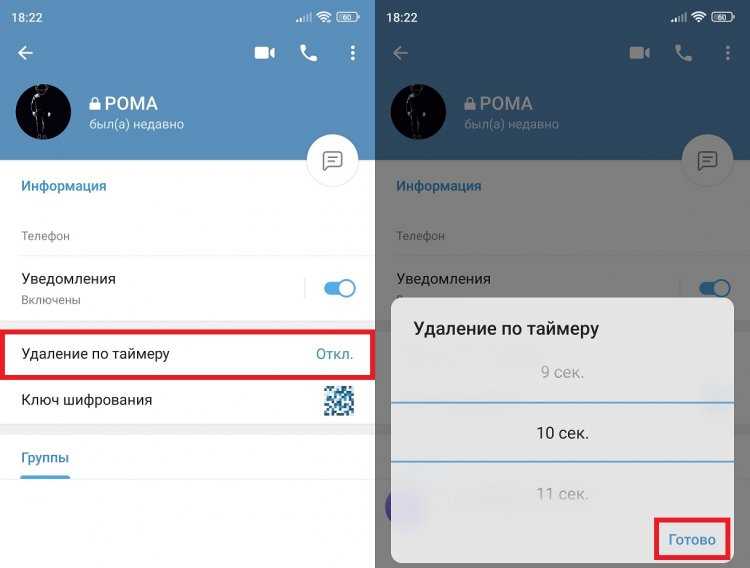
Telegram позволяет настроить автоматическое удаление сообщений в личных чатах и группах через функцию таймера. В личных чатах можно активировать таймер для всех сообщений, чтобы они удалялись через 24 часа или 7 дней. Для этого откройте чат, нажмите на имя контакта, выберите «Очистка сообщений» и активируйте соответствующий интервал.
В группах и каналах администраторы могут установить таймер для всех участников. Опция доступна в настройках группы: «Настройки» → «Очистка сообщений» → «Включить таймер» с выбором интервала от 24 часов до 1 недели. Таймер применяется ко всем новым сообщениям, старые остаются без изменений.
Для управления таймером через бота рекомендуется использовать официального Telegram Bot API. Метод setAutoDeleteTimer позволяет программно задавать интервал удаления сообщений и менять его при необходимости без ручного вмешательства.
Автоматическая очистка полезна для поддержания порядка и защиты личных данных. Рекомендуется комбинировать таймер с ручной очисткой ключевых сообщений, чтобы избежать случайного удаления важных данных.
Советы по освобождению места в Telegram через очистку чатов
Для начала проанализируйте размер хранилища, используемого Telegram. В разделе «Настройки» → «Данные и память» → «Использование хранилища» можно увидеть объем данных по каждому чату и типу файлов.
Удаляйте медиафайлы старше определенного срока. В Telegram можно настроить автоматическую очистку медиа старше 1, 3 или 7 дней. Это особенно эффективно для групп с большим количеством изображений и видео.
Используйте функцию «Очистить кэш», чтобы удалить временные файлы, не затрагивая переписку. Кэш может занимать десятки гигабайт, но при повторном просмотре медиа файлы снова загружаются по необходимости.
Удаляйте сообщения выборочно. В чатах с большим количеством медиа и документов удаляйте старые сообщения с файлами более 10 МБ. Это сокращает занимаемое место без удаления всей переписки.
В группах и каналах отключайте автоматическую загрузку медиа. В разделе «Данные и память» можно настроить загрузку только при подключении к Wi-Fi и указать типы файлов, что позволяет контролировать объем хранимых данных.
Регулярно проверяйте «Использование хранилища» и удаляйте ненужные боты, каналы и переписки, которые не приносят ценности. Систематическая очистка снижает нагрузку на устройство и ускоряет работу Telegram.
Вопрос-ответ:
Как удалить сообщения только для себя в личном чате Telegram?
Для этого откройте чат, нажмите на сообщение и удерживайте его, затем выберите «Удалить» и отметьте вариант «Для меня». Сообщение исчезнет из вашего чата, но останется у собеседника.
Можно ли удалить сразу все сообщения в группе, где я участник?
Удаление всех сообщений в чужой группе невозможно, если вы не администратор. В обычном чате можно удалять только свои сообщения. Администраторы могут очищать историю чата для всех участников через настройки группы.
Что делать, если нужно быстро очистить длинный диалог?
В Telegram можно использовать функцию массового удаления сообщений. На телефоне откройте чат, нажмите на три точки в верхнем углу, выберите «Очистить историю». На компьютере через приложение Telegram Desktop есть аналогичная опция. Она позволяет убрать все сообщения в чате, но при этом чат останется в списке.
Удаляются ли медиафайлы вместе с сообщениями?
Да, если вы удаляете сообщение с фотографией, видео или документом, файл также исчезает из чата. Однако, если файл был скачан на устройство, он останется в памяти телефона или компьютера.
Можно ли настроить автоматическое удаление сообщений в Telegram?
Да, Telegram позволяет включить таймер самоуничтожения сообщений в секретных чатах. Для обычных чатов можно использовать функцию «Очистка истории» через настройки чата, но автоматической периодической очистки без действий пользователя нет. Это помогает поддерживать порядок и освобождать место на устройстве.

 Загрузка...