При работе с визуализацией данных в Matlab часто требуется удалить содержимое окна графика, сохранив саму ось для последующего построения. Для этого предусмотрено несколько инструментов, каждый из которых подходит под разные задачи.
Команда clf очищает весь графический объект Figure, включая оси и все дополнительные элементы. Такой метод удобен, если нужно начать построение с нуля, полностью обновив область отображения.
Для частичной очистки лучше использовать cla, которая удаляет только содержимое текущей оси, оставляя масштаб и подписи без изменений. Это позволяет ускорить перерисовку при работе с сериями графиков.
Если требуется закрыть окно целиком, применяется close или close all. Первый вариант завершает работу с конкретной фигурой, второй – со всеми открытыми графическими окнами одновременно.
Удаление всех объектов командой clf
Команда clf в Matlab полностью очищает текущее окно фигуры, удаляя все графические объекты, включая линии, поверхности, изображения, аннотации и оси. После выполнения остаётся только пустое окно фигуры.
Если требуется очистить конкретное окно, используйте clf(fig), где fig – это дескриптор фигуры, созданный командой figure. Такой способ позволяет контролировать очистку при работе с несколькими окнами одновременно.
По умолчанию clf сохраняет свойства окна, такие как цвет фона и размеры. Для принудительного сброса всех параметров используйте clf reset. В этом случае удаляются не только объекты, но и пользовательские настройки окна.
Команда clf эффективна, когда необходимо начать построение графика «с нуля», исключив влияние предыдущих построений, сохраняя при этом возможность управлять отдельными фигурами.
Очистка содержимого осей функцией cla
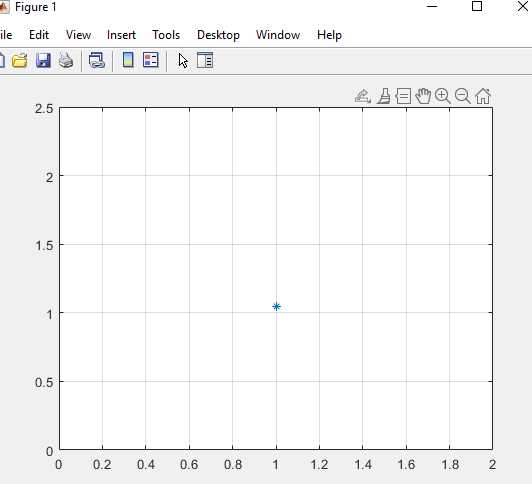
Функция cla удаляет объекты внутри выбранных осей, не затрагивая сами оси, подписи и заголовки. Это полезно при обновлении данных на уже существующем графике без пересоздания всей фигуры.
Основные варианты вызова:
| Синтаксис | Описание |
|---|---|
cla |
Удаляет графические объекты в текущих осях. |
cla reset |
Очищает оси полностью: удаляются линии, подписи, масштабирование и свойства. |
cla(ax) |
Очищает объекты внутри осей, указанных в ax. |
cla(ax,'reset') |
Полная очистка заданных осей с восстановлением параметров по умолчанию. |
Рекомендуется использовать cla, если требуется перерисовка только содержимого. Для полного сброса состояния осей лучше применять cla reset. Это предотвращает накопление старых данных и упрощает обновление графиков в циклах.
Сброс графика с сохранением параметров figure
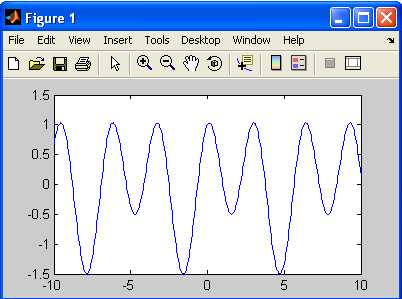
Для удаления содержимого осей без изменения свойств окна используют функцию cla. Команда cla reset очищает оси и возвращает их в состояние по умолчанию, но не затрагивает параметры объекта figure, такие как размеры окна, цвет фона или заголовок.
Если необходимо стереть только графические элементы и оставить настройки осей (подписи, лимиты, сетку), применяется cla(gca,'reset') или просто cla. Это удобно при обновлении данных в цикле.
Для полного сброса содержимого всех осей внутри окна без закрытия figure используется clf. При этом параметры окна сохраняются, но свойства осей перезаписываются. Чтобы сохранить установленные параметры осей, следует вместо clf применять cla.
Рекомендовано явно указывать, что очищается: cla(gca) для текущих осей или cla(ax) для конкретного объекта axes. Такой подход предотвращает случайное удаление данных из других областей.
Удаление конкретных линий по handle
Каждая построенная линия в Matlab возвращает handle-объект. Этот объект позволяет управлять свойствами линии и удалять её независимо от других элементов графика.
- Для получения handle при построении используйте синтаксис:
h = plot(x, y);
- Удаление выполняется функцией
delete:delete(h)
- Можно хранить несколько handle в массиве и удалять выборочно:
h1 = plot(x1, y1);
h2 = plot(x2, y2);
delete(h2)   % удаляется только вторая линия
- Проверка существования объекта перед удалением:
if isvalid(h1)
delete(h1)
end
- Для множественных графиков удобно использовать вектор handle:
h = plot(x, [y1 y2 y3]);
delete(h([1 3]))   % удаляются первая и третья линии
Использование handle исключает случайное удаление осей, легенды или других объектов, что делает метод предпочтительным для точного управления содержимым графика.
Использование hold off для замены построений
Команда hold off в MATLAB используется для отключения режима удержания текущего графика. По умолчанию, при включении режима удержания с помощью hold on, новые графики добавляются к уже существующим, что позволяет накладывать несколько графиков на один. Однако, иногда требуется, чтобы новые данные полностью заменяли старые. Для этого используется hold off, который очищает текущий график перед следующим построением.
Чтобы заменить старое построение новым, достаточно вызвать hold off после того, как была активирована команда hold on, или если режим удержания не был явным образом включен. Это обеспечит, что каждый вызов функции для построения графика будет отображать только новое построение, а не добавлять его к предыдущему.
Пример использования:
plot(x, y); % Первое построение
hold on;    % Включение удержания
plot(x2, y2); % Второе построение поверх первого
hold off;   % Отключение удержания, следующий график заменит текущий
plot(x3, y3); % Третье построение, замещающее второе
Таким образом, hold off позволяет организовать визуализацию данных, в которой каждый новый график не зависит от предыдущих, что удобно, например, при создании анимации или динамических графиков. Применение команды важно в случаях, когда необходимо обновить только часть данных без создания ненужной перегрузки на графике.
Очистка только текста и аннотаций
В MATLAB для удаления текста и аннотаций с графиков можно использовать функции, не затрагивая сами графические объекты. Для этого рекомендуется работать с объектами аннотаций и текстовыми объектами графика напрямую.
Для удаления текста, добавленного на график с помощью функции text(), используйте команду delete(). Например, если объект текста сохранён в переменную, его можно удалить так:
hText = text(0.5, 0.5, 'Пример текста');
delete(hText);
Если текст был добавлен как часть аннотации, аналогично можно удалить объект аннотации:
hAnnotation = annotation('textbox', [0.3 0.3 0.2 0.2], 'String', 'Аннотация');
delete(hAnnotation);
Если аннотация была создана в графике с помощью команды text() в рамках нескольких объектов, можно использовать команду findobj() для поиска всех текстовых объектов и удаления их за один вызов:
delete(findobj(gcf, 'Type', 'text'));Для очистки аннотаций, добавленных через графические элементы, такие как линии или стрелки, необходимо использовать команду delete() на соответствующих объектах. Если нужно очистить только определённые аннотации, можно уточнить критерии поиска, например, по меткам или свойствам:
hAnn = findobj(gcf, 'Type', 'annotation', 'Tag', 'myAnnotation');
delete(hAnn);
Такой подход позволяет точно удалять только те объекты, которые относятся к тексту и аннотациям, не затрагивая сам график.
Удаление графических объектов с помощью delete

Команда delete в MATLAB позволяет эффективно удалять графические объекты из текущей фигуры. Этот метод полезен, если нужно очистить график от старых элементов перед добавлением новых данных или перед выполнением других операций.
Для удаления графического объекта достаточно указать его хендл. Например, если вы создаёте график с помощью функции plot, то MATLAB возвращает хендл этого графика, который можно использовать для удаления объекта:
h = plot(x, y); % создание графика
delete(h); % удаление графика
Удаление объекта не вызывает ошибок, если объект уже был удалён ранее или если он больше не существует в текущей фигуре.
Когда несколько объектов нужно удалить, можно использовать массив хендлов. Например, чтобы удалить все линии на графике, можно выполнить следующую команду:
h_lines = findobj(gca, 'Type', 'Line'); % поиск всех линий
delete(h_lines); % удаление всех найденных линий
В случае, если необходимо удалить объекты определённого типа или с конкретными аттрибутами, например, только линии с красным цветом, можно использовать фильтрацию через findobj:
h_red_lines = findobj(gca, 'Type', 'Line', 'Color', 'r');
delete(h_red_lines);
Метод delete удаляет объект, освобождая память, что делает его подходящим для динамических графиков, где объекты часто обновляются.
Для более сложных сцен с большим количеством объектов рекомендуется контролировать создание и удаление хендлов, чтобы избежать утечек памяти. Важно помнить, что delete не удаляет саму фигуру, а только её графические элементы.
Автоматическая очистка перед новым построением

Для оптимизации работы с графиками в MATLAB важно использовать автоматическую очистку фигуры перед каждым новым построением. Это позволяет избежать наложения старых данных на новые и улучшить читаемость визуализации. Рассмотрим несколько способов реализации автоматической очистки.
1. Использование команды clf:
- Команда
clfочищает текущую фигуру, удаляя все графические элементы. Это основной способ очистки графика перед новой визуализацией данных. - Пример:
clf;
Данный подход эффективен, когда необходимо очистить всю фигуру. Однако, если в коде используются несколько графиков, этот метод может удалить и те фигуры, которые не требуются для очистки.
2. Команда cla:
- Используется для очистки осей в текущей фигуре, но оставляет саму фигуру нетронутой. Это полезно, если нужно очистить только график, не затрагивая других параметров окна.
- Пример:
cla;
Этот метод позволяет эффективно обновлять данные графика, не изменяя параметры фигуры и осей.
3. Команда hold off:
- Отключает режим удержания текущего графика. После вызова
hold offновый график будет рисоваться поверх старого, автоматически очищая предыдущее изображение. - Пример:
hold off;
Это полезно, когда нужно динамически обновлять график, не используя явную очистку.
4. Установка функции очистки в callback-обработчик:
- В случае использования GUI или интерактивных приложений можно программно задать очистку графика при каждом новом действии пользователя. Для этого можно использовать функции, реагирующие на события, такие как
addlistenerили обработчики кнопок. - Пример: в обработчике кнопки добавить
clfилиcla, чтобы очистить график перед отрисовкой нового.
Автоматическая очистка помогает избежать ошибки наложения графиков, ускоряя разработку и улучшая визуальное восприятие данных.
Вопрос-ответ:
Какие способы очистки графиков в Matlab наиболее простые?
В Matlab для очистки графиков можно использовать несколько простых методов. Один из них — команда `clf`, которая полностью очищает текущую фигуру. Для удаления данных с осей можно использовать команду `cla`, а для очистки конкретного графика достаточно вызвать команду `clear`. Эти способы позволяют быстро и эффективно очистить график от предыдущих данных, чтобы подготовить его для новой визуализации.
Как очистить несколько графиков одновременно в Matlab?
Если нужно очистить несколько графиков в Matlab, можно использовать команду `clf` для каждой фигуры, которую необходимо очистить. Для этого можно предварительно сохранить идентификаторы фигур в переменные и затем вызвать `clf` для каждой из них. Пример: если у вас есть несколько графиков с идентификаторами 1, 2, 3, то можно использовать цикл, чтобы очистить их все. Также полезно применять команду `close` для закрытия фигур, если они больше не нужны.
Как очистить график, но сохранить его оси в Matlab?
Для того чтобы очистить только данные на графике, но оставить оси, в Matlab можно использовать команду `cla` с параметром `’reset’`. Эта команда удаляет только данные, но не изменяет свойства осей, такие как масштаб или метки. Это удобно, когда необходимо обновить только содержимое графика, сохраняя текущие настройки осей.
Что делать, если при очистке графика остаются лишние элементы в Matlab?
Если после очистки графика остаются лишние элементы, такие как линии сетки или подписи, это может происходить из-за того, что очищены только данные графика, но не все элементы фигуры. В таком случае можно использовать команду `clf` для полной очистки фигуры или вручную удалить отдельные элементы, например, с помощью команды `delete`. Также важно убедиться, что параметры графика не были изменены в процессе очистки, если они не должны изменяться.
Можно ли очистить график и сразу добавить новые данные в Matlab?
Да, в Matlab можно очистить график и сразу добавить новые данные. Для этого достаточно использовать команду `clf`, чтобы очистить текущий график, а затем построить новый график с помощью команд, таких как `plot` или `scatter`. Это можно сделать в одном скрипте, чтобы ускорить процесс и избежать необходимости ручной очистки графика перед добавлением данных.
Как можно очистить график в Matlab, чтобы начать рисовать новый?
Для очистки графика в Matlab можно использовать команду clf. Эта команда удаляет все текущие графические объекты с текущего окна. Таким образом, вы можете начать рисовать новый график с чистого листа, не перезапуская программу.

 Загрузка...