Мессенджер Telegram сохраняет полную историю переписки, включая текстовые сообщения, голосовые заметки, фото и документы. Для пользователя это удобно, но иногда возникает необходимость удалить данные, чтобы освободить память устройства или скрыть личную информацию. Важно учитывать, что Telegram хранит сообщения не только на телефоне, но и на сервере, поэтому очистка должна быть выполнена правильно.
Удалить историю можно как в отдельном чате, так и полностью для всех участников. При этом доступно несколько вариантов: очистка переписки только для себя, удаление сообщений у обоих собеседников, а также автоматическая очистка через таймер автоудаления. Каждый способ подходит для разных ситуаций, и выбор зависит от того, нужно ли стереть данные локально или полностью убрать их из диалога.
Telegram поддерживает очистку истории в группах и каналах, где администраторы могут управлять сообщениями всех участников. Это особенно полезно для публичных чатов, где большое количество сообщений загромождает ленту. Также предусмотрена возможность удалить только отдельные файлы или медиа, не затрагивая весь диалог, что помогает освободить место без потери полезных сообщений.
Удаление переписки с отдельным пользователем
Чтобы стереть историю сообщений с конкретным человеком в Telegram, откройте нужный чат и нажмите на его название в верхней части экрана.
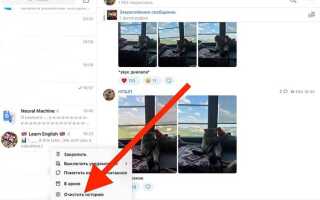
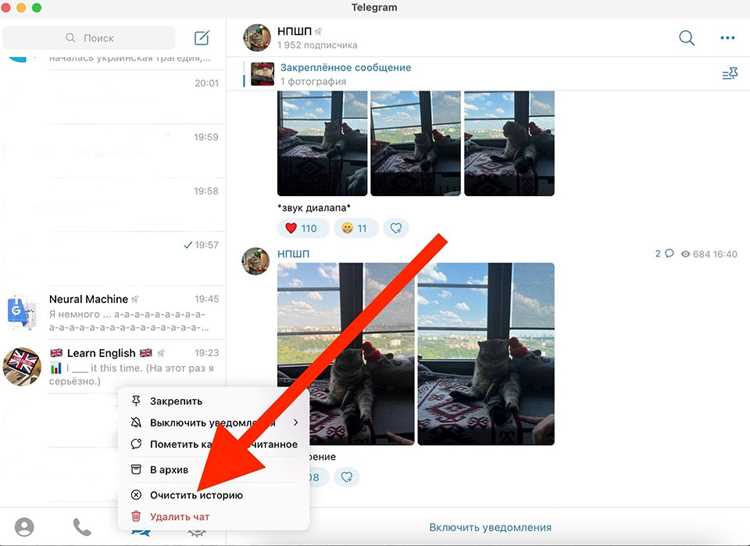
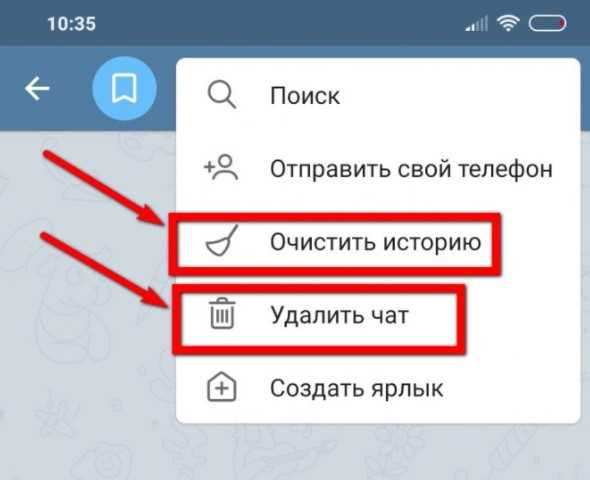
В открывшемся меню выберите пункт «Очистить историю», если хотите оставить сам чат, но удалить все сообщения внутри него. Действие применяется мгновенно и не требует дополнительных подтверждений от второй стороны.
Если необходимо убрать весь диалог вместе с чатом, используйте функцию «Удалить чат». При этом он исчезнет из списка, а переписка будет полностью стерта на вашем устройстве.
Важно: при очистке истории сообщения исчезают только у вас. Для синхронного удаления у обоих собеседников используйте опцию «Удалить для всех», доступную в контекстном меню каждого сообщения или при полном удалении чата.
Очистка истории в групповом чате
В группах Telegram удалять сообщения могут как администраторы, так и сами участники, но с разным уровнем доступа. Важно учитывать права, которые заданы для конкретного чата.
Основные варианты действий:
| Кто удаляет | Возможности |
|---|---|
| Обычный участник | Удаление только собственных сообщений. Доступна функция «Удалить у всех» в течение 48 часов после отправки. |
| Администратор | Удаление сообщений любых участников, массовая очистка чата, возможность включить автудаление. |
Для полной очистки администратор может использовать функцию «Очистить историю» в настройках группы. Это действие удаляет весь чат у всех участников и возвращает его к пустому состоянию.
Чтобы автоматизировать процесс, рекомендуется активировать таймер автудаления. Сообщения будут исчезать через выбранный период (от 24 часов до нескольких недель) без ручного вмешательства.
Стирание сообщений только у себя
Что это даёт: сообщение исчезает из вашей переписки и поиска, но остаётся у собеседника/в чате. Это касается входящих и исходящих сообщений, медиа, голосовых и файлов. Цитаты у вас потеряют превью и останутся помеченными как «в ответ на удалённое сообщение».
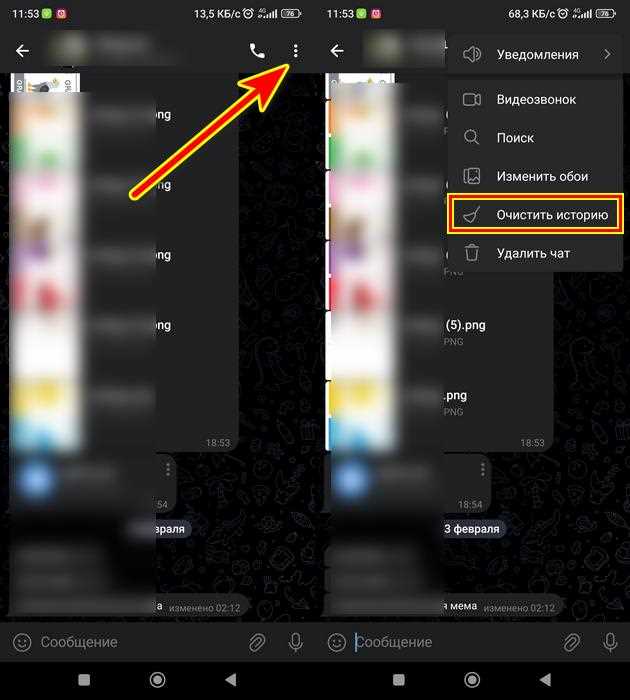
Android: откройте чат → долгий тап по сообщению → при необходимости отметьте несколько → корзина → выберите «Удалить у меня» (не включайте «Также удалить у…»). Для целого промежутка: Меню ⋮ → «Очистить историю» → «Удалить у меня».
iOS: откройте чат → долгий тап → «Удалить» → отметьте элементы → иконка корзины → «Удалить у меня». Для серии сообщений: «Выбрать» в правом верхнем углу → отметьте → корзина → «Удалить у меня».
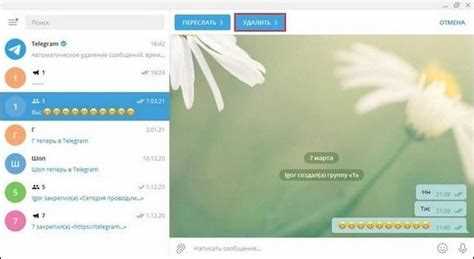
Desktop: наведите курсор → галочка/правый клик → «Удалить» или нажмите Delete → в диалоге оставьте только «Удалить у меня» → подтвердите. Для массового удаления: включите режим выбора (иконка галочки) → отметьте → корзина.
Секретные чаты: удаление «у себя» не затрагивает устройство собеседника; таймер автоудаления настраивается отдельно и действует независимо от ручного удаления.
Кэш и место на устройстве: сами сообщения из облака исчезают из вашего интерфейса, но медиа может оставаться в локальном кэше. Освободить память: «Настройки» → «Данные и память/Хранилище» → «Использование памяти» → очистите кэш выбранных чатов или весь кэш.
Ограничения: удаление «у себя» не отменяет действия ботов и не скрывает сообщение у других участников; пересланные копии у них сохраняются. Внешние уведомления и скриншоты не затрагиваются.
Практика безопасности: перед массовым удалением проверьте ответы/пересылки у вас – они могут содержать содержимое исходных сообщений; очистите также «Сохранённые сообщения», если туда дублировали текст или файлы.
Быстрые шорткаты (Desktop): Delete – диалог удаления; Ctrl/Cmd+A в режиме выбора – выделить все видимые сообщения → корзина → «Удалить у меня».
Полное удаление сообщений у обоих собеседников
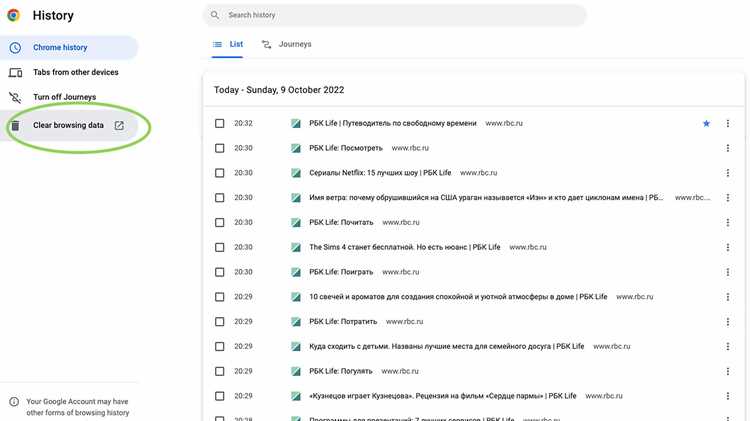
В личных (one-to-one) чатах Telegram позволяет удалить любые сообщения и всю историю сразу у обоих участников без ограничения по времени: выбранные сообщения исчезают у вас и у собеседника, не оставляя отметки. В группах можно удалять только свои сообщения (удалить чужие – только админам). В секретных чатах удаление также стирает историю на устройстве собеседника; скриншоты в секретных чатах фиксируются уведомлением.
Удаление отдельных сообщений (мобильные приложения): откройте чат → нажмите и удерживайте одно или несколько сообщений → значок корзины → в появившемся окне отметьте «Удалить у [имя]» / «Удалить для всех» и подтвердите. На Desktop: правый клик по сообщению → Delete → выберите «Delete for [Name]» или аналогичную опцию.
Полное удаление всей переписки (мобильные приложения): в списке чатов свайп/долгое нажатие на чат → Delete (или откройте чат → меню контакта → Delete chat) → поставьте флажок «Also delete for [Name]» / «Удалить и у собеседника» → подтвердите. На Telegram Desktop: откройте чат → меню контакта (три точки) → Delete chat / Clear history → выберите удаление для обоих и подтвердите.
Автоматическое удаление: в любом личном чате включите Auto-delete (шестерёнка или меню чата → Auto-delete) и выберите интервал (например, 24 часа или 7 дней). Это удалит все новые сообщения по таймеру для всех участников чата с момента включения.
Рекомендации перед удалением: 1) Экспортируйте историю, если нужны копии – сделайте это через Telegram Desktop (меню контакта → Export chat history) и сохраните на локальном диске. 2) Помните, что удаление в Telegram не удаляет внешние копии: собеседник мог сделать скриншот, переслать сообщение в другой чат или сохранить файл. 3) Убедитесь, что вы удаляете на всех устройствах (проверьте Telegram Desktop и мобильные клиенты) – изменения синхронизируются, но старые клиенты иногда показывают кеш; при сомнениях повторите удаление с другого устройства.
Нюансы безопасности: удаление из приватного чата стирает сообщения с серверов Telegram и клиентских устройств, но не отменяет факты копирования/скриншота. Для максимальной приватности используйте секретные чаты с таймером самоуничтожения; они отключают облачную синхронизацию и заметят скриншоты.
Настройка автоматического удаления сообщений
В Telegram можно задать таймер для автоматического удаления сообщений в чатах и группах. Эта функция удобна, если важно сохранять конфиденциальность переписки или освобождать память устройства без ручной очистки.
- Откройте нужный чат.
- Нажмите на имя собеседника или название группы в верхней части экрана.
- Выберите пункт «Автоудаление сообщений».
- Установите интервал удаления: 24 часа, 7 дней или 1 месяц.
- Подтвердите выбор.
Таймер действует только на новые сообщения после активации. Уже отправленные записи удаляться не будут.
В секретных чатах доступна отдельная настройка – можно указать интервал от нескольких секунд до недели. Сообщения исчезают без следов и не сохраняются на серверах.
Для каналов и групп администратор может задать автоудаление, чтобы вся переписка регулярно очищалась. Это особенно полезно для чатов с большим количеством участников.
- Зайдите в настройки группы или канала.
- Найдите раздел «Автоудаление».
- Выберите интервал и сохраните изменения.
Использование этой функции помогает поддерживать порядок в чатах и снижает риск сохранения лишней информации.
Очистка истории в секретных чатах
Секретные чаты в Telegram используют сквозное шифрование, поэтому сообщения хранятся только на устройствах участников. Для удаления истории откройте нужный секретный чат, нажмите на имя собеседника, затем выберите «Очистить историю». Все сообщения удаляются одновременно на вашем устройстве и на устройстве собеседника.
Можно настроить автоматическое удаление сообщений с помощью таймера самоуничтожения. В меню чата выберите «Таймер самоуничтожения» и установите интервал от 1 секунды до 1 недели. После отправки сообщения оно будет автоматически удалено по истечении установленного времени, включая копии на устройстве собеседника.
Для полной очистки истории без сохранения следов убедитесь, что таймер самоуничтожения активирован перед отправкой новых сообщений. Если таймер не установлен, удаление сообщений вручную оставляет возможность восстановления через уведомления или резервные копии на устройстве собеседника.
Секретные чаты не поддерживают экспорт сообщений, поэтому любая очистка является окончательной и необратимой. После удаления истории чат продолжает существовать, но без предыдущих сообщений, что повышает конфиденциальность переписки.
Удаление медиафайлов вместе с сообщениями

В Telegram можно удалять не только текст, но и все медиафайлы из чата, сохраняя чистоту переписки и экономя место на устройстве. Для этого выполните следующие шаги:
- Откройте нужный чат и удерживайте палец на сообщении с медиафайлом (фото, видео, аудио, документ).
- Выберите несколько сообщений через галочки, чтобы удалить их пакетно.
- Нажмите на иконку корзины и отметьте опцию «Удалить для всех», если необходимо убрать содержимое и у собеседника.
Telegram позволяет удалять медиафайлы одновременно с текстом, включая файлы, сохранённые в облаке. Это снижает нагрузку на память устройства:
- Фото и видео, загруженные автоматически, удаляются без необходимости чистить галерею вручную.
- Документы и аудиофайлы удаляются вместе с сообщениями, освобождая место в кэше.
- Удалённые файлы исчезают из поиска чата и вкладки «Медиа».
Для массового удаления всех медиа в чате откройте «Настройки» → «Данные и память» → «Использование памяти» → «Очистить кэш». Здесь можно выбрать категории файлов и период хранения, чтобы удалить только ненужное, сохранив важные данные.
Вопрос-ответ:
Как удалить всю историю чата в Telegram на смартфоне?
Чтобы удалить историю чата на телефоне, откройте нужный диалог, нажмите на его название в верхней части экрана, затем выберите «Очистить историю». После подтверждения все сообщения исчезнут для вас, при этом собеседник сможет сохранить свою копию, если не удалить её с вашей стороны.
Можно ли удалить сообщения только у себя, не трогая собеседника?
Да, Telegram позволяет очищать историю только у себя. Для этого откройте чат, нажмите на сообщение или выделите несколько, и выберите опцию «Удалить у меня». Сообщения исчезнут из вашего чата, но останутся видимыми у других участников.
Как быстро очистить историю всех чатов на компьютере?
В версии Telegram для ПК можно очистить отдельные чаты через меню чата — пункт «Очистить историю». Массового удаления для всех диалогов сразу нет, поэтому придётся удалять их по одному. После очистки сообщения исчезнут с вашего устройства, но останутся у собеседников.
Можно ли настроить автоматическое удаление сообщений в Telegram?
Да, в секретных чатах есть таймер самоуничтожения сообщений. Выберите чат, нажмите на три точки в правом верхнем углу, затем на «Таймер сообщений». Установите время, после которого сообщения будут удаляться автоматически, без вашего вмешательства.
Что делать, если после удаления сообщений они всё ещё видны у собеседника?
Удаление у себя не влияет на копию у другого человека. Чтобы сообщения исчезли полностью, оба участника должны удалить их. В секретных чатах таймер сообщений обеспечивает автоматическое удаление на всех устройствах участников после указанного времени.
Как быстро удалить всю историю сообщений в Telegram для конкретного чата?
Для очистки истории сообщений в конкретном чате откройте диалог с нужным пользователем или группой. Нажмите на имя контакта в верхней части экрана, чтобы открыть настройки чата. Затем выберите «Очистить историю» или «Удалить сообщения» (название может немного различаться в зависимости от версии приложения). После этого появится окно с предложением удалить все сообщения либо только свои. Подтвердите действие, и все выбранные сообщения будут удалены без возможности восстановления. Такой способ позволяет убрать историю сообщений полностью, не затрагивая другие чаты.

 Загрузка...