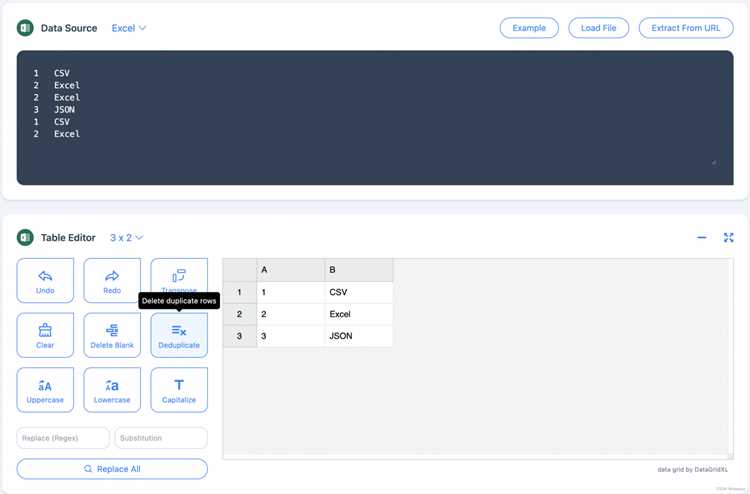
Автоматизация передачи информации в мессенджеры позволяет мгновенно доставлять отчёты, уведомления и аналитические данные. С помощью PowerShell можно извлечь содержимое CSV-файла, преобразовать его в удобный формат и передать через Telegram Bot API в нужный чат.
Основной принцип заключается в том, что данные из CSV считываются командлетом Import-Csv, после чего формируется строка сообщения. Далее запрос к Telegram выполняется через Invoke-RestMethod с указанием токена бота и ID получателя. Такой подход исключает необходимость ручной пересылки файлов и позволяет настроить регулярную отправку отчётов по расписанию.
Важный момент – корректная структура CSV: заголовки столбцов должны быть заданы чётко, чтобы обращаться к значениям по имени. При формировании сообщения можно выбрать только нужные поля или объединить несколько колонок в один текстовый блок. Это облегчает интеграцию с рабочими процессами и делает результат максимально информативным.
Подготовка CSV-файла с данными для отправки

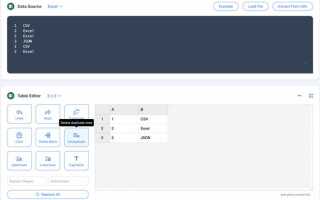
CSV-файл должен содержать только необходимые поля, без скрытых форматов и лишних пробелов. Каждая строка представляет одну запись, а разделителем рекомендуется использовать запятую или точку с запятой, в зависимости от региональных настроек.
Первая строка файла должна содержать заголовки колонок, например: Имя;Телефон;Сообщение. Это позволит PowerShell корректно обращаться к данным по имени столбца, а не по позиции.
Текстовые значения следует заключать в кавычки, если они содержат пробелы или специальные символы. Числовые поля лучше хранить без лишних нулей и форматирования, чтобы исключить ошибки при обработке.
Файл необходимо сохранять в кодировке UTF-8 без BOM. Это обеспечит правильное отображение кириллических символов при отправке данных в Telegram.
Перед использованием файл стоит проверить на наличие пустых строк, дублирующихся заголовков и некорректных разделителей. Такие ошибки приводят к некорректному чтению данных в скрипте.
Получение токена Telegram-бота через BotFather
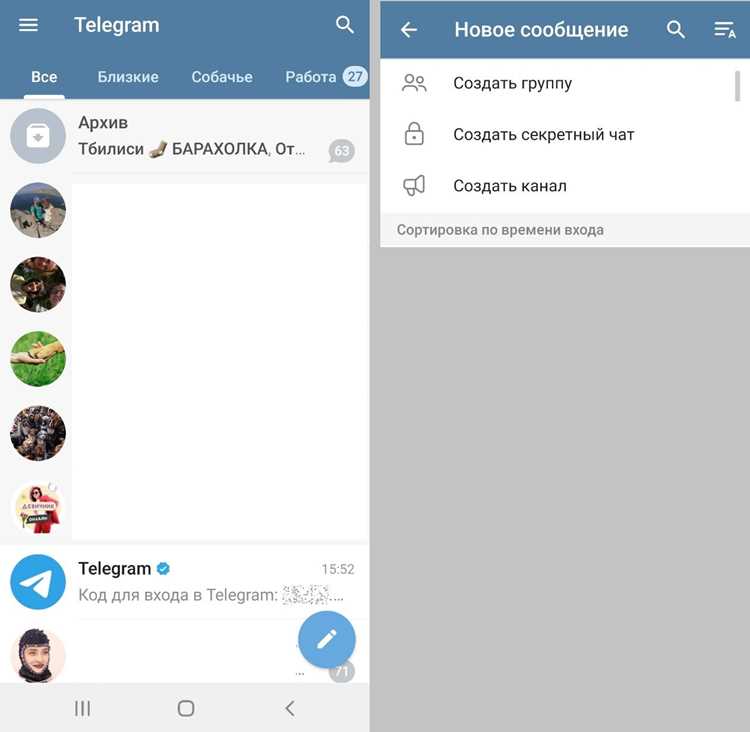
Для взаимодействия PowerShell-скрипта с Telegram необходимо получить уникальный токен. Этот токен выдается официальным сервисным ботом BotFather.
Пошаговый порядок:
| Действие | Описание |
|---|---|
| 1. Поиск BotFather | В Telegram в строке поиска введите @BotFather и откройте официальный аккаунт с синей галочкой. |
| 2. Создание бота | Введите команду /newbot. Укажите название (будет отображаться пользователям) и уникальное имя, оканчивающееся на bot, например MyDataSenderBot. |
| 3. Получение токена | После регистрации BotFather отправит строку вида 123456789:ABC-XYZ1234_testtoken. Это и есть токен для подключения. |
| 4. Управление ботом | Для изменения описания, аватара или команд используйте команды /setdescription, /setuserpic, /setcommands. |
Токен необходимо хранить в защищённом месте. Не публикуйте его в открытых репозиториях и не передавайте третьим лицам. В случае утечки можно сгенерировать новый ключ командой /revoke и затем /token в меню BotFather.
Определение chat_id для отправки сообщений
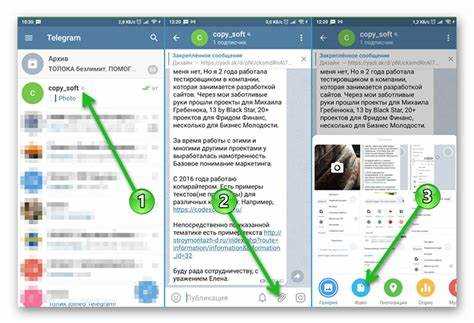
Для работы с Telegram Bot API требуется точный chat_id получателя. Этот параметр зависит от того, куда именно будет отправляться сообщение: в личный чат, группу или канал.
- Личный чат: отправьте любое сообщение боту в Telegram. Затем выполните запрос:
https://api.telegram.org/bot<ТокенБота>/getUpdates
В ответе JSON найдите поле
chat→id. - Группа: добавьте бота в группу и отправьте сообщение. Затем снова используйте метод
getUpdates. В разделеchatбудет указан отрицательный идентификатор, например-1001234567890. - Канал: бот должен быть администратором канала. Узнать chat_id можно через пересылку сообщения из канала в личный чат с ботом, после чего извлечь значение из ответа API.
Рекомендуется сохранять найденный chat_id в отдельный конфигурационный файл или переменную PowerShell, чтобы не обращаться к API при каждом запуске скрипта.
Чтение содержимого CSV-файла в PowerShell
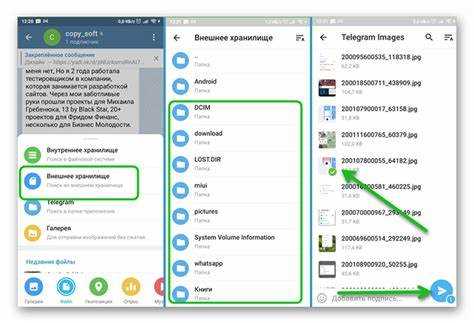
Для загрузки данных из CSV в PowerShell используется команда Import-Csv. Она преобразует строки файла в объекты, где имена столбцов становятся свойствами этих объектов.
Пример базового чтения файла:
$данные = Import-Csv -Path "C:\путь\к\файлу.csv"
После выполнения переменная $данные содержит массив объектов. Каждый объект соответствует одной строке CSV, а доступ к значениям осуществляется через свойства: $данные[0].ИмяСтолбца.
Если файл использует нестандартный разделитель, его можно указать через параметр -Delimiter:
$данные = Import-Csv -Path "C:\путь\к\файлу.csv" -Delimiter ";"
Для фильтрации строк по условию удобно использовать Where-Object:
$выбранные = $данные | Where-Object { $_.Статус -eq "Активен" }
Чтобы просмотреть конкретные столбцы для всех строк, применяется Select-Object:
$данные | Select-Object Имя, Email
При работе с большими CSV рекомендуется считывать данные частями через Get-Content и конвейер, чтобы снизить нагрузку на память:
Get-Content "C:\путь\к\файлу.csv" | ConvertFrom-Csv | ForEach-Object { $_ }
Использование этих методов позволяет гибко обрабатывать CSV-файлы в PowerShell и подготавливать данные для дальнейшей отправки в Telegram.
Формирование текста сообщения из строк CSV
Для подготовки сообщений из CSV-файла необходимо сначала определить структуру данных. Обычно CSV содержит заголовки колонок, такие как Имя, Email, Сообщение. В PowerShell загрузка выполняется командой Import-Csv, которая преобразует строки файла в объекты с доступом к полям через свойства.
Пример формирования строки сообщения:
$data = Import-Csv "данные.csv"
foreach ($row in $data) {
$message = "Имя: $($row.Имя)`nEmail: $($row.Email)`nСообщение: $($row.Сообщение)"
}
Для читаемости текста используйте символы новой строки `n и минимальное форматирование Markdown, если Telegram поддерживает bold или italic. При составлении сообщений важно проверять наличие пустых полей:
$message = "Имя: $($row.Имя -replace '^$', 'Не указано')"
Если CSV содержит большое количество строк, рекомендуется собирать сообщения в массив, а затем отправлять их партиями, чтобы избежать ограничений Telegram API на длину текста и количество запросов в минуту.
Для динамического форматирования можно использовать условные конструкции:
if ($row.Статус -eq "Важное") { $message = "Важное: $message" }, что позволяет выделять приоритетные записи.
Использование Invoke-RestMethod для обращения к API Telegram

Для отправки сообщений в Telegram через PowerShell используется метод Invoke-RestMethod, который позволяет выполнять HTTP-запросы к API Telegram. Основная точка доступа для бота – URL вида https://api.telegram.org/bot<ваш_токен>/sendMessage, где ваш_токен заменяется на токен, полученный при создании бота через BotFather.
Простейший пример отправки текста из PowerShell:
$Token = "123456:ABC-DEF1234ghIkl-zyx57W2v1u123ew11"
$ChatId = "987654321"
$Message = "Тестовое сообщение"
$Url = "https://api.telegram.org/bot$Token/sendMessage"
Invoke-RestMethod -Uri $Url -Method Post -ContentType "application/json" -Body (@{chat_id=$ChatId; text=$Message} | ConvertTo-Json)
Рекомендации при использовании:
- Всегда передавайте параметры через JSON, используя ConvertTo-Json, чтобы избежать проблем с кодировкой.
- Для отправки сообщений с форматированием Markdown или HTML добавляйте параметр parse_mode в тело запроса.
- Обработка ошибок: оборачивайте вызов Invoke-RestMethod в try/catch для перехвата сетевых или API-ошибок.
- Для массовой отправки сообщений из CSV создайте цикл foreach, где каждая строка содержит chat_id и текст сообщения.
Пример с Markdown-разметкой и обработкой ошибок:
try {
$Body = @{
chat_id = $ChatId
text = "*Важное сообщение*"
parse_mode = "Markdown"
} | ConvertTo-Json
Invoke-RestMethod -Uri $Url -Method Post -ContentType "application/json" -Body $Body
} catch {
Write-Host "Ошибка отправки: $_"
}
Использование Invoke-RestMethod обеспечивает прямой доступ к функциям Telegram API без сторонних библиотек, позволяя интегрировать PowerShell-скрипты с рассылками и автоматизацией на основе CSV.
Автоматизация отправки сообщений в цикле
Для автоматизации отправки сообщений из CSV в Telegram через PowerShell необходимо использовать цикл foreach, перебирающий строки файла. Каждая строка должна содержать обязательные поля: ChatID и Message.
Пример чтения CSV и отправки сообщений:
$data = Import-Csv -Path "messages.csv"
foreach ($row in $data) {
$chatId = $row.ChatID
$text = $row.Message
Invoke-RestMethod -Uri "https://api.telegram.org/bot$token/sendMessage" -Method Post -Body @{chat_id=$chatId; text=$text}
}
Для контроля частоты отправки сообщений используйте Start-Sleep, чтобы избежать превышения лимитов Telegram. Рекомендуем интервал 1–2 секунды между запросами.
Если CSV содержит дополнительные поля, например Username или Timestamp, их можно использовать в тексте сообщения через подстановку: $text = "Привет, $($row.Username)! Дата: $($row.Timestamp)".
Чтобы обработка прерывалась при ошибках, используйте try-catch внутри цикла. В блоке catch можно сохранять неотправленные сообщения в отдельный CSV для повторной обработки:
try {
Invoke-RestMethod ...
} catch {
$row | Export-Csv "failed.csv" -Append -NoTypeInformation
}
Такой подход обеспечивает стабильную отправку большого объема сообщений и позволяет сохранять контроль над процессом в случае ошибок.
Обработка ошибок и проверка статуса доставки
При отправке сообщений из CSV через PowerShell важно реализовать контроль ошибок и подтверждение доставки для каждой записи. Ошибки могут возникать из-за некорректного токена бота, неверного chat_id, превышения лимитов Telegram API или временных сетевых сбоев.
Для обработки ошибок рекомендуется использовать конструкцию try/catch:
try {
$response = Invoke-RestMethod -Uri $url -Method Post -Body $payload
} catch {
Write-Error "Ошибка отправки: $_"
}
После отправки следует проверять ответ API. Telegram возвращает JSON с ключом ok. Значение true подтверждает успешную доставку, false указывает на ошибку.
- Для каждой строки CSV храните результат отправки в отдельном поле или файле.
- Используйте повторные попытки при временных ошибках (HTTP 429, 500, 502). Оптимально реализовать экспоненциальную задержку между попытками.
- Логируйте код ошибки и описание из ответа API для последующего анализа.
- Для крупных CSV-файлов рекомендуется сохранять промежуточные статусы в файл, чтобы возобновить процесс без повторной отправки успешных сообщений.
Пример проверки статуса:
$result = $response.ok
if ($result -eq $true) {
Write-Output "Сообщение доставлено"
} else {
Write-Warning "Сообщение не доставлено: $($response.description)"
}
Использование этих подходов позволяет минимизировать потерю данных и быстро выявлять причины сбоев при массовой отправке сообщений из CSV через PowerShell.
Вопрос-ответ:
Как подготовить CSV-файл для отправки сообщений через PowerShell в Telegram?
CSV-файл должен содержать отдельные столбцы с необходимыми данными, например, «Имя», «Сообщение», «ID чата». Важно, чтобы данные были корректно разделены запятыми или точкой с запятой в зависимости от локали. Перед обработкой файла PowerShell следует проверить наличие заголовков и убедиться, что значения не содержат лишних пробелов или специальных символов, которые могут нарушить формат JSON при отправке через API Telegram.
Как настроить Telegram-бота для получения сообщений из PowerShell?
Для работы нужен бот, созданный через BotFather в Telegram. После создания бота вы получите токен. Этот токен необходимо использовать в скрипте PowerShell для аутентификации запросов к Telegram API. Также нужно определить ID чата, в который будут отправляться сообщения. Если сообщения отправляются в личный чат, можно использовать ваш собственный ID; для группового чата — ID группы. В скрипте PowerShell токен и ID указываются как переменные для удобства и повторного использования.
Как отправить несколько сообщений из CSV последовательно?
В PowerShell можно использовать командлет Import-Csv для чтения файла. После этого создается цикл foreach, который проходит по каждой строке CSV и формирует текст сообщения. Затем через Invoke-RestMethod или Invoke-WebRequest отправляется POST-запрос к API Telegram с указанием токена, ID чата и текста сообщения. Важно предусмотреть паузу между запросами, если сообщений много, чтобы избежать ограничения со стороны Telegram по частоте отправки.
Можно ли отправлять сообщения с форматированием через PowerShell?
Да, Telegram поддерживает Markdown и HTML для оформления текста. В скрипте PowerShell в теле запроса можно указать параметр parse_mode со значением «Markdown» или «HTML». Это позволит выделять текст жирным, курсивом, создавать ссылки или списки. При этом нужно следить за корректным экранированием специальных символов, чтобы они не ломали структуру JSON и не вызывали ошибки при отправке.
Как обрабатывать ошибки при отправке сообщений через скрипт?
Ошибки могут возникать из-за неправильного токена, некорректного ID чата или превышения лимитов Telegram. В PowerShell для этого используют блок try-catch. Внутри try выполняется запрос к API, а в catch обрабатывается исключение: можно записывать сообщение об ошибке в лог-файл или выводить в консоль. Также полезно проверять статус ответа API — Telegram возвращает JSON с полем «ok», которое показывает успешность операции.
Как настроить бота Telegram для получения сообщений из PowerShell?
Для того чтобы PowerShell мог отправлять данные в Telegram, сначала нужно создать бота через BotFather в самом Telegram. После создания бота вы получите уникальный токен доступа. Этот токен используется в скрипте PowerShell для идентификации бота. Также понадобится ID чата, куда будут отправляться сообщения. Если сообщения должны приходить в личный чат, это ваш собственный ID; для групповых чатов — ID группы. После получения токена и ID чата можно использовать стандартный HTTP-запрос из PowerShell с методом POST к API Telegram, чтобы отправлять сообщения.
Каким образом можно отправлять данные из CSV по строчно через PowerShell?
Сначала CSV-файл необходимо прочитать с помощью команды Import-Csv. Эта команда преобразует строки CSV в объекты PowerShell, где каждый столбец становится свойством объекта. Далее с помощью цикла ForEach-Object или обычного foreach можно пройти по каждой строке и сформировать сообщение. Сообщение отправляется в Telegram через Invoke-RestMethod, указывая токен бота, ID чата и текст. Такой подход позволяет контролировать форматирование сообщений и при необходимости объединять несколько полей из CSV в одно сообщение.

 Загрузка...