Для эффективного переноса архитектурных чертежей из PDF в Archicad критически важно сохранить точность размеров и слоев. Начальный этап включает проверку качества исходного PDF: файлы с разрешением ниже 300 dpi и содержащие растровые изображения требуют предварительной векторизации для корректного импорта.
Следующий шаг – использование встроенных инструментов Archicad для импорта PDF. Рекомендуется выбирать опцию “PDF векторный импорт”, чтобы линии и контуры автоматически преобразовывались в рабочие элементы Archicad. При работе с многостраничными документами следует импортировать страницы по отдельности, чтобы избежать наложения объектов и потери слоев.
После импорта важно проверить соответствие масштаба и настроить Grid и уровни слоев. Использование функции “Сопоставление слоев PDF с Archicad” позволяет сохранить структуру чертежа и ускоряет последующую обработку. Для файлов с текстовыми аннотациями рекомендуется активировать распознавание текста, что обеспечивает возможность редактирования подписей и пометок прямо в Archicad.
Заключительный этап – оптимизация проекта: удаление лишних объектов, объединение слоев и корректировка линий. Такой подход гарантирует, что импортированные элементы будут соответствовать стандартам BIM и не вызовут ошибок при моделировании.
Преобразование PDF файлов в формат Archicad: пошаговое руководство

Для начала убедитесь, что PDF-файл содержит векторную графику, а не только растровые изображения. В Archicad векторные элементы конвертируются точнее и сохраняют масштаб.
Шаг 1. Откройте Archicad и выберите Файл → Интерпретировать → PDF. В появившемся окне нажмите Импорт и укажите путь к PDF.
Шаг 2. В настройках импорта отметьте Векторные объекты и отключите Растровые изображения, если хотите исключить фоновые изображения. Укажите точный масштаб, соответствующий исходной документации.
Шаг 3. После импорта PDF будет отображен как слой. Проверьте точность линий и текста. Используйте Инструмент коррекции, чтобы подогнать объекты под сетку Archicad и устранить перекрытия.
Шаг 4. Конвертируйте импортированные элементы в Редактируемые объекты Archicad. Для этого выделите линии, стены или другие элементы и примените Команду «Преобразовать в элементы». Это позволит редактировать их как обычные объекты Archicad.
Шаг 5. Сохраните проект в формате PLN, чтобы сохранить все слои, свойства и масштаб. Для резервного копирования экспортируйте PDF в Archicad через Файл → Экспорт → Archicad PLN.
Рекомендация: если PDF содержит сложные штриховки или плотные линии, сначала обработайте его в векторном редакторе (например, Adobe Illustrator), удалив лишние объекты, чтобы импорт в Archicad был корректным и минимизировал ошибки.
Использование этих шагов обеспечивает точное соответствие PDF-документа архитектурной модели, снижает необходимость ручной корректировки и сохраняет все масштабные и структурные данные для последующей работы в Archicad.
Выбор подходящего инструмента для конвертации PDF в DWG
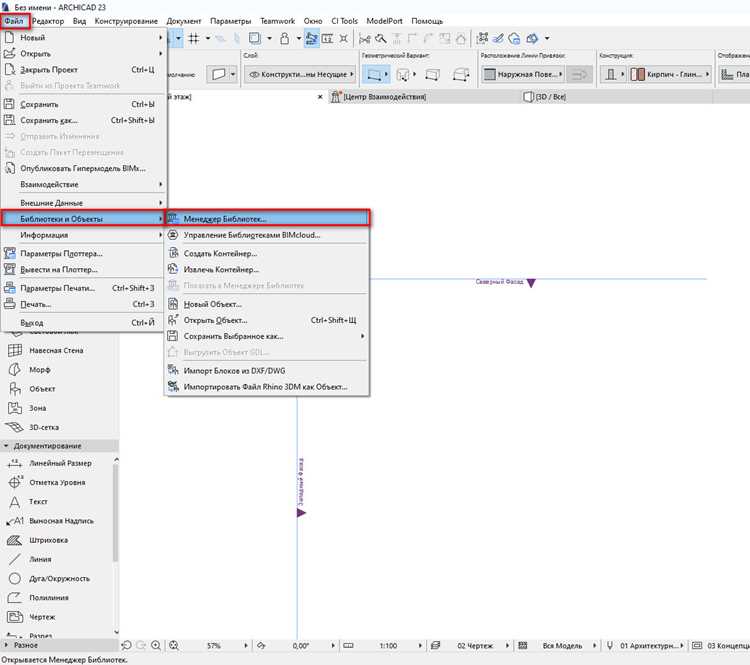
Для точного переноса чертежей из PDF в формат DWG критично выбирать программу с поддержкой векторной интерпретации и сохранением слоёв. AutoCAD предлагает встроенную команду PDFIMPORT, которая сохраняет линии, текстовые элементы и контуры, минимизируя ручную корректировку после импорта.
Если необходима пакетная обработка нескольких файлов, эффективны сторонние решения: Aide PDF to DWG Converter позволяет конвертировать одновременно до 50 PDF-файлов, сохраняя масштаб и координаты объектов. Any PDF to DWG Converter поддерживает версию DWG 2023, автоматически распознаёт слои и блоки, что сокращает время на повторное структурирование.
Для архитекторов, работающих с сложными чертежами, рекомендуются инструменты с поддержкой цветовых кодов и масштабирования. Например, Scan2CAD распознаёт штриховку, линии разной толщины и экспортирует в DWG с сохранением слоёв и единиц измерения, что важно для точного моделирования в Archicad.
При выборе учитывайте совместимость с версией Archicad и требования к качеству импорта. Проверка демо-версии или тестового файла позволяет оценить точность распознавания объектов, необходимость ручной корректировки и сохранение аннотаций.
Инструменты с функцией OCR пригодны для работы с PDF, содержащими текстовые пометки, поскольку они преобразуют текст в редактируемые элементы DWG, снижая риск ошибок при дальнейшей работе в Archicad.
Подготовка PDF-файла к импорту в Archicad
Перед импортом PDF в Archicad убедитесь, что документ содержит только необходимые слои. Удалите текстовые комментарии, водяные знаки и скрытые элементы. Archicad корректно распознает векторные линии, поэтому конвертируйте растровые изображения в векторный формат через специализированные инструменты, например Adobe Illustrator или Inkscape.
Проверьте разрешение PDF: оптимальным считается 300 dpi для чертежей. Более низкое разрешение приведет к размытию линий, а более высокое увеличит размер файла без улучшения качества. Перед экспортом убедитесь, что масштаб документа совпадает с проектными стандартами Archicad.
Удалите все шрифты, не поддерживаемые Archicad. Если текст критичен, преобразуйте его в кривые. Это предотвратит искажения при импорте и сохранит точное позиционирование элементов.
Если PDF содержит несколько страниц, разделите их на отдельные файлы. Archicad обрабатывает каждый лист как отдельный элемент, что упрощает размещение и корректировку. Используйте PDFsam или аналогичные инструменты для разбивки и сохранения порядка страниц.
Наконец, сохраните PDF в формате PDF/A или стандартном PDF версии 1.7, чтобы избежать потери данных при конвертации. Проверьте корректность линий и слоев в предварительном просмотре, прежде чем импортировать файл в Archicad.
Импорт PDF как подложки в Archicad

Для точного использования чертежей из PDF в Archicad необходимо соблюдать последовательность действий и учитывать ограничения формата.
- Подготовка PDF:
- Убедитесь, что PDF содержит векторные данные, а не только растровое изображение. Векторные элементы обеспечивают точность масштабирования и возможность трассировки.
- Разделите многостраничные PDF на отдельные файлы, если планируете импортировать их поэтапно.
- Проверьте ориентацию страниц и единицы измерения чертежа.
- Импорт в Archicad:
- Перейдите в меню Файл → Вставка → Вставить как рисунок (PDF).
- Выберите нужный PDF и отметьте опцию «Подложка» для корректного позиционирования.
- Установите масштаб подложки в соответствии с размером реального объекта, используя известные размеры на чертеже для привязки масштаба.
- Настройка подложки:
- Выберите слой для PDF, чтобы отделить его от рабочих элементов модели.
- Настройте прозрачность подложки через свойства объекта, обычно 50–70% позволяет четко видеть элементы, которые будут трассироваться.
- Используйте опцию Закрепить подложку, чтобы предотвратить случайное перемещение при работе с архитектурными элементами.
- Работа с подложкой:
- Применяйте инструмент Трассировка для создания стен, окон и других элементов по линиям PDF.
- Регулярно проверяйте соответствие размеров с оригинальным чертежом, особенно при масштабировании сложных планов.
- После завершения трассировки можно отключить слой PDF, чтобы очистить рабочее пространство.
Следование этим шагам обеспечивает точное воспроизведение чертежей из PDF в Archicad без потери геометрии и с сохранением масштаба.
Конвертация PDF в редактируемые элементы Archicad

Для точного переноса данных из PDF в Archicad необходимо использовать специализированные инструменты, которые преобразуют векторные элементы, а не растровые изображения. Процесс включает несколько ключевых этапов:
- Подготовка PDF:
- Проверить, что PDF содержит векторные объекты. Растровые сканы нужно предварительно обработать в векторизаторе.
- Удалить лишние слои и элементы, которые не требуются для архитектурного проекта.
- Убедиться, что масштаб и единицы измерения корректны для последующей работы в Archicad.
- Использование конвертеров:
- Рекомендуется применять инструменты, поддерживающие экспорт в DWG или DXF форматы, так как Archicad корректно импортирует эти форматы с сохранением слоев и линий.
- Настроить параметры импорта, чтобы линии оставались как отдельные элементы, а текст – как текстовые объекты, а не кривые.
- Проверить сохранение масштаба: часто требуется указать коэффициент 1:1 для точного соответствия чертежа.
- Импорт в Archicad:
- В Archicad использовать функцию File → Interoperability → Merge/Import для DWG/DXF файлов.
- Выбрать опцию Preserve Layers, чтобы сохранить структуру слоев PDF.
- Проверить линии, текст и объекты на корректность после импорта, исправить перекрытия и разрывы линий.
- Редактирование и оптимизация:
- Конвертированные элементы редактируются как обычные объекты Archicad: стены, окна, линии, текстовые блоки.
- Использовать функцию Polyline → Convert to Wall/Beam для преобразования линий в строительные элементы.
- Проверить соответствие слоев Archicad стандартам проекта и провести очистку лишних объектов.
Следование этим шагам позволяет получить редактируемую структуру из PDF с минимальной потерей данных, что значительно ускоряет дальнейшую работу в Archicad и снижает риск ошибок при построении модели.
Исправление масштабов и точек привязки после конвертации
После импорта PDF в Archicad часто наблюдается расхождение масштабов. Первым шагом проверьте точные размеры ключевых элементов с помощью инструмента «Линейка». Если длина стены отличается более чем на 1 мм от оригинала, используйте команду «Масштабирование» с фиксированным коэффициентом, вычисленным как отношение реальной длины к текущей.
Для исправления точек привязки применяйте инструмент «Смещение координат». Выберите контрольные точки на PDF-слое и сопоставьте их с узлами Archicad. Рекомендуется использовать не менее трёх контрольных точек для точного выравнивания плана.
После масштабирования проверьте толщину линий и слоёв. В Archicad PDF-конвертация может изменять линии на мелкие сегменты. Объедините их с помощью команды «Соединить линии» и убедитесь, что слои соответствуют стандартной структуре проекта.
Используйте «Редактирование координатной сетки», чтобы скорректировать смещение по оси X и Y. Для точного позиционирования активируйте привязку к сетке с шагом, соответствующим масштабу проекта, обычно 1:100 или 1:50.
После всех изменений создайте дубликат слоя с исправленным масштабом и точками привязки. Это позволит при необходимости вернуться к исходной конвертации и ускоряет последующую работу с другими PDF-файлами.
Проверка и оптимизация полученной модели Archicad
После импорта PDF в Archicad необходимо выполнить пошаговую проверку точности модели. Начните с проверки масштаба: используйте инструмент «Измерение» для контроля ключевых размеров. Сравните длину стен, высоту этажей и размеры окон с оригинальным PDF, допустимое отклонение не более 2 мм на 1 м.
Следующий шаг – проверка структуры слоев. Убедитесь, что элементы, импортированные из PDF, распределены по слоям согласно стандартам проекта: стены на Layer 1, перегородки на Layer 2, мебель на Layer 3. Неправильное распределение может привести к ошибкам при визуализации и экспортировании в другие форматы.
Проверка геометрии включает поиск дублирующихся линий и объектов. В Archicad используйте «Редактирование → Проверка дубликатов». Удаляйте пересекающиеся линии, которые создают некорректные грани при 3D-визуализации.
Оптимизация модели включает упрощение сложных полилиний и объединение смежных элементов. Для стен применяйте команду «Соединить объекты», а для объектов мебели – «Группировка». Это снижает нагрузку на процессор при рендеринге и ускоряет работу проекта.
Контроль материалов и текстур обязателен: проверьте соответствие материалов стандарту проекта и корректность отображения в 3D. Для этого используйте «Палитра материалов» и назначение текстур через «Свойства элемента».
Для оценки общей производительности модели создайте тестовую визуализацию с разрешением 1920×1080 и временем рендера до 3 минут. Если рендер занимает больше 5 минут, выявите тяжёлые объекты с помощью «Проверка модели → Производительность».
| Этап проверки | Инструмент Archicad | Рекомендации |
|---|---|---|
| Масштаб и размеры | Измерение | Отклонение ≤ 2 мм на 1 м |
| Слои | Свойства элемента → Слой | Соблюдать стандарт проекта |
| Геометрия | Редактирование → Проверка дубликатов | Удалять пересекающиеся линии |
| Объединение объектов | Соединить объекты / Группировка | Снижает нагрузку на рендеринг |
| Материалы и текстуры | Палитра материалов | Соответствие стандарту проекта |
| Тестовая визуализация | 3D Рендер | Время рендера ≤ 3 мин, выявлять тяжёлые объекты |
Вопрос-ответ:
Можно ли напрямую открыть PDF файл в Archicad без конвертации?
Нет, Archicad не поддерживает прямое редактирование PDF. Для работы с чертежами и планами необходимо сначала преобразовать PDF в формат, который программа распознает, например, DWG или IFC. После конвертации файл можно будет использовать для моделирования и внесения изменений в проект.
Какие инструменты лучше использовать для конвертации PDF в Archicad?
Существуют разные программы и онлайн-сервисы, которые позволяют перевести PDF в форматы CAD. Например, можно воспользоваться специализированными конвертерами PDF в DWG, а затем импортировать полученный файл в Archicad. Важно выбирать инструменты, которые сохраняют точные размеры и линии, чтобы при импорте не возникали искажения.
Как сохранить масштаб чертежа при конвертации PDF для Archicad?
Чтобы масштаб остался правильным, нужно проверять настройки конвертера перед обработкой файла. В большинстве программ можно указать исходный масштаб PDF и требуемый масштаб при конвертации. После импорта в Archicad рекомендуется измерить несколько ключевых элементов, чтобы убедиться, что размеры совпадают с исходными.
Что делать, если PDF содержит растровые изображения вместо векторных чертежей?
Растровые изображения не всегда удается напрямую конвертировать в формат Archicad. В таких случаях сначала используют программы для трассировки или распознавания линий, превращая изображение в векторный формат (например, DXF или DWG). Только после этого файл можно импортировать в Archicad и работать с ним как с чертежом.
Можно ли редактировать текст и размеры элементов после конвертации PDF в Archicad?
Редактировать текст и геометрию можно, но это зависит от качества конвертации. Если PDF был векторным, большинство линий и элементов сохраняются как отдельные объекты, их можно перемещать и изменять размеры. Если же исходный PDF был растровым, сначала придется преобразовать его в векторный формат, иначе изменения будут ограничены.
Можно ли конвертировать PDF с несколькими страницами в Archicad и сохранить слои?
Да, PDF-файл с несколькими страницами можно преобразовать в Archicad, однако процесс требует внимательного подхода. Сначала нужно выделить страницы, которые будут использоваться, так как Archicad работает с отдельными векторными элементами. После этого следует воспользоваться функцией импорта PDF и убедиться, что выбран режим сохранения векторной графики, а не растровой. В результате каждый элемент, представленный в PDF, будет преобразован в объект Archicad, а слои можно настроить вручную после импорта, чтобы сохранить структуру документа.
Какие проблемы могут возникнуть при импорте PDF в Archicad и как их избежать?
Чаще всего при импорте PDF в Archicad возникают ошибки, связанные с некорректным отображением линий или потерей цвета. Это может происходить, если PDF создан как растровое изображение, а не векторная графика. Для снижения вероятности ошибок рекомендуется проверять формат PDF перед импортом, использовать функции корректировки масштаба и ориентации в Archicad и при необходимости разбивать файл на части. Кроме того, важно убедиться, что все шрифты встроены в PDF, чтобы текстовые элементы отображались правильно.

 Загрузка...