При работе с инженерными расчетами в Mathcad часто возникает необходимость указать температуру или угол в градусах. Вставка символа ° напрямую с клавиатуры не всегда очевидна, поэтому важно знать несколько способов его добавления.
В среде Mathcad символ градуса можно ввести с помощью комбинации Alt+0176 на цифровой клавиатуре. Этот метод работает во всех версиях программы и дает корректное отображение ° в текстовых и числовых областях.
Для пользователей, которые предпочитают встроенные возможности, в Mathcad предусмотрен ввод через меню Insert → Symbol. В списке доступных символов необходимо выбрать знак °, что удобно при работе без цифровой клавиатуры.
Если расчет связан с углами, Mathcad позволяет указывать единицы измерения напрямую. Для этого вводится переменная с единицей deg, и программа автоматически подставляет символ градуса, обеспечивая правильную интерпретацию значения в вычислениях.
Использование комбинации клавиш для вставки символа °

В Mathcad можно вставить символ ° без поиска в меню или таблицах символов. На Windows используйте сочетание Alt+0176 (цифры вводятся с дополнительной цифровой клавиатуры). На ноутбуках без отдельного блока чисел активируйте режим NumLock и нажмите Alt+Fn+0176.
В MacOS применяется комбинация Option+Shift+8. Она сразу вставляет символ градуса в любое поле ввода Mathcad, включая подписи осей, формулы и текстовые комментарии.
Для ускорения работы удобно создать пользовательское сочетание клавиш в системных настройках или в стороннем софте-автозамене. Например, задать замену ввода deg на °, что позволит быстро добавлять символ в расчетах без обращения к ASCII-кодам.
Вставка знака градуса через панель символов Mathcad
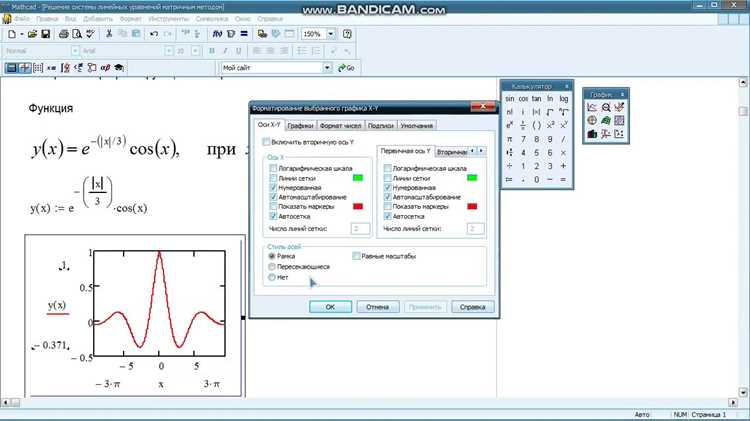
В Mathcad знак «°» доступен напрямую из панели символов, что исключает необходимость поиска комбинаций клавиш или использования сторонних вставок. Для вызова панели следует перейти в меню Insert → Symbol или нажать сочетание Ctrl+Shift+K. В открывшемся окне символы распределены по категориям, включая раздел «Units and Symbols», где расположен знак градуса.
После выбора символа достаточно нажать кнопку Insert, и знак будет добавлен в рабочее поле формулы или текста. Такой способ гарантирует корректное отображение символа независимо от шрифта и версии Mathcad.
| Действие | Комбинация/Меню | Результат |
|---|---|---|
| Открыть панель символов | Ctrl+Shift+K или Insert → Symbol | Окно выбора символов |
| Выбрать категорию | Units and Symbols | Доступ к знаку «°» |
| Вставить символ | Кнопка Insert | Знак «°» появляется в выражении |
Этот метод особенно полезен при работе с инженерными расчетами, где требуется указание углов в градусах без риска некорректного отображения единиц.
Применение кода символа Alt+0176 в текстовых блоках

Метод работает только при включённой цифровой клавиатуре (Num Lock). Если использовать цифры над буквами, символ не вставится. Важно также, чтобы раскладка клавиатуры была любой, кроме режима, где Alt-коды блокируются системными настройками.
Полученный знак можно применять в описаниях, комментариях и пояснительных текстах внутри документа. Это особенно удобно при составлении подписей к формулам, когда требуется обозначить единицы измерения: например, «угол поворота 45°».
Если необходимо часто вводить символ, рекомендуется сохранить его в готовом текстовом фрагменте и вставлять копированием, чтобы избежать повторных комбинаций.
Копирование и вставка символа ° из внешних источников
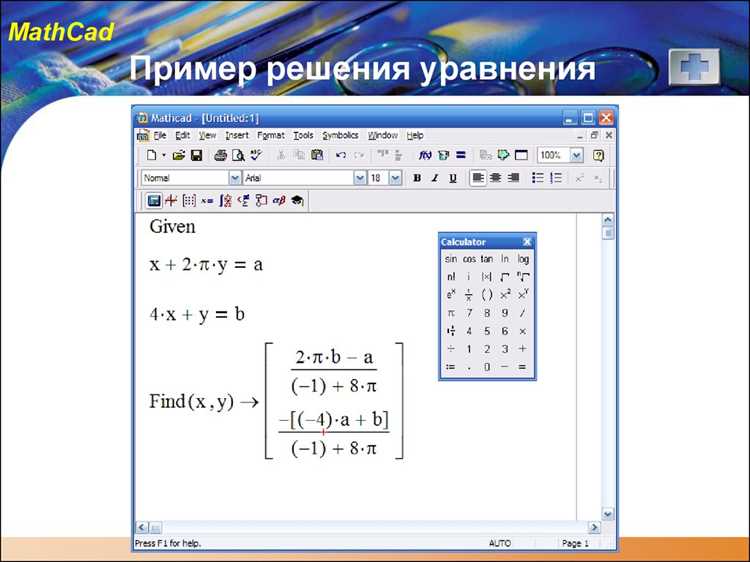
Если в Mathcad нет нужной клавиатурной раскладки или комбинации для ввода знака градуса, его можно быстро вставить через копирование.
- Откройте текстовый редактор (например, Блокнот или Word) и введите символ с помощью комбинации Alt+0176 на цифровой клавиатуре.
- Скопируйте знак ° с веб-страницы или из таблицы символов Windows (Win+R → charmap).
- В системах macOS можно скопировать символ из панели Emoji & Symbols (Cmd+Ctrl+Пробел).
- В Linux символ доступен в палитре специальных знаков соответствующей среды рабочего стола.
После копирования вставьте знак в Mathcad через Ctrl+V. Символ корректно воспринимается как текстовый элемент и может использоваться в подписях, комментариях или единицах.
Создание пользовательской функции для обозначения градусов

В Mathcad можно определить собственную функцию, которая будет возвращать символ градуса вместе со значением. Это удобно при работе с углами, когда требуется явное обозначение единиц измерения.
- Откройте документ и вставьте оператор определения функции (:=).
- Задайте имя, например deg, и в качестве аргумента используйте переменную x.
- В правой части определения введите выражение: x & «°». Конкатенация символов выполняется через оператор &.
- Теперь вызов deg(45) отобразит результат 45°.
Функция работает только с целыми и вещественными числами. Для массивов углов используйте векторизацию:
- Выделите имя функции.
- Примените оператор векторизации (кнопка с зелёной стрелкой в панели инструментов).
- После этого вызов deg([30,60,90]) вернёт {30°, 60°, 90°}.
Для удобства можно сохранить определение в шаблоне документа, чтобы не создавать функцию заново при каждом проекте.
Использование единиц измерения «deg» вместо символа °
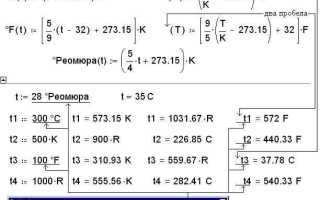
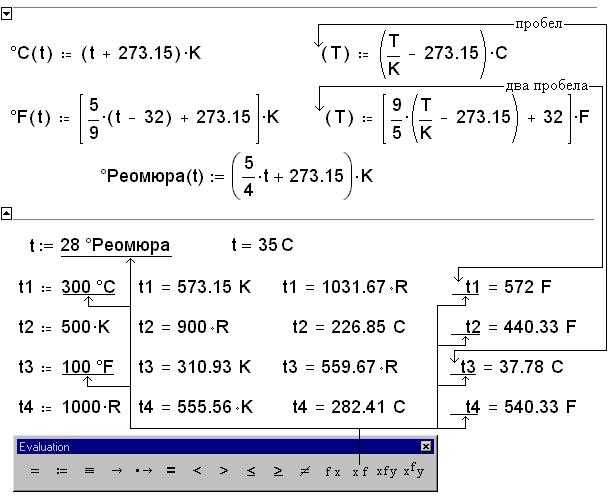
В Mathcad для обозначения угловых величин допустимо использовать единицу измерения «deg», что полностью совместимо с вычислениями и преобразованиями. При вводе значения с «deg» система автоматически интерпретирует его как градусы, что исключает необходимость вставки графического символа ° через специальные панели или коды.
Для задания угла через «deg» достаточно ввести число и добавить через пробел или сразу после числа суффикс deg, например: 45 deg. Mathcad корректно выполнит все тригонометрические операции, включая преобразование в радианы внутри функций sin, cos и tan, если указано использование радианной системы.
Использование «deg» упрощает автоматическую обработку данных при расчетах, где градусы комбинируются с другими единицами, такими как радианы или минуты. Это особенно важно в инженерных вычислениях, где требуется точность и совместимость с встроенными функциями преобразования единиц.
Для массовой подстановки значений углов в формулах можно применять переменные с единицей «deg», например: α := 30 deg. Такой подход позволяет изменять значение переменной без корректировки символа ° и сохраняет читаемость расчетной модели.
Использование «deg» также минимизирует ошибки при копировании формул между документами, поскольку символ ° иногда неправильно интерпретируется в разных кодировках или при экспорте в другие форматы, а «deg» остается текстовым обозначением, полностью совместимым с Mathcad.
Настройка шаблонов Mathcad с предустановленным знаком градуса

Откройте Mathcad и создайте новый шаблон через меню Файл → Создать → Шаблон. В рабочей области вставьте любой стандартный текстовый блок для обозначения единиц измерения. Выберите инструмент Вставка → Символ и найдите знак градуса (°) в списке специальных символов. Установите шрифт и размер, совпадающий с основным текстом документа, чтобы при вставке формул знак градуса выглядел единообразно.
После вставки знака выделите его и создайте стиль текста, дав ему уникальное имя, например «Градус». В настройках стиля укажите автоматическое применение этого стиля к текстовым блокам, содержащим единицы измерения углов. Это позволит при копировании формул или использовании новых блоков знак градуса вставляться без дополнительной корректировки.
Сохраните шаблон через Файл → Сохранить как → Шаблон Mathcad (*.xmcd). Укажите удобное имя, например «Шаблон_с_градусом». При следующем создании документа выберите этот шаблон, и все текстовые блоки с угловыми величинами будут содержать заранее установленный знак градуса.
Для оптимизации работы с формулами рекомендуется использовать комбинацию Ctrl+Shift+S для вставки сохраненного блока с символом градуса. Это ускоряет процесс вычислений и исключает необходимость ручного добавления символа в каждую формулу.
При обмене файлами убедитесь, что получатели открывают документ с поддержкой вашего шаблона, иначе знак градуса может отображаться некорректно. Рекомендуется включить копию стиля «Градус» в пакет документа, чтобы сохранить точное форматирование при передаче.
Вопрос-ответ:
Как вставить знак градуса в формулу Mathcad?
В Mathcad знак градуса не отображается автоматически при вводе чисел. Чтобы его добавить, нужно воспользоваться символами. Нажмите на вкладку «Вставка» → «Символ», затем выберите символ градуса ° из списка или введите Unicode-код 00B0. После этого символ можно расположить рядом с числом, чтобы корректно указать величину в градусах.
Можно ли вводить градусы напрямую с клавиатуры?
Да, есть несколько способов. На клавиатуре Windows можно зажать клавишу Alt и ввести 0176 на цифровой панели, после чего появится знак градуса. В Mac OS используется сочетание Shift + Option + 8. После этого символ вставляется прямо в поле выражения Mathcad, что упрощает работу с угловыми величинами.
Как сделать так, чтобы градусы правильно отображались при вычислениях?
Mathcad по умолчанию работает с радианами. Если вы вводите угол в градусах, перед вычислением функций, таких как sin или cos, нужно перевести градусы в радианы. Для этого умножьте значение угла на π/180. Знак градуса в этом случае носит скорее информативный характер и не влияет на расчёт, но помогает визуально отличать единицы измерения.
Можно ли использовать знак градуса в заголовках и текстовых блоках Mathcad?
Да, символ градуса поддерживается в текстовых элементах. Для этого в Mathcad создайте текстовый блок и вставьте символ через меню «Вставка → Символ» или с помощью сочетания клавиш. Это удобно, если необходимо подписывать графики, указывать параметры углов или создавать пояснительные надписи, сохраняя правильное форматирование и читаемость документа.
Существуют ли ограничения на использование символа градуса в формуле?
В формулах Mathcad символ градуса не используется как математический оператор, поэтому он не участвует в вычислениях. Его следует применять только для обозначения единицы измерения рядом с числом. Если поставить знак градуса прямо в выражении функции без перевода в радианы, программа может выдать ошибку или некорректный результат. Лучше вводить значение числа отдельно, а знак градуса — как текстовый символ.
Как в Mathcad вставить символ градуса при вводе углов?
В Mathcad знак градуса можно добавить через меню специальных символов. Для этого поставьте курсор в нужное место формулы, затем выберите вкладку «Вставка» и пункт «Символ». В появившемся окне найдите символ градуса (°) и щёлкните по нему. После этого он появится в формуле рядом с числом, обозначающим угол. Также можно воспользоваться комбинацией клавиш Alt+0176 на цифровой клавиатуре, если требуется быстро вставить символ.
Можно ли задать градусы в Mathcad так, чтобы они автоматически использовались в вычислениях тригонометрических функций?
Да, в Mathcad есть возможность указать единицы измерения угла для вычислений. По умолчанию тригонометрические функции используют радианы. Чтобы использовать градусы, необходимо изменить настройки единиц. Для этого щёлкните правой кнопкой мыши на ячейке с формулой, выберите «Единицы» и установите «Градусы». После этого все введённые значения с символом градуса будут корректно интерпретироваться, и функции sin, cos, tan будут работать с градусами без дополнительных преобразований.

 Загрузка...