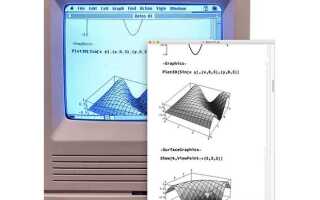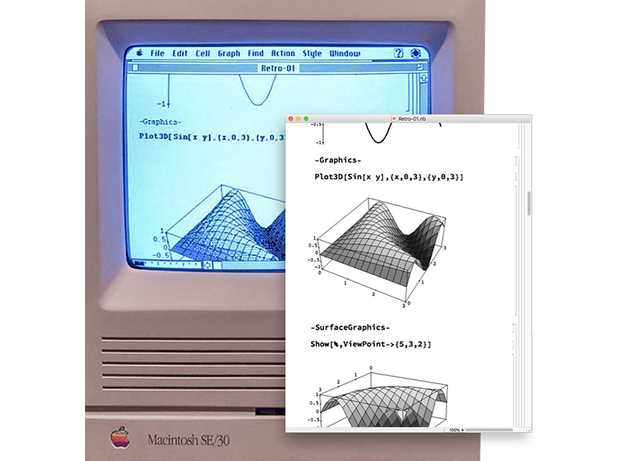
Wolfram Mathematica предоставляет точные средства для численных и символьных вычислений. Для выполнения простых операций достаточно использовать стандартные арифметические операторы: `+`, `-`, `*`, `/`, `^`. Символьные выражения обрабатываются через функции `Simplify` и `Expand`, а для решения уравнений применяется `Solve` или `NSolve` для численных решений.
Построение графиков начинается с функции `Plot` для отображения зависимости y = f(x) в заданном интервале. Для нескольких функций одновременно используют `Plot[{f1, f2}, {x, xmin, xmax}]`. Важно задавать опции `PlotRange`, `AxesLabel` и `PlotStyle` для точного контроля отображения и визуальной дифференциации кривых.
Для анализа данных применяются встроенные функции `ListPlot`, `ListLinePlot` и `Histogram`, которые позволяют визуализировать массивы чисел и распределения. Настройка маркеров, цвета и толщины линий осуществляется через параметры `PlotMarkers`, `PlotStyle` и `Filling`, что улучшает интерпретацию графиков и выявление закономерностей.
Mathematica также поддерживает трехмерное моделирование с помощью `Plot3D` и `ParametricPlot3D`. Для точного представления поверхности рекомендуется использовать сетку `Mesh` и цветовое кодирование `ColorFunction`, что позволяет выделять особенности формы и изменения функции в пространстве.
Для автоматизации вычислений и построения графиков удобно использовать `Table` и `Do`, создавая массивы значений и серий графиков. В сочетании с функциональным программированием (`Map`, `Apply`) это позволяет строить динамические и сложные визуализации без повторного ввода команд вручную.
Использование встроенных функций для арифметических и алгебраических вычислений
Для базовых арифметических операций в Wolfram Mathematica используются стандартные операторы: `+`, `-`, `*`, `/` и `^` для сложения, вычитания, умножения, деления и возведения в степень соответственно. Например, выражение `3*5 + 2^4` вычисляется мгновенно и возвращает результат `31`.
Для точных вычислений с рациональными числами используйте функцию `Rational`. Например, `Rational[3,7] + Rational[2,5]` вернёт точное значение `29/35` вместо округлённого десятичного числа.
Символьные выражения обрабатываются функциями `Simplify` и `FullSimplify`. `Simplify[x^2 — 2 x + 1]` выдаёт `(x-1)^2`, а `FullSimplify[Sin[x]^2 + Cos[x]^2]` упрощает до `1`. Эти функции полезны для упрощения полиномов, дробей и тригонометрических выражений.
Функция `Expand` раскрывает скобки: `Expand[(x+2)^3]` возвращает `x^3 + 6 x^2 + 12 x + 8`. Противоположная операция – `Factor`, которая позволяет разложить полином на множители: `Factor[x^3 + 3 x^2 + 3 x + 1]` даст `(x+1)^3`.
Для алгебраических уравнений используется `Solve` для точного решения и `NSolve` для численного. Например, `Solve[x^2 — 5 x + 6 == 0, x]` вернёт `{{x -> 2}, {x -> 3}}`. Для систем уравнений синтаксис аналогичен: `Solve[{x + y == 5, x — y == 1}, {x, y}]`.
Для анализа полиномов полезны функции `Coefficient`, `Degree` и `Roots`. `Coefficient[3 x^3 + 2 x^2 + x, x, 2]` вернёт `2`, а `Degree[x^4 — 3 x^2 + 1, x]` – `4`. `Roots[x^2 — 2 x + 1 == 0, x]` даст корень `x -> 1`.
Функции `Expand`, `Factor`, `Simplify`, `Solve` и `NSolve` можно комбинировать для сложных алгебраических преобразований. Например, `Solve[Factor[x^4 — 5 x^2 + 4] == 0, x]` сначала разложит многочлен, затем найдёт все корни.
Для арифметики с вещественными и комплексными числами применяются `N` для численного значения и `ComplexExpand` для разложения комплексных выражений: `ComplexExpand[ (1 + I)^2 ]` возвращает `0 + 2 I`.
Работа с переменными, списками и матрицами в вычислениях
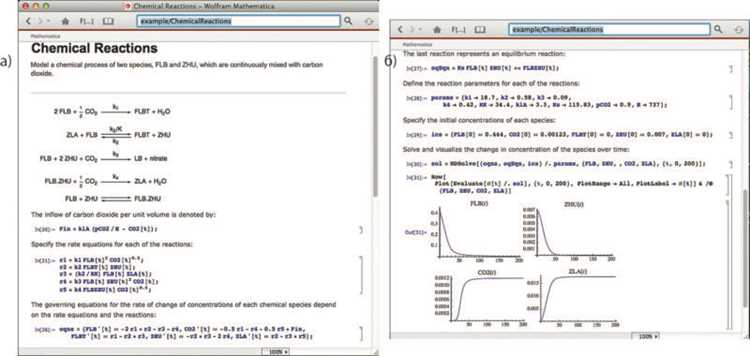
В Wolfram Mathematica переменные создаются простым присваиванием значения через символ =. Например:
x = 5
y = x^2 + 3
Для временных вычислений без сохранения значения используется Module или Block:
Module[{a, b}, a = 2; b = a^2 + 1; b]
Списки – основной инструмент для работы с множественными значениями. Их создание и обращение к элементам:
list = {1, 2, 3, 4}– создание списка.list[[2]]– доступ к элементу с индексом 2 (Mathematica использует индексацию с 1).list[[2 ;; 4]]– срез списка с 2 по 4 элемент.Append[list, 5]– добавление элемента в конец списка.Prepend[list, 0]– добавление элемента в начало списка.
Матрицы задаются как вложенные списки:
matrix = {{1, 2, 3}, {4, 5, 6}, {7, 8, 9}}
Основные операции с матрицами:
Transpose[matrix]– транспонирование матрицы.Det[matrix]– вычисление детерминанта.Inverse[matrix]– обращение матрицы (если определитель ≠ 0).matrix[[2, 3]]– доступ к элементу во 2-й строке, 3-м столбце.matrix + IdentityMatrix[3]– сложение с единичной матрицей.matrix . vector– умножение матрицы на вектор.
Для комплексных вычислений с переменными и списками удобно использовать векторизацию функций. Например:
f[x_] := x^2 + 1
f /@ {1, 2, 3, 4}  (* Возвращает {2, 5, 10, 17} *)
Использование функций Map, Apply и Table позволяет строить массивы вычислений и создавать матрицы с формульным заполнением:
Table[i + j, {i, 1, 3}, {j, 1, 3}]
Эта конструкция генерирует матрицу 3×3, где каждый элемент равен сумме индексов строки и столбца.
Создание двумерных графиков функций и данных
Для построения графиков функций в Wolfram Mathematica используется функция Plot. Например, для построения синусоиды на интервале от 0 до 2π используется команда: Plot[Sin[x], {x, 0, 2 Pi}]. Можно строить несколько функций на одном графике, передав их в список: Plot[{Sin[x], Cos[x]}, {x, 0, 2 Pi}]. Для улучшения читаемости добавляются опции PlotStyle для изменения цвета и толщины линий, например: Plot[Sin[x], {x, 0, 2 Pi}, PlotStyle -> {Red, Thick}].
Для построения графиков дискретных данных применяется функция ListPlot. Если есть массив точек, например, data = {{1, 2}, {2, 3}, {3, 5}}, то график строится командой ListPlot[data]. Для соединения точек линиями используется опция Joined -> True. Добавление маркеров, цвета и размера точек выполняется через PlotMarkers и PlotStyle, например: ListPlot[data, Joined -> True, PlotMarkers -> {«●», 12}, PlotStyle -> Blue].
Для более сложных графиков функций и данных можно использовать Show, комбинируя несколько графиков: Show[Plot[Sin[x], {x, 0, 2 Pi}], ListPlot[data, PlotStyle -> Red]]. Важные опции для настройки осей и сетки: AxesLabel, Ticks, GridLines. Например, Plot[Sin[x], {x, 0, 2 Pi}, AxesLabel -> {«x», «y»}, GridLines -> Automatic].
Для анализа поведения функции полезно использовать PlotRange для ограничения области графика и Exclusions для пропуска разрывов. Пример: Plot[Tan[x], {x, -Pi, Pi}, PlotRange -> {-5, 5}, Exclusions -> {Pi/2, -Pi/2}]. Такие настройки предотвращают искажения графика из-за асимптот.
Функция PlotTheme позволяет быстро применять наборы визуальных стилей. Например, Plot[Sin[x], {x, 0, 2 Pi}, PlotTheme -> «Detailed»] делает линии толще, добавляет сетку и яркие оси. Это ускоряет подготовку презентационных графиков без ручной настройки каждой опции.
Построение трехмерных графиков и поверхностей
Для построения трехмерных графиков в Wolfram Mathematica используется функция Plot3D. Она принимает функцию двух переменных и диапазоны изменения этих переменных. Например, Plot3D[Sin[x y], {x, 0, Pi}, {y, 0, Pi}] строит поверхность, соответствующую произведению синусов.
Для улучшения визуализации можно использовать параметры Mesh и ColorFunction. Mesh->20 добавляет сетку из 20 линий, а ColorFunction->"Rainbow" раскрашивает поверхность в зависимости от высоты. Пример: Plot3D[x^2 - y^2, {x, -2, 2}, {y, -2, 2}, Mesh->15, ColorFunction->"TemperatureMap"].
Для отображения функций, заданных набором точек, применяется ListPlot3D. Синтаксис: ListPlot3D[{{x1, y1, z1}, {x2, y2, z2}, ...}]. Это позволяет визуализировать данные экспериментов или результаты вычислений на сетке.
Функция ParametricPlot3D строит параметрические поверхности и кривые. Например, ParametricPlot3D[{Cos[u] Sin[v], Sin[u] Sin[v], Cos[v]}, {u, 0, 2 Pi}, {v, 0, Pi}] создаёт сферу. Для сложных форм полезно комбинировать несколько ParametricPlot3D с использованием Show.
Важным инструментом является контроль за углом обзора через параметр ViewPoint. Пример: Plot3D[Exp[-(x^2 + y^2)], {x, -2, 2}, {y, -2, 2}, ViewPoint->{2, -2, 2}]. Дополнительно можно управлять освещением с помощью Lighting и прозрачностью через Opacity.
Для комбинирования поверхностей с графиками кривых используют Graphics3D и Show. Пример: Show[Plot3D[Sin[x y], {x, 0, Pi}, {y, 0, Pi}], Graphics3D[{Red, Sphere[{Pi/2, Pi/2, 1}, 0.1]}]] добавляет красную точку на поверхности.
Для детального анализа поверхности применяются ContourPlot3D и RegionFunction, позволяющие отображать уровни функции и ограничивать область построения. Например, ContourPlot3D[x^2 + y^2 + z^2 == 1, {x, -1, 1}, {y, -1, 1}, {z, -1, 1}] строит единичную сферу по уровню функции.
Применение параметров и стилизации графиков
В Wolfram Mathematica управление внешним видом графиков осуществляется через параметры функций, такие как Plot, ListPlot и ParametricPlot. Для задания диапазона осей используется синтаксис {x, xmin, xmax}, что позволяет точно контролировать отображаемую область данных.
Цвет линий задается через опцию PlotStyle. Например, PlotStyle -> {Red, Dashed, Thickness[0.01]} создаёт красную пунктирную линию толщиной 0.01. Можно комбинировать несколько стилей для разных функций на одном графике, передавая список правил PlotStyle -> {{Red, Thick}, {Blue, Dashed}}.
Толщину и вид линий регулируют опции Thickness и Dashing. Thickness принимает значения от 0 до 1, где 0.01–0.03 подходит для стандартной визуализации, а Dashing[{0.02, 0.01}] формирует прерывистые линии с заданным чередованием штрихов и пробелов.
Оси графика настраиваются через Frame -> True и FrameLabel -> {«x», «y»}. Дополнительно можно использовать Ticks и GridLines для точного позиционирования делений и сетки, например GridLines -> Automatic добавляет автоматическую сетку, а GridLinesStyle -> Directive[Gray, Dashed] делает её серой пунктирной.
Для многослойных графиков удобно использовать опцию Epilog, которая позволяет добавлять аннотации, стрелки, текстовые метки и фигуры поверх основного графика. Пример: Epilog -> {Text[«Максимум», {2, 5}], Red, PointSize[0.02], Point[{2, 5}]}.
В случае параметрических графиков ParametricPlot применяются аналогичные стили, но важно отдельно задавать PlotStyle для каждой кривой. Например, ParametricPlot[{Cos[t], Sin[t]}, {t, 0, 2 Pi}, PlotStyle -> {Thick, Blue}] формирует синюю толстую кривую.
Слияние всех этих параметров обеспечивает высокую наглядность графиков: цвет, толщина, тип линий, маркеры и сетка позволяют визуально выделять ключевые элементы данных и обеспечивать точное восприятие информации.
Автоматизация расчетов с помощью циклов и функций
Wolfram Mathematica позволяет автоматизировать повторяющиеся вычисления с помощью циклов и функций. Для последовательного выполнения операций удобно использовать конструкции For, While и Do. Например, вычисление квадратов чисел от 1 до 10:
Do[Print[i^2], {i, 1, 10}]
Для хранения результатов лучше использовать списки и функцию AppendTo или прямое присваивание по индексу:
results = {}; Do[AppendTo[results, i^2], {i, 1, 10}]; results
Функции повышают гибкость и повторное использование кода. Определение функции с аргументом:
Square[x_] := x^2
Применение функции к списку выполняется с помощью Map или короткой формы /@:
Square /@ Range[1, 10]
Для более сложных вычислений удобно объединять функции и циклы. Пример: вычисление факториалов чисел от 1 до 5 и формирование таблицы:
factorials = Table[Factorial[i], {i, 1, 5}];
| Число | Факториал |
|---|---|
| 1 | 1 |
| 2 | 2 |
| 3 | 6 |
| 4 | 24 |
| 5 | 120 |
Для итеративных вычислений с условием используется While. Пример: нахождение первых чисел Фибоначчи, меньших 100:
fib = {1, 1}; While[Last[fib] + fib[[-2]] < 100, AppendTo[fib, Last[fib] + fib[[-2]]]]; fib
Комбинация циклов, функций и списковых операций обеспечивает масштабируемую автоматизацию. Рекомендовано отдавать предпочтение Table, Map и чистым функциям вместо многократного использования AppendTo, чтобы ускорить вычисления на больших массивах данных.
Вопрос-ответ:
Как выполнить простое арифметическое вычисление в Wolfram Mathematica?
Для базовых вычислений достаточно ввести выражение прямо в строку ввода. Например, для сложения чисел 3 и 5 нужно набрать 3 + 5 и нажать Shift+Enter. Mathematica сразу выдаст результат 8. Аналогично работают другие операции: вычитание, умножение и деление.
Можно ли строить графики функций с помощью одного оператора?
Да, для построения графика одной переменной удобно использовать функцию Plot. Например, Plot[Sin[x], {x, 0, 2 Pi}] создаст график синусоиды от 0 до 2π. Внутри Plot указываются выражение для функции и диапазон изменения переменной. Для более сложных графиков можно добавлять опции для изменения цвета, толщины линии и оформления осей.
Как задать несколько функций на одном графике?
Чтобы изобразить несколько функций на одном рисунке, используют Plot с списком функций. Например, Plot[{Sin[x], Cos[x]}, {x, 0, 2 Pi}] покажет одновременно синус и косинус. Mathematica автоматически различает линии цветом. Дополнительно можно настроить легенду с помощью опции PlotLegends.
Можно ли выполнять вычисления с переменными и сохранять их для последующего использования?
Да, переменные задаются через знак равенства, например, a = 10. После этого a можно использовать в других выражениях: a^2 вернет 100. Такие переменные остаются в памяти сеанса, пока Mathematica не будет закрыта или переменная не будет переопределена. Это удобно для пошагового решения задач и проверки промежуточных результатов.
Какие возможности есть для визуализации данных в виде точек или столбчатых диаграмм?
Для графиков, отображающих отдельные данные, применяют ListPlot и BarChart. ListPlot[{1, 3, 2, 5}] построит точки на координатной сетке, соответствующие значениям списка. BarChart[{1, 3, 2, 5}] создаст столбчатую диаграмму с такими же значениями. Эти функции позволяют задавать подписи осей, цвета и размер маркеров, что делает графики более наглядными.

 Загрузка...