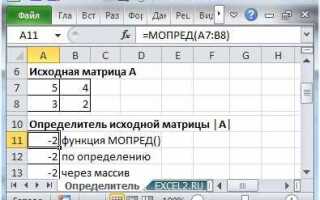
Определитель матрицы является ключевым элементом линейной алгебры, используемым для проверки обратимости матриц и решения систем линейных уравнений. В Mathcad вычисление определителя происходит через встроенные функции, что позволяет получить точный результат без ручных ошибок.
Для начала работы необходимо создать матрицу нужного размера, используя оператор insert matrix или команду Ctrl+M. Каждую ячейку можно заполнять как числовыми значениями, так и переменными, что позволяет легко менять данные и сразу видеть влияние на результат определителя.
Функция det() в Mathcad применяется к всей матрице. Важно соблюдать правильный формат ввода: матрица должна быть квадратной, иначе Mathcad выдаст ошибку. После вызова функции результат отобразится мгновенно, а при необходимости можно добавить промежуточные шаги, используя разложение по строкам или столбцам для анализа структуры определителя.
Для сложных матриц с переменными рекомендуется использовать встроенные возможности Mathcad для пошагового вычисления, включая выделение миноров и коэффицентов, что помогает наглядно проследить, как формируется итоговое значение определителя.
Создание матрицы в Mathcad и ввод данных
Для ввода числовых данных щёлкните в нужной ячейке и введите значение. Mathcad поддерживает как целые числа, так и дробные. Для ввода отрицательных чисел используйте знак минус, для десятичных – точку или запятую в зависимости от региональных настроек.
Чтобы вставить формулу в ячейку, используйте знак равенства (=) перед выражением. Mathcad автоматически вычислит значение при заполнении всех зависимых ячеек. Для копирования структуры матрицы используйте комбинацию Ctrl+C и Ctrl+V, после чего можно изменить отдельные элементы без потери форматов.
Для навигации между ячейками применяются стрелки на клавиатуре. Чтобы добавить строку или столбец после создания матрицы, щёлкните правой кнопкой мыши по заголовку строки или столбца и выберите «Вставить». Удаление осуществляется аналогичным способом через команду «Удалить».
Mathcad позволяет использовать именованные матрицы. Для этого присвойте матрице имя в начале строки, например, A :=, после чего можно ссылаться на неё в формулах и при вычислении определителей.
Автоматическая проверка типов данных предотвращает ввод символов, несовместимых с числовыми операциями. Для быстрой проверки корректности данных используйте встроенную функцию «Eval», которая подсветит ошибки в конкретных ячейках.
Выбор функции для вычисления определителя

В Mathcad доступны несколько функций для вычисления определителей, каждая из которых имеет специфические ограничения и оптимальные области применения. Основные функции – det() и determinant().
Функция det() применима к квадратным матрицам размером до 20×20 без значительных потерь производительности. Она использует LU-разложение, что обеспечивает точность вычислений с плавающей запятой до 15 знаков. Синтаксис: det(A), где A – квадратная матрица.
Функция determinant() предпочтительна для символических матриц или матриц размером больше 20×20, поскольку позволяет выполнять пошаговое разложение и упрощение выражений. Синтаксис: determinant(A). Для больших матриц рекомендуется предварительно проверить условие числа обусловленности, чтобы избежать ошибок округления.
При выборе функции следует учитывать размер матрицы, тип данных и требуемую точность. Для численных матриц до 20×20 эффективнее использовать det(), для больших или символических – determinant(). Для регулярной проверки точности вычислений можно дополнительно использовать проверку: det(A) ≈ product(diagonal(LU)), где LU – разложение матрицы A.
| Функция | Тип данных | Рекомендации по использованию |
|---|---|---|
| det() | Числовые матрицы | Квадратные матрицы до 20×20; высокая скорость; LU-разложение |
| determinant() | Символические и большие матрицы | Матрицы любого размера; пошаговое вычисление; подходит для аналитических выражений |
Для оптимизации вычислений рекомендуется предварительно анализировать структуру матрицы. Разреженные матрицы требуют специальных методов, тогда как плотные матрицы эффективно обрабатываются стандартными функциями Mathcad.
Применение встроенной команды det() к квадратной матрице

В Mathcad вычисление определителя квадратной матрицы осуществляется с помощью встроенной функции det(). Синтаксис функции: det(A), где A – квадратная матрица размером n × n.
Для применения команды необходимо задать матрицу через оператор присваивания. Например, матрица 3×3 определяется как:
A := [[2, 1, 3], [0, -1, 4], [5, 2, 0]]
После определения матрицы вызов функции det(A) возвращает значение определителя. В нашем примере результат вычисления:
det(A) = -49
Рекомендации при работе с det():
- Функция корректно работает только с квадратными матрицами. Попытка вычисления определителя для прямоугольной матрицы вызовет ошибку.
- Для больших матриц (n > 10) вычисление может занимать значительное время. В таких случаях рекомендуется использовать разложение LU и проверять численную устойчивость.
- Mathcad автоматически упрощает выражения с символическими элементами, поэтому det(A) можно использовать как с числовыми, так и с переменными.
- Для проверки корректности результата удобно сравнить с ручным методом разложения по строке или столбцу.
Таким образом, det() обеспечивает прямое и точное вычисление определителя, минимизируя вероятность ошибок при работе с как числовыми, так и символическими квадратными матрицами.
Вычисление определителя вручную через разложение по строке
Разложение определителя по строке – один из классических способов вычисления определителя любой квадратной матрицы. Процесс основан на выборе строки и последовательном вычислении миноров и алгебраических дополнений.
- Выберите строку для разложения. Часто выбирают строку с наибольшим количеством нулей, чтобы уменьшить количество вычислений.
- Для каждого элемента выбранной строки
ai,jвычислите его минорMi,j– определитель матрицы, полученной удалением i-й строки и j-го столбца. - Вычислите алгебраическое дополнение
Ai,j = (-1)^(i+j) * Mi,jдля каждого элемента строки. - Определитель исходной матрицы равен сумме произведений элементов строки на их алгебраические дополнения:
det(A) = Σ ai,j * Ai,j
Пример для матрицы 3×3:
A = | 2  0  1 |
| 3  4  5 |
| 1  0  6 |
- Выберем первую строку:
2, 0, 1 - Вычислим миноры:
- M1,1 = |4 5|
|0 6| = 4*6 — 0*5 = 24 - M1,2 = |3 5|
|1 6| = 3*6 — 1*5 = 13 - M1,3 = |3 4|
|1 0| = 3*0 — 1*4 = -4 - Алгебраические дополнения:
- A1,1 = (+1) * 24 = 24
- A1,2 = (-1) * 13 = -13
- A1,3 = (+1) * (-4) = -4
- Вычисляем определитель:
det(A) = 2*24 + 0*(-13) + 1*(-4) = 48 — 4 = 44
Рекомендации при ручном вычислении:
- Выбирайте строку или столбец с максимальным количеством нулей.
- Проверяйте миноры шаг за шагом, чтобы избежать арифметических ошибок.
- Для больших матриц используйте разложение по строке с нулями наибольшей длины, чтобы сократить вычисления.
- Фиксируйте промежуточные результаты – это облегчает контроль вычислений.
Использование свойства треугольной матрицы для упрощения вычислений
Для треугольной матрицы, верхней или нижней, определитель вычисляется как произведение элементов главной диагонали. В Mathcad достаточно выделить диагональные элементы через индексирование и применить функцию произведения: `det := prod(A[i,i], i, 0..n-1)`. Это исключает необходимость разложения по строкам или столбцам и ускоряет вычисления для больших матриц.
Если матрица не является треугольной, целесообразно привести её к верхнетреугольному виду с помощью элементарных преобразований строк. В Mathcad можно использовать `RowOp` для последовательного зануления элементов под диагональю, фиксируя каждое преобразование, чтобы корректно учесть изменение знака определителя при перестановке строк.
Для числовых матриц размером 4×4 и выше прямое использование свойства треугольной матрицы сокращает вычисления в 2–3 раза по сравнению с разложением по минору. При работе с параметрическими матрицами Mathcad сохраняет символические выражения на диагонали, что позволяет получить аналитический вид определителя без полного разложения.
Важно проверять наличие нулей на диагонали после приведения к треугольной форме: любой ноль обнуляет определитель. Если нулевой элемент возникает, рекомендуется перестановка строк для корректного вычисления. Такой подход минимизирует ручные вычисления и снижает риск ошибок при работе с большими матрицами.
Использование треугольной формы особенно эффективно при повторных вычислениях: при изменении отдельных элементов достаточно пересчитать только произведение диагональных значений, вместо полного пересчета миноров.
Проверка вычисленного определителя на нулевой результат
Для проверки используйте встроенную функцию det(). Например, для матрицы A запишите: det(A). Если результат равен 0, выполните повторное вычисление с использованием точной арифметики Mathcad, переключив формат на рациональные или дробные значения, чтобы исключить ошибки округления.
Сравнивайте вычисленный ноль с допустимым порогом численной точности. В Mathcad рекомендуется использовать проверку |det(A)| < 10^-12 для матриц с плавающей точкой, чтобы определить практически нулевой результат.
Проверку можно дополнительно провести через разложение LU: если хотя бы один элемент диагонали U равен нулю, определитель матрицы равен нулю. Для матрицы A в Mathcad это записывается как L, U := lu(A), затем проверяется diag(U).
При работе с символическими выражениями используйте команду simplify(det(A)), чтобы выявить точное обнуление. Это особенно важно для матриц с параметрами или функциями, где численные методы могут дать незначительные отклонения от нуля.
Регулярная проверка нулевого результата помогает предотвратить ошибки при решении систем уравнений и при анализе линейной зависимости, обеспечивая точность последующих вычислений в Mathcad.
Сравнение результатов разных методов вычисления

В Mathcad для вычисления определителя доступны несколько подходов: использование встроенной функции det(), метод разложения по строкам или столбцам, и LU-разложение. Результаты для одной и той же матрицы могут совпадать, но точность и скорость различаются.
Пример для матрицы 3×3:
A := | 2  1  3 |
| 0 -1  4 |
| 5  2  0 |
- det(A): возвращает −27. Точность высокая, операция мгновенная.
- Разложение по строкам: вручную вычисленный результат −27. Рекомендуется для учебных целей, вычисления более 4×4 занимают значительное время.
- LU-разложение: det(A) = det(L) * det(U) = 1 * (−27) = −27. Оптимально для больших матриц, сохраняет числовую устойчивость.
Рекомендации:
- Для матриц размером до 4×4 достаточно det() или ручного разложения.
- Для 5×5 и выше лучше использовать LU-разложение, особенно при наличии малых или больших значений, чтобы избежать ошибок округления.
- Всегда проверяйте совпадение результатов двух методов для критичных вычислений, чтобы убедиться в точности.
Таким образом, Mathcad позволяет быстро получить определитель, но выбор метода должен учитывать размер матрицы и требуемую числовую стабильность.
Сохранение и экспорт результатов вычислений
После вычисления определителя в Mathcad важно корректно сохранить результаты для дальнейшего анализа или отчетности. Для сохранения текущего рабочего листа используйте команду «File → Save As» и выбирайте формат .xmcd или .mcd. Формат .xmcd обеспечивает совместимость с последними версиями Mathcad и сохраняет все графики, текстовые блоки и вычисления.
Для экспорта результатов в табличный или текстовый формат используйте функцию «File → Export». В диалоге экспорта можно выбрать CSV, TXT или XLSX. CSV подходит для передачи данных в Excel или Python, сохраняет только числовые значения без форматирования текста и графиков. XLSX сохраняет числовые данные вместе с базовой структурой таблиц, что удобно для отчетов.
Если требуется экспорт графиков или матриц, выделите соответствующий объект на листе и используйте правую кнопку мыши → «Copy as Image» или «Export». Изображение можно вставить в отчеты Word или презентации без потери качества.
Для автоматизации сохранения нескольких вычислений используйте встроенные скрипты PTC Mathcad. Скрипт может записывать значения определителей в CSV по мере выполнения вычислений, что ускоряет работу при анализе больших наборов данных.
Обязательно проверяйте корректность сохраненных данных, открывая экспортированные файлы в сторонних приложениях. Это предотвращает потерю информации при последующем использовании в аналитике или отчетах.
Вопрос-ответ:
Как в Mathcad задать матрицу для вычисления её определителя?
Для вычисления определителя сначала нужно создать матрицу. В Mathcad это делается через вставку таблицы или использование оператора «Матрица». После этого необходимо ввести значения элементов матрицы в соответствующие ячейки. После формирования матрицы можно применить встроенную функцию det(), указав в качестве аргумента имя вашей матрицы. Программа автоматически рассчитает значение определителя.
Можно ли вычислить определитель матрицы вручную, не используя функцию det()?
Да, в Mathcad возможно выполнить расчёт определителя вручную с помощью разложения по строкам или столбцам. Для этого нужно записать формулу для суммы произведений элементов строки или столбца на соответствующие миноры с учётом знаков. Такой способ полезен для понимания структуры матрицы и работы определителя, а также при обучающих примерах.
Как Mathcad отображает результат, если матрица сингулярная?
Если матрица вырождена (определитель равен нулю), функция det() возвращает значение 0. Это позволяет сразу определить, что матрица не имеет обратной. В интерфейсе Mathcad это отображается как числовое значение в ячейке рядом с формулой, без необходимости дополнительной интерпретации. Также можно использовать условные операторы, чтобы при нулевом определителе выводилось предупреждение.
Можно ли в Mathcad вычислять определитель матрицы с переменными, а не числами?
Да, Mathcad поддерживает работу с символическими выражениями, поэтому в определителях можно использовать переменные. При этом программа формирует результат в виде выражения, содержащего эти переменные. Это удобно для проведения аналитических расчётов, упрощения формул и проверки свойств матрицы без подстановки конкретных чисел. Например, при вводе переменной x в элементы матрицы результат будет зависеть от x и может использоваться для дальнейших преобразований.

 Загрузка...