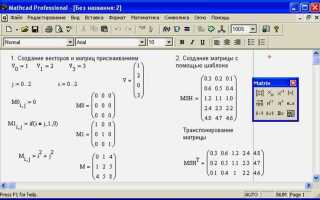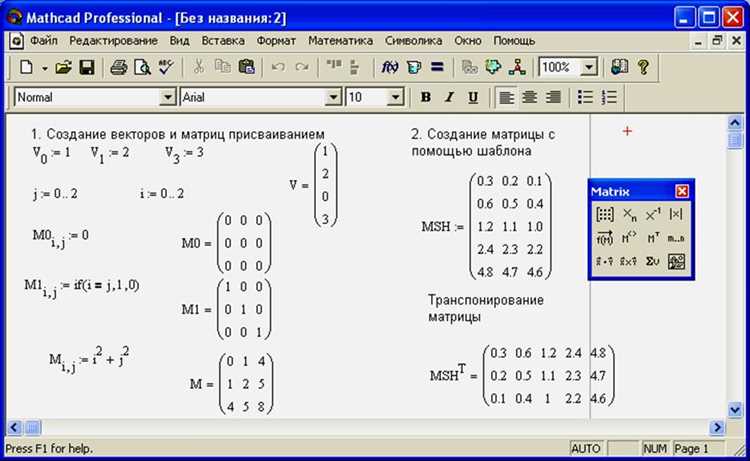
Mathcad позволяет выполнять вычисления пределов функций с использованием встроенных операторов и символических выражений. Для точного результата важно правильно задать переменные и определить область сходимости функции. Команда limit() служит основным инструментом для анализа пределов при стремлении переменной к конкретному значению.
Перед вычислением предела рекомендуется проверить функцию на наличие точек разрыва и особенностей поведения вблизи интересующего значения. Для этого можно построить график функции или использовать Evaluate для предварительной оценки значений рядом с точкой.
При работе с бесконечными пределами Mathcad позволяет явно указать направление стремления переменной (from left, from right), что особенно важно при рассмотрении односторонних пределов. Для функций с неопределенностями вида 0/0 или ∞/∞ стоит использовать преобразования или разложение в ряд Тейлора перед применением функции limit().
Следуя этим рекомендациям, можно систематически вычислять пределы сложных выражений, минимизируя ошибки, связанные с символическими и численными особенностями Mathcad. Практическое применение включает проверку сходимости интегралов, оценку асимптотического поведения и анализ границ функции на участках разрыва.
Как задать функцию для предела в Mathcad
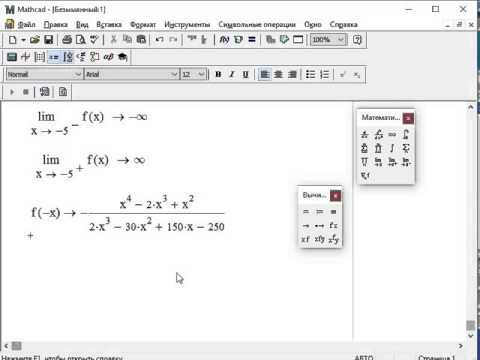
В Mathcad функция для вычисления предела задаётся как выражение с независимой переменной. Начните с выбора области ввода и введения имени функции через оператор присваивания =, например: f(x) := (x^2 — 1)/(x — 1).
Для корректной работы Mathcad требует явного указания переменной, относительно которой вычисляется предел. Если функция многопараметрическая, убедитесь, что остальные параметры имеют числовые значения или заданы как константы.
После задания функции можно проверить её правильность, построив график в диапазоне значений, близком к точке, где вычисляется предел. Используйте инструменты построения графиков в Mathcad, чтобы убедиться, что выражение не содержит деления на ноль или неопределённых форм.
При необходимости задать функцию с разрывами или особыми условиями используйте оператор if. Например: f(x) := if x<>1 then (x^2 — 1)/(x — 1) else 2. Это позволяет избежать ошибок при вычислении предела в точке разрыва.
После задания функции используйте встроенную функцию limit Mathcad: limit(f(x), x → a), где a – значение, к которому стремится переменная. Mathcad корректно интерпретирует функцию и вычисляет предел с учётом указанных условий.
Для сложных функций допустимо комбинировать несколько выражений с помощью скобок и стандартных математических операций. Mathcad поддерживает тригонометрические, экспоненциальные и логарифмические функции в пределах, если они корректно заданы через имя функции.
Настройка точки и направления предела
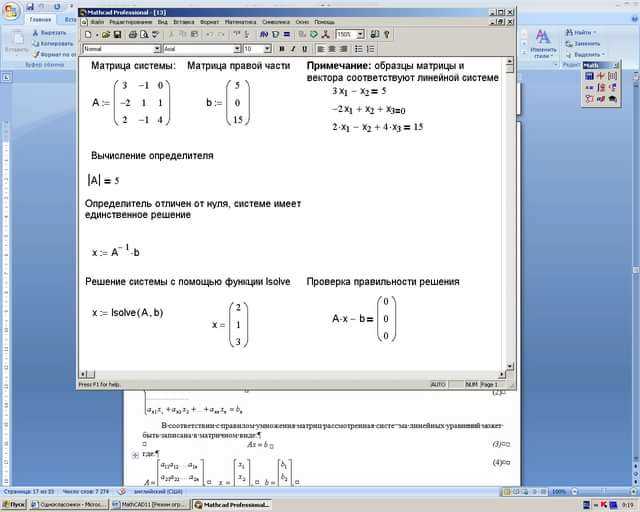
В Mathcad вычисление пределов требует точного указания точки, к которой стремится переменная, и направления, с которого производится приближение. Для функции f(x) предел в точке x₀ задается через оператор limit(f(x), x, x₀). По умолчанию Mathcad вычисляет предел с обеих сторон. Если важно указать сторону, используется дополнительный аргумент: left или right.
Пример: предел функции f(x) = 1/x при x → 0 справа и слева:
| Функция | Синтаксис Mathcad | Результат |
|---|---|---|
| Предел справа | limit(1/x, x, 0, right) | +∞ |
| Предел слева | limit(1/x, x, 0, left) | -∞ |
Для настройки точки можно использовать числовое значение, переменную или выражение. Mathcad поддерживает пределы в бесконечности, например, limit(f(x), x, ∞). Направление также можно задавать для бесконечности, но чаще используют положительное или отрицательное направление вдоль оси X.
Рекомендуется всегда проверять односторонние пределы при наличии разрывов или особенностей функции. Для сложных выражений удобно создавать отдельные вычисляемые переменные для точки предела и стороны приближения, чтобы избежать ошибок при многократном использовании.
| Пример настройки | Описание |
|---|---|
| x₀ := 2 side := right limit(sqrt(x — 1), x, x₀, side) |
Предел функции √(x-1) при x → 2 справа |
| x₀ := 2 side := left limit(sqrt(x — 1), x, x₀, side) |
Предел функции √(x-1) при x → 2 слева |
Mathcad автоматически обновляет вычисление при изменении значений точки и направления. Использование переменных повышает точность и облегчает тестирование разных сценариев приближения.
Использование встроенной функции limit для численного вычисления
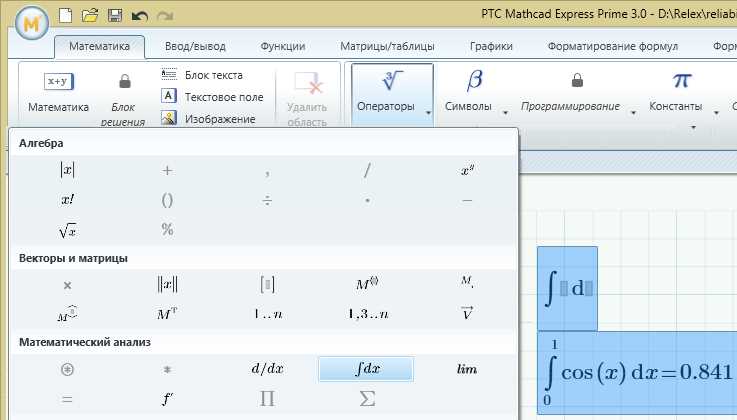
В Mathcad функция limit позволяет вычислять пределы функций при численных значениях аргумента. Синтаксис функции выглядит так: limit(выражение, переменная, точка, направление). Аргумент выражение – функция, предел которой требуется найти, переменная – переменная функции, точка – значение, к которому стремится переменная, направление может принимать значения +1 (справа), -1 (слева) или 0 (двусторонний предел).
Для численного вычисления следует заранее задать диапазон изменения переменной, обеспечивающий устойчивость результата. Например, для функции f(x) = sin(x)/x при x → 0 используется запись limit(sin(x)/x, x, 0, 0), результат будет 1. В случае разрыва первого рода важно указать направление подхода, чтобы избежать неопределённостей.
При вычислениях с большим числом разрядов рекомендуется включать настройку точности Decimal Accuracy, чтобы результат не искажался округлением. Для сложных выражений можно разбивать функцию на отдельные элементы и вычислять пределы по частям, после чего объединять результаты.
Mathcad также позволяет использовать limit внутри таблиц и массивов, что удобно при анализе последовательностей значений или при построении графиков, где требуется вычисление пределов в нескольких точках одновременно. В таких случаях переменная массива передаётся функции аналогично обычной переменной.
Для проверки корректности результата рекомендуется сравнивать численное вычисление с аналитическим пределом или строить график функции в окрестности точки, чтобы убедиться в устойчивости значения.
Проверка существования предела с графическим анализом

В Mathcad проверка существования предела начинается с построения графика функции в окрестности интересующей точки. Для функций одной переменной используйте команду plot или вставьте графический блок, задав диапазон значений аргумента с шагом, достаточным для точного отображения поведения функции.
Рекомендуется придерживаться следующей последовательности:
- Выделите точку, в которой нужно проверить предел, и задайте интервал значений аргумента слева и справа от этой точки. Например, для проверки предела при x → 2 используйте диапазон [1.8, 2.2].
- Постройте график функции на выбранном интервале. Обратите внимание на тенденцию значений функции при приближении к точке слева и справа.
- Сравните левосторонний и правосторонний пределы визуально. Если график плавно стремится к одной и той же точке с обеих сторон, предел существует.
- Для функций с разрывами используйте увеличенный масштаб по оси y, чтобы зафиксировать резкие скачки. Это позволит определить, существуют ли односторонние пределы.
- При необходимости добавьте сетку и отметки осей, чтобы точнее определить численные значения предела. В Mathcad это делается через свойства графика.
Дополнительно можно использовать вычисление значений функции в таблице на близких к точке аргументах и сопоставить с графиком. Если значения сходятся к одному числу с обеих сторон, это подтверждает существование предела.
Графический анализ особенно полезен для сложных выражений и функций с нестандартным поведением в окрестности точки. Он позволяет быстро выявить разрывы второго рода, асимптоты и резкие колебания, которые могут затруднять аналитическое вычисление предела.
Пример практического применения:
- Функция:
f(x) = (x^2 - 4)/(x - 2) - Интервал: [1.9, 2.1]
- График показывает плавное приближение к y = 4 с обеих сторон, что подтверждает существование предела при x → 2.
Таким образом, комбинация построения графика и численного анализа в Mathcad обеспечивает надежную проверку существования предела перед аналитическим вычислением.
Вычисление пределов для сложных выражений и дробей

Для вычисления пределов сложных выражений в Mathcad используйте встроенную функцию limit(). Синтаксис: limit(f(x), x, a), где f(x) – функция, x – переменная, a – точка, к которой стремится переменная.
При работе с дробями важно проверить, не обращается ли знаменатель к нулю. Если знаменатель стремится к нулю, Mathcad автоматически попытается применить правила Лопиталя через символическое дифференцирование. Например, для limit((sin(x))/x, x, 0) результат будет 1.
Для выражений вида (x^2 - 1)/(x - 1) эффективнее предварительно разложить числитель на множители. В Mathcad используйте factor(), после чего вычисление предела становится прямым: limit(factor(x^2-1)/(x-1), x, 1) даст 2.
Сложные дробные выражения с несколькими переменными требуют указания переменной, по которой берется предел, и значения точки для каждой переменной. Пример: limit(f(x,y), x, 0, y, 1). Mathcad вычисляет предел по первой переменной, подставляя указанное значение второй.
Для выражений, содержащих тригонометрические или экспоненциальные функции, рекомендуется использовать комбинацию expand() и simplify(). Это устраняет неопределенности и ускоряет вычисление предела. Например, limit(simplify((e^x-1)/x), x, 0) вернет 1.
При дробях, где числитель и знаменатель одновременно стремятся к нулю или бесконечности, Mathcad корректно применяет правила Лопиталя только при явной символической записи функций. Численные вычисления в таких случаях могут дать ошибочный результат.
Для многочленов с высокой степенью рекомендуется предварительно сокращать общие множители. Это снижает риск ошибок при вычислении предела сложной дроби. Пример: limit((x^3-3x^2+2x)/(x^2-x), x, 1) после сокращения общих множителей даст точный результат 2.
Автоматизация серии пределов с помощью векторных вычислений
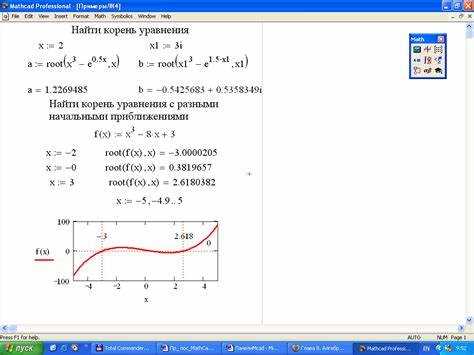
В Mathcad можно значительно ускорить вычисление серии пределов, используя векторные и матричные операции. Вместо последовательного вычисления предела для каждого выражения, создаётся вектор аргументов и функция, к которой применяется предел.
Пример: необходимо вычислить пределы функции f(x) = (1 + x)^n при x → 0 для нескольких значений n:
![Пример: необходимо вычислить пределы функции undefinedf(x) = (1 + x)^n</code> при <code>x → 0</code> для нескольких значений <code>n</code>:»></p>
<ol>
<li>Создаём вектор значений: <code>n := [1, 2, 3, 4, 5]</code></li>
<li>Определяем функцию: <code>f(x, n) := (1 + x)^n</code></li>
<li>Используем векторную операцию предела: <code>lim_f := limit(f(x, n), x, 0)</code></li>
<li>Mathcad автоматически вернёт вектор <code>[2, 3, 4, 5, 6]</code>, соответствующий пределам для каждого <code>n</code></li>
</ol>
<p>Для сложных выражений рекомендуется:</p>
<ul>
<li>Использовать именованные векторы для аргументов и параметров.</li>
<li>Применять встроенные функции <code>limit</code> к вектору аргументов, избегая ручного перебора.</li>
<li>Проверять размерности векторов, чтобы избежать несоответствий при вычислениях.</li>
<li>Комбинировать с <code>map</code> или оператором <code>→</code>, если предел зависит от нескольких параметров.</li>
</ul>
<p>Применение векторного подхода сокращает время расчёта серии пределов и упрощает визуализацию результатов, позволяя строить графики или таблицы для всего набора значений одновременно.</p>
<h2>Вопрос-ответ:</h2>
<h4>Как в Mathcad вычислить предел функции при стремлении переменной к бесконечности?</h4>
<p>В Mathcad для нахождения предела функции при стремлении переменной к бесконечности используется оператор limit. Нужно ввести функцию, указать переменную и границу, к которой она стремится. Например, для функции f(x) = 1/x вводим limit(f(x), x, ∞). Программа рассчитает значение предела и выведет результат, который в данном случае равен нулю. Этот метод работает и для более сложных функций, включая дроби, экспоненты и тригонометрические выражения.</p>
<h4>Можно ли вычислить односторонние пределы в Mathcad?</h4>
<p>Да, Mathcad позволяет вычислять односторонние пределы. Для этого при использовании функции limit нужно указать направление, с которого переменная стремится к заданной точке: слева или справа. Синтаксис включает дополнительный параметр, например limit(f(x), x, a, «left») для левого предела и limit(f(x), x, a, «right») для правого. Это полезно при исследовании функций с разрывами, где значения слева и справа от точки могут отличаться.</p>
<h4>Что делать, если Mathcad не вычисляет предел автоматически?</h4>
<p>Иногда Mathcad не может найти предел напрямую из-за сложности функции или особенностей её поведения. В таких случаях можно использовать аналитические приёмы: разложение функции в ряд Тейлора, приведение дроби к более простому виду или разложение на множители. После упрощения функции limit обычно успешно возвращает значение предела. Также полезно проверять правильность ввода переменных и границ, так как ошибки синтаксиса часто приводят к невозможности вычисления.</p>
<h4>Можно ли использовать Mathcad для нахождения пределов сложных выражений с параметрами?</h4>
<p>Да, Mathcad справляется с пределами, где участвуют параметры. В этом случае параметр вводится как переменная, а граница вычисляется по основной переменной. Например, если f(x, a) = (x^2 + a)/x, можно задать limit(f(x, a), x, ∞), и результат будет выражен через a. Такой подход позволяет исследовать зависимость предела от других величин и удобно применять для анализа семейства функций.</p>
<h4>Какая последовательность действий нужна для пошагового вычисления предела в Mathcad?</h4>
<p>Сначала необходимо ввести функцию в рабочее поле Mathcad. Затем выбрать оператор limit и указать переменную, для которой ищется предел, а также точку или бесконечность, к которой переменная стремится. После этого Mathcad автоматически отобразит результат. Для сложных функций рекомендуется сначала провести упрощение выражения вручную или использовать встроенные функции Mathcad для разложения, чтобы убедиться, что программа правильно определяет поведение функции при приближении к точке.</p>
<!-- CONTENT END 1 -->
</div>
</article>
<div class=](/wp-content/images3/kak-vichislit-predel-v-mathcad-flmsrcdz.jpg)
 (пока оценок нет)
 Загрузка...