Выход из Telegram Web занимает всего несколько секунд, если использовать встроенные функции платформы. Для завершения текущей сессии достаточно открыть меню настроек, выбрать раздел «Устройства» и нажать «Выйти» напротив активного веб-соединения. Этот способ гарантирует немедленное отключение от аккаунта на конкретном устройстве.
Если доступ к веб-версии осуществляется с чужого компьютера, важно дополнительно использовать функцию «Выйти со всех устройств» в мобильном приложении Telegram. Она завершает все активные сессии и предотвращает несанкционированный доступ к сообщениям. Этот метод особенно эффективен при потере или временном использовании чужого устройства.
Для автоматизации контроля сессий Telegram Web поддерживает уведомления о входе с нового устройства. Включение push-уведомлений позволяет сразу реагировать на подозрительные подключения и оперативно завершать их через настройки аккаунта, снижая риск утечки личной информации.
Выйти из Telegram Web на компьютере за несколько кликов

Откройте Telegram Web в браузере и нажмите на иконку трёх горизонтальных линий в левом верхнем углу для открытия меню.
В меню выберите пункт «Настройки». Прокрутите страницу до раздела «Устройства» или «Активные сеансы».
Найдите текущую сессию, обычно она отображается с пометкой «Этот компьютер» или указанием браузера и операционной системы.
Нажмите кнопку «Выйти» рядом с текущей сессией. Подтвердите действие в появившемся окне.
После выхода страница автоматически обновится, и доступ к чату будет закрыт. Все уведомления на этом устройстве прекратятся.
Для дополнительной безопасности можно выйти из всех сессий одновременно через кнопку «Выйти со всех устройств». Это удаляет активные подключения к аккаунту в браузерах и мобильных приложениях.
Завершение всех сессий Telegram с помощью настроек аккаунта

Откройте Telegram на устройстве или в веб-версии и перейдите в Настройки → Конфиденциальность и безопасность. В разделе Устройства отображаются все активные сессии с указанием платформы, IP-адреса и времени последнего использования.
Для завершения всех сессий нажмите кнопку Выйти со всех устройств. После подтверждения действия все активные подключения к аккаунту будут разорваны, включая веб-сессии и приложения на других устройствах. Telegram сохранит только текущую сессию.
Рекомендуется периодически проверять список устройств, особенно если вы использовали публичные компьютеры или временные браузеры. Для дополнительной защиты аккаунта включите двухфакторную аутентификацию и обновите пароль.
После завершения сессий любые попытки повторного входа на старых устройствах потребуют ввода нового пароля или кода из Telegram, что предотвращает несанкционированный доступ.
Использование кнопки «Выйти» в веб-интерфейсе

Процесс выхода выполняется мгновенно: все активные чаты остаются сохранёнными на сервере, но доступ к ним через веб-браузер прекращается. Это гарантирует безопасность, если вы используете публичный компьютер или чужое устройство.
Для контроля текущих сеансов рекомендуется после выхода проверить список активных устройств. В разделе «Настройки» → «Устройства» можно увидеть все открытые сессии Telegram и при необходимости завершить их удалённо. Это особенно важно, если кнопка «Выйти» была использована на компьютере, к которому могут иметь доступ другие пользователи.
| Действие | Пояснение |
|---|---|
| Нажать на аватарку | Открывает главное меню профиля |
| Выбрать «Выйти» | Завершает текущий веб-сеанс Telegram |
| Проверить устройства | Обеспечивает контроль над активными сессиями |
Использование кнопки «Выйти» не требует дополнительных подтверждений, однако при медленном соединении с сервером завершение сеанса может занять до 3–5 секунд. Рекомендуется закрыть вкладку браузера после нажатия для полной защиты аккаунта.
Удаление сохранённых данных браузера для выхода из Telegram Web
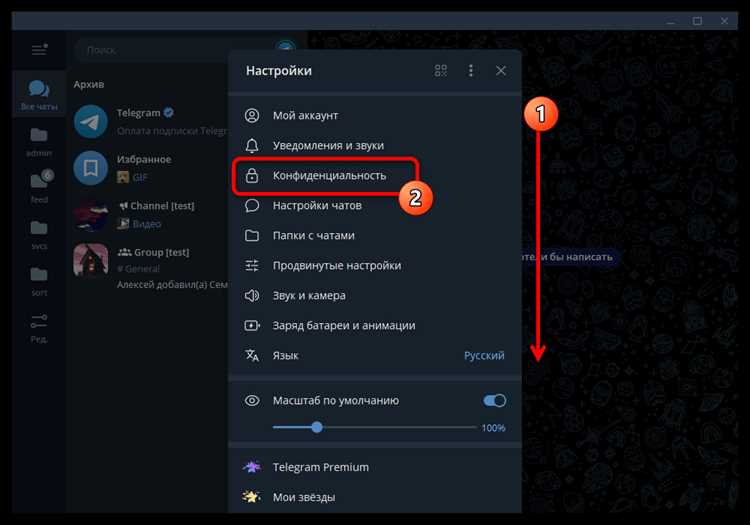
Для полного выхода из Telegram Web необходимо удалить локальные данные браузера, включая куки и кэш. В Google Chrome это делается через меню Настройки → Конфиденциальность и безопасность → Очистить данные браузера. Отметьте Файлы cookie и другие данные сайтов и Кэшированные изображения и файлы, затем нажмите Удалить данные.
В Firefox откройте Настройки → Приватность и защита → Куки и данные сайтов → Очистить данные, выберите Куки и данные сайтов и Кэшированные веб-контенты, подтвердите действие.
В Microsoft Edge перейдите в Настройки → Конфиденциальность, поиск и службы → Очистить данные браузера → Выбрать, что очистить. Установите флажки для Куки и другие данные сайта и Кэшированные изображения и файлы, затем нажмите Очистить сейчас.
После удаления этих данных Telegram Web автоматически завершит текущую сессию. Если вы используете несколько профилей или браузеров, повторите процедуру для каждого, чтобы гарантировать полный выход.
Для ускоренного доступа можно использовать сочетания клавиш: Ctrl+Shift+Del на Windows и Cmd+Shift+Del на macOS, что открывает меню очистки данных напрямую.
Рекомендуется регулярно удалять данные сессий для защиты аккаунта, особенно при работе на общих или публичных устройствах.
Автоматический выход при закрытии вкладки или браузера
Telegram Web не предоставляет встроенной функции автоматического выхода при закрытии вкладки, но существуют настройки и подходы, которые минимизируют риск оставаться авторизованным.
- Используйте режим «Инкогнито» или приватные окна браузера: сессия автоматически удаляется после закрытия всех окон.
- Активируйте двухфакторную аутентификацию (2FA) в настройках Telegram: даже если сессия осталась активной, вход с нового устройства потребует код.
- В настройках веб-версии проверяйте активные сеансы: Настройки → Устройства, где можно завершить все сессии кроме текущей.
- Настройте автозавершение сессий через расширения браузера, которые очищают куки и локальное хранилище при закрытии вкладки.
Эти меры снижают риск несанкционированного доступа без использования дополнительных скриптов или сторонних сервисов.
Регулярная проверка активных сессий и использование приватного режима обеспечивают почти мгновенный выход при закрытии браузера, без необходимости вручную завершать каждый сеанс.
Вход через другой аккаунт для принудительного выхода

Для немедленного завершения текущей сессии в Telegram Web можно использовать альтернативный аккаунт. Откройте веб-версию мессенджера и на экране авторизации выберите «Войти другим аккаунтом». Введите логин и пароль второго аккаунта. После успешного входа предыдущая сессия автоматически разорвется.
Если необходимо выйти с конкретного устройства, перейдите в меню «Настройки» → «Устройства», найдите активную сессию и нажмите «Завершить». Вход через другой аккаунт упрощает этот процесс, позволяя избежать ручного поиска старой сессии.
Метод особенно эффективен, если пароль к основному аккаунту неизвестен или устройство временно недоступно. Использование альтернативного аккаунта обеспечивает мгновенный контроль и исключает необходимость обращения в поддержку Telegram.
После выхода рекомендуется проверить активные устройства и при необходимости изменить пароль основного аккаунта для предотвращения повторного несанкционированного доступа.
Проверка активных сессий и завершение подозрительных подключений

Для проверки активных сессий откройте Telegram Web, перейдите в «Настройки» → «Устройства». Список показывает все текущие подключения с указанием платформы, браузера, IP-адреса и времени последней активности.
Обратите внимание на несоответствия: незнакомые IP-адреса, регионы, устройства, которых у вас нет. Подозрительные подключения могут указывать на чужой доступ к аккаунту.
Чтобы завершить конкретную сессию, нажмите «Завершить» рядом с ней. Для полной безопасности используйте «Выйти со всех устройств», что завершит все сессии кроме текущей. После этого рекомендуется изменить пароль и активировать двухфакторную аутентификацию.
Регулярная проверка активных сессий раз в неделю позволяет быстро обнаруживать посторонние подключения и снижает риск компрометации аккаунта.
Использование мобильного приложения для выхода из веб-версии

Выход из Telegram Web через мобильное приложение доступен как на iOS, так и на Android. Этот метод удобен, если веб-версия используется на чужом устройстве или при потере доступа к браузеру.
Пошаговое руководство:
- Откройте мобильное приложение Telegram.
- Перейдите в раздел Настройки (iOS: иконка шестерёнки внизу экрана; Android: меню ≡ → Настройки).
- Выберите пункт Устройства или Active Sessions (активные сеансы).
- В списке отобразятся все активные подключения, включая веб-версии и другие устройства.
- Найдите запись с пометкой Telegram Web и нажмите Завершить сеанс или Log Out.
- При необходимости завершите сразу несколько сеансов, чтобы выйти из всех веб-подключений.
Рекомендации:
- Регулярно проверяйте список активных сеансов для контроля безопасности аккаунта.
- Если устройство не ваше, завершение всех веб-сеансов предотвращает несанкционированный доступ.
- При потере телефона или подозрении на взлом используйте функцию Завершить все сеансы для мгновенного выхода со всех устройств.
Вопрос-ответ:
Как выйти из Telegram Web на компьютере, если забыл пароль?
Если вы не помните пароль, можно выйти из веб-версии через настройки аккаунта на телефоне. Откройте Telegram на смартфоне, зайдите в «Настройки» → «Устройства», выберите сессию Telegram Web и нажмите «Выйти». После этого доступ к веб-версии будет закрыт даже без ввода пароля.
Можно ли закрыть все активные сессии Telegram Web одновременно?
Да, в приложении Telegram на мобильном устройстве или ПК откройте «Настройки» → «Устройства». Там отображается список всех сессий, включая веб. Можно выбрать «Выйти со всех сессий», чтобы завершить все подключения к Telegram Web разом.
Почему иногда не удается выйти из Telegram Web через кнопку в браузере?
Иногда кнопка «Выйти» не работает из-за проблем с кэшем или расширениями браузера. В таком случае стоит очистить кэш, перезапустить браузер или воспользоваться опцией выхода через мобильное приложение, где сессии отображаются полностью и управляются напрямую.
Как быстро выйти из Telegram Web, если пользуюсь чужим компьютером?
На чужом устройстве рекомендуется не только нажать «Выйти» в веб-версии, но и закрыть окно браузера. После этого лучше проверить на телефоне список активных сессий через «Настройки» → «Устройства» и завершить сессии на этом компьютере, чтобы никто не получил доступ к вашему аккаунту.

 Загрузка...