Telegram доступен на всех популярных платформах: iOS, Android, Windows, macOS и через веб-версию. Для корректного входа необходимо убедиться, что устройство подключено к интернету и установлена последняя версия приложения. В официальных магазинах приложений Telegram обновляется регулярно, что обеспечивает совместимость с новыми функциями и повышает безопасность.
Регистрация или вход в Telegram осуществляется с помощью номера телефона. После ввода номера приходит SMS с кодом подтверждения. Важно использовать актуальный номер, так как код приходит только на него. При работе с несколькими аккаунтами Telegram поддерживает параллельное подключение до трёх номеров на одном устройстве.
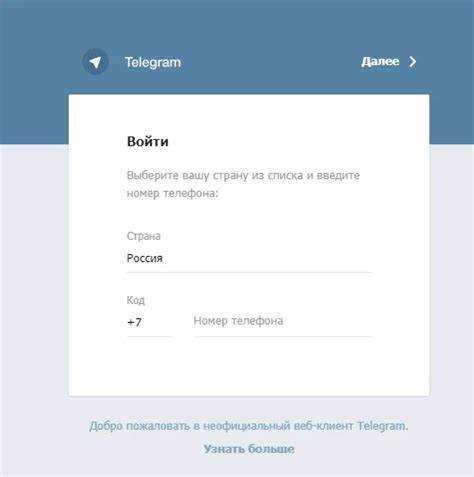
Веб-версия Telegram требует наличия браузера с поддержкой JavaScript. Для входа достаточно открыть web.telegram.org, ввести номер телефона и код из SMS. В отличие от мобильного приложения, веб-версия не хранит историю чатов на устройстве – все данные синхронизируются с сервером Telegram.
Если включена двухфакторная аутентификация, после ввода кода из SMS система запросит дополнительный пароль. Рекомендуется заранее установить сложный пароль, чтобы защитить аккаунт от несанкционированного доступа. После успешного ввода всех данных Telegram автоматически синхронизирует контакты и чаты с других устройств.
Скачивание и установка Telegram на смартфон или ПК
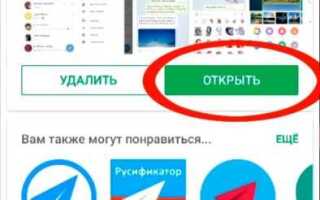
Для смартфонов на базе Android откройте Google Play, введите в поиске «Telegram» и выберите приложение с разработчиком Telegram FZ-LLC. Нажмите «Установить» и дождитесь завершения загрузки. Версия приложения обычно занимает около 50 МБ.
На устройствах с iOS откройте App Store, найдите Telegram, выберите официальное приложение и нажмите «Загрузить». Минимальная версия iOS для установки – 12.0.
Для Windows и macOS перейдите на официальный сайт telegram.org. На Windows доступен инсталлятор и портативная версия (Portable), размер инсталлятора около 35 МБ. На macOS скачайте версию для App Store или DMG-файл для прямой установки.
После загрузки запускайте установочный файл и следуйте инструкциям мастера. Для ПК Telegram сохраняет настройки пользователя в папке AppData (Windows) или ~/Library/Application Support/Telegram (macOS).
На мобильных устройствах после установки откройте приложение и предоставьте необходимые разрешения: уведомления, доступ к контактам и файлам для корректной работы мессенджера.
Создание аккаунта через номер телефона
Запустите приложение Telegram и нажмите кнопку «Начать». Введите свой действующий номер телефона в международном формате, начиная с кода страны. Проверьте корректность введённого номера, иначе SMS с кодом подтверждения не будет доставлено.
После ввода номера Telegram автоматически отправит SMS с шестизначным кодом. Если SMS не приходит, воспользуйтесь функцией «Перезвоните мне» – система совершит голосовой вызов и продиктует код.
Введите полученный код в соответствующее поле. При правильном вводе откроется форма создания профиля: укажите имя и фамилию. Эти данные будут видны другим пользователям, поэтому используйте реальные или узнаваемые идентификаторы.
Опционально добавьте фотографию профиля для повышения доверия при общении. После этого аккаунт считается активным, и вы получите доступ к функциям Telegram: чаты, каналы, группы и звонки.
Для дополнительной защиты включите двухфакторную аутентификацию в настройках безопасности. Это создаст пароль, который потребуется при входе на новом устройстве, даже если злоумышленник получит ваш SMS-код.
Подтверждение номера с помощью SMS или звонка
После ввода номера телефона Telegram предложит выбрать способ подтверждения: SMS или звонок. При выборе SMS код из 5–6 цифр приходит в течение 30–60 секунд. Если сообщение не приходит, рекомендуется проверить правильность введенного кода страны и номер без лишних пробелов. Не отключайте уведомления для приложения, так как код может прийти через push-сообщение.
Если SMS не доставлено, Telegram автоматически предлагает опцию звонка. Роботический звонок озвучивает код и длится около 20–30 секунд. Во время звонка держите телефон рядом и убедитесь, что громкость достаточна для четкого восприятия цифр. Вводите код сразу после получения, так как он действует только 1–2 минуты.
Для корректного прохождения подтверждения не используйте виртуальные номера, поскольку Telegram блокирует такие попытки. Если вы находитесь за границей, убедитесь, что номер доступен для международных сообщений и звонков. В случае задержки повторите запрос через 2–3 минуты, избегая более 3–4 повторных попыток подряд, чтобы не вызвать временную блокировку.
После успешного ввода кода Telegram автоматически завершает проверку и открывает доступ к аккаунту. В случае ошибки код можно запросить заново через кнопку «Отправить повторно», следуя тем же рекомендациям по времени ожидания и выбору способа подтверждения.
Ввод кода подтверждения и первая авторизация
После ввода номера телефона Telegram отправляет шестизначный код подтверждения. Он приходит в виде SMS или внутри приложения, если аккаунт уже был зарегистрирован на другом устройстве.
Для успешной авторизации выполните следующие шаги:
- Откройте приложение Telegram на устройстве.
- Введите полученный код в соответствующее поле. Ввод строго цифровой, без пробелов и дополнительных символов.
- Если код не пришёл, нажмите «Отправить повторно». Telegram автоматически предложит вариант звонка, если SMS задерживается более 2 минут.
После ввода кода:
- Приложение проверяет корректность и сразу открывает основной интерфейс, если код верен.
- При ошибочном коде появится уведомление «Неверный код». В этом случае нужно запросить новый код через SMS или звонок.
- В целях безопасности Telegram может запросить дополнительное подтверждение через пароль двухфакторной аутентификации, если он был настроен ранее.
После успешного входа рекомендуется:
- Проверить список активных сеансов в разделе «Настройки → Устройства». Удалите незнакомые устройства.
- Настроить двухэтапную проверку, чтобы защитить аккаунт от несанкционированного доступа.
- Синхронизировать контакты и чаты для полноценного использования приложения.
Настройка имени пользователя и профиля
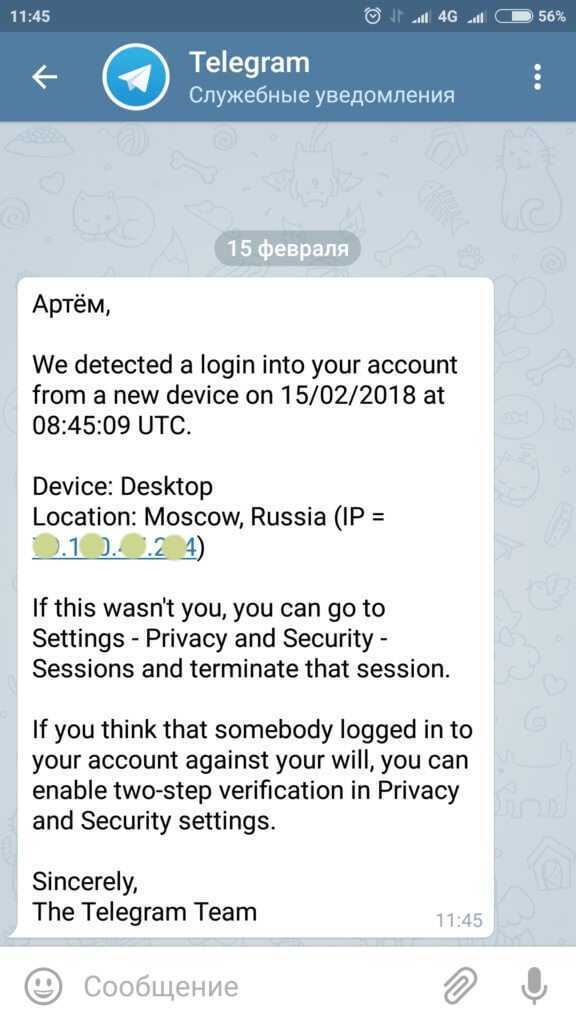
После входа в Telegram откройте меню «Настройки» и выберите раздел «Изменить профиль». В поле «Имя» укажите реальные имя и фамилию или псевдоним, который будет виден вашим контактам. Telegram разрешает использовать до 64 символов, включая пробелы и эмодзи.
Поле «Имя пользователя» предназначено для уникального идентификатора, который позволяет находить вас без номера телефона. Имя пользователя должно содержать от 5 до 32 символов, включать латинские буквы, цифры и символ подчеркивания. Оно чувствительно к регистру и не должно совпадать с существующими никнеймами.
Для аватара профиля используйте изображение в формате JPEG или PNG с минимальным разрешением 512×512 пикселей. Telegram автоматически обрезает фотографию в круг, поэтому убедитесь, что главный объект находится в центре кадра. Размер файла не должен превышать 10 МБ.
В разделе «О себе» можно добавить краткую информацию о себе, до 70 символов. Используйте конкретные факты или профессиональные данные вместо общих фраз, чтобы профиль выглядел информативно для новых контактов.
После внесения изменений нажмите «Сохранить». Изменения имени пользователя и профиля вступают в силу мгновенно и видны всем контактам. Для безопасности рекомендуется периодически проверять уникальность имени пользователя и обновлять аватар, если он устарел.
Вход через двухфакторную аутентификацию
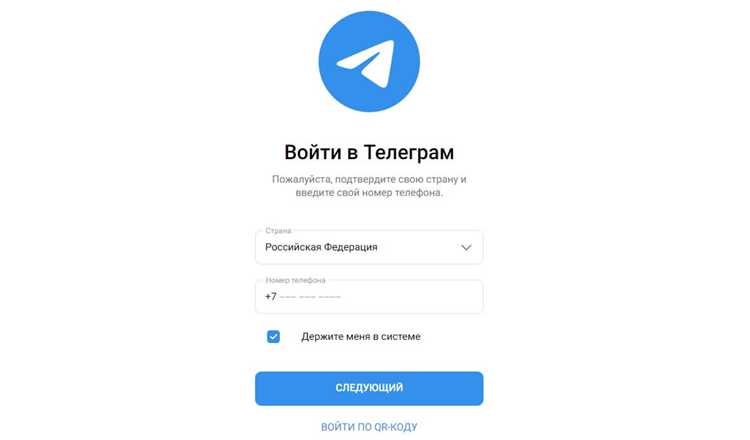
Двухфакторная аутентификация (2FA) в Telegram повышает безопасность аккаунта, требуя дополнительный пароль при входе с нового устройства. После ввода кода из SMS или звонка необходимо ввести пароль, заданный при настройке 2FA.
Чтобы войти через 2FA, выполните следующие шаги:
| Шаг | Действие |
|---|---|
| 1 | Откройте приложение Telegram на устройстве или веб-версии. |
| 2 | Введите номер телефона, привязанный к аккаунту. |
| 3 | Получите код подтверждения через SMS или звонок. |
| 4 | Введите код в соответствующее поле. |
| 5 | Введите дополнительный пароль двухфакторной аутентификации. |
| 6 | При правильном вводе вы получите доступ к аккаунту. |
Если вы забыли пароль 2FA, Telegram позволяет восстановить доступ через резервный email, указанный при настройке, или путем ожидания сброса пароля с интервалом в 7 дней.
Для повышения надежности пароля используйте комбинацию из минимум 8 символов, включая заглавные и строчные буквы, цифры и специальные символы. Не применяйте один и тот же пароль для нескольких сервисов.
Регулярно проверяйте активные сессии в настройках безопасности Telegram и завершайте подозрительные подключения. Это снижает риск несанкционированного доступа даже при компрометации пароля.
Использование Telegram на нескольких устройствах одновременно
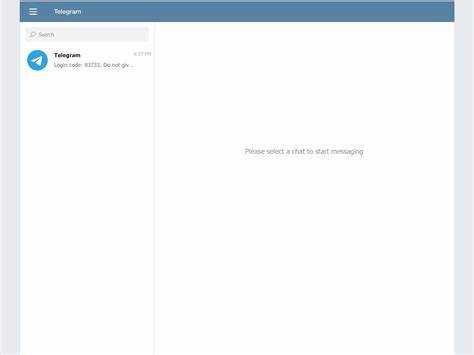
Telegram поддерживает одновременную работу на смартфонах, планшетах и компьютерах без ограничений на количество активных устройств. Каждый сеанс синхронизируется мгновенно, включая сообщения, медиафайлы и настройки чатов.
Чтобы подключить новое устройство:
- Скачайте и установите Telegram на нужное устройство.
- Выберите вариант входа по номеру телефона и введите код подтверждения, отправленный в действующую сессию на другом устройстве.
- После подтверждения устройство будет добавлено к списку активных сессий.
Для управления подключенными устройствами:
- Откройте «Настройки» → «Устройства».
- Просмотрите все активные сеансы, включая дату и тип устройства.
- При необходимости завершите сеанс, чтобы отключить устройство удаленно.
Рекомендации по работе на нескольких устройствах:
- Для безопасности используйте двухфакторную аутентификацию.
- Не оставляйте активные сессии на чужих устройствах без контроля.
- Медиафайлы и документы автоматически синхронизируются через облако Telegram, поэтому можно начать просмотр на одном устройстве и продолжить на другом.
- В групповых чатах изменения уведомлений или закрепленных сообщений применяются на всех устройствах одновременно.
Таким образом, Telegram обеспечивает полную синхронизацию и удобное управление при работе на нескольких устройствах, минимизируя необходимость ручного обмена данными.
Вопрос-ответ:
Как зарегистрироваться в Telegram и войти в приложение на телефоне?
Для регистрации сначала установите приложение через официальный магазин (App Store или Google Play). После установки откройте Telegram, выберите страну и введите номер телефона. На указанный номер придет SMS с кодом, который нужно ввести в приложении. После подтверждения номера вы сможете создать имя пользователя и, при желании, фотографию профиля, после чего доступ к мессенджеру откроется.
Можно ли войти в Telegram на компьютере без использования телефона?
Для ПК существует версия Telegram Desktop. При установке она потребует номер телефона для отправки кода подтверждения. Полностью обойти этот шаг нельзя, так как привязка к номеру телефона необходима для идентификации пользователя. После ввода кода Telegram синхронизирует чаты с мобильного приложения.
Что делать, если не приходит код подтверждения для входа в Telegram?
Сначала убедитесь, что номер указан правильно и что телефон находится в зоне сети. Иногда сообщение задерживается на несколько минут. Можно выбрать опцию «Позвонить мне», и Telegram продиктует код голосом. Если проблема сохраняется, стоит проверить настройки блокировки SMS или обратиться в поддержку оператора мобильной связи.
Можно ли одновременно использовать один аккаунт Telegram на нескольких устройствах?
Да, Telegram поддерживает работу на нескольких устройствах. Можно войти на телефоне, планшете и компьютере одновременно. Все сообщения синхронизируются автоматически. При этом стоит помнить, что из соображений безопасности лучше не использовать чужие устройства и вовремя выходить из приложений, к которым имеют доступ посторонние.
Как выйти из Telegram на чужом устройстве, если забыли выйти?
Откройте настройки на своем телефоне или компьютере, перейдите в раздел «Устройства». Там отображается список всех активных сессий. Можно завершить любую из них удаленно, что автоматически закроет доступ к аккаунту на выбранном устройстве. Это помогает защитить личные данные и чаты, если телефон или компьютер кто-то использует без вашего разрешения.

 Загрузка...