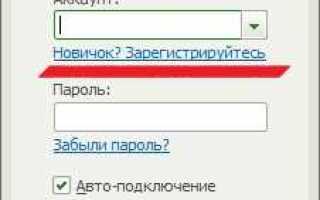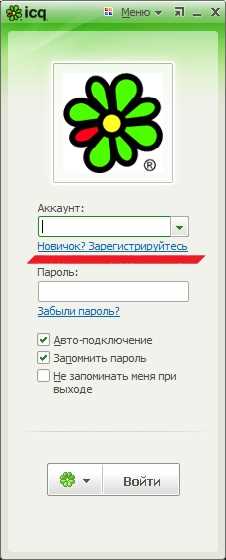
Каждый аккаунт ICQ идентифицируется уникальным номером – UIN. Потеря доступа к нему ограничивает использование всех функций мессенджера, включая восстановление контактов и переписок. Для восстановления UIN требуется последовательное выполнение нескольких действий, начиная с подтверждения регистрации по привязанному номеру телефона или электронной почте.
Первый шаг – проверка доступности привязанных контактных данных. Если номер телефона или почта активны, необходимо перейти на страницу восстановления ICQ, ввести известные данные и запросить код подтверждения. Этот код приходит напрямую на выбранный контакт и позволяет идентифицировать владельца аккаунта.
Если привязанные контакты недоступны, следует подготовить документы, подтверждающие регистрацию аккаунта. ICQ принимает скриншоты переписок, платежные подтверждения или сведения о дате создания UIN. После отправки заявки через форму поддержки, восстановление UIN может занять от нескольких часов до нескольких дней, в зависимости от объема предоставленной информации.
Дополнительно рекомендуется установить резервный адрес электронной почты и активировать двухфакторную аутентификацию после восстановления. Это снизит риск повторной потери доступа и ускорит процесс подтверждения личности в будущем. Следуя этим шагам, восстановление UIN становится управляемым процессом без необходимости обращения к сторонним сервисам.
Восстановление UIN в ICQ: пошаговое руководство

Шаг 1. Перейдите на официальную страницу восстановления ICQ: https://www.icq.com/restore. Убедитесь, что используете браузер с включёнными cookies.
Шаг 2. Введите адрес электронной почты или номер телефона, привязанный к потерянному UIN. Нажмите «Продолжить».
Шаг 3. Получите код подтверждения на указанный e-mail или номер телефона. Введите его в соответствующее поле на сайте. Код действителен 10 минут.
Шаг 4. После подтверждения откроется страница с информацией о привязанном UIN. Скопируйте его или запишите в безопасном месте.
Шаг 5. При невозможности доступа к привязанным контактам выберите «Не могу получить код». Система предложит заполнить форму с личными данными: имя, фамилия, дата рождения и последние UIN, с которыми вы работали.
Шаг 6. После отправки формы поддержка ICQ проверит данные в течение 48 часов. В случае успешной верификации на указанный e-mail придёт письмо с восстановленным UIN.
Шаг 7. После получения UIN войдите в ICQ с новым паролем. Для изменения пароля используйте раздел «Настройки» → «Безопасность» → «Изменить пароль».
Шаг 8. Рекомендуется подключить двухфакторную аутентификацию через приложение или SMS для защиты восстановленного UIN от несанкционированного доступа.
Проверка доступности UIN через официальный сайт ICQ
Для проверки доступности UIN откройте официальный сайт ICQ и перейдите в раздел регистрации. В форме создания нового аккаунта укажите желаемый номер UIN в соответствующем поле.
После ввода номера нажмите кнопку Проверить. Система автоматически определит, свободен ли выбранный UIN. Если номер уже зарегистрирован, появится уведомление с предложением выбрать другой вариант.
Для удобства можно использовать последовательность из нескольких цифр или добавить префикс/суффикс. ICQ позволяет проверять до 5 вариантов подряд без блокировки действий.
Если UIN доступен, система предложит продолжить регистрацию с этим номером. В случае недоступности рекомендуется фиксировать несколько свободных вариантов для последующей активации.
Регулярная проверка через официальный сайт исключает использование устаревших сервисов и сторонних инструментов, которые могут предоставлять некорректные данные о доступности UIN.
Подготовка данных для восстановления UIN
Перед началом процедуры восстановления UIN важно собрать точные данные, чтобы процесс прошёл без задержек.
- Адрес электронной почты: укажите полный адрес, который был привязан к аккаунту ICQ. Если почта недоступна, подготовьте альтернативные контакты, связанные с регистрацией.
- Номер телефона: используйте тот, который указывался при создании UIN. Убедитесь, что SIM-карта активна и может принимать SMS.
- Данные регистрации: вспомните дату создания аккаунта, примерный период последнего входа, используемую версию клиента ICQ.
- Скриншоты и резервные копии: если есть старые скриншоты контактов, чатов или профиля, они помогут подтвердить владение аккаунтом.
- Список контактов: подготовьте перечень друзей и групп, которые были связаны с вашим UIN. Чем точнее информация, тем выше шанс успешного восстановления.
После сбора данных рекомендуется проверить их актуальность и правильность, чтобы при обращении в службу поддержки не возникло проблем с идентификацией.
Использование электронной почты для восстановления UIN
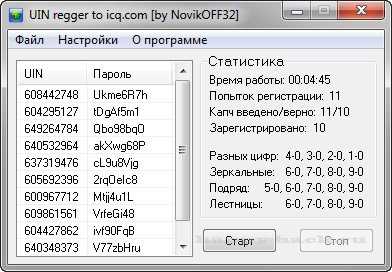
Чтобы восстановить UIN через электронную почту, перейдите на страницу восстановления ICQ. Выберите опцию «Восстановление по электронной почте» и укажите адрес, привязанный к вашему аккаунту.
На указанный почтовый ящик придет письмо с уникальной ссылкой. Ссылка действительна 24 часа. Если письмо не поступило, проверьте папки «Спам» и «Промоакции».
Перейдя по ссылке, введите дату рождения, если система запросит подтверждение личности. После проверки ICQ отобразит ваш UIN и предложит изменить пароль.
Для успешного восстановления используйте активный почтовый адрес, на который ранее приходили уведомления от ICQ. Если адрес недоступен, потребуется восстановление через телефон или поддержку ICQ.
Сразу после получения UIN рекомендуется изменить пароль и обновить привязанный email в настройках аккаунта, чтобы исключить повторные проблемы с доступом.
Восстановление UIN через номер телефона
Для восстановления UIN через номер телефона откройте официальный клиент ICQ или веб-версию. На странице входа нажмите «Забыли UIN или пароль?».
Выберите способ восстановления «По номеру телефона». Введите номер в международном формате без пробелов и дополнительных символов, например +79161234567.
На указанный номер придет SMS с одноразовым кодом. Введите код в соответствующее поле на сайте или в приложении. Система проверит соответствие номера зарегистрированному UIN.
После подтверждения кода ICQ покажет ваш UIN или предложит восстановить доступ, если он был привязан к номеру телефона. При невозможности получения SMS проверьте корректность номера, работу мобильной сети и наличие блокировки на приём сообщений от коротких номеров.
Если номер телефона больше не активен, восстановление через него невозможно. В этом случае используйте привязанный e-mail или службу поддержки ICQ с указанием максимального количества данных для идентификации учетной записи.
Решение проблем с доступом к привязанным аккаунтам
Если привязанный к UIN аккаунт недоступен, первым шагом проверьте корректность связанного адреса электронной почты или номера телефона через настройки ICQ. Ошибки в символах или устаревшие данные блокируют восстановление.
Для восстановления доступа через email используйте форму восстановления на официальном сайте ICQ: введите текущий адрес, к которому привязан UIN, и следуйте инструкциям в письме. Если письмо не приходит в течение 10 минут, проверьте папку «Спам» и наличие фильтров, блокирующих письма с домена icq.com.
При восстановлении через телефон убедитесь, что номер зарегистрирован в формате международного кода (+7 для России, +380 для Украины и т.д.). ICQ отправляет одноразовый код SMS, действующий 5 минут. Для повторной отправки кода необходимо подождать 60 секунд.
Если привязанный аккаунт недоступен из-за смены почты или номера, создайте запрос через форму поддержки ICQ, указав старый и новый контакт, а также UIN. Приложите скриншоты подтверждения личности или ранее использованных платежей для ускорения обработки.
Для учетных записей, привязанных к сторонним сервисам (Google, Apple ID, VK), авторизуйтесь через соответствующий сервис на сайте ICQ и обновите контактные данные. Если авторизация невозможна, воспользуйтесь функцией «Связаться с поддержкой», указав используемый сервис и дату последнего успешного входа.
Регулярно проверяйте актуальность привязанных контактов. Устаревшие адреса и номера создают трудности при восстановлении и блокируют уведомления о подозрительных входах.
Обращение в поддержку ICQ при неудачном восстановлении
Если стандартные методы восстановления UIN через форму восстановления не дают результата, следует обратиться напрямую в службу поддержки ICQ. Для этого необходимо подготовить точные данные аккаунта и сопутствующие доказательства владения.
Рекомендуется собрать следующую информацию:
| Данные | Пример/Описание |
|---|---|
| UIN или номер телефона | Номер, связанный с аккаунтом, если известен |
| Электронная почта | Почта, использованная при регистрации |
| Дата последнего входа | Пример: 15.03.2024 |
| Скриншоты | Скрин чатов, профиля или уведомлений, подтверждающих владение |
| История транзакций | Для платных функций ICQ – скриншоты или подтверждения оплаты |
Для обращения используйте официальный портал поддержки ICQ: https://icq.com/support. В разделе «Восстановление аккаунта» заполните форму, приложив все подготовленные материалы.
В письме указывайте:
| Параметр | Рекомендации |
|---|---|
| Тема обращения | Укажите «Восстановление UIN» для ускорения обработки |
| Описание проблемы | Четко перечислите шаги, предпринятые для восстановления |
| Приложения | Все собранные скриншоты и документы |
| Контактная информация | Рабочий e-mail и телефон для обратной связи |
После отправки запроса ICQ обычно отвечает в течение 48–72 часов. Не рекомендуется повторно отправлять запросы до получения ответа, чтобы избежать блокировки обращения.
Если поддержка запросила дополнительные данные, предоставьте их без задержек. Это повышает шанс успешного восстановления UIN.
Смена пароля и проверка безопасности после восстановления
Рекомендуется активировать двухфакторную аутентификацию (2FA). ICQ поддерживает подтверждение через SMS и приложения-генераторы кода. После активации 2FA вход в аккаунт будет возможен только с дополнительного устройства.
Проверка безопасности включает следующие шаги:
| Действие | Описание |
|---|---|
| Проверка привязанных устройств | Перейдите в раздел «Устройства», удалите все неизвестные или устаревшие подключения. |
| Анализ сессий | Просмотрите активные сессии, завершите все подозрительные. Обратите внимание на IP-адрес и геолокацию. |
| Обновление контактной информации | Убедитесь, что актуальны резервный email и номер телефона для восстановления доступа. |
| Проверка сообщений | Проверьте историю чатов на наличие незнакомых ссылок или файлов, которые могли быть отправлены без вашего ведома. |
| Сканирование устройства | Запустите антивирус и антимальварное ПО, чтобы исключить возможность кражи данных через вредоносные программы. |
После выполнения этих действий аккаунт ICQ будет защищен, а риск повторного взлома минимизирован.
Восстановление контактов и истории переписки после возврата UIN
После восстановления UIN важно сразу предпринять действия для возврата данных контактов и переписки. ICQ хранит информацию локально и в облаке, что позволяет частично восстановить её даже после длительного отсутствия доступа.
-
Подключение к аккаунту:
-
Войдите в ICQ с восстановленным UIN на том устройстве, где ранее использовался аккаунт.
-
Убедитесь, что используете официальное приложение ICQ последней версии, чтобы минимизировать ошибки синхронизации.
-
-
Синхронизация контактов:
-
Контакты автоматически подтягиваются из облака при первом входе. Если они не отображаются, проверьте раздел «Контакты» и выберите «Синхронизировать с сервером».
-
Для восстановления локальной копии на старом устройстве откройте папку ICQ и найдите файл с расширением .db или .sqlite, содержащий список контактов.
-
-
Восстановление истории переписки:
-
ICQ хранит сообщения в локальной базе данных. Чтобы вернуть переписку, скопируйте файл history.db с устройства, где была активна переписка, в аналогичную директорию нового клиента.
-
Для облачных чатов активируйте опцию «Синхронизация сообщений» в настройках аккаунта, после чего сообщения подгрузятся автоматически.
-
Если история частично отсутствует, используйте резервные копии файлов из автоматического бэкапа системы или сторонних приложений для восстановления базы данных.
-
-
Проверка корректности восстановления:
-
После синхронизации убедитесь, что все контакты отображаются с актуальными именами и аватарами.
-
Пролистайте историю переписки в нескольких чатах, чтобы проверить полноту данных и отсутствие поврежденных сообщений.
-
Дополнительно рекомендуется регулярно создавать резервные копии файлов контактов и истории переписки, чтобы ускорить восстановление при возможных проблемах с аккаунтом в будущем.
Вопрос-ответ:
Что такое UIN в ICQ и зачем его нужно восстанавливать?
UIN — это уникальный идентификатор пользователя в ICQ, который позволяет сервису отличать один аккаунт от другого. Восстановление UIN может понадобиться, если вы забыли данные для входа или потеряли доступ к старой учетной записи. Без восстановления UIN невозможно получить доступ к истории переписки, контактам и другим настройкам, связанным с этим аккаунтом.
Какие шаги нужно выполнить, чтобы восстановить UIN в ICQ?
Для восстановления UIN сначала откройте официальный сайт ICQ или приложение и перейдите в раздел восстановления учетной записи. Затем введите адрес электронной почты или номер телефона, который был привязан к аккаунту. На указанный контакт придет код подтверждения, который нужно ввести на сайте. После подтверждения вы сможете задать новый пароль и получить доступ к вашему UIN.
Что делать, если почта или телефон, привязанные к UIN, больше недоступны?
Если контактные данные устарели или утеряны, нужно обратиться в службу поддержки ICQ. При обращении укажите максимально полную информацию о вашей учетной записи: предполагаемое имя, дату создания аккаунта, используемые устройства. Подтверждение личности позволит сотрудникам поддержки помочь восстановить доступ или предложить альтернативные варианты восстановления UIN.
Можно ли восстановить UIN без доступа к старому паролю?
Да, восстановление возможно даже без старого пароля. Система предложит подтвердить личность через привязанный телефон или электронную почту. Если этих способов нет, нужно будет обратиться в службу поддержки с подробной информацией о вашем аккаунте. После проверки данных вам будет предложено создать новый пароль, а доступ к UIN будет восстановлен.

 Загрузка...