Поддержка аудиофайлов в HTML реализована с помощью тега <audio>. Он позволяет встроить звук на страницу без использования сторонних плееров. Элемент работает с форматами MP3, Ogg и WAV, однако поддержка отдельных расширений зависит от браузера. Например, Chrome и Firefox воспроизводят Ogg, а Safari ориентирован на MP3 и WAV.
Для корректной работы рекомендуется указывать несколько источников через вложенные теги <source>. В этом случае браузер выберет подходящий формат автоматически. Атрибут controls добавляет стандартные элементы управления: кнопку воспроизведения, ползунок громкости и индикатор прогресса. Без него аудио будет загружено, но пользователь не сможет его включить.
Если требуется автозапуск, используется атрибут autoplay, однако во многих браузерах он срабатывает только при отключённом звуке через параметр muted. Для зацикленного воспроизведения применяется loop. При необходимости можно объединить эти параметры, чтобы задать нужное поведение плеера.
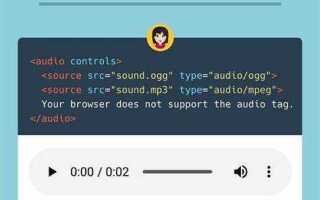
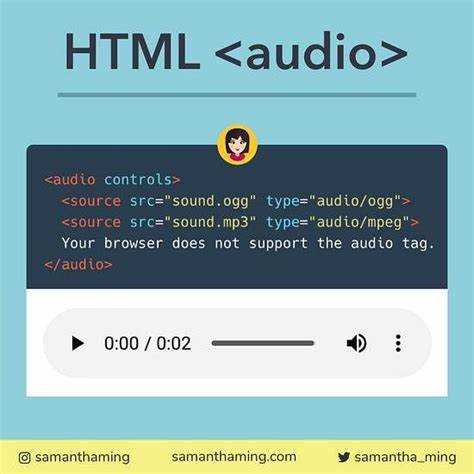
Базовый пример тега <audio> с атрибутом controls
Тег <audio> позволяет встроить звуковой файл на страницу. Атрибут controls добавляет панель управления: кнопки воспроизведения, паузы, регулировки громкости и индикатор прогресса.
Простейший пример:
<audio controls>
<source src="audio-file.mp3" type="audio/mpeg">
Ваш браузер не поддерживает аудио.
</audio>
Для лучшей совместимости указывайте несколько форматов, например MP3 и OGG:
<audio controls>
<source src="audio-file.mp3" type="audio/mpeg">
<source src="audio-file.ogg" type="audio/ogg">
Ваш браузер не поддерживает аудио.
</audio>
Если используется только атрибут controls, воспроизведение запускается вручную пользователем, что удобно при добавлении фоновой музыки или подкастов.
Подключение аудиофайла через локальный путь

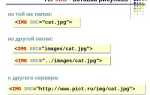
Чтобы воспроизвести звук с компьютера, укажите относительный или абсолютный путь к файлу в атрибуте src тега <audio>. Формат записи зависит от расположения файла относительно HTML-документа.
Пример относительного пути (файл в папке audio, находящейся рядом со страницей):
<audio controls>
<source src="audio/music.mp3" type="audio/mpeg">
Ваш браузер не поддерживает аудио.
</audio>
Пример абсолютного пути в Windows:
<audio controls>
<source src="C:/Users/User/Music/track.mp3" type="audio/mpeg">
</audio>
Использовать абсолютные пути удобно только для локальной отладки. При переносе сайта на сервер такие ссылки перестанут работать. Для публикации всегда применяйте относительные пути и храните аудиофайлы в отдельной директории проекта.
Использование атрибута autoplay для автоматического воспроизведения

Атрибут autoplay позволяет запускать звук сразу после загрузки страницы без участия пользователя. Он указывается внутри тега <audio> как логический атрибут без значения.
Пример кода:
<audio src="music.mp3" autoplay></audio>
Следует учитывать, что современные браузеры блокируют автоматическое воспроизведение, если файл содержит звук и не был инициирован действием пользователя. Чтобы повысить вероятность запуска, используйте атрибут muted вместе с autoplay:
<audio src="music.mp3" autoplay muted></audio>
Если важно включить звук с самого начала, рекомендуется реализовать кнопку воспроизведения и активировать его через JavaScript после первого клика пользователя. Это обеспечивает совместимость с политиками браузеров и предотвращает блокировку.
Добавление атрибута loop для повторного воспроизведения
Атрибут loop указывает браузеру воспроизводить звуковой файл без остановки. Его не нужно задавать значение: достаточно добавить атрибут в тег <audio>.
Пример кода:
<audio src="music.mp3" controls loop></audio>В этом случае трек начнется сначала сразу после завершения. Атрибут работает во всех современных браузерах, включая мобильные версии. Если требуется остановка воспроизведения, достаточно убрать loop из тега.
Рекомендуется использовать controls вместе с loop, чтобы у пользователя оставалась возможность самостоятельно приостановить повтор.
Управление громкостью с помощью атрибута volume
Атрибут volume задаётся через JavaScript и принимает значения от 0.0 (полная тишина) до 1.0 (максимальная громкость). Он применяется к объекту audio, что позволяет программно регулировать уровень звука.
Пример кода:
<audio id="player" src="music.mp3" controls></audio>
<script>
const audio = document.getElementById("player");
audio.volume = 0.5; // 50% громкости
</script>
Значения можно изменять динамически, например, через ползунок:
<input type="range" min="0" max="1" step="0.1"
oninput="document.getElementById('player').volume = this.value">
Диапазон возможных значений:
| Значение | Результат |
|---|---|
| 0.0 | Звук полностью отключён |
| 0.1–0.3 | Тихое воспроизведение |
| 0.4–0.6 | Средний уровень |
| 0.7–0.9 | Громкое звучание |
| 1.0 | Максимальная громкость |
Рекомендуется устанавливать начальное значение volume в пределах 0.5–0.7, чтобы избежать резкого звука при запуске.
Использование нескольких источников через тег <source>
Тег <audio> позволяет вставлять несколько источников с помощью вложенных тегов <source>. Каждый <source> указывает файл и его MIME-тип через атрибуты src и type. Браузер выбирает первый поддерживаемый формат, обеспечивая совместимость с разными устройствами и браузерами.
Пример корректного использования:
<audio controls>
<source src=»audio.mp3″ type=»audio/mpeg»>
<source src=»audio.ogg» type=»audio/ogg»>
Ваш браузер не поддерживает аудиоэлемент.
</audio>
Рекомендуется включать как минимум два формата: MP3 для широкого охвата и OGG для браузеров с открытым кодом. Атрибут controls обеспечивает стандартный плеер, а текст внутри тега <audio> служит запасным вариантом, если формат не поддерживается.
Для оптимизации загрузки стоит использовать небольшие аудиофайлы или сжимать их без потери качества. Следует соблюдать правильный порядок: сначала формат с наибольшей поддержкой, затем альтернативные. Атрибут preload можно настроить как auto, metadata или none, чтобы управлять загрузкой ресурсов.
Использование нескольких источников через <source> повышает вероятность корректного воспроизведения на разных браузерах и устройствах, снижая необходимость создания отдельных версий страницы для каждого формата аудио.
Вставка альтернативного текста при отсутствии поддержки аудио
При использовании тега <audio> важно предусмотреть отображение информации для браузеров или устройств, которые не поддерживают аудио. Для этого внутри тега <audio> добавляется текстовое содержимое, доступное пользователю.
Пример структуры:
<audio controls>
<source src="music.mp3" type="audio/mpeg">
Ваш браузер не поддерживает аудио. Скачайте файл <a href="music.mp3">здесь</a>.
</audio>
Рекомендации по созданию альтернативного текста:
- Четко указать, что аудио недоступно, например: «Ваш браузер не поддерживает аудио».
- Предоставить ссылку на скачивание файла для воспроизведения через внешние проигрыватели.
- Если аудио содержит голосовую информацию или инструкции, кратко изложите содержание в текстовой форме.
- Не использовать слишком длинные тексты внутри тега
<audio>, достаточно ключевой информации и ссылки.
Следуя этим принципам, обеспечивается доступность контента для всех пользователей и корректное отображение на устройствах с ограниченной поддержкой HTML5.
Стилизация плеера с помощью CSS

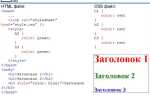
HTML-аудиоплеер по умолчанию выглядит одинаково во всех браузерах, но с помощью CSS можно изменить его внешний вид и улучшить пользовательский опыт. Основной подход – скрыть стандартные элементы управления и создать собственные кнопки и прогресс-бар.
Пример структуры для кастомного плеера:
<div class="audio-player">
<audio id="myAudio">
<source src="audio.mp3" type="audio/mpeg">
</audio>
<button class="play-btn">▶️</button>
<div class="progress-container">
<div class="progress-bar"></div>
</div>
</div>
CSS-рекомендации:
- Кнопки воспроизведения: Используйте
background-color,border-radiusиbox-shadowдля визуальной выразительности. Можно добавлять анимацию при наведении сtransition. - Прогресс-бар: Обертка
progress-containerдолжна иметь фиксированную ширину и фон, а внутренняяprogress-bar– динамически изменяемую ширину через JavaScript. Цвета и градиенты делают индикатор наглядным. - Респонсивность: Используйте
max-width: 100%для контейнера плеера, чтобы он адаптировался под разные устройства. - Скрытие стандартного плеера:
audio { display: none; }позволяет полностью контролировать внешний вид через кастомные элементы. - Интерактивные эффекты: Hover и активные состояния кнопок с помощью
:hoverи:activeповышают удобство использования.
Пример CSS для прогресс-бара и кнопки:
.audio-player {
width: 300px;
background: #1a1a1a;
padding: 15px;
border-radius: 8px;
color: #fff;
display: flex;
flex-direction: column;
gap: 10px;
}
.play-btn {
background: #ff5722;
border: none;
border-radius: 50%;
width: 40px;
height: 40px;
cursor: pointer;
transition: background 0.3s;
}
.play-btn:hover {
background: #e64a19;
}
.progress-container {
width: 100%;
height: 6px;
background: #555;
border-radius: 3px;
overflow: hidden;
}
.progress-bar {
width: 0%;
height: 100%;
background: linear-gradient(90deg, #ff5722, #ff9800);
transition: width 0.2s;
}
Такой подход позволяет полностью контролировать дизайн плеера, интегрировать его в любой интерфейс и добавить уникальные визуальные эффекты без использования сторонних библиотек.
Вопрос-ответ:
Как вставить аудио в HTML с помощью тега audio?
Для вставки аудио в HTML используют тег
Как сделать автоматическое воспроизведение аудио при загрузке страницы?
Для этого используют атрибут autoplay в теге <audio>. Пример: <audio src=»music.mp3″ autoplay></audio>. Однако стоит учитывать, что многие браузеры блокируют автоматическое воспроизведение звука без взаимодействия пользователя. Чтобы звук точно воспроизвелся, чаще всего нужно добавить кнопку или событие, которое запускает аудио по клику.
Можно ли скрыть стандартные элементы управления аудиоплеера?
Да, для этого просто не указывают атрибут controls. Например: <audio src=»music.mp3″></audio>. В этом случае аудио будет воспроизводиться только через скрипт, например, с помощью JavaScript. Такой подход удобен, если вы хотите создать собственный интерфейс управления звуком на странице.

 Загрузка...