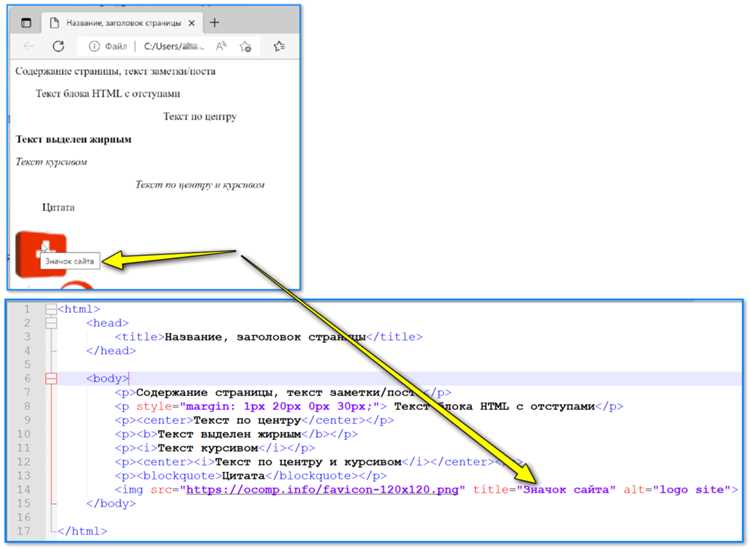
Тег <img> используется для отображения графики на веб-странице и работает без закрывающего тега. Его обязательный атрибут src определяет путь к файлу изображения. В качестве значения можно указать как локальный файл в структуре проекта, так и полный URL, если картинка загружается с внешнего ресурса.
Для повышения доступности необходимо добавлять атрибут alt, который содержит текстовое описание изображения. Этот текст отображается, если файл недоступен, а также используется скринридерами. Рекомендуется формулировать его кратко и информативно, например: «Схема структуры HTML-документа».
Управление размерами изображения осуществляется с помощью атрибутов width и height. Однако лучше задавать размеры через CSS, чтобы избежать искажений и гибко адаптировать картинку под разные устройства. Если требуется оптимизировать загрузку страницы, можно использовать форматы WebP или AVIF, которые обеспечивают высокое качество при меньшем весе файла.
Чтобы гарантировать корректное отображение в разных браузерах, рекомендуется хранить изображения в папке проекта с понятной структурой, например: /images/. Это упрощает организацию кода и уменьшает риск ошибок при указании путей.
Синтаксис тега img и обязательные атрибуты
Тег <img> используется для встраивания растрового изображения в HTML-документ. Это одиночный элемент без закрывающего тега.
Базовый синтаксис:
<img src="путь/к/файлу.jpg" alt="описание">Ключевые атрибуты, без которых использование изображения считается некорректным:
src– абсолютный или относительный путь к файлу. Поддерживаются форматы JPG, PNG, GIF, WebP, SVG.alt– текстовое описание изображения. Отображается при ошибке загрузки и используется для доступности.
Рекомендации:
- Использовать относительные пути для локальных файлов, абсолютные – для внешних ресурсов.
- Задавать содержательный
alt, отражающий смысл изображения, а не его техническое имя. - Избегать пустого значения
alt, кроме декоративных элементов, не несущих информации.
Как указать путь к файлу изображения
Путь к изображению в атрибуте src может быть относительным или абсолютным. Выбор зависит от структуры проекта и расположения файлов.
| Тип пути | Пример | Описание |
|---|---|---|
| Относительный (тот же каталог) | src="picture.jpg" |
Файл находится в том же месте, где и HTML-документ. |
| Относительный (вложенная папка) | src="images/picture.jpg" |
Файл лежит в подкаталоге images. |
| Относительный (выход на уровень выше) | src="../picture.jpg" |
Файл расположен в родительской директории. |
| Абсолютный локальный | src="C:/site/images/picture.jpg" |
Указывается полный путь к файлу на диске (не рекомендуется для веба). |
| Абсолютный URL | src="https://example.com/images/picture.jpg" |
Файл загружается с внешнего ресурса. |
Для сайтов предпочтительно использовать относительные пути. Это облегчает перенос проекта и уменьшает зависимость от конкретного сервера или домена.
Разница между относительным и абсолютным путём
Относительный путь указывает местоположение файла относительно текущей HTML-страницы. Например, если картинка лежит в папке images рядом с файлом index.html, ссылка будет выглядеть как images/picture.jpg. Такой подход удобен при переносе проекта: структура каталогов сохраняется, и ссылки продолжают работать.
Абсолютный путь начинается от корневого каталога сайта или содержит полный URL. Пример для локального сайта: /assets/img/picture.jpg. Для внешнего ресурса используется полный адрес: https://example.com/img/picture.jpg. Абсолютный путь гарантирует доступ к файлу независимо от местоположения HTML-документа, но при смене домена или каталога все ссылки придётся обновлять.
Рекомендуется использовать относительные пути внутри проекта для удобства переноса и тестирования, а абсолютные – только при подключении внешних изображений или ресурсов, не входящих в структуру сайта.
Задание размеров изображения через атрибуты
Для управления размерами применяются атрибуты width и height. Они задаются в пикселях и определяют ширину и высоту изображения в коде.
Указание только одного атрибута изменяет соответствующий параметр, а второй рассчитывается автоматически для сохранения пропорций. Например, если задать width=»300″, то высота будет подстроена пропорционально исходному изображению.
Задание обоих атрибутов вручную приводит к жёсткой фиксации размеров. В этом случае браузер масштабирует картинку, даже если пропорции изменяются и изображение выглядит искажённым.
Рекомендуется всегда указывать хотя бы один параметр, чтобы избежать скачков макета при загрузке страницы. Оптимально задавать оба значения, соответствующие реальному разрешению изображения, если важно сохранить точную структуру сетки.
Использование атрибута alt для описания картинки
Атрибут alt применяется для текстового описания изображения, которое отображается при его недоступности и используется скринридерами. Его заполнение критично для доступности сайта и корректного восприятия контента людьми с нарушениями зрения.
Описание должно быть точным и информативным: передавать смысл изображения, а не просто повторять название файла. Например, вместо «foto1.jpg» следует указать «План офиса с расстановкой рабочих мест».
Не стоит перегружать alt ключевыми словами. Оптимальная длина – до 125 символов, так как многие программы чтения с экрана обрезают более длинные тексты.
Если картинка носит исключительно декоративный характер, атрибут alt можно оставить пустым (alt=»»), чтобы вспомогательные технологии пропускали её.
Для изображений с функциональной ролью (иконки кнопок, логотипы, элементы управления) alt должен объяснять назначение, например: «Кнопка поиска», «Логотип компании».
Подключение изображения из интернета по ссылке
Для вставки изображения с внешнего ресурса используется атрибут src, в котором указывается полный URL файла. Пример правильного формата: https://example.com/images/photo.jpg.
Основные рекомендации при подключении изображений по ссылке:
- Использовать прямой URL на файл изображения, а не на страницу с изображением.
- Проверять доступность изображения: убедитесь, что ссылка не требует авторизации и не блокируется браузером.
- Указывать формат изображения в расширении файла (.jpg, .png, .webp, .gif) для корректного отображения.
- Оптимизировать размеры изображения для уменьшения времени загрузки страницы.
Для улучшения совместимости рекомендуется добавлять атрибут alt, который описывает содержимое изображения. Это полезно для поисковых систем и пользователей с ограничениями зрения.
Примеры корректного подключения:
- Прямой JPEG-файл:
https://site.com/images/photo.jpg - PNG с прозрачным фоном:
https://site.com/images/logo.png - WebP для современных браузеров:
https://site.com/images/banner.webp
Для предотвращения проблем с загрузкой:
- Не используйте ссылки на динамические страницы или изображения, генерируемые скриптами.
- Проверяйте права на использование изображения: некоторые ресурсы запрещают прямое подключение.
- При необходимости используйте fallback-изображение с локального сервера через атрибут
onerror.
Следуя этим правилам, подключение изображений по ссылке будет стабильным, быстрым и корректно отображаться на всех устройствах.
Вопрос-ответ:
Как вставить картинку в HTML с помощью тега img?
Для отображения изображения в HTML используется тег . Он самозакрывающийся и требует указания хотя бы одного атрибута — src, в котором указывается путь к файлу изображения. Например: <img src=»image.jpg»>. Этот путь может быть относительным (относительно вашего HTML-файла) или абсолютным (полный URL). Дополнительно можно использовать атрибут alt для текста, который будет показываться, если изображение не загрузится.
Какая разница между относительным и абсолютным путем к изображению в HTML?
Относительный путь указывает местоположение файла относительно HTML-документа. Например, если файл index.html и image.jpg находятся в одной папке, достаточно написать <img src=»image.jpg»>. Абсолютный путь включает полный адрес, например <img src=»https://example.com/image.jpg»>. Абсолютный путь позволяет загрузить изображение с любого сайта, а относительный — только с вашего проекта.
Зачем нужен атрибут alt и как правильно его использовать?
Атрибут alt задает альтернативный текст, который отображается, если изображение не удается загрузить. Он также используется программами для чтения с экрана, что помогает людям с нарушением зрения. Например: <img src=»photo.png» alt=»Фотография заката»>. Текст должен быть кратким, но информативным, чтобы передавать смысл изображения без визуального просмотра.
Можно ли изменить размер изображения через HTML?
Да, в теге можно задать размеры с помощью атрибутов width и height, например: <img src=»image.jpg» width=»300″ height=»200″>. Эти значения указываются в пикселях. Также размер можно менять через CSS, используя свойства width и height, что дает больше гибкости, например: <img src=»image.jpg» style=»width:50%; height:auto;»>.
Что делать, если изображение не отображается на странице?
Сначала нужно проверить путь в атрибуте src — он должен точно указывать на существующий файл. Также стоит убедиться, что имя файла и расширение написаны правильно с учетом регистра букв. Если используется URL, нужно проверить, что сайт доступен и изображение можно открыть напрямую. Наличие alt текста поможет понять, что изображение должно было быть на странице, даже если оно не загружается.

 Загрузка...