
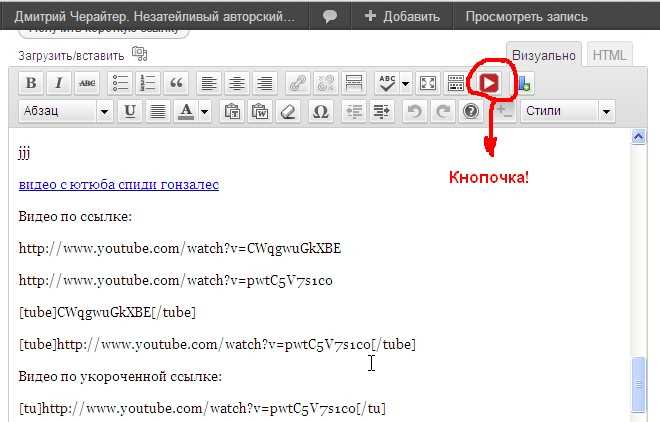
Для встраивания видео с YouTube в HTML используют тег <iframe>, который позволяет загружать контент напрямую с платформы без использования сторонних скриптов. Основной атрибут – src, где указывается URL видео в формате https://www.youtube.com/embed/ИД_видео. Такой подход гарантирует корректное отображение на большинстве браузеров и устройств.
Рекомендуется задавать параметры ширины и высоты через атрибуты width и height, например, width=»560″ height=»315″, чтобы сохранить пропорции 16:9. Для адаптивной верстки можно обернуть <iframe> в контейнер с CSS, где высота задается через padding-top: 56.25%, а ширина – 100%.
Дополнительно стоит использовать параметры URL для управления воспроизведением. Например, ?autoplay=1 запускает видео автоматически, &rel=0 отключает показ рекомендованных видео после окончания, а &controls=0 скрывает элементы управления. Эти параметры помогают оптимизировать пользовательский опыт и сохранить фокус на контенте сайта.
Для улучшения производительности и SEO рекомендуется указывать атрибут loading=»lazy», который отложит загрузку видео до момента прокрутки страницы. Это сокращает время первичной загрузки и снижает нагрузку на сервер.
Получение кода для встраивания видео на YouTube
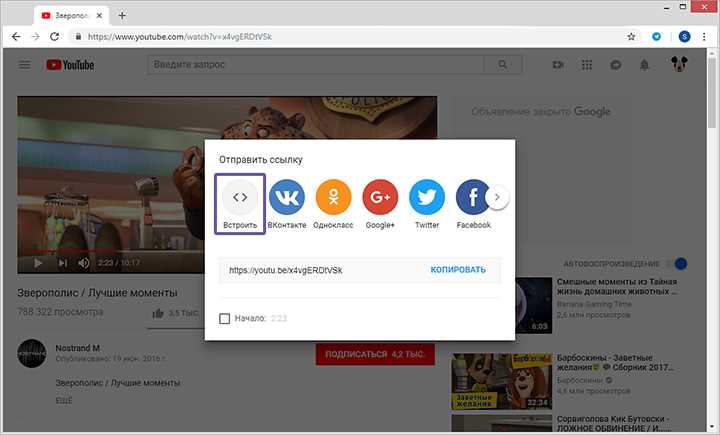
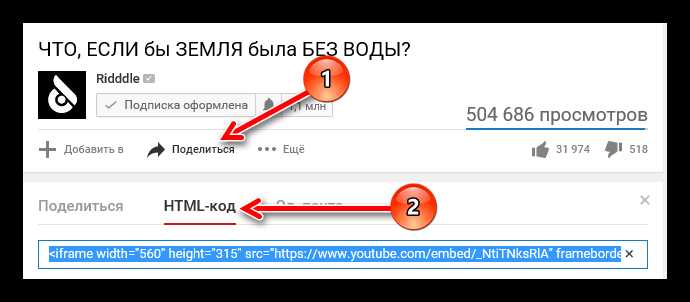
Откройте видео на YouTube и под плеером нажмите кнопку «Поделиться». В появившемся окне выберите «Встроить». Система покажет HTML-код вида <iframe src="https://www.youtube.com/embed/ИД_ВИДЕО" width="560" height="315" frameborder="0" allowfullscreen></iframe>. Этот код можно сразу скопировать и вставить в HTML-документ.
Перед вставкой рекомендуется проверить параметры: width и height определяют размеры плеера, frameborder – наличие рамки, allowfullscreen разрешает полноэкранный режим. Можно добавить дополнительные атрибуты: autoplay=1 для автоматического воспроизведения и rel=0 для отключения показа похожих видео после окончания ролика.
Для адаптивного дизайна замените фиксированные размеры width и height на проценты или используйте CSS-класс с max-width: 100% и height: auto. Это позволит видео корректно отображаться на экранах разных устройств.
Если требуется скрыть элементы управления плеера, добавьте controls=0 в URL: https://www.youtube.com/embed/ИД_ВИДЕО?controls=0. Можно комбинировать несколько параметров через символ &, например, autoplay=1&controls=0&rel=0.
После получения и настройки кода вставьте его в нужное место HTML-документа. Проверяйте работоспособность в браузере, чтобы убедиться, что видео корректно отображается и параметры применились.
Использование тега <iframe> для вставки ролика

Для встраивания видео с YouTube применяется тег <iframe>. Он позволяет интегрировать плеер напрямую на страницу без использования сторонних скриптов. Основной синтаксис выглядит так: <iframe src="URL_видео" width="Ширина" height="Высота" frameborder="0" allowfullscreen></iframe>.
В атрибуте src указывайте ссылку вида https://www.youtube.com/embed/ID_видео. Прямая ссылка с "watch?v=" не будет корректно работать в iframe. Для идентификатора видео используется сочетание букв и цифр после "v=" в URL ролика.
Размеры плеера задаются атрибутами width и height. Стандартные пропорции 16:9 обеспечиваются значениями, например, width="560" height="315". Для адаптивного дизайна рекомендуют использовать CSS с процентной шириной и автоматической высотой через padding-bottom или использовать контейнер с соотношением сторон.
Атрибут frameborder="0" отключает рамку вокруг плеера, а allowfullscreen разрешает режим полного экрана. Для современных браузеров можно дополнительно использовать allow="accelerometer; autoplay; clipboard-write; encrypted-media; gyroscope; picture-in-picture" для расширенных функций YouTube API.
Рекомендуется проверять загрузку страницы с включённым iframe на мобильных устройствах, так как некорректные размеры или отсутствие адаптивности могут привести к обрезанию видео. Использование минимального количества атрибутов повышает совместимость с SEO и снижает время загрузки.
Настройка размеров видео через атрибуты width и height

Для точного контроля отображения видео на странице HTML используют атрибуты width и height. Эти атрибуты задают размеры плеера в пикселях и применяются непосредственно к тегу <iframe>.
Пример базовой вставки с указанием размеров:
<iframe width="560" height="315" src="https://www.youtube.com/embed/VIDEO_ID" frameborder="0" allowfullscreen></iframe>
Рекомендации по выбору значений:
- Ширина (width): стандартный размер 560px подходит для большинства десктопов, но для адаптивного дизайна лучше использовать значения 100% в сочетании с CSS.
- Высота (height): оптимально сохранять соотношение сторон 16:9. Для ширины 560px высота должна быть 315px; для 640px – 360px.
- Изменение одного атрибута без пропорциональной корректировки другого приведёт к искажению видео.
Для ускоренного расчёта высоты при заданной ширине используйте формулу:
height = width * 9 / 16
Пример вставки с нестандартным размером 800px:
<iframe width="800" height="450" src="https://www.youtube.com/embed/VIDEO_ID" frameborder="0" allowfullscreen></iframe>
Использование фиксированных атрибутов удобно для статичных страниц, но для мобильных устройств рекомендуется сочетать их с CSS-обёрткой, сохраняющей пропорции:
- Создайте контейнер с относительным позиционированием.
- Задайте
padding-top: 56.25%для 16:9. - Позиционируйте
<iframe>абсолютно внутри контейнера сwidth: 100%иheight: 100%.
Такой подход позволяет изменять ширину блока без потери пропорций видео и гарантирует корректное отображение на любых экранах.
Добавление параметров автозапуска и управления воспроизведением
Для автозапуска видео на YouTube используется параметр autoplay=1. Важно учитывать, что современные браузеры блокируют автозапуск с включённым звуком. Чтобы видео стартовало автоматически, рекомендуется добавить параметр mute=1 для отключения звука:
<iframe width="560" height="315" src="https://www.youtube.com/embed/VIDEO_ID?autoplay=1&mute=1" frameborder="0" allow="autoplay; encrypted-media" allowfullscreen></iframe>
Для управления воспроизведением доступен параметр controls. Значение 0 скрывает стандартные элементы управления, 1 показывает их. Например, чтобы скрыть элементы управления, используйте controls=0:
<iframe width="560" height="315" src="https://www.youtube.com/embed/VIDEO_ID?controls=0" frameborder="0" allowfullscreen></iframe>
Для комбинирования параметров их можно соединять через &. Пример автозапуска без звука с отключёнными элементами управления:
<iframe width="560" height="315" src="https://www.youtube.com/embed/VIDEO_ID?autoplay=1&mute=1&controls=0" frameborder="0" allow="autoplay; encrypted-media" allowfullscreen></iframe>
Другие полезные параметры управления: loop=1 – повтор воспроизведения, start=30 – начало с 30-й секунды, end=90 – завершение на 90-й секунде. Их можно комбинировать с автозапуском и управлением элементами интерфейса.
Встраивание нескольких видео на одной странице
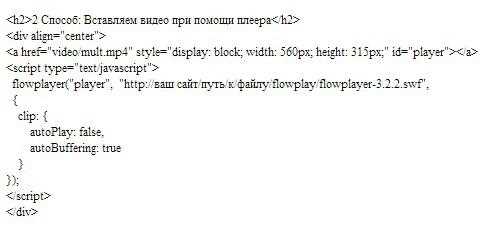
Для размещения нескольких видео на одной странице используйте отдельные теги <iframe> для каждого ролика. Указывайте уникальный URL каждого видео через атрибут src, например: https://www.youtube.com/embed/VIDEO_ID.
Оптимальная ширина для настольных экранов – 560 пикселей, высота – 315 пикселей. Для мобильных устройств применяйте относительные единицы или обертки с max-width: 100% и height: auto, чтобы сохранить пропорции 16:9.
Рекомендуется включать атрибуты allowfullscreen для возможности разворачивания видео на весь экран, а также loading="lazy" для отложенной загрузки видео и уменьшения времени первоначального рендеринга страницы.
Чтобы видео не конфликтовали друг с другом, избегайте одинаковых идентификаторов элементов и используйте отдельные контейнеры, например <div class="video-wrapper">, для каждого <iframe>. Это также облегчает применение адаптивной верстки и выравнивание роликов в сетке.
Для управления количеством одновременно проигрываемых видео можно добавить атрибут muted и autoplay только к одному элементу, чтобы избежать одновременного воспроизведения нескольких аудиопотоков.
Пример структуры для двух видео:
<div class=»video-wrapper»>
<iframe width=»560″ height=»315″ src=»https://www.youtube.com/embed/VIDEO_ID1″ title=»Видео 1″ frameborder=»0″ allowfullscreen loading=»lazy»></iframe>
</div>
<div class=»video-wrapper»>
<iframe width=»560″ height=»315″ src=»https://www.youtube.com/embed/VIDEO_ID2″ title=»Видео 2″ frameborder=»0″ allowfullscreen loading=»lazy»></iframe>
</div>
Использование этой схемы обеспечивает удобное масштабирование, совместимость с разными устройствами и корректное отображение нескольких видео на одной странице без перегрузки интерфейса.
Исправление проблем с отображением и совместимостью браузеров
1. Всегда указывайте атрибуты width и height для <iframe>, чтобы избежать проблем с масштабированием в мобильных браузерах.
2. Добавляйте атрибут allowfullscreen для включения полноэкранного режима, иначе видео может не отображаться в Chrome и Safari на iOS.
3. Используйте протокол https для ссылки на видео, так как современные браузеры блокируют контент с http на защищённых страницах.
4. Для старых версий Internet Explorer (IE 11 и ниже) включайте поддержку iframe через srcdoc или резервный блок <object>, чтобы видео загружалось корректно.
| Проблема | Браузер | Решение |
|---|---|---|
| Видео не масштабируется на мобильных устройствах | Chrome, Safari, Firefox | Задавать width="100%" и height="auto", использовать CSS max-width: 100% |
| Полноэкранный режим не активен | iOS Safari, Chrome | Добавить атрибут allowfullscreen и webkitallowfullscreen |
| Видео не загружается | IE 10–11 | Использовать <object> с data на случай несовместимости iframe |
| Контент блокируется как небезопасный | Все современные браузеры | Использовать https://www.youtube.com/embed/ID, избегать http |
Дополнительно, тестируйте вставку на разных устройствах и разрешениях экрана. Использование атрибута loading="lazy" для <iframe> ускоряет загрузку страницы и снижает вероятность зависаний в мобильных браузерах.
Вопрос-ответ:
Как добавить видео с YouTube на страницу HTML?
Для вставки видео используется тег