

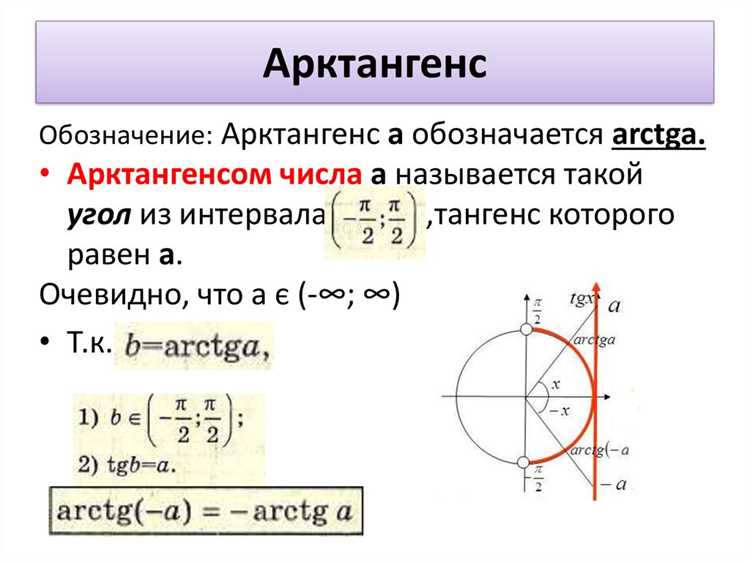
В Mathcad функция арктангенса обозначается как arctan(x), хотя в некоторых локализациях встречается arctg(x). Для корректного использования важно учитывать диапазон значений аргумента: функция возвращает результат в пределах от -π/2 до π/2 радиан.
Первый шаг – выбрать рабочую область документа и активировать режим ввода выражений. Вставка функции производится через меню Вставка → Функция → Математическая или с помощью горячих клавиш для быстрого вызова панели функций.
Следующий этап – ввод аргумента. В Mathcad можно использовать как числовые значения, так и переменные. Например, запись arctg(1) вернёт π/4, а arctg(a) позволит динамически изменять результат при изменении значения переменной a.
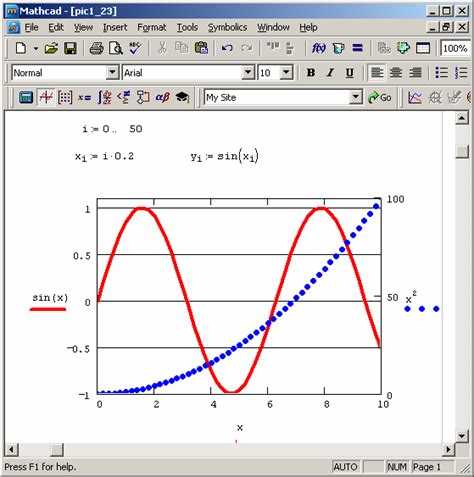
Для визуальной проверки результата рекомендуется добавлять график функции. Создание графика осуществляется через меню График → 2D, где по оси X указывают диапазон аргумента, а по оси Y – выражение arctg(x). Это позволит отследить корректность работы функции в реальном времени.
Важно помнить о необходимости явного указания единиц измерения. Mathcad автоматически интерпретирует радианы, но при работе с градусами следует использовать преобразование deg(x) для конвертации результата в градусы.
Ввод функции arctg в Mathcad: пошаговое руководство
Откройте рабочий лист Mathcad и выделите ячейку, где требуется вычисление арктангенса. Для ввода функции используйте комбинацию клавиш Ctrl + / или вручную введите arctan(), так как стандартного обозначения arctg в Mathcad нет. Результат будет автоматически интерпретирован как арктангенс.
Внутри скобок укажите значение или выражение, для которого требуется найти арктангенс. Например, arctan(1) вернет значение π/4. Mathcad поддерживает как числовые, так и символьные выражения, поэтому можно вводить переменные, например arctan(x).
Для вычисления арктангенса в градусах измените единицы измерения листа через меню Format → Angle и выберите Degrees. После этого результат arctan(1) будет отображен как 45°.
Если требуется использовать арктангенс в формулах или графиках, присвойте функцию переменной: y := arctan(x). После этого Mathcad автоматически отобразит вычисления и позволит строить графики по диапазону значений x.
Для сложных выражений используйте скобки для группировки: arctan((a + b)/c). Это гарантирует корректное вычисление функции без ошибок порядка операций.
Mathcad поддерживает численное и символическое упрощение. Для упрощения результата используйте Simplify или Numeric на панели инструментов. Например, arctan(sqrt(3)) после применения Simplify даст π/3.
Поиск и открытие панели математических функций в Mathcad
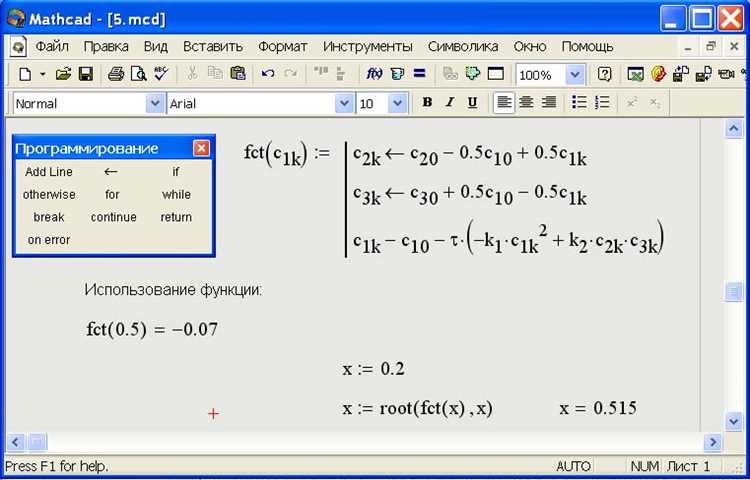
Для работы с функцией arctg в Mathcad необходимо сначала найти и открыть панель математических функций. Она предоставляет быстрый доступ ко всем встроенным функциям программы.
-
Запустите Mathcad и откройте новый или существующий документ.
-
В верхнем меню выберите вкладку «Вставка» (Insert).
-
В раскрывающемся списке выберите «Функция» или «Математическая панель». В разных версиях Mathcad пункт может называться Math Panel или Function Toolbar.
-
После выбора откроется панель с группами функций: Тригонометрические, Статистические, Логические, Специальные.
-
Для доступа к функции arctg откройте группу Тригонометрические функции. Она содержит arctg, sin, cos, tan и их обратные функции.
Если панель не отображается:
-
Проверьте, активна ли панель инструментов в меню Вид → Панели инструментов → Математическая.
-
В некоторых версиях Mathcad доступ к функции arctg возможен через поле ввода с клавиатуры: введите arctg(), после чего Mathcad предложит автозаполнение.
После открытия панели вы сможете перетаскивать функцию arctg прямо в рабочую область или вставлять её через клавиатуру для последующего использования в вычислениях.
Ввод аргумента для функции arctg на рабочем листе
В Mathcad функция arctg обозначается как atan или arctan. Для корректного ввода аргумента используйте числовые значения, переменные или выражения в скобках. Например, для ввода arctg(1) следует написать arctan(1) на рабочем листе.
Если аргумент выражен через переменную, сначала присвойте значение переменной: x := 0.5, затем вызовите функцию: arctan(x). Mathcad автоматически вычислит результат в радианах.
Для выражений внутри функции используйте скобки для ограничения области действия. Например, arctan((2+3)/4) гарантирует правильное вычисление дроби перед применением функции.
При работе с массивами или векторами вводите функцию через точку: arctan.(A), где A – массив. Mathcad применит функцию к каждому элементу массива.
Для быстрого ввода используйте автозавершение: после набора arct Mathcad предложит arctan, что снижает вероятность ошибок при вводе аргумента.
Использование скобок и порядков операций при вводе arctg
В Mathcad функция arctg принимает один аргумент, и его точная группировка через скобки критична для корректного расчета. Например, запись arctg(2+3) вычислит арктангенс суммы, тогда как arctg 2 + 3 вернет сумму арктангенса числа 2 и числа 3, что даст другой результат.
При вложенных выражениях всегда используйте явные скобки: arctg((1+sin(x))/(1-cos(x))). Mathcad сначала выполнит деление внутри скобок, затем вычислит арктангенс, что исключает ошибки порядка операций.
Для степени, умножения или деления внутри аргумента функция arctg требует полного выделения подвыражений: arctg((x^2+1)/(2*x)). Без скобок программа может интерпретировать выражение как (arctg(x^2)+1)/(2*x), что изменяет результат.
При работе с отрицательными числами или выражениями с минусом важно использовать скобки: arctg(-x/y), иначе Mathcad сначала может выполнить арктангенс только для x, а затем разделить на y.
Скобки также обязательны при комбинировании arctg с другими тригонометрическими функциями: arctg(sin(x)/cos(x)). Это гарантирует, что синус и косинус будут вычислены до применения arctg, избегая логических ошибок.
В сложных формулах с несколькими уровнями вложенности рекомендуется визуально разделять скобки и проверять соответствие каждой открывающей и закрывающей скобки, так как Mathcad строго соблюдает порядок операций без автоматической коррекции.
Применение arctg к векторным и матричным данным
В Mathcad функция arctg (atan) позволяет вычислять обратный тангенс как для отдельных чисел, так и для элементов векторов и матриц. Для работы с векторами необходимо использовать элементное применение функции. Например, если вектор обозначен как v := [1, 2, 3], результат применения arctg ко всем элементам вычисляется через arctg(v), что вернёт новый вектор [arctg(1), arctg(2), arctg(3)].
Для матриц Mathcad также поддерживает покомпонентное применение. Если M := [[1, 2], [3, 4]], запись arctg(M) создаст матрицу [[arctg(1), arctg(2)], [arctg(3), arctg(4)]]. Важно учитывать, что Mathcad применяет функцию к каждому элементу независимо, без изменения структуры данных.
Для сложных вычислений с матрицами рекомендуется проверять размерность входных данных перед применением arctg, используя функции rows() и cols(). Это предотвращает ошибки при операциях с несовпадающими размерами. Векторные операции удобны для пакетного вычисления углов, получаемых из координатных компонент, например, при определении углов наклона или преобразовании в полярные координаты.
Если требуется применение arctg к результатам выражений с матричными или векторными переменными, следует использовать скобки для точного контроля порядка вычислений: arctg(A + B) корректно обработает суммирование перед вычислением обратного тангенса.
Для визуальной проверки результатов можно использовать встроенные функции построения графиков, подавая на оси x и y элементы исходного вектора или матрицы и соответствующие значения arctg. Это позволяет убедиться в корректности поэлементного применения функции.
Форматирование результата и отображение углов в градусах или радианах
В Mathcad функция arctg по умолчанию возвращает значение угла в радианах. Для изменения единиц измерения необходимо использовать системные настройки или встроенные константы. Для перевода результата в градусы применяют выражение deg = rad * 180 / π. Например, arctg(1) вернёт 0,7854 рад, что соответствует 45° после умножения на 180/π.
При построении графиков важно учитывать единицы углов, так как ось X отображает радианы по умолчанию. Для отображения в градусах рекомендуется создать дополнительный массив значений x_deg := x_rad * 180 / π и использовать его при построении кривой. Это гарантирует точное соответствие значений на оси и вычисленных углов.
Проверка корректности вычислений и устранение ошибок ввода
После ввода функции arctg в Mathcad важно убедиться, что вычисления выполняются корректно. Основной источник ошибок – неправильный формат аргумента. Аргумент функции должен быть числовым или выражением, возвращающим число. Например, arctg(1) вернет 0.785398, что соответствует π/4.
Для проверки корректности используйте встроенные возможности Mathcad:
| Метод проверки | Описание | Пример |
|---|---|---|
| Сравнение с известными значениями | Подставьте стандартные углы: 0, 1, √3. Mathcad должен возвращать ожидаемые результаты. | arctg(0) = 0, arctg(1) ≈ 0.785398 |
| Проверка диапазона | Результат arctg всегда находится в диапазоне (−π/2, π/2). Любое значение вне этого диапазона указывает на ошибку ввода. | arctg(10) ≈ 1.471 корректно, arctg(-2) ≈ -1.107 |
| Использование обратной функции | Умножьте результат на тангенс: tg(arctg(x)) должно совпадать с исходным x. |
tg(arctg(1)) = 1 |
| Пошаговое упрощение выражений | Разбейте сложные формулы на части, чтобы проверить правильность промежуточных значений. | arctg((a+b)/c) сначала вычислить (a+b)/c |
Если возникают ошибки ввода, проверьте:
| Причина ошибки | Рекомендация |
|---|---|
| Ввод комплексного числа | Mathcad не вычисляет arctg для комплексных чисел напрямую. Используйте разложение через ln или модуль числа. |
| Опечатки или неверная синтаксическая форма | Проверяйте наличие скобок и корректное написание: arctg(x), не arctg x. |
| Неподдерживаемый оператор внутри аргумента | Разбейте выражение на части или используйте числовые подставки для отладки. |
Регулярная проверка значений с помощью стандартных углов и обратных функций гарантирует корректность вычислений и минимизирует влияние ошибок ввода в Mathcad.
Вопрос-ответ:
Как правильно записать функцию arctg в Mathcad?
В Mathcad функция арктангенса обозначается как arctg. Для её использования необходимо открыть область ввода формулы, ввести arctg, а затем в скобках указать выражение, для которого требуется вычислить арктангенс. Например, arctg(x) вычислит арктангенс переменной x. Также важно убедиться, что переменная x определена в рабочей области Mathcad до вызова функции.
Можно ли вводить сложные выражения внутри arctg?
Да, Mathcad позволяет вводить не только простые переменные, но и сложные выражения внутри функции arctg. Например, arctg((x^2 + 1)/(2*x)) корректно вычисляется. При этом следует внимательно проверять скобки и порядок действий, чтобы Mathcad правильно интерпретировал формулу. Для длинных выражений удобнее использовать переносы строк или промежуточные вычисления, чтобы избежать ошибок ввода.
Какие ошибки чаще всего возникают при использовании arctg в Mathcad?
Наиболее распространённые ошибки связаны с неверным синтаксисом и неопределёнными переменными. Часто пользователи забывают заключить аргумент функции в скобки или вводят имена переменных, которые ещё не заданы. Кроме того, Mathcad может выдавать сообщение об ошибке, если внутри arctg используется деление на ноль или выражение выходит за пределы допустимых значений для функции. Проверка каждой части формулы помогает избежать таких проблем.
Можно ли использовать arctg для массивов данных?
Да, функция arctg в Mathcad работает с массивами. Если подать на вход вектор или матрицу, Mathcad выполнит вычисление арктангенса для каждого элемента массива. При этом размерность результата совпадает с размерностью исходного массива. Это особенно удобно при построении графиков или обработке экспериментальных данных, когда необходимо сразу получить значения для множества точек.
Как отобразить график функции arctg в Mathcad?
Чтобы построить график, нужно создать область для графика и ввести зависимость y := arctg(x), где x — это переменная диапазона. Затем задаётся интервал изменения x, например, от -10 до 10. Mathcad автоматически построит кривую арктангенса на выбранном интервале. Можно дополнительно настроить масштаб осей и сетку для удобства визуального анализа функции.
Как правильно ввести функцию arctg в Mathcad, чтобы она корректно считала обратный тангенс?
В Mathcad для вычисления обратного тангенса используется функция arctg, которая вводится через панель математических функций или напрямую с клавиатуры. Сначала нужно установить курсор в месте, где требуется результат, затем выбрать arctg в списке или ввести название функции вручную. После этого в круглых скобках указывается аргумент функции — это может быть числовое значение, переменная или выражение. Пример: arctg(1) вернет значение π/4. Обратите внимание, что Mathcad правильно обрабатывает только скобки после названия функции, а отсутствие скобок вызовет ошибку. Также важно, чтобы переменные, участвующие в вычислении, были заранее определены, иначе программа не сможет вычислить результат.

 Загрузка...


