Mathcad позволяет задавать степени и показатели с помощью встроенных операторов возведения в степень. Для числовых выражений используется символ ^, например, 5^3 автоматически вычисляется как 125. При работе с переменными важно учитывать тип данных: комплексные и вещественные числа обрабатываются одинаково, а логарифмические операции с показателями требуют явного указания основания.
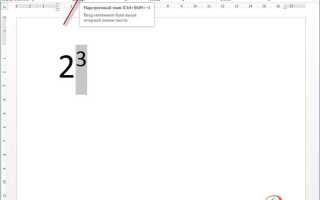
Для отображения степеней в текстовых и вычислительных блоках Mathcad применяет формат superscript. Ввод через панель инструментов обеспечивает наглядность: выбирается переменная, нажимается кнопка возведения в степень и вводится показатель. Такой подход предотвращает ошибки при сложных выражениях, особенно при многоступенчатых вычислениях.
Функции, включающие показатели, лучше оформлять через встроенные операторы, например exp(x) для экспоненты, чтобы избежать проблем с округлением и потерей точности. При работе с матрицами и векторами степень применяется поэлементно, что обеспечивает корректные результаты без необходимости писать циклы или дополнительные формулы.
Mathcad также поддерживает вычисление дробных и отрицательных степеней. Для дробных показателей используется запись вида x^(1/2) для извлечения корня, а отрицательные степени автоматически преобразуются в обратные значения, например x^-3 = 1/x^3. Это позволяет минимизировать количество промежуточных шагов и повышает скорость вычислений.
Синтаксис возведения числа в степень в Mathcad
В Mathcad возведение числа в степень реализуется с помощью оператора ^. Синтаксис записи: основание ^ показатель. Например, 2 ^ 3 вычисляет 2 в кубе и возвращает 8.
Показатель может быть целым, дробным или отрицательным числом. Запись 9 ^ 0.5 вернет квадратный корень из 9, то есть 3. Для отрицательного показателя, например 2 ^ -2, результат равен 0.25.
Если основание выражено как переменная, синтаксис не изменяется: x ^ y. При вводе сложных выражений рекомендуется использовать скобки, чтобы уточнить порядок действий: (a + b) ^ (c - d).
Mathcad также поддерживает функцию pow(x, y), которая эквивалентна оператору ^, но может использоваться в текстовых выражениях и скриптах для повышения читаемости формул.
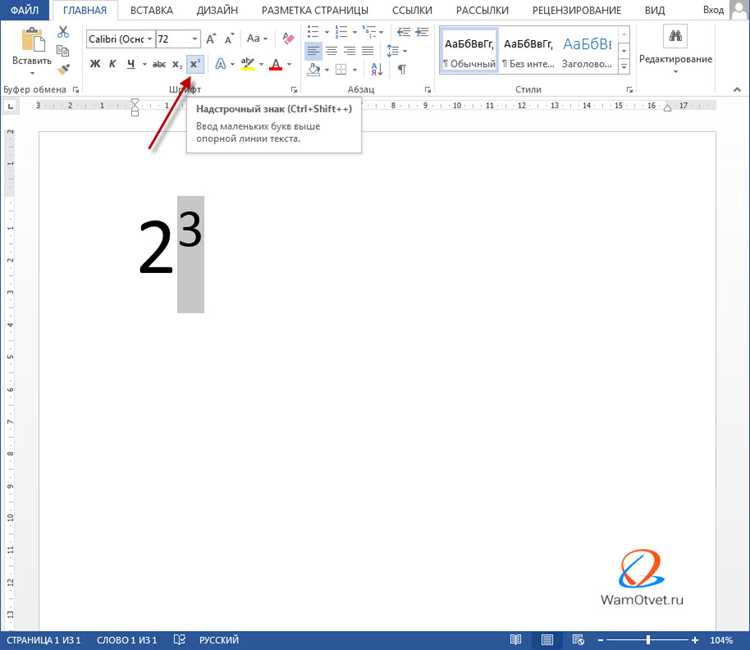
Для визуального ввода степени можно использовать встроенный редактор степеней Mathcad. Выделив число, нажимают кнопку верхнего индекса или комбинацию клавиш Ctrl+Shift+^, после чего вводят показатель. Это особенно удобно при работе с выражениями, содержащими переменные и константы одновременно.
При работе с комплексными числами оператор ^ автоматически учитывает комплексную арифметику. Например, (1 + i) ^ 2 вернет комплексное значение 2i.
Для упрощения формул с параметрическими степенями рекомендуется явно указывать скобки вокруг показателя, чтобы избежать ошибок вычислений из-за приоритета операций.
Использование переменных в показателях степеней
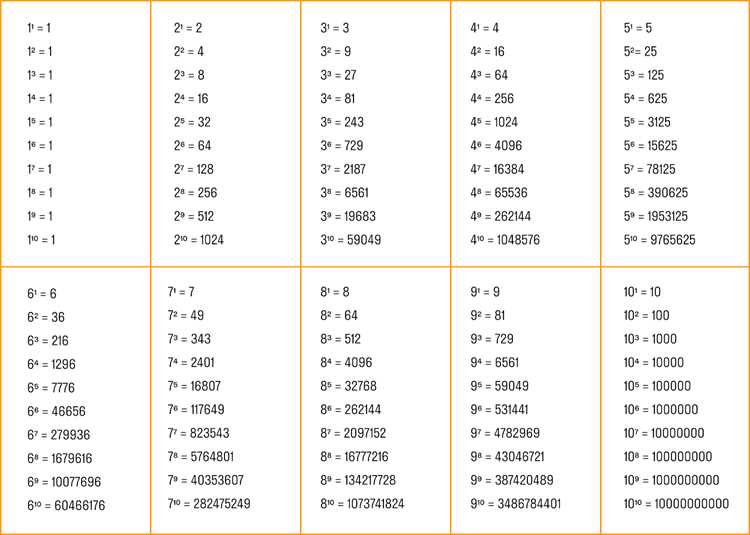
В Mathcad показатели степеней могут быть заданы не только числовыми значениями, но и переменными. Это позволяет создавать формулы с динамическими степенями, которые изменяются при изменении значений переменных.
Для задания переменной в показателе степени:
- Объявите переменную, например:
n := 3. - Используйте переменную в показателе:
x^n. Mathcad автоматически вычислит результат с текущим значениемn.
Примеры практического использования:
- Создание обобщенных формул:
a^n + b^n, гдеnможно изменять без переписывания выражения. - Построение графиков степенных функций с переменной степенью: изменение
nсразу отражается на графике. - Оптимизация вычислений: переменные показатели позволяют проводить параметрические исследования без дублирования формул.
Рекомендации при работе с переменными в показателях:
- Всегда проверяйте тип данных переменной. Mathcad корректно обрабатывает целые и дробные значения, но строки или логические значения приведут к ошибке.
- Используйте осмысленные имена переменных (
n, m, p), чтобы не создавать путаницу при сложных формулах. - При построении графиков задавайте диапазон переменной через оператор интервала, например:
n := 1..5, чтобы получить последовательность результатов. - Для сложных выражений комбинируйте переменные в показателях с функциями Mathcad, например:
x^(n+1)илиx^(sin(n)).
Использование переменных в показателях степеней расширяет возможности анализа и упрощает модификацию формул, позволяя создавать гибкие и масштабируемые вычислительные модели.
Ввод отрицательных и дробных показателей
В Mathcad отрицательные показатели вводятся через символ минус перед числом показателя. Например, запись x^-2 вычисляется как 1/(x^2). При вводе через клавиатуру используйте стандартный знак минус, расположенный на основной клавиатуре, а не дефис из текстового редактора.
Дробные показатели задаются через ввод дроби или десятичного числа. Для записи квадратного корня можно использовать x^(1/2) или x^0.5. Для корней третьей степени применяется x^(1/3). Важный момент: Mathcad автоматически преобразует дробь в действительное число при вычислении, если не включена работа с символическими выражениями.
При сложных выражениях рекомендуется использовать скобки вокруг показателя, чтобы исключить ошибки при интерпретации порядка операций. Например, x^(-3/2) безопаснее вводить как x^((-3)/2). Это предотвращает неправильное вычисление, особенно при сочетании отрицательных и дробных показателей с другими операциями.
Mathcad поддерживает комбинированные показатели, например, (a*b)^(-1/3), где сначала выполняется умножение внутри скобок, затем возведение в дробную отрицательную степень. Для функций с переменными, показатели которых зависят от других вычислений, используйте точные скобочные конструкции, чтобы сохранить правильный порядок вычислений.
Для быстрого ввода дробных показателей удобно использовать панель Math или сочетания клавиш: Ctrl+Shift+^ для возведения в степень, а затем вводить числитель и знаменатель через дробную черту. Это минимизирует ошибки синтаксиса и ускоряет работу с длинными формулами.
Автоматическое упрощение степенных выражений
Mathcad выполняет автоматическое упрощение степенных выражений на основе стандартных правил алгебры. При вводе выражений вида x^a * x^b программа объединяет показатели и преобразует запись в x^(a+b). Аналогично, дробные показатели упрощаются в соответствии с законом (x^a)^b = x^(a*b).
Для корректного упрощения рекомендуется вводить показатели в виде чисел или символических переменных. Mathcad корректно обрабатывает отрицательные и дробные показатели, преобразуя, например, x^(-1) * x^2 в x и (x^(1/2))^2 в x.
Если выражение содержит разные основания, Mathcad не объединяет их автоматически, но можно использовать встроенные функции expand() и simplify() для разложения и упрощения. Например, simplify(a^2 * b^2) не объединяет в (ab)^2 без явного вызова функции.
Программа также поддерживает упрощение рациональных выражений со степенями. Выражения вида (x^3 * y^2)/(x * y^4) будут автоматически преобразованы в x^2 / y^2, если включена опция auto-simplify. Для более сложных выражений с параметрами полезно использовать symbolic simplification, что позволяет видеть результат в виде минимальной степени или разложения на множители.
Рекомендуется проверять результаты упрощения через numeric evaluation, особенно при работе с переменными, которые могут принимать отрицательные или нулевые значения. Это предотвращает ошибки при делении на ноль или извлечении корней из отрицательных чисел.
Для контроля автоматического упрощения можно отключить опцию auto-simplify в настройках документа, чтобы сохранять исходную форму выражений для дальнейшего пошагового анализа.
Ошибки при вводе степеней и способы их устранения

В Mathcad распространена ошибка неверного ввода показателя степени при использовании символа каретки (^). Например, запись 2^3^2 интерпретируется как 2^(3^2), а не (2^3)^2. Для корректного расчета необходимо использовать скобки: (2^3)^2.
При вводе отрицательных показателей без скобок результат часто неверен. Запись -2^4 трактуется как -(2^4). Чтобы получить правильное значение, нужно заключить основание в скобки: (-2)^4.
Ошибки возникают при использовании переменных в показателе, если они не определены численно до выполнения операции. Mathcad не вычислит выражение a^b, если b не присвоено значение. Решение – заранее задавать значения переменных или использовать символические выражения с функцией «Define Symbolically».
Некорректный ввод дробных степеней через разделитель запятой приводит к синтаксической ошибке. В Mathcad требуется точка как десятичный разделитель: 9^0.5, а не 9^0,5.
При копировании выражений из внешних редакторов в Mathcad часто появляются невидимые символы или пробелы, которые нарушают синтаксис степеней. Устранить проблему можно, перепечатывая выражение вручную или используя опцию «Paste Special» с удалением форматирования.
Ошибки появляются при одновременном использовании функций и степеней без скобок. Например, sin x^2 вычисляется как sin(x^2), но если требуется (sin x)^2, необходимо явно поставить скобки: (sin(x))^2.
Для выявления ошибок рекомендуется включать отображение точного синтаксиса и использовать функцию «Evaluate Step by Step». Это позволяет определить, на каком элементе формулы Mathcad интерпретирует выражение некорректно.
Контроль ввода степеней через визуальные подсказки: Mathcad выделяет индекс и основание разным шрифтом. Несовпадение визуального расположения часто указывает на ошибку. Проверка этих выделений помогает избежать скрытых неточностей.
Регулярное использование скобок вокруг основания и показателя, точного присвоения переменных и соблюдения синтаксиса дробных показателей минимизирует ошибки и ускоряет корректное вычисление выражений с степенями.
Создание графиков функций со степенями

Для построения графика функции со степенями в Mathcad необходимо корректно задать переменную и показатель. В поле выражения используйте оператор возведения в степень ^. Например, для функции y = x^3 введите y := x^3.
Задайте диапазон значений переменной x с помощью стрелочного диапазона или функции range. Пример: x := 0, 0.1 .. 5. Это создаст последовательность от 0 до 5 с шагом 0.1.
После определения функции и диапазона выберите инструмент График (XY Plot). В поле X укажите переменную x, в поле Y – функцию y. Для функций с отрицательными или дробными степенями убедитесь, что диапазон x не включает отрицательные значения, иначе появятся ошибки вычисления.
Для функций вида y = x^n с целыми n рекомендуется увеличить число точек графика, чтобы линия была гладкой. Например, диапазон x := 0, 0.01 .. 5 создаст 501 точку, обеспечивая плавность кривой.
Чтобы сравнить несколько степенных функций на одном графике, определите их отдельными выражениями, например: y1 := x^2, y2 := x^3. Добавьте их в один график через множественное поле Y, соблюдая последовательность: Y := y1, y2. Легенду графика можно редактировать через свойства графика, указывая соответствующие обозначения.
Для функций с отрицательными степенями, например y = x^-2, задайте диапазон x, исключающий ноль, например x := 0.1, 0.1 .. 5. Это предотвратит деление на ноль и некорректное построение графика.
Если требуется анализировать пересечения или экстремумы степенных функций, используйте вычисление производных Mathcad diff(y, x) и функцию solve для нахождения точек пересечения и критических значений.
Вопрос-ответ:
Как вводить целые показатели в Mathcad?
В Mathcad для возведения числа в целую степень используется символ каретки (^). Например, запись 5^3 автоматически вычисляется как 125. Важно учитывать, что при вводе показателей необходимо соблюдать правильное расположение курсора, чтобы программа правильно распознала операцию возведения в степень.
Можно ли использовать дробные показатели и как это делается?
Да, Mathcad поддерживает дробные показатели. Для этого в качестве показателя можно ввести выражение с дробью, например 9^(1/2), что соответствует квадратному корню из 9. Программа корректно обработает такую запись и выдаст результат 3. Дробные показатели могут быть заданы как числителем и знаменателем, разделёнными косой чертой.
Есть ли отличия в вводе отрицательных показателей?
При работе с отрицательными показателями важно правильно оформить запись. Например, 2^-3 вычисляется как 1/8. Если не поставить скобки вокруг отрицательного числа, Mathcad может неправильно интерпретировать выражение. Скобки гарантируют корректное понимание того, что отрицательная степень относится ко всему числу, а не к отдельной операции.
Как вводить сложные показатели, включающие переменные и выражения?
Mathcad позволяет использовать переменные и сложные выражения в показателях. Например, если x = 2 и y = 3, то запись 5^(x+y) автоматически вычислит 5^5 и выдаст 3125. При вводе таких выражений следует убедиться, что все переменные определены ранее, иначе программа выдаст ошибку. Также полезно использовать скобки для точного определения порядка вычислений.

 Загрузка...