Перенос формул из Mathcad в Excel позволяет ускорить вычисления и использовать мощные инструменты анализа данных. Основной подход включает экспорт выражений в текстовый формат и последующую конвертацию в синтаксис Excel, где каждая переменная и функция должны быть сопоставлены вручную для корректной работы.
Первый шаг – подготовка документа Mathcad: убедитесь, что все переменные имеют четко определенные имена без пробелов и специальных символов. Используйте функцию Define Symbol для каждой переменной, чтобы при копировании формулы Excel корректно распознал их как имена диапазонов.
Следующий этап – копирование формул. Mathcad позволяет экспортировать выражения в формат MathML или текстовый файл. В Excel текстовые формулы вставляются через функцию Paste Special → Text, после чего необходимо заменить операторы на соответствующие Excel: возведение в степень ^, умножение *, деление / и функции вроде SIN, COS, LOG приводятся к стандартному синтаксису Excel.
Последний шаг – проверка результатов. Для сложных формул создайте контрольный набор значений и сравните результаты вычислений Mathcad и Excel. Это позволит выявить ошибки в интерпретации функций и порядок операций, особенно в выражениях с вложенными скобками и тригонометрическими функциями.
Ввод формул из Mathcad в Excel: пошаговое руководство
Откройте документ Mathcad и выделите необходимую формулу. Убедитесь, что все переменные имеют числовые значения или определены в рабочем листе Mathcad.
Скопируйте формулу через Ctrl+C или через контекстное меню, используя опцию Copy as MathML для сохранения структуры выражения.
Запустите Microsoft Excel и перейдите на рабочий лист, где планируется вставка формулы. Выберите ячейку для первой переменной.
Вставьте формулу через Вставка → Специальная вставка → Текст, чтобы Excel воспринял формулу как текст для дальнейшей корректировки. Использование обычной вставки может привести к потере синтаксиса.
Замените имена переменных Mathcad на ссылки на ячейки Excel. Например, если в Mathcad переменная x равна 5, в Excel замените x на A1, где указано значение 5.
Проверьте корректность операций. Mathcad использует символы ^ для степеней, / для деления, * для умножения. Excel поддерживает те же символы, но функции вроде sqrt(x) необходимо заменить на SQRT(A1).
Для сложных функций, таких как интегралы или дифференциалы, используйте встроенные функции Excel: SUMPRODUCT для суммирования массивов, DIFFERENCE через численное приближение.
После замены всех переменных и функций выполните проверку результата, сравнив значения с исходным расчетом в Mathcad. При расхождениях проверьте скобки и приоритет операций.
Сохраните рабочий лист и при необходимости создайте отдельный диапазон для исходных переменных, чтобы формулы Excel оставались динамическими при изменении данных.
Использование этого подхода позволяет перенести точные вычисления из Mathcad в Excel без потери структуры формулы и обеспечивает дальнейшую автоматизацию расчетов.
Подготовка формул в Mathcad для экспорта

Перед экспортом формул в Excel необходимо проверить корректность всех переменных и единиц измерения. Убедитесь, что каждая переменная имеет уникальное имя без пробелов и специальных символов, так как Excel не распознает такие идентификаторы.
Оптимизируйте формулы, заменив сложные встроенные функции Mathcad на базовые арифметические операции, если Excel не поддерживает аналогичные функции. Например, замените оператор интеграла на разностное суммирование при работе с дискретными данными.
Проверяйте форматирование чисел: округляйте значения до требуемого количества знаков после запятой для корректного отображения в Excel. Используйте функции Mathcad типа «round» или «floor/ceil» для стандартизации.
Удалите все неиспользуемые выражения и комментарии, которые могут быть интерпретированы Excel как текстовые ошибки. Оставьте только расчётные формулы и необходимые константы.
Для экспорта в таблицы создайте явные матрицы и векторы вместо последовательностей вычислений в строках. Mathcad автоматически преобразует матрицу в диапазон ячеек при копировании в Excel.
Проверьте зависимости между переменными: формулы должны быть линейными в порядке вычислений, чтобы Excel смог корректно обработать последовательность ячеек без циклов и рекурсий.
Сохраняйте рабочий файл Mathcad в формате, совместимом с вашей версией программы, чтобы избежать ошибок при копировании данных. Рекомендуется использовать Mathcad Prime формата *.mcdx для прямого копирования в Excel.
Сохранение Mathcad-формулы в формате, совместимом с Excel

Для корректного переноса формулы из Mathcad в Excel необходимо использовать совместимые форматы экспорта. Mathcad поддерживает сохранение результатов в текстовых файлах с разделителями или в виде CSV, что обеспечивает прямой импорт в Excel.
- Выделите необходимую область с формулой в Mathcad.
- Выберите меню Файл → Экспорт → Текстовый файл или CSV.
- Укажите путь сохранения и задайте кодировку UTF-8, чтобы избежать проблем с отображением символов.
- Для CSV: установите разделитель «;» или «,», в зависимости от региональных настроек Excel.
Перед сохранением рекомендуется проверить, что формула использует только функции и операторы, поддерживаемые Excel:
- Арифметические операции: +, -, *, /, ^
- Стандартные функции: SIN, COS, LOG, EXP, SQRT
- Массивы и векторные операции преобразуются в строки с разделителями
После экспорта откройте файл в Excel через Файл → Открыть → Текстовые файлы и используйте мастер импорта для корректного распознавания разделителей. При необходимости замените десятичный разделитель с точки на запятую через функцию Excel Заменить.
Если формула содержит сложные выражения, можно предварительно разбить её на отдельные шаги в Mathcad и экспортировать каждую часть отдельно. Это снижает риск ошибок при интерпретации функций Excel.
Импорт формулы из Mathcad в Excel через буфер обмена

Откройте документ Mathcad с формулой, которую требуется перенести. Выделите формулу полностью, включая все переменные и операторы. Для копирования используйте комбинацию Ctrl + C или команду Правка → Копировать.
Запустите Excel и выберите ячейку, в которую планируется вставить формулу. Важно помнить, что Excel не распознаёт формат Mathcad напрямую, поэтому вставка через Ctrl + V создаст изображение формулы. Чтобы сохранить вычисляемую структуру, используйте опцию Вставить как текст через контекстное меню или Paste Special → Text.
После вставки вручную замените операторы Mathcad на Excel-совместимые. Например, знак возведения в степень ^ в Mathcad сохраняется, но функции синуса, косинуса и логарифма требуют замены на SIN(), COS(), LOG(). При переносе выражений с константами типа π или e замените их на PI() и EXP(1) соответственно.
Если формула содержит диапазоны переменных, создайте соответствующие ячейки в Excel и укажите их в формуле вместо символов Mathcad. Для сложных вычислений удобно использовать именованные диапазоны: выделите ячейки, откройте Формулы → Диспетчер имен и присвойте имена, чтобы формула оставалась читаемой.
Проверку корректности перенесённой формулы выполняйте пошагово: вводите значения переменных и сравнивайте результат с исходным в Mathcad. Любые ошибки в синтаксисе Excel легко выявляются с помощью встроенного Мастера ошибок и подсветки недопустимых функций.
Проверка корректности синтаксиса после вставки
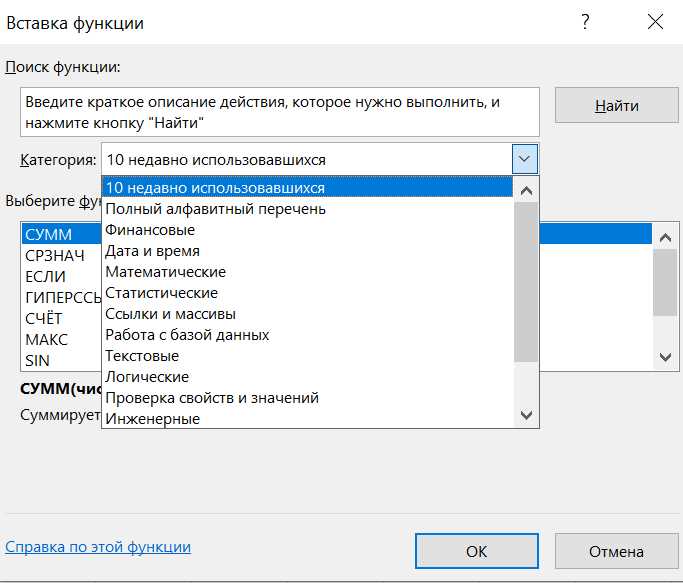
После вставки формул из Mathcad в Excel необходимо сразу проверить синтаксис. В первую очередь убедитесь, что символы операций и функции соответствуют Excel: например, возведение в степень должно быть ^, а не **. Дроби и деление проверяются через знак /, скобки должны быть сбалансированы.
Проверяйте соответствие имен переменных. Mathcad допускает пробелы и специальные символы в идентификаторах, Excel этого не поддерживает. Все имена переменных следует заменить на непрерывные латинские буквы или цифры, начинающиеся с буквы.
Функции Mathcad, такие как sin, cos, ln, должны быть преобразованы в Excel-эквиваленты: SIN(), COS(), LN(). Убедитесь, что аргументы функции заключены в скобки и разделены запятыми, если их несколько.
Используйте режим редактирования формулы Excel для пошаговой проверки: курсор внутри формулы позволяет Excel подсветить ошибочные участки. Ошибки синтаксиса чаще всего проявляются как #NAME? или #VALUE!. При появлении этих ошибок проверьте пробелы, знаки операций и функции.
Для длинных формул рекомендуется вставлять их частями: сначала блоки с переменными, затем функции и операции. Это позволяет локализовать синтаксические ошибки и облегчает исправление. После каждого этапа проверяйте результат, чтобы убедиться, что Excel правильно интерпретировал формулу.
Для автоматической проверки корректности используйте комбинацию клавиш Ctrl + Shift + Enter для массивных формул, если они содержат диапазоны. Это гарантирует правильное выполнение формулы и выявление несоответствий, которые могут быть незаметны при стандартном вводе.
Настройка ссылок на ячейки Excel в импортированных формулах
После импорта формул из Mathcad в Excel важно правильно настроить ссылки на ячейки, чтобы сохранить корректные вычисления. Excel использует относительные и абсолютные ссылки, и их выбор зависит от структуры таблицы.
Рекомендации по настройке ссылок:
- Проверяйте тип ссылок. Формулы Mathcad обычно конвертируются в относительные ссылки (A1, B2 и т.д.). Если планируется копирование формул в другие диапазоны, используйте абсолютные ссылки с символом «$» (например, $A$1).
- Используйте смешанные ссылки для фиксирования только строки или столбца, если требуется частичное закрепление, например A$1 или $A1.
- Применяйте функцию «Найти и заменить» (Ctrl+H) для массовой корректировки ссылок, если структура Excel отличается от исходной Mathcad-таблицы.
- Проверяйте диапазоны массивов. Mathcad поддерживает векторные и матричные операции, которые при импорте могут преобразоваться в диапазоны Excel (например, {B2:B10}). Корректируйте их вручную, чтобы соответствовать структуре листа.
- Используйте именованные диапазоны в Excel для удобного переноса формул между листами. В Mathcad переменные часто именуются однозначно, и их прямое сопоставление с именованными диапазонами упрощает поддержку формул.
- Тестируйте отдельные блоки формул после настройки ссылок. Это выявит ошибки, связанные с неправильным смещением ячеек или несоответствием диапазонов.
После выполнения этих шагов формулы будут корректно работать в Excel, сохранят взаимосвязи между данными и обеспечат правильные вычисления при изменении исходных значений.
Использование именованных диапазонов для упрощения формул

Именованные диапазоны в Excel позволяют заменить стандартные ссылки на ячейки на понятные текстовые обозначения. Это ускоряет ввод формул, снижает риск ошибок и повышает читаемость. Например, вместо формулы =A1*A2/B3 можно использовать =Цена*Количество/СтавкаНалога, если диапазоны A1, A2 и B3 были названы соответственно.
Для создания именованного диапазона выберите ячейку или диапазон, перейдите во вкладку Формулы → Определить имя, введите уникальное название без пробелов и нажмите ОК. Excel поддерживает использование символов подчеркивания, но не допускает цифры в начале имени.
Именованные диапазоны особенно полезны при импорте формул из Mathcad. Формулы с переменными типа x, y, F можно напрямую сопоставить с именованными диапазонами в Excel. Это позволяет использовать выражения Mathcad практически без изменений: =F_x+F_y, где F_x и F_y – заранее определенные диапазоны значений.
При работе с массивами данных рекомендуется задавать имена для строк и столбцов отдельно. Например, диапазон C2:C101 можно назвать Температура, а D2:D101 – Давление. Это упрощает формулы вида =СУММ(Температура*Давление), исключая необходимость постоянной корректировки диапазонов при добавлении новых данных.
Для массового применения именованных диапазонов можно использовать Диспетчер имен. Он позволяет редактировать, удалять и проверять диапазоны, обеспечивая соответствие переменных Excel и Mathcad без ошибок ссылок. При экспорте формул из Mathcad важно сохранять одинаковые названия переменных, чтобы автоматическая подстановка именованных диапазонов работала корректно.
Использование именованных диапазонов также облегчает отладку формул. При ошибке Excel вместо непонятной ссылки на ячейку отображает имя диапазона, что ускоряет поиск и исправление некорректных значений.
Тестирование и исправление ошибок вычислений в Excel
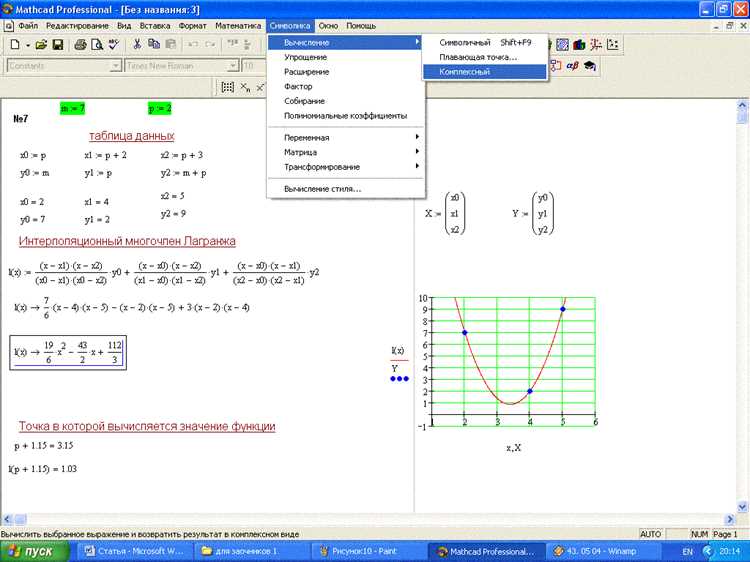
После переноса формул из Mathcad в Excel важно проверить корректность всех вычислений. Начните с проверки единиц измерения: Excel не поддерживает автоматическое преобразование единиц, поэтому необходимо вручную убедиться, что входные данные и коэффициенты совпадают с исходными формулами Mathcad.
Используйте инструмент Проверка формул в Excel: вкладка «Формулы» → «Проверка формул» позволяет пошагово отслеживать вычисления каждой функции. Для сложных формул рекомендуется разбить выражения на несколько ячеек и проверять промежуточные результаты.
Таблица для систематизации ошибок вычислений:
| Тип ошибки | Признак | Метод исправления |
|---|---|---|
| #DIV/0! | Деление на ноль | Проверить делитель, добавить условие IF для исключения нуля |
| #VALUE! | Несоответствие типов данных | Проверить ячейки на текст вместо чисел, использовать VALUE или NUMBERVALUE |
| #REF! | Ссылки на удаленные ячейки | Исправить ссылку на корректную ячейку, использовать абсолютные ссылки ($A$1) |
| #NAME? | Неизвестная функция или имя | Проверить синтаксис функции и названия именованных диапазонов |
| #NUM! | Некорректная числовая операция | Проверить диапазон значений, использовать ABS или ROUND для ограничения точности |
Для автоматического выявления несоответствий можно использовать условное форматирование для подсветки значений, выходящих за допустимый диапазон, и формулы проверки, например, =IF(A1<0,"Ошибка","OK").
После исправления всех ошибок рекомендуется сверить ключевые результаты с исходными вычислениями в Mathcad. Для больших массивов данных целесообразно применять выборочную проверку на контрольных точках.
Вопрос-ответ:
Как правильно подготовить формулу в Mathcad для переноса в Excel?
Перед переносом убедитесь, что формула в Mathcad не содержит функций, которые Excel не поддерживает напрямую. Рекомендуется использовать стандартные арифметические операции и встроенные математические функции, такие как SIN, COS, LOG. Также стоит проверить, чтобы переменные были обозначены простыми именами без специальных символов. После этого формулу можно скопировать через буфер обмена или экспортировать в виде текстового выражения.
Какие методы существуют для передачи формул из Mathcad в Excel?
Существует несколько подходов. Один из них — прямое копирование формулы и вставка в ячейку Excel с последующей корректировкой синтаксиса. Другой способ — использование экспорта Mathcad в текстовый формат, который затем можно преобразовать в формат Excel. Также можно создавать отдельные листы с таблицами данных в Mathcad и импортировать их в Excel через CSV или XML. Выбор метода зависит от сложности формул и требуемой точности результатов.
Как избежать ошибок при автоматическом пересчёте формул после переноса в Excel?
Основная причина ошибок — несовпадение синтаксиса функций Mathcad и Excel. Чтобы их избежать, проверьте соответствие имен функций: например, Mathcad использует ^ для возведения в степень, а Excel также поддерживает этот символ, но в некоторых сложных выражениях может потребоваться замена на POWER. Кроме того, стоит убедиться, что диапазоны ячеек указаны корректно и нет ссылок на отсутствующие значения.
Можно ли переносить сложные матричные выражения из Mathcad в Excel без потери данных?
Да, но процесс требует аккуратного подхода. Простые матрицы можно копировать напрямую, а сложные выражения лучше разбивать на отдельные шаги, чтобы каждая часть корректно отобразилась в Excel. Иногда полезно сначала экспортировать матрицу в CSV, а затем открыть её в Excel. После этого рекомендуется проверить все элементы и при необходимости скорректировать формулы, чтобы сохранить точность вычислений.

 Загрузка...