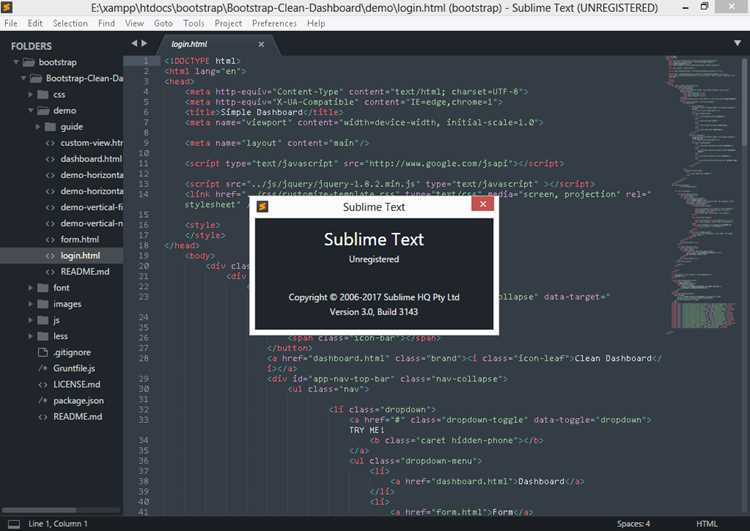
Sublime Text 3 предлагает минималистичный интерфейс с поддержкой подсветки синтаксиса HTML, что ускоряет работу над кодом. Для начала потребуется установить пакет Package Control, который позволяет добавлять плагины для автодополнения тегов и сниппеты. Эти инструменты сокращают количество ручного ввода и снижают вероятность синтаксических ошибок.
При создании первой страницы рекомендуется использовать базовую структуру HTML5: <!DOCTYPE html>, <html>, <head>, <meta charset=»UTF-8″>, <title></title>, <body></body>. Такой каркас обеспечивает корректное отображение на всех современных браузерах и упрощает добавление контента.
Для организации проекта лучше создать отдельную папку и сохранять в ней все файлы: HTML, CSS и JavaScript. Sublime Text позволяет открыть целую папку через File → Open Folder, что облегчает навигацию и работу с несколькими файлами одновременно. Использование автосохранения и вкладок ускоряет тестирование изменений без лишних перезагрузок редактора.
Новичкам стоит сразу освоить горячие клавиши: Ctrl+D для выбора слова и последующего редактирования, Ctrl+Shift+P для вызова команд и Ctrl+K, Ctrl+B для скрытия панели боковой навигации. Эти комбинации ускоряют редактирование и помогают сосредоточиться на коде.
Перед публикацией сайта рекомендуется проверить корректность HTML через валидатор W3C. Это выявит незакрытые теги, ошибки вложенности и несоответствия стандарту HTML5. Такой подход минимизирует проблемы с отображением страниц на разных устройствах.
Установка и настройка Sublime Text 3 для работы с HTML
Скачайте последнюю версию Sublime Text 3 с официального сайта sublimetext.com/3. Выберите установочный файл для вашей операционной системы: Windows, macOS или Linux.
Запустите установку и следуйте стандартным инструкциям. На Windows рекомендуется добавить Sublime Text в PATH для запуска из командной строки. На macOS можно переместить приложение в папку Applications.
После установки откройте Sublime Text 3 и перейдите в меню Preferences → Package Control. Если Package Control отсутствует, установите его, следуя инструкции на официальной странице. Он необходим для управления плагинами.
Установите пакет Emmet через Package Control. Он ускоряет написание HTML-кода с помощью сокращений и автозаполнения.
Настройте синтаксис: откройте новый файл, сохраните его с расширением .html, затем в меню View → Syntax → HTML выберите HTML. Sublime автоматически применит подсветку тегов.
Для удобства работы с отступами перейдите в Preferences → Settings и установите параметры: «tab_size»: 2 и «translate_tabs_to_spaces»: true. Это обеспечивает корректное форматирование кода.
Рекомендуется включить автообновление скобок и тегов. В Preferences → Settings – Syntax Specific для HTML добавьте «auto_close_tags»: true и «auto_match_enabled»: true. Это сокращает ошибки при написании структуры документа.
Для проверки результата можно использовать пакет LiveReload или встроенный просмотр в браузере. Установите через Package Control и настройте автоматическое обновление страницы при сохранении HTML-файла.
Создание нового HTML-файла и структура базовой страницы
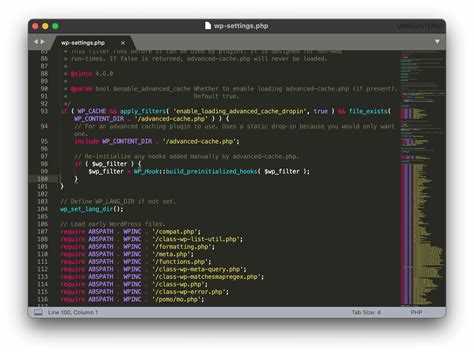
В Sublime Text 3 создайте новый файл через меню File → New File и сохраните его с расширением .html, например index.html. Обязательно используйте кодировку UTF-8, чтобы корректно отображались кириллические символы.
Базовая структура HTML-файла начинается с декларации типа документа: <!DOCTYPE html>. Она сообщает браузеру, что используется HTML5.
Следующий элемент – <head>. Внутри head указываются метаданные страницы: <meta charset=»UTF-8″> для кодировки, <title> для названия вкладки, а также подключение внешних CSS или скриптов через <link> и <script>.
Основной контент размещается внутри <body>. Здесь добавляются заголовки <h1>–<h6>, абзацы <p>, списки <ul> и <ol>, ссылки <a> и другие элементы интерфейса. Структура head и body обязательна для корректного отображения страницы в браузере.
Пример минимальной страницы:
<!DOCTYPE html>
<html lang=»ru»>
<head>
<meta charset=»UTF-8″>
<title>Моя первая страница</title>
</head>
<body>
<h1>Привет, мир!</h1>
<p>Это мой первый HTML-файл, созданный в Sublime Text 3.</p>
</body>
</html>
Соблюдение этой структуры гарантирует, что браузеры правильно интерпретируют код, а будущие изменения и расширения страницы будут легко интегрироваться.
Добавление заголовков, параграфов и списков в HTML
Заголовки в HTML обозначаются тегами от <h1> до <h6>. <h1> используется для главного заголовка страницы, <h2> и <h3> – для подзаголовков и секций. Использование уровней заголовков структурирует контент и улучшает восприятие страницы поисковыми системами.
Параграфы создаются с помощью тега <p>. Каждый отдельный блок текста помещается в отдельный тег <p>, что обеспечивает правильное форматирование и разметку. Тег <p> автоматически добавляет отступы сверху и снизу блока, что делает текст визуально читаемым.
Для маркированных списков применяется тег <ul>, а каждый элемент списка – <li>. Пронумерованные списки создаются с помощью <ol>. Внутри <li> можно вставлять текст, ссылки или даже другие списки для вложенной структуры. Пример использования:
<ul>

  <li>Первый пункт</li>

  <li>Второй пункт</li>

</ul>
Правильная структура заголовков, параграфов и списков повышает удобство чтения и облегчает навигацию по странице. Не рекомендуется использовать визуальные эффекты через пробелы или переносы строк вместо параграфов и списков, так как это нарушает семантику HTML.
Вставка изображений и ссылок на другие страницы
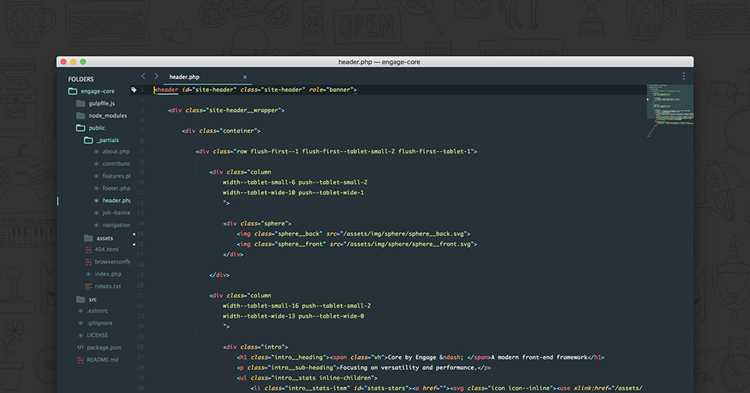
Для добавления изображений используется тег <img> с обязательным атрибутом src, указывающим путь к файлу, и alt для описания картинки. Путь может быть относительным или абсолютным:
- Относительный:
src="images/photo.jpg" – файл находится в папке images рядом с HTML-документом.
- Абсолютный:
src="https://example.com/photo.jpg" – картинка загружается с внешнего сервера.
Рекомендуется использовать короткие имена файлов без пробелов и кириллицы, чтобы избежать ошибок в разных браузерах. Атрибут alt обязателен для доступности и SEO.
Для вставки ссылок на другие страницы используется тег <a> с атрибутом href:
- Внутренняя ссылка:
<a href="about.html">О нас</a> – переход на страницу внутри сайта.
- Внешняя ссылка:
<a href="https://example.com">Перейти на сайт</a> – открывает внешний ресурс.
- Открытие в новой вкладке:
<a href="https://example.com" target="_blank">Ссылка</a>.
Комбинирование изображений и ссылок позволяет делать кликабельные картинки:
<a href="page.html"><img src="images/button.jpg" alt="Кнопка"></a> – по клику на картинку происходит переход.
Для оптимизации загрузки стоит использовать форматы JPEG или WebP для фотографий и PNG для графики с прозрачностью. Проверяйте правильность путей и наличие файлов в проекте, чтобы изображения отображались корректно.
Применение таблиц и форм на веб-странице

Таблицы в HTML создаются с помощью тегов <table>, <tr> и <td>. <table> определяет контейнер для таблицы, <tr> формирует строку, а <td> – ячейку. Для заголовков используют <th>, которые автоматически выделяются жирным шрифтом и центрируются. Важно всегда закрывать теги и соблюдать структуру: таблица → строки → ячейки.
Пример структуры таблицы:
<table border="1">

  <tr>

    <th>Имя</th>

    <th>Возраст</th>

  </tr>

  <tr>

    <td>Алексей</td>

    <td>25</td>

  </tr>

</table>
Формы создаются через тег <form> с атрибутами action для адреса обработки данных и method для способа передачи информации (GET или POST). Поля ввода добавляются через <input>, текстовые области через <textarea>, списки выбора через <select> с вложенными <option>.
Пример формы регистрации:
<form action="submit.php" method="POST">

  <label>Имя:</label>

  <input type="text" name="username" required><br>

  <label>Пароль:</label>

  <input type="password" name="password" required><br>

  <label>Пол:</label>

  <select name="gender">

    <option value="male">Мужской</option>

    <option value="female">Женский</option>

  </select><br>

  <input type="submit" value="Отправить">

</form>
При создании таблиц рекомендуется использовать атрибут border или CSS для визуального разграничения ячеек, но не применять устаревшие атрибуты вроде bgcolor. Для форм важна валидация полей через атрибуты required, minlength, maxlength и типы email, number для предотвращения некорректного ввода.
Таблицы удобны для отображения структурированных данных, а формы – для сбора информации от пользователей. Правильная структура и использование атрибутов повышают читаемость и функциональность веб-страницы.
Подключение CSS для изменения внешнего вида элементов
CSS позволяет задавать цвет, размер, шрифт, отступы и границы для HTML-элементов. В Sublime Text 3 создайте отдельный файл с расширением .css, например style.css, и сохраните его в той же папке, что и HTML-файл.
Для подключения CSS используйте тег <link> в секции <head> HTML-документа:
<link rel="stylesheet" href="style.css">
Существует три способа применения стилей:
| Метод |
Пример |
Особенности |
| Внешний файл |
<link rel=»stylesheet» href=»style.css»> |
Позволяет использовать один файл стилей для нескольких страниц, упрощает поддержку. |
| Встроенный стиль |
<style> p { color: blue; } </style> |
Размещается внутри <head>, удобно для небольших страниц или тестирования. |
| Инлайн-стиль |
<p style=»color: red;»>Текст</p> |
Применяется только к одному элементу, затрудняет редактирование при большом количестве элементов. |
В файле style.css указывайте селекторы и свойства. Пример для заголовка и абзаца:
h1 { font-size: 24px; color: darkgreen; }
p { font-family: Arial, sans-serif; line-height: 1.5; margin: 10px 0; }
Для проверки изменений в Sublime Text 3 сохраните HTML и CSS, затем откройте HTML-файл в браузере. Любые правки в CSS будут автоматически применяться после обновления страницы.
Используйте точные имена файлов и относительные пути при подключении CSS. Ошибки в пути к файлу – самая частая причина, почему стили не отображаются.
Тестирование сайта в браузере и исправление ошибок
После создания HTML-файла в Sublime Text 3 необходимо проверить его работу в браузере. Для этого откройте файл через проводник или используйте комбинацию клавиш Ctrl+O и выберите ваш файл. Рекомендуется тестировать сайт в нескольких браузерах: Chrome, Firefox, Edge, Safari. Разные движки отображают HTML и CSS по-разному.
Основные этапы тестирования:
- Проверка структуры HTML: убедитесь, что все теги правильно открыты и закрыты. Ошибки в структуре вызывают неправильное отображение элементов.
- Отображение текста и заголовков: проверьте корректность заголовков
<h1>—<h6>, параграфов и списков. Все текстовые блоки должны быть видимыми и без переносов, нарушающих читаемость.
- Ссылки и навигация: кликните по каждой ссылке, убедитесь, что они ведут на нужные страницы и открываются корректно.
- Таблицы и списки: проверьте правильное отображение строк и ячеек. В таблицах убедитесь, что
<th> и <td> расположены логично.
- Формы: протестируйте все поля ввода, кнопки отправки и взаимодействие с браузером.
- Консоль браузера: откройте инструменты разработчика (F12) и проверьте вкладку Console. Ошибки JavaScript или неправильные пути к ресурсам отображаются здесь.
Исправление ошибок:
- Неправильные теги – скорректируйте синтаксис, закройте все открытые теги.
- Ссылки не работают – проверьте относительные и абсолютные пути, убедитесь, что файлы существуют.
- Текст выходит за пределы блока – проверьте вложенные элементы и тег
<div>, добавьте переносы или ограничьте ширину.
- Ошибки в консоли – исправьте указанные строки кода, корректно подключите скрипты и стили.
- Отсутствие отображения контента – проверьте кодировку файла, рекомендуется UTF-8 без BOM.
После внесения изменений обновите страницу в браузере (F5) и снова проверьте корректность отображения. Повторяйте процесс до полного устранения визуальных и функциональных ошибок.
Сохранение проекта и подготовка к публикации

После завершения работы над HTML-файлом в Sublime Text 3 сохраните проект через меню File → Save As. Рекомендуется создать отдельную папку для проекта, например MyWebsite, чтобы хранить все файлы сайта вместе. Основной файл следует назвать index.html, так как большинство серверов автоматически ищет именно этот файл при загрузке сайта.
Если проект включает изображения, CSS или JavaScript, создайте внутри папки проекта отдельные папки: images для графики, css для стилей и js для скриптов. В HTML-файле пути указывайте относительно корневой папки, например: src=»images/logo.png» или href=»css/style.css».
Перед публикацией проверьте работоспособность всех ссылок и корректное отображение страниц в браузере. Для тестирования локально можно открыть index.html двойным щелчком или через встроенный плагин Sublime Text, например View in Browser.
Для размещения сайта на хостинге экспортируйте всю папку проекта без изменений. Поддерживаемые форматы файлов: .html, .css, .js, .png, .jpg, .gif. Убедитесь, что имена файлов не содержат пробелов и специальных символов, чтобы избежать ошибок при загрузке на сервер.
При использовании FTP-клиента, например FileZilla, подключитесь к хостингу, выберите папку назначения, обычно public_html, и загрузите содержимое проекта. После загрузки проверьте доступность сайта через браузер, введя доменное имя. Если страницы не отображаются, убедитесь в правильности структуры папок и корректности ссылок.
Вопрос-ответ:
Что такое HTML и зачем он нужен при создании сайта?
HTML — это язык разметки, который используется для структурирования содержимого веб-страниц. С его помощью можно добавлять заголовки, абзацы, списки, изображения и ссылки. Без HTML браузер не сможет правильно отобразить текст, изображения и другие элементы страницы.
Как установить Sublime Text 3 для работы с HTML?
Для установки Sublime Text 3 нужно зайти на официальный сайт, скачать версию для вашей операционной системы и выполнить стандартный процесс установки. После установки можно создавать новые файлы с расширением .html и писать код прямо в редакторе. Sublime Text поддерживает подсветку синтаксиса и автозаполнение, что облегчает работу новичкам.
Как создать простую HTML-страницу с заголовком и абзацем?
Сначала создайте новый файл и сохраните его с расширением .html, например index.html. Внутри файла напишите базовую структуру HTML: тег , внутри него
с названием страницы (
) и <body>, где размещается содержимое. Для заголовка используйте тег </p>
<h1>, а для текста абзаца — </p>
<p>. После сохранения файл можно открыть в браузере и увидеть результат.</p>
<h4>Можно ли проверить ошибки в HTML-коде прямо в Sublime Text 3?</h4>
<p>Сам редактор Sublime Text 3 не проверяет ошибки автоматически, но можно установить дополнительные плагины, например HTMLHint. После установки таких инструментов редактор подсвечивает ошибки и предупреждения в коде, помогает исправить синтаксические ошибки и улучшает структуру страницы. Это особенно полезно для начинающих, чтобы быстрее понимать свои ошибки.</p>
<!-- CONTENT END 1 -->
</div>
</article>
<div class="post-meta"> <div class="post-rating">
<div class="post-rating__title">Оценка статьи:</div>
<div id="post-ratings-27819" class="post-ratings" data-nonce="e56425e75a"><img id="rating_27819_1" src="https://repka-sp.ru/wp-content/plugins/wp-postratings/images/stars/rating_off.gif" alt="1 звезда" title="1 звезда" onmouseover="current_rating(27819, 1, '1 звезда');" onmouseout="ratings_off(0, 0, 0);" onclick="rate_post();" onkeypress="rate_post();" style="cursor: pointer; border: 0px;" /><img id="rating_27819_2" src="https://repka-sp.ru/wp-content/plugins/wp-postratings/images/stars/rating_off.gif" alt="2 звезды" title="2 звезды" onmouseover="current_rating(27819, 2, '2 звезды');" onmouseout="ratings_off(0, 0, 0);" onclick="rate_post();" onkeypress="rate_post();" style="cursor: pointer; border: 0px;" /><img id="rating_27819_3" src="https://repka-sp.ru/wp-content/plugins/wp-postratings/images/stars/rating_off.gif" alt="3 звезды" title="3 звезды" onmouseover="current_rating(27819, 3, '3 звезды');" onmouseout="ratings_off(0, 0, 0);" onclick="rate_post();" onkeypress="rate_post();" style="cursor: pointer; border: 0px;" /><img id="rating_27819_4" src="https://repka-sp.ru/wp-content/plugins/wp-postratings/images/stars/rating_off.gif" alt="4 звезды" title="4 звезды" onmouseover="current_rating(27819, 4, '4 звезды');" onmouseout="ratings_off(0, 0, 0);" onclick="rate_post();" onkeypress="rate_post();" style="cursor: pointer; border: 0px;" /><img id="rating_27819_5" src="https://repka-sp.ru/wp-content/plugins/wp-postratings/images/stars/rating_off.gif" alt="5 звезд" title="5 звезд" onmouseover="current_rating(27819, 5, '5 звезд');" onmouseout="ratings_off(0, 0, 0);" onclick="rate_post();" onkeypress="rate_post();" style="cursor: pointer; border: 0px;" /> (пока оценок нет)<br /><span class="post-ratings-text" id="ratings_27819_text"></span></div><div id="post-ratings-27819-loading" class="post-ratings-loading"><img src="https://repka-sp.ru/wp-content/plugins/wp-postratings/images/loading.gif" width="16" height="16" class="post-ratings-image" /> Загрузка...</div> </div> <div class="post-share">
<div class="post-share__title">Поделиться с друзьями:</div>
<div class="likely">
<div class="twitter">Твитнуть</div>
<div class="facebook">Поделиться</div>
<div class="vkontakte">Поделиться</div>
<div class="telegram">Отправить</div>
<div class="odnoklassniki">Класснуть</div>
</div>
</div>
</div>
<meta itemprop="headline" content="Создание сайта на HTML в Sublime Text 3 для новичков">
<meta itemprop="author" content="admin">
<meta itemprop="datePublished" content="2025-10-04">
<meta itemprop="dateModified" content="2025-10-04">
<a itemprop="url" href="https://repka-sp.ru/dev/14/kak-sozdat-sajt-html-v-sublime-text-3" style="display:none">Как создать сайт html в sublime text 3</a>
<a itemprop="mainEntityOfPage" href="https://repka-sp.ru/dev/14/kak-sozdat-sajt-html-v-sublime-text-3" style="display:none">Ссылка на основную публикацию</a>
<div style="display: none;" itemprop="image" itemscope itemtype="https://schema.org/ImageObject">
<img itemprop="url" src="https://repka-sp.ru/wp-content/cache/thumb/30/9ad324bd03a3330_320x200.jpg" alt="Как создать сайт html в sublime text 3">
<meta itemprop="width" content="320">
<meta itemprop="height" content="200">
</div>
<div style="display: none;" itemprop="publisher" itemscope itemtype="https://schema.org/Organization">
<meta itemprop="name" content="Справочник по компьютерам">
<div itemprop="logo" itemscope itemtype="https://schema.org/ImageObject">
<img itemprop="url" src="https://repka-sp.ru/wp-content/uploads/2025/08/algoritm-1.jpg" alt="Справочник по компьютерам">
</div>
</div>
</div><!-- .article-wrap -->
<div class='yarpp yarpp-related yarpp-related-website yarpp-template-yarpp-template-related'>
<div class="title">Похожие публикации</div>
<ul class="related">
<li class="related__item">
<div class="related__item-img">
<img src="https://repka-sp.ru/wp-content/cache/thumb/6a/e5ea244da19cc6a_150x95.jpg" width="150" height="95" alt="Для чего нужна программа windows movie maker" /> </div>
<a href="https://repka-sp.ru/dev/14/dlya-chego-nuzhna-programma-windows-movie-maker">Для чего нужна программа windows movie maker</a>
</li>
<li class="related__item">
<div class="related__item-img">
<img src="https://repka-sp.ru/wp-content/cache/thumb/80/a43b30ee1661580_150x95.jpg" width="150" height="95" alt="На чем зарабатывает whatsapp" /> </div>
<a href="https://repka-sp.ru/dev/14/na-chem-zarabativaet-whatsapp">На чем зарабатывает whatsapp</a>
</li>
<li class="related__item">
<div class="related__item-img">
<img src="https://repka-sp.ru/wp-content/cache/thumb/c1/93a10a9f15e7bc1_150x95.jpg" width="150" height="95" alt="Как добавить картинку в input html" /> </div>
<a href="https://repka-sp.ru/dev/14/kak-dobavit-kartinku-v-input-html">Как добавить картинку в input html</a>
</li>
<li class="related__item">
<div class="related__item-img">
<img src="https://repka-sp.ru/wp-content/cache/thumb/d8/090decee8982ed8_150x95.jpg" width="150" height="95" alt="Как задать координаты картинки в html" /> </div>
<a href="https://repka-sp.ru/dev/14/kak-zadat-koordinati-kartinki-v-html">Как задать координаты картинки в html</a>
</li>
</ul>
</div>
<aside class="comments-block">
<div id="respond" class="respond">
<div class="respond__title">Добавить комментарий</div>
<div id="cancel-comment-reply"><a rel="nofollow" id="cancel-comment-reply-link" href="/dev/14/kak-sozdat-sajt-html-v-sublime-text-3#respond" style="display:none;">Нажмите, чтобы отменить ответ.</a></div>
<!--noindex-->
<form action="https://repka-sp.ru/wp-comments-post.php" method="post" class="respond-form">
<input type="text" name="author" id="author" placeholder="Ваше имя:" class="respond-form__field respond-form__name" value="" aria-required='true' />
<input type="text" name="email" id="email" placeholder="Ваш e-mail:" class="respond-form__field respond-form__email" value="" aria-required='true' />
<input type="text" name="url" id="url" placeholder="Ваш сайт:" class="respond-form__field respond-form__site" value="" />
<textarea name="comment" id="comment_textarea" rows="7" placeholder="Ваш комментарий:" class="respond-form__text respond-form__textarea"></textarea>
<input name="submit" type="submit" class="respond-form__button" value="Отправить" />
<input type='hidden' name='comment_post_ID' value='27819' id='comment_post_ID' />
<input type='hidden' name='comment_parent' id='comment_parent' value='0' />
</form>
<!--/noindex-->
</div><!-- #respond -->
</aside>
</main>
<aside class="sidebar sidebar_midle">
<div class="section-posts-box section">
<div class="title">Популярные статьи</div>
<div class="section-posts">
<div class="section-posts__item">
<img src="https://repka-sp.ru/wp-content/cache/thumb/70/cc0cf00deee2870_300x180.jpg" width="300" height="180" class="section-posts__item-img" alt="Как сохранить видео с html страницы" /> <div class="section-posts__item-title">
<a href="https://repka-sp.ru/dev/14/kak-soxranit-video-s-html-stranitsi">Как сохранить видео с html страницы</a>
</div>
<div class="section-posts__item-text">
Инструкция по сохранению видео с HTML-страницы: способы получения файлов через... </div>
<div class="post-info section-posts__item-info">
<div class="post-info__comment">0</div>
<time class="post-info__time post-info__time_popular" datetime="2025-10-04">04.10.2025</time>
</div>
</div>
<div class="section-posts__item">
<img src="https://repka-sp.ru/wp-content/cache/thumb/71/2aa91cc044ac571_300x180.jpg" width="300" height="180" class="section-posts__item-img" alt="В чем разница telegram и telegram x" /> <div class="section-posts__item-title">
<a href="https://repka-sp.ru/dev/14/v-chem-raznitsa-telegram-i-telegram-x">В чем разница telegram и telegram x</a>
</div>
<div class="section-posts__item-text">
Сравнение Telegram и Telegram X: особенности, различия в функционале, интерфейсе... </div>
<div class="post-info section-posts__item-info">
<div class="post-info__comment">0</div>
<time class="post-info__time post-info__time_popular" datetime="2023-04-29">29.04.2023</time>
</div>
</div>
<div class="section-posts__item">
<img src="https://repka-sp.ru/wp-content/cache/thumb/4b/914c441e622ac4b_300x180.jpg" width="300" height="180" class="section-posts__item-img" alt="Где брать стикеры в telegram для телеграмма" /> <div class="section-posts__item-title">
<a href="https://repka-sp.ru/dev/14/gde-brat-stikeri-v-telegram-dlya-telegramma">Где брать стикеры в telegram для телеграмма</a>
</div>
<div class="section-posts__item-text">
Где найти стикеры для Telegram? Узнайте, как скачать и добавить... </div>
<div class="post-info section-posts__item-info">
<div class="post-info__comment">0</div>
<time class="post-info__time post-info__time_popular" datetime="2023-02-08">08.02.2023</time>
</div>
</div>
</div>
</div>
</aside></div><!-- /.content-wrapper -->
</div><!-- /.main-box -->
<footer class="footer" id="footer">
<div class="footer-bottom">
<div class="copy">© 2026 Все права защищены.</div>
</div>
</footer>
</div><!-- /.wrapper -->
<script type="speculationrules">
{"prefetch":[{"source":"document","where":{"and":[{"href_matches":"\/*"},{"not":{"href_matches":["\/wp-*.php","\/wp-admin\/*","\/wp-content\/uploads\/*","\/wp-content\/*","\/wp-content\/plugins\/*","\/wp-content\/themes\/marafon\/*","\/*\\?(.+)"]}},{"not":{"selector_matches":"a[rel~=\"nofollow\"]"}},{"not":{"selector_matches":".no-prefetch, .no-prefetch a"}}]},"eagerness":"conservative"}]}
</script>
<script type="text/javascript" src="https://repka-sp.ru/wp-includes/js/comment-reply.min.js?ver=6.8.5" id="comment-reply-js" async="async" data-wp-strategy="async"></script>
<script type="text/javascript" id="wp-postratings-js-extra">
/* <![CDATA[ */
var ratingsL10n = {"plugin_url":"https:\/\/repka-sp.ru\/wp-content\/plugins\/wp-postratings","ajax_url":"https:\/\/repka-sp.ru\/wp-admin\/admin-ajax.php","text_wait":"\u041f\u043e\u0436\u0430\u043b\u0443\u0439\u0441\u0442\u0430, \u043d\u0435 \u0433\u043e\u043b\u043e\u0441\u0443\u0439\u0442\u0435 \u0437\u0430 \u043d\u0435\u0441\u043a\u043e\u043b\u044c\u043a\u043e \u0437\u0430\u043f\u0438\u0441\u0435\u0439 \u043e\u0434\u043d\u043e\u0432\u0440\u0435\u043c\u0435\u043d\u043d\u043e.","image":"stars","image_ext":"gif","max":"5","show_loading":"1","show_fading":"1","custom":"0"};
var ratings_mouseover_image=new Image();ratings_mouseover_image.src="https://repka-sp.ru/wp-content/plugins/wp-postratings/images/stars/rating_over.gif";;
/* ]]> */
</script>
<script type="text/javascript" src="https://repka-sp.ru/wp-content/plugins/wp-postratings/js/postratings-js.js?ver=1.91.2" id="wp-postratings-js"></script>
<script type="text/javascript" src="https://repka-sp.ru/wp-content/plugins/easy-fancybox/vendor/purify.min.js?ver=6.8.5" id="fancybox-purify-js"></script>
<script type="text/javascript" id="jquery-fancybox-js-extra">
/* <![CDATA[ */
var efb_i18n = {"close":"\u0417\u0430\u043a\u0440\u044b\u0442\u044c","next":"\u0421\u043b\u0435\u0434\u0443\u044e\u0449\u0438\u0439","prev":"\u041f\u0440\u0435\u0434\u044b\u0434\u0443\u0449\u0438\u0439","startSlideshow":"\u0417\u0430\u043f\u0443\u0441\u0442\u0438\u0442\u044c \u0441\u043b\u0430\u0439\u0434-\u0448\u043e\u0443","toggleSize":"\u0420\u0430\u0437\u043c\u0435\u0440 \u0442\u0443\u043c\u0431\u043b\u0435\u0440\u0430"};
/* ]]> */
</script>
<script type="text/javascript" src="https://repka-sp.ru/wp-content/plugins/easy-fancybox/fancybox/1.5.4/jquery.fancybox.min.js?ver=6.8.5" id="jquery-fancybox-js"></script>
<script type="text/javascript" id="jquery-fancybox-js-after">
/* <![CDATA[ */
var fb_timeout, fb_opts={'autoScale':true,'showCloseButton':true,'width':560,'height':340,'margin':20,'pixelRatio':'false','padding':10,'centerOnScroll':false,'enableEscapeButton':true,'speedIn':300,'speedOut':300,'overlayShow':true,'hideOnOverlayClick':true,'overlayColor':'#000','overlayOpacity':0.6,'minViewportWidth':320,'minVpHeight':320,'disableCoreLightbox':'true','enableBlockControls':'true','fancybox_openBlockControls':'true' };
if(typeof easy_fancybox_handler==='undefined'){
var easy_fancybox_handler=function(){
jQuery([".nolightbox","a.wp-block-file__button","a.pin-it-button","a[href*='pinterest.com\/pin\/create']","a[href*='facebook.com\/share']","a[href*='twitter.com\/share']"].join(',')).addClass('nofancybox');
jQuery('a.fancybox-close').on('click',function(e){e.preventDefault();jQuery.fancybox.close()});
/* IMG */
var unlinkedImageBlocks=jQuery(".wp-block-image > img:not(.nofancybox,figure.nofancybox>img)");
unlinkedImageBlocks.wrap(function() {
var href = jQuery( this ).attr( "src" );
return "<a href='" + href + "'></a>";
});
var fb_IMG_select=jQuery('a[href*=".jpg" i]:not(.nofancybox,li.nofancybox>a,figure.nofancybox>a),area[href*=".jpg" i]:not(.nofancybox),a[href*=".png" i]:not(.nofancybox,li.nofancybox>a,figure.nofancybox>a),area[href*=".png" i]:not(.nofancybox),a[href*=".webp" i]:not(.nofancybox,li.nofancybox>a,figure.nofancybox>a),area[href*=".webp" i]:not(.nofancybox),a[href*=".jpeg" i]:not(.nofancybox,li.nofancybox>a,figure.nofancybox>a),area[href*=".jpeg" i]:not(.nofancybox)');
fb_IMG_select.addClass('fancybox image');
var fb_IMG_sections=jQuery('.gallery,.wp-block-gallery,.tiled-gallery,.wp-block-jetpack-tiled-gallery,.ngg-galleryoverview,.ngg-imagebrowser,.nextgen_pro_blog_gallery,.nextgen_pro_film,.nextgen_pro_horizontal_filmstrip,.ngg-pro-masonry-wrapper,.ngg-pro-mosaic-container,.nextgen_pro_sidescroll,.nextgen_pro_slideshow,.nextgen_pro_thumbnail_grid,.tiled-gallery');
fb_IMG_sections.each(function(){jQuery(this).find(fb_IMG_select).attr('rel','gallery-'+fb_IMG_sections.index(this));});
jQuery('a.fancybox,area.fancybox,.fancybox>a').each(function(){jQuery(this).fancybox(jQuery.extend(true,{},fb_opts,{'transition':'elastic','transitionIn':'elastic','transitionOut':'elastic','opacity':false,'hideOnContentClick':false,'titleShow':true,'titlePosition':'over','titleFromAlt':true,'showNavArrows':true,'enableKeyboardNav':true,'cyclic':false,'mouseWheel':'true','changeSpeed':250,'changeFade':300}))});
};};
jQuery(easy_fancybox_handler);jQuery(document).on('post-load',easy_fancybox_handler);
/* ]]> */
</script>
<script type="text/javascript" src="https://repka-sp.ru/wp-content/plugins/easy-fancybox/vendor/jquery.easing.min.js?ver=1.4.1" id="jquery-easing-js"></script>
<script type="text/javascript" src="https://repka-sp.ru/wp-content/plugins/easy-fancybox/vendor/jquery.mousewheel.min.js?ver=3.1.13" id="jquery-mousewheel-js"></script>
<script>
function b2a(a){var b,c=0,l=0,f="",g=[];if(!a)return a;do{var e=a.charCodeAt(c++);var h=a.charCodeAt(c++);var k=a.charCodeAt(c++);var d=e<<16|h<<8|k;e=63&d>>18;h=63&d>>12;k=63&d>>6;d&=63;g[l++]="ABCDEFGHIJKLMNOPQRSTUVWXYZabcdefghijklmnopqrstuvwxyz0123456789+/=".charAt(e)+"ABCDEFGHIJKLMNOPQRSTUVWXYZabcdefghijklmnopqrstuvwxyz0123456789+/=".charAt(h)+"ABCDEFGHIJKLMNOPQRSTUVWXYZabcdefghijklmnopqrstuvwxyz0123456789+/=".charAt(k)+"ABCDEFGHIJKLMNOPQRSTUVWXYZabcdefghijklmnopqrstuvwxyz0123456789+/=".charAt(d)}while(c<
a.length);return f=g.join(""),b=a.length%3,(b?f.slice(0,b-3):f)+"===".slice(b||3)}function a2b(a){var b,c,l,f={},g=0,e=0,h="",k=String.fromCharCode,d=a.length;for(b=0;64>b;b++)f["ABCDEFGHIJKLMNOPQRSTUVWXYZabcdefghijklmnopqrstuvwxyz0123456789+/".charAt(b)]=b;for(c=0;d>c;c++)for(b=f[a.charAt(c)],g=(g<<6)+b,e+=6;8<=e;)((l=255&g>>>(e-=8))||d-2>c)&&(h+=k(l));return h}b64e=function(a){return btoa(encodeURIComponent(a).replace(/%([0-9A-F]{2})/g,function(b,a){return String.fromCharCode("0x"+a)}))};
b64d=function(a){return decodeURIComponent(atob(a).split("").map(function(a){return"%"+("00"+a.charCodeAt(0).toString(16)).slice(-2)}).join(""))};
/* <![CDATA[ */
ai_front = {"insertion_before":"\u041f\u0415\u0420\u0415\u0414","insertion_after":"\u041f\u041e\u0421\u041b\u0415","insertion_prepend":"PREPEND CONTENT","insertion_append":"\u0414\u041e\u0411\u0410\u0412\u042c\u0422\u0415 \u0421\u041e\u0414\u0415\u0420\u0416\u0418\u041c\u041e\u0415","insertion_replace_content":"\u0417\u0410\u041c\u0415\u041d\u0418\u0422\u0415 \u041a\u041e\u041d\u0422\u0415\u041d\u0422","insertion_replace_element":"\u0417\u0410\u041c\u0415\u041d\u0418\u0422\u0415 \u042d\u041b\u0415\u041c\u0415\u041d\u0422","visible":"\u0412\u0418\u0414\u0418\u041c\u042b\u0419","hidden":"\u0421\u041a\u0420\u042b\u0422","fallback":"FALLBACK","automatically_placed":"\u0410\u0432\u0442\u043e\u043c\u0430\u0442\u0438\u0447\u0435\u0441\u043a\u0438 \u043f\u043e\u043c\u0435\u0449\u0430\u0435\u0442\u0441\u044f \u0441 \u043f\u043e\u043c\u043e\u0449\u044c\u044e \u043a\u043e\u0434\u0430 AdSense Auto","cancel":"\u041e\u0442\u043c\u0435\u043d\u0430","use":"\u0418\u0441\u043f\u043e\u043b\u044c\u0437\u043e\u0432\u0430\u0442\u044c","add":"\u0414\u043e\u0431\u0430\u0432\u0438\u0442\u044c","parent":"\u0420\u043e\u0434\u0438\u0442\u0435\u043b\u044c","cancel_element_selection":"\u041e\u0442\u043c\u0435\u043d\u0438\u0442\u044c \u0432\u044b\u0431\u043e\u0440 \u044d\u043b\u0435\u043c\u0435\u043d\u0442\u0430","select_parent_element":"\u0412\u044b\u0431\u0435\u0440\u0438\u0442\u0435 \u0440\u043e\u0434\u0438\u0442\u0435\u043b\u044c\u0441\u043a\u0438\u0439 \u044d\u043b\u0435\u043c\u0435\u043d\u0442","css_selector":"CSS \u0441\u0435\u043b\u0435\u043a\u0442\u043e\u0440","use_current_selector":"\u0418\u0441\u043f\u043e\u043b\u044c\u0437\u043e\u0432\u0430\u0442\u044c \u0442\u0435\u043a\u0443\u0449\u0438\u0439 \u0441\u0435\u043b\u0435\u043a\u0442\u043e\u0440","element":"\u042d\u041b\u0415\u041c\u0415\u041d\u0422","path":"\u041f\u0423\u0422\u042c","selector":"\u0421\u0415\u041b\u0415\u041a\u0422\u041e\u0420"};
/* ]]> */
var ai_cookie_js=!0,ai_block_class_def="code-block";
/*
js-cookie v3.0.5 | MIT JavaScript Cookie v2.2.0
https://github.com/js-cookie/js-cookie
Copyright 2006, 2015 Klaus Hartl & Fagner Brack
Released under the MIT license
*/
if("undefined"!==typeof ai_cookie_js){(function(a,f){"object"===typeof exports&&"undefined"!==typeof module?module.exports=f():"function"===typeof define&&define.amd?define(f):(a="undefined"!==typeof globalThis?globalThis:a||self,function(){var b=a.Cookies,c=a.Cookies=f();c.noConflict=function(){a.Cookies=b;return c}}())})(this,function(){function a(b){for(var c=1;c<arguments.length;c++){var g=arguments[c],e;for(e in g)b[e]=g[e]}return b}function f(b,c){function g(e,d,h){if("undefined"!==typeof document){h=
a({},c,h);"number"===typeof h.expires&&(h.expires=new Date(Date.now()+864E5*h.expires));h.expires&&(h.expires=h.expires.toUTCString());e=encodeURIComponent(e).replace(/%(2[346B]|5E|60|7C)/g,decodeURIComponent).replace(/[()]/g,escape);var l="",k;for(k in h)h[k]&&(l+="; "+k,!0!==h[k]&&(l+="="+h[k].split(";")[0]));return document.cookie=e+"="+b.write(d,e)+l}}return Object.create({set:g,get:function(e){if("undefined"!==typeof document&&(!arguments.length||e)){for(var d=document.cookie?document.cookie.split("; "):
[],h={},l=0;l<d.length;l++){var k=d[l].split("="),p=k.slice(1).join("=");try{var n=decodeURIComponent(k[0]);h[n]=b.read(p,n);if(e===n)break}catch(q){}}return e?h[e]:h}},remove:function(e,d){g(e,"",a({},d,{expires:-1}))},withAttributes:function(e){return f(this.converter,a({},this.attributes,e))},withConverter:function(e){return f(a({},this.converter,e),this.attributes)}},{attributes:{value:Object.freeze(c)},converter:{value:Object.freeze(b)}})}return f({read:function(b){'"'===b[0]&&(b=b.slice(1,-1));
return b.replace(/(%[\dA-F]{2})+/gi,decodeURIComponent)},write:function(b){return encodeURIComponent(b).replace(/%(2[346BF]|3[AC-F]|40|5[BDE]|60|7[BCD])/g,decodeURIComponent)}},{path:"/"})});AiCookies=Cookies.noConflict();function m(a){if(null==a)return a;'"'===a.charAt(0)&&(a=a.slice(1,-1));try{a=JSON.parse(a)}catch(f){}return a}ai_check_block=function(a){var f="undefined"!==typeof ai_debugging;if(null==a)return!0;var b=m(AiCookies.get("aiBLOCKS"));ai_debug_cookie_status="";null==b&&(b={});"undefined"!==
typeof ai_delay_showing_pageviews&&(b.hasOwnProperty(a)||(b[a]={}),b[a].hasOwnProperty("d")||(b[a].d=ai_delay_showing_pageviews,f&&console.log("AI CHECK block",a,"NO COOKIE DATA d, delayed for",ai_delay_showing_pageviews,"pageviews")));if(b.hasOwnProperty(a)){for(var c in b[a]){if("x"==c){var g="",e=document.querySelectorAll('span[data-ai-block="'+a+'"]')[0];"aiHash"in e.dataset&&(g=e.dataset.aiHash);e="";b[a].hasOwnProperty("h")&&(e=b[a].h);f&&console.log("AI CHECK block",a,"x cookie hash",e,"code hash",
g);var d=new Date;d=b[a][c]-Math.round(d.getTime()/1E3);if(0<d&&e==g)return ai_debug_cookie_status=b="closed for "+d+" s = "+Math.round(1E4*d/3600/24)/1E4+" days",f&&console.log("AI CHECK block",a,b),f&&console.log(""),!1;f&&console.log("AI CHECK block",a,"removing x");ai_set_cookie(a,"x","");b[a].hasOwnProperty("i")||b[a].hasOwnProperty("c")||ai_set_cookie(a,"h","")}else if("d"==c){if(0!=b[a][c])return ai_debug_cookie_status=b="delayed for "+b[a][c]+" pageviews",f&&console.log("AI CHECK block",a,
b),f&&console.log(""),!1}else if("i"==c){g="";e=document.querySelectorAll('span[data-ai-block="'+a+'"]')[0];"aiHash"in e.dataset&&(g=e.dataset.aiHash);e="";b[a].hasOwnProperty("h")&&(e=b[a].h);f&&console.log("AI CHECK block",a,"i cookie hash",e,"code hash",g);if(0==b[a][c]&&e==g)return ai_debug_cookie_status=b="max impressions reached",f&&console.log("AI CHECK block",a,b),f&&console.log(""),!1;if(0>b[a][c]&&e==g){d=new Date;d=-b[a][c]-Math.round(d.getTime()/1E3);if(0<d)return ai_debug_cookie_status=
b="max imp. reached ("+Math.round(1E4*d/24/3600)/1E4+" days = "+d+" s)",f&&console.log("AI CHECK block",a,b),f&&console.log(""),!1;f&&console.log("AI CHECK block",a,"removing i");ai_set_cookie(a,"i","");b[a].hasOwnProperty("c")||b[a].hasOwnProperty("x")||(f&&console.log("AI CHECK block",a,"cookie h removed"),ai_set_cookie(a,"h",""))}}if("ipt"==c&&0==b[a][c]&&(d=new Date,g=Math.round(d.getTime()/1E3),d=b[a].it-g,0<d))return ai_debug_cookie_status=b="max imp. per time reached ("+Math.round(1E4*d/24/
3600)/1E4+" days = "+d+" s)",f&&console.log("AI CHECK block",a,b),f&&console.log(""),!1;if("c"==c){g="";e=document.querySelectorAll('span[data-ai-block="'+a+'"]')[0];"aiHash"in e.dataset&&(g=e.dataset.aiHash);e="";b[a].hasOwnProperty("h")&&(e=b[a].h);f&&console.log("AI CHECK block",a,"c cookie hash",e,"code hash",g);if(0==b[a][c]&&e==g)return ai_debug_cookie_status=b="max clicks reached",f&&console.log("AI CHECK block",a,b),f&&console.log(""),!1;if(0>b[a][c]&&e==g){d=new Date;d=-b[a][c]-Math.round(d.getTime()/
1E3);if(0<d)return ai_debug_cookie_status=b="max clicks reached ("+Math.round(1E4*d/24/3600)/1E4+" days = "+d+" s)",f&&console.log("AI CHECK block",a,b),f&&console.log(""),!1;f&&console.log("AI CHECK block",a,"removing c");ai_set_cookie(a,"c","");b[a].hasOwnProperty("i")||b[a].hasOwnProperty("x")||(f&&console.log("AI CHECK block",a,"cookie h removed"),ai_set_cookie(a,"h",""))}}if("cpt"==c&&0==b[a][c]&&(d=new Date,g=Math.round(d.getTime()/1E3),d=b[a].ct-g,0<d))return ai_debug_cookie_status=b="max clicks per time reached ("+
Math.round(1E4*d/24/3600)/1E4+" days = "+d+" s)",f&&console.log("AI CHECK block",a,b),f&&console.log(""),!1}if(b.hasOwnProperty("G")&&b.G.hasOwnProperty("cpt")&&0==b.G.cpt&&(d=new Date,g=Math.round(d.getTime()/1E3),d=b.G.ct-g,0<d))return ai_debug_cookie_status=b="max global clicks per time reached ("+Math.round(1E4*d/24/3600)/1E4+" days = "+d+" s)",f&&console.log("AI CHECK GLOBAL",b),f&&console.log(""),!1}ai_debug_cookie_status="OK";f&&console.log("AI CHECK block",a,"OK");f&&console.log("");return!0};
ai_check_and_insert_block=function(a,f){var b="undefined"!==typeof ai_debugging;if(null==a)return!0;var c=document.getElementsByClassName(f);if(c.length){c=c[0];var g=c.closest("."+ai_block_class_def),e=ai_check_block(a);!e&&0!=parseInt(c.getAttribute("limits-fallback"))&&c.hasAttribute("data-fallback-code")&&(b&&console.log("AI CHECK FAILED, INSERTING FALLBACK BLOCK",c.getAttribute("limits-fallback")),c.setAttribute("data-code",c.getAttribute("data-fallback-code")),null!=g&&g.hasAttribute("data-ai")&&
c.hasAttribute("fallback-tracking")&&c.hasAttribute("fallback_level")&&g.setAttribute("data-ai-"+c.getAttribute("fallback_level"),c.getAttribute("fallback-tracking")),e=!0);c.removeAttribute("data-selector");e?(ai_insert_code(c),g&&(b=g.querySelectorAll(".ai-debug-block"),b.length&&(g.classList.remove("ai-list-block"),g.classList.remove("ai-list-block-ip"),g.classList.remove("ai-list-block-filter"),g.style.visibility="",g.classList.contains("ai-remove-position")&&(g.style.position="")))):(b=c.closest("div[data-ai]"),
null!=b&&"undefined"!=typeof b.getAttribute("data-ai")&&(e=JSON.parse(b64d(b.getAttribute("data-ai"))),"undefined"!==typeof e&&e.constructor===Array&&(e[1]="",b.setAttribute("data-ai",b64e(JSON.stringify(e))))),g&&(b=g.querySelectorAll(".ai-debug-block"),b.length&&(g.classList.remove("ai-list-block"),g.classList.remove("ai-list-block-ip"),g.classList.remove("ai-list-block-filter"),g.style.visibility="",g.classList.contains("ai-remove-position")&&(g.style.position=""))));c.classList.remove(f)}c=document.querySelectorAll("."+
f+"-dbg");g=0;for(b=c.length;g<b;g++)e=c[g],e.querySelector(".ai-status").textContent=ai_debug_cookie_status,e.querySelector(".ai-cookie-data").textContent=ai_get_cookie_text(a),e.classList.remove(f+"-dbg")};ai_load_cookie=function(){var a="undefined"!==typeof ai_debugging,f=m(AiCookies.get("aiBLOCKS"));null==f&&(f={},a&&console.log("AI COOKIE NOT PRESENT"));a&&console.log("AI COOKIE LOAD",f);return f};ai_set_cookie=function(a,f,b){var c="undefined"!==typeof ai_debugging;c&&console.log("AI COOKIE SET block:",
a,"property:",f,"value:",b);var g=ai_load_cookie();if(""===b){if(g.hasOwnProperty(a)){delete g[a][f];a:{f=g[a];for(e in f)if(f.hasOwnProperty(e)){var e=!1;break a}e=!0}e&&delete g[a]}}else g.hasOwnProperty(a)||(g[a]={}),g[a][f]=b;0===Object.keys(g).length&&g.constructor===Object?(AiCookies.remove("aiBLOCKS"),c&&console.log("AI COOKIE REMOVED")):AiCookies.set("aiBLOCKS",JSON.stringify(g),{expires:365,path:"/"});if(c)if(a=m(AiCookies.get("aiBLOCKS")),"undefined"!=typeof a){console.log("AI COOKIE NEW",
a);console.log("AI COOKIE DATA:");for(var d in a){for(var h in a[d])"x"==h?(c=new Date,c=a[d][h]-Math.round(c.getTime()/1E3),console.log(" BLOCK",d,"closed for",c,"s = ",Math.round(1E4*c/3600/24)/1E4,"days")):"d"==h?console.log(" BLOCK",d,"delayed for",a[d][h],"pageviews"):"e"==h?console.log(" BLOCK",d,"show every",a[d][h],"pageviews"):"i"==h?(e=a[d][h],0<=e?console.log(" BLOCK",d,a[d][h],"impressions until limit"):(c=new Date,c=-e-Math.round(c.getTime()/1E3),console.log(" BLOCK",d,"max impressions, closed for",
c,"s =",Math.round(1E4*c/3600/24)/1E4,"days"))):"ipt"==h?console.log(" BLOCK",d,a[d][h],"impressions until limit per time period"):"it"==h?(c=new Date,c=a[d][h]-Math.round(c.getTime()/1E3),console.log(" BLOCK",d,"impressions limit expiration in",c,"s =",Math.round(1E4*c/3600/24)/1E4,"days")):"c"==h?(e=a[d][h],0<=e?console.log(" BLOCK",d,e,"clicks until limit"):(c=new Date,c=-e-Math.round(c.getTime()/1E3),console.log(" BLOCK",d,"max clicks, closed for",c,"s =",Math.round(1E4*c/3600/24)/1E4,"days"))):
"cpt"==h?console.log(" BLOCK",d,a[d][h],"clicks until limit per time period"):"ct"==h?(c=new Date,c=a[d][h]-Math.round(c.getTime()/1E3),console.log(" BLOCK",d,"clicks limit expiration in ",c,"s =",Math.round(1E4*c/3600/24)/1E4,"days")):"h"==h?console.log(" BLOCK",d,"hash",a[d][h]):console.log(" ?:",d,":",h,a[d][h]);console.log("")}}else console.log("AI COOKIE NOT PRESENT");return g};ai_get_cookie_text=function(a){var f=m(AiCookies.get("aiBLOCKS"));null==f&&(f={});var b="";f.hasOwnProperty("G")&&
(b="G["+JSON.stringify(f.G).replace(/"/g,"").replace("{","").replace("}","")+"] ");var c="";f.hasOwnProperty(a)&&(c=JSON.stringify(f[a]).replace(/"/g,"").replace("{","").replace("}",""));return b+c}};
var ai_insertion_js=!0,ai_block_class_def="code-block";
if("undefined"!=typeof ai_insertion_js){ai_insert=function(a,h,l){if(-1!=h.indexOf(":eq("))if(window.jQuery&&window.jQuery.fn)var n=jQuery(h);else{console.error("AI INSERT USING jQuery QUERIES:",h,"- jQuery not found");return}else n=document.querySelectorAll(h);for(var u=0,y=n.length;u<y;u++){var d=n[u];selector_string=d.hasAttribute("id")?"#"+d.getAttribute("id"):d.hasAttribute("class")?"."+d.getAttribute("class").replace(RegExp(" ","g"),"."):"";var w=document.createElement("div");w.innerHTML=l;
var m=w.getElementsByClassName("ai-selector-counter")[0];null!=m&&(m.innerText=u+1);m=w.getElementsByClassName("ai-debug-name ai-main")[0];if(null!=m){var r=a.toUpperCase();"undefined"!=typeof ai_front&&("before"==a?r=ai_front.insertion_before:"after"==a?r=ai_front.insertion_after:"prepend"==a?r=ai_front.insertion_prepend:"append"==a?r=ai_front.insertion_append:"replace-content"==a?r=ai_front.insertion_replace_content:"replace-element"==a&&(r=ai_front.insertion_replace_element));-1==selector_string.indexOf(".ai-viewports")&&
(m.innerText=r+" "+h+" ("+d.tagName.toLowerCase()+selector_string+")")}m=document.createRange();try{var v=m.createContextualFragment(w.innerHTML)}catch(t){}"before"==a?d.parentNode.insertBefore(v,d):"after"==a?d.parentNode.insertBefore(v,d.nextSibling):"prepend"==a?d.insertBefore(v,d.firstChild):"append"==a?d.insertBefore(v,null):"replace-content"==a?(d.innerHTML="",d.insertBefore(v,null)):"replace-element"==a&&(d.parentNode.insertBefore(v,d),d.parentNode.removeChild(d));z()}};ai_insert_code=function(a){function h(m,
r){return null==m?!1:m.classList?m.classList.contains(r):-1<(" "+m.className+" ").indexOf(" "+r+" ")}function l(m,r){null!=m&&(m.classList?m.classList.add(r):m.className+=" "+r)}function n(m,r){null!=m&&(m.classList?m.classList.remove(r):m.className=m.className.replace(new RegExp("(^|\\b)"+r.split(" ").join("|")+"(\\b|$)","gi")," "))}if("undefined"!=typeof a){var u=!1;if(h(a,"no-visibility-check")||a.offsetWidth||a.offsetHeight||a.getClientRects().length){u=a.getAttribute("data-code");var y=a.getAttribute("data-insertion-position"),
d=a.getAttribute("data-selector");if(null!=u)if(null!=y&&null!=d){if(-1!=d.indexOf(":eq(")?window.jQuery&&window.jQuery.fn&&jQuery(d).length:document.querySelectorAll(d).length)ai_insert(y,d,b64d(u)),n(a,"ai-viewports")}else{y=document.createRange();try{var w=y.createContextualFragment(b64d(u))}catch(m){}a.parentNode.insertBefore(w,a.nextSibling);n(a,"ai-viewports")}u=!0}else w=a.previousElementSibling,h(w,"ai-debug-bar")&&h(w,"ai-debug-script")&&(n(w,"ai-debug-script"),l(w,"ai-debug-viewport-invisible")),
n(a,"ai-viewports");return u}};ai_insert_list_code=function(a){var h=document.getElementsByClassName(a)[0];if("undefined"!=typeof h){var l=ai_insert_code(h),n=h.closest("div."+ai_block_class_def);if(n){l||n.removeAttribute("data-ai");var u=n.querySelectorAll(".ai-debug-block");n&&u.length&&(n.classList.remove("ai-list-block"),n.classList.remove("ai-list-block-ip"),n.classList.remove("ai-list-block-filter"),n.style.visibility="",n.classList.contains("ai-remove-position")&&(n.style.position=""))}h.classList.remove(a);
l&&z()}};ai_insert_viewport_code=function(a){var h=document.getElementsByClassName(a)[0];if("undefined"!=typeof h){var l=ai_insert_code(h);h.classList.remove(a);l&&(a=h.closest("div."+ai_block_class_def),null!=a&&(l=h.getAttribute("style"),null!=l&&a.setAttribute("style",a.getAttribute("style")+" "+l)));setTimeout(function(){h.removeAttribute("style")},2);z()}};ai_insert_adsense_fallback_codes=function(a){a.style.display="none";var h=a.closest(".ai-fallback-adsense"),l=h.nextElementSibling;l.getAttribute("data-code")?
ai_insert_code(l)&&z():l.style.display="block";h.classList.contains("ai-empty-code")&&null!=a.closest("."+ai_block_class_def)&&(a=a.closest("."+ai_block_class_def).getElementsByClassName("code-block-label"),0!=a.length&&(a[0].style.display="none"))};ai_insert_code_by_class=function(a){var h=document.getElementsByClassName(a)[0];"undefined"!=typeof h&&(ai_insert_code(h),h.classList.remove(a))};ai_insert_client_code=function(a,h){var l=document.getElementsByClassName(a)[0];if("undefined"!=typeof l){var n=
l.getAttribute("data-code");null!=n&&ai_check_block()&&(l.setAttribute("data-code",n.substring(Math.floor(h/19))),ai_insert_code_by_class(a),l.remove())}};ai_process_elements_active=!1;function z(){ai_process_elements_active||setTimeout(function(){ai_process_elements_active=!1;"function"==typeof ai_process_rotations&&ai_process_rotations();"function"==typeof ai_process_lists&&ai_process_lists();"function"==typeof ai_process_ip_addresses&&ai_process_ip_addresses();"function"==typeof ai_process_filter_hooks&&
ai_process_filter_hooks();"function"==typeof ai_adb_process_blocks&&ai_adb_process_blocks();"function"==typeof ai_process_impressions&&1==ai_tracking_finished&&ai_process_impressions();"function"==typeof ai_install_click_trackers&&1==ai_tracking_finished&&ai_install_click_trackers();"function"==typeof ai_install_close_buttons&&ai_install_close_buttons(document);"function"==typeof ai_process_wait_for_interaction&&ai_process_wait_for_interaction();"function"==typeof ai_process_delayed_blocks&&ai_process_delayed_blocks()},
5);ai_process_elements_active=!0}const B=document.querySelector("body");(new MutationObserver(function(a,h){for(const l of a)"attributes"===l.type&&"data-ad-status"==l.attributeName&&"unfilled"==l.target.dataset.adStatus&&l.target.closest(".ai-fallback-adsense")&&ai_insert_adsense_fallback_codes(l.target)})).observe(B,{attributes:!0,childList:!1,subtree:!0});var Arrive=function(a,h,l){function n(t,c,e){d.addMethod(c,e,t.unbindEvent);d.addMethod(c,e,t.unbindEventWithSelectorOrCallback);d.addMethod(c,
e,t.unbindEventWithSelectorAndCallback)}function u(t){t.arrive=r.bindEvent;n(r,t,"unbindArrive");t.leave=v.bindEvent;n(v,t,"unbindLeave")}if(a.MutationObserver&&"undefined"!==typeof HTMLElement){var y=0,d=function(){var t=HTMLElement.prototype.matches||HTMLElement.prototype.webkitMatchesSelector||HTMLElement.prototype.mozMatchesSelector||HTMLElement.prototype.msMatchesSelector;return{matchesSelector:function(c,e){return c instanceof HTMLElement&&t.call(c,e)},addMethod:function(c,e,f){var b=c[e];c[e]=
function(){if(f.length==arguments.length)return f.apply(this,arguments);if("function"==typeof b)return b.apply(this,arguments)}},callCallbacks:function(c,e){e&&e.options.onceOnly&&1==e.firedElems.length&&(c=[c[0]]);for(var f=0,b;b=c[f];f++)b&&b.callback&&b.callback.call(b.elem,b.elem);e&&e.options.onceOnly&&1==e.firedElems.length&&e.me.unbindEventWithSelectorAndCallback.call(e.target,e.selector,e.callback)},checkChildNodesRecursively:function(c,e,f,b){for(var g=0,k;k=c[g];g++)f(k,e,b)&&b.push({callback:e.callback,
elem:k}),0<k.childNodes.length&&d.checkChildNodesRecursively(k.childNodes,e,f,b)},mergeArrays:function(c,e){var f={},b;for(b in c)c.hasOwnProperty(b)&&(f[b]=c[b]);for(b in e)e.hasOwnProperty(b)&&(f[b]=e[b]);return f},toElementsArray:function(c){"undefined"===typeof c||"number"===typeof c.length&&c!==a||(c=[c]);return c}}}(),w=function(){var t=function(){this._eventsBucket=[];this._beforeRemoving=this._beforeAdding=null};t.prototype.addEvent=function(c,e,f,b){c={target:c,selector:e,options:f,callback:b,
firedElems:[]};this._beforeAdding&&this._beforeAdding(c);this._eventsBucket.push(c);return c};t.prototype.removeEvent=function(c){for(var e=this._eventsBucket.length-1,f;f=this._eventsBucket[e];e--)c(f)&&(this._beforeRemoving&&this._beforeRemoving(f),(f=this._eventsBucket.splice(e,1))&&f.length&&(f[0].callback=null))};t.prototype.beforeAdding=function(c){this._beforeAdding=c};t.prototype.beforeRemoving=function(c){this._beforeRemoving=c};return t}(),m=function(t,c){var e=new w,f=this,b={fireOnAttributesModification:!1};
e.beforeAdding(function(g){var k=g.target;if(k===a.document||k===a)k=document.getElementsByTagName("html")[0];var p=new MutationObserver(function(x){c.call(this,x,g)});var q=t(g.options);p.observe(k,q);g.observer=p;g.me=f});e.beforeRemoving(function(g){g.observer.disconnect()});this.bindEvent=function(g,k,p){k=d.mergeArrays(b,k);for(var q=d.toElementsArray(this),x=0;x<q.length;x++)e.addEvent(q[x],g,k,p)};this.unbindEvent=function(){var g=d.toElementsArray(this);e.removeEvent(function(k){for(var p=
0;p<g.length;p++)if(this===l||k.target===g[p])return!0;return!1})};this.unbindEventWithSelectorOrCallback=function(g){var k=d.toElementsArray(this);e.removeEvent("function"===typeof g?function(p){for(var q=0;q<k.length;q++)if((this===l||p.target===k[q])&&p.callback===g)return!0;return!1}:function(p){for(var q=0;q<k.length;q++)if((this===l||p.target===k[q])&&p.selector===g)return!0;return!1})};this.unbindEventWithSelectorAndCallback=function(g,k){var p=d.toElementsArray(this);e.removeEvent(function(q){for(var x=
0;x<p.length;x++)if((this===l||q.target===p[x])&&q.selector===g&&q.callback===k)return!0;return!1})};return this},r=new function(){function t(f,b,g){return d.matchesSelector(f,b.selector)&&(f._id===l&&(f._id=y++),-1==b.firedElems.indexOf(f._id))?(b.firedElems.push(f._id),!0):!1}var c={fireOnAttributesModification:!1,onceOnly:!1,existing:!1};r=new m(function(f){var b={attributes:!1,childList:!0,subtree:!0};f.fireOnAttributesModification&&(b.attributes=!0);return b},function(f,b){f.forEach(function(g){var k=
g.addedNodes,p=g.target,q=[];null!==k&&0<k.length?d.checkChildNodesRecursively(k,b,t,q):"attributes"===g.type&&t(p,b,q)&&q.push({callback:b.callback,elem:p});d.callCallbacks(q,b)})});var e=r.bindEvent;r.bindEvent=function(f,b,g){"undefined"===typeof g?(g=b,b=c):b=d.mergeArrays(c,b);var k=d.toElementsArray(this);if(b.existing){for(var p=[],q=0;q<k.length;q++)for(var x=k[q].querySelectorAll(f),A=0;A<x.length;A++)p.push({callback:g,elem:x[A]});if(b.onceOnly&&p.length)return g.call(p[0].elem,p[0].elem);
setTimeout(d.callCallbacks,1,p)}e.call(this,f,b,g)};return r},v=new function(){function t(f,b){return d.matchesSelector(f,b.selector)}var c={};v=new m(function(){return{childList:!0,subtree:!0}},function(f,b){f.forEach(function(g){g=g.removedNodes;var k=[];null!==g&&0<g.length&&d.checkChildNodesRecursively(g,b,t,k);d.callCallbacks(k,b)})});var e=v.bindEvent;v.bindEvent=function(f,b,g){"undefined"===typeof g?(g=b,b=c):b=d.mergeArrays(c,b);e.call(this,f,b,g)};return v};h&&u(h.fn);u(HTMLElement.prototype);
u(NodeList.prototype);u(HTMLCollection.prototype);u(HTMLDocument.prototype);u(Window.prototype);h={};n(r,h,"unbindAllArrive");n(v,h,"unbindAllLeave");return h}}(window,"undefined"===typeof jQuery?null:jQuery,void 0)};
var ai_rotation_triggers=[],ai_block_class_def="code-block";
if("undefined"!=typeof ai_rotation_triggers){ai_process_rotation=function(b){var d="number"==typeof b.length;window.jQuery&&window.jQuery.fn&&b instanceof jQuery&&(b=d?Array.prototype.slice.call(b):b[0]);if(d){var e=!1;b.forEach((c,h)=>{if(c.classList.contains("ai-unprocessed")||c.classList.contains("ai-timer"))e=!0});if(!e)return;b.forEach((c,h)=>{c.classList.remove("ai-unprocessed");c.classList.remove("ai-timer")})}else{if(!b.classList.contains("ai-unprocessed")&&!b.classList.contains("ai-timer"))return;
b.classList.remove("ai-unprocessed");b.classList.remove("ai-timer")}var a=!1;if(d?b[0].hasAttribute("data-info"):b.hasAttribute("data-info")){var f="div.ai-rotate.ai-"+(d?JSON.parse(atob(b[0].dataset.info)):JSON.parse(atob(b.dataset.info)))[0];ai_rotation_triggers.includes(f)&&(ai_rotation_triggers.splice(ai_rotation_triggers.indexOf(f),1),a=!0)}if(d)for(d=0;d<b.length;d++)0==d?ai_process_single_rotation(b[d],!0):ai_process_single_rotation(b[d],!1);else ai_process_single_rotation(b,!a)};ai_process_single_rotation=
function(b,d){var e=[];Array.from(b.children).forEach((g,p)=>{g.matches(".ai-rotate-option")&&e.push(g)});if(0!=e.length){e.forEach((g,p)=>{g.style.display="none"});if(b.hasAttribute("data-next")){k=parseInt(b.getAttribute("data-next"));var a=e[k];if(a.hasAttribute("data-code")){var f=document.createRange(),c=!0;try{var h=f.createContextualFragment(b64d(a.dataset.code))}catch(g){c=!1}c&&(a=h)}0!=a.querySelectorAll("span[data-ai-groups]").length&&0!=document.querySelectorAll(".ai-rotation-groups").length&&
setTimeout(function(){B()},5)}else if(e[0].hasAttribute("data-group")){var k=-1,u=[];document.querySelectorAll("span[data-ai-groups]").forEach((g,p)=>{(g.offsetWidth||g.offsetHeight||g.getClientRects().length)&&u.push(g)});1<=u.length&&(timed_groups=[],groups=[],u.forEach(function(g,p){active_groups=JSON.parse(b64d(g.dataset.aiGroups));var r=!1;g=g.closest(".ai-rotate");null!=g&&g.classList.contains("ai-timed-rotation")&&(r=!0);active_groups.forEach(function(t,v){groups.push(t);r&&timed_groups.push(t)})}),
groups.forEach(function(g,p){-1==k&&e.forEach((r,t)=>{var v=b64d(r.dataset.group);option_group_items=v.split(",");option_group_items.forEach(function(C,E){-1==k&&C.trim()==g&&(k=t,timed_groups.includes(v)&&b.classList.add("ai-timed-rotation"))})})}))}else if(b.hasAttribute("data-shares"))for(f=JSON.parse(atob(b.dataset.shares)),a=Math.round(100*Math.random()),c=0;c<f.length&&(k=c,0>f[c]||!(a<=f[c]));c++);else f=b.classList.contains("ai-unique"),a=new Date,f?("number"!=typeof ai_rotation_seed&&(ai_rotation_seed=
(Math.floor(1E3*Math.random())+a.getMilliseconds())%e.length),f=ai_rotation_seed,f>e.length&&(f%=e.length),a=parseInt(b.dataset.counter),a<=e.length?(k=parseInt(f+a-1),k>=e.length&&(k-=e.length)):k=e.length):(k=Math.floor(Math.random()*e.length),a.getMilliseconds()%2&&(k=e.length-k-1));if(b.classList.contains("ai-rotation-scheduling"))for(k=-1,f=0;f<e.length;f++)if(a=e[f],a.hasAttribute("data-scheduling")){c=b64d(a.dataset.scheduling);a=!0;0==c.indexOf("^")&&(a=!1,c=c.substring(1));var q=c.split("="),
m=-1!=c.indexOf("%")?q[0].split("%"):[q[0]];c=m[0].trim().toLowerCase();m="undefined"!=typeof m[1]?m[1].trim():0;q=q[1].replace(" ","");var n=(new Date).getTime();n=new Date(n);var l=0;switch(c){case "s":l=n.getSeconds();break;case "i":l=n.getMinutes();break;case "h":l=n.getHours();break;case "d":l=n.getDate();break;case "m":l=n.getMonth();break;case "y":l=n.getFullYear();break;case "w":l=n.getDay(),l=0==l?6:l-1}c=0!=m?l%m:l;m=q.split(",");q=!a;for(n=0;n<m.length;n++)if(l=m[n],-1!=l.indexOf("-")){if(l=
l.split("-"),c>=l[0]&&c<=l[1]){q=a;break}}else if(c==l){q=a;break}if(q){k=f;break}}if(!(0>k||k>=e.length)){a=e[k];var z="",w=b.classList.contains("ai-timed-rotation");e.forEach((g,p)=>{g.hasAttribute("data-time")&&(w=!0)});if(a.hasAttribute("data-time")){f=atob(a.dataset.time);if(0==f&&1<e.length){c=k;do{c++;c>=e.length&&(c=0);m=e[c];if(!m.hasAttribute("data-time")){k=c;a=e[k];f=0;break}m=atob(m.dataset.time)}while(0==m&&c!=k);0!=f&&(k=c,a=e[k],f=atob(a.dataset.time))}if(0<f&&(c=k+1,c>=e.length&&
(c=0),b.hasAttribute("data-info"))){m=JSON.parse(atob(b.dataset.info))[0];b.setAttribute("data-next",c);var x="div.ai-rotate.ai-"+m;ai_rotation_triggers.includes(x)&&(d=!1);d&&(ai_rotation_triggers.push(x),setTimeout(function(){var g=document.querySelectorAll(x);g.forEach((p,r)=>{p.classList.add("ai-timer")});ai_process_rotation(g)},1E3*f));z=" ("+f+" s)"}}else a.hasAttribute("data-group")||e.forEach((g,p)=>{p!=k&&g.remove()});a.style.display="";a.style.visibility="";a.style.position="";a.style.width=
"";a.style.height="";a.style.top="";a.style.left="";a.classList.remove("ai-rotate-hidden");a.classList.remove("ai-rotate-hidden-2");b.style.position="";if(a.hasAttribute("data-code")){e.forEach((g,p)=>{g.innerText=""});d=b64d(a.dataset.code);f=document.createRange();c=!0;try{h=f.createContextualFragment(d)}catch(g){c=!1}a.append(h);D()}f=parseInt(a.dataset.index);var y=b64d(a.dataset.name);d=b.closest(".ai-debug-block");if(null!=d){h=d.querySelectorAll("kbd.ai-option-name");d=d.querySelectorAll(".ai-debug-block");
if(0!=d.length){var A=[];d.forEach((g,p)=>{g.querySelectorAll("kbd.ai-option-name").forEach((r,t)=>{A.push(r)})});h=Array.from(h);h=h.slice(0,h.length-A.length)}0!=h.length&&(separator=h[0].hasAttribute("data-separator")?h[0].dataset.separator:"",h.forEach((g,p)=>{g.innerText=separator+y+z}))}d=!1;a=b.closest(".ai-adb-show");null!=a&&a.hasAttribute("data-ai-tracking")&&(h=JSON.parse(b64d(a.getAttribute("data-ai-tracking"))),"undefined"!==typeof h&&h.constructor===Array&&(h[1]=f,h[3]=y,a.setAttribute("data-ai-tracking",
b64e(JSON.stringify(h))),a.classList.add("ai-track"),w&&ai_tracking_finished&&a.classList.add("ai-no-pageview"),d=!0));d||(d=b.closest("div[data-ai]"),null!=d&&d.hasAttribute("data-ai")&&(h=JSON.parse(b64d(d.getAttribute("data-ai"))),"undefined"!==typeof h&&h.constructor===Array&&(h[1]=f,h[3]=y,d.setAttribute("data-ai",b64e(JSON.stringify(h))),d.classList.add("ai-track"),w&&ai_tracking_finished&&d.classList.add("ai-no-pageview"))))}}};ai_process_rotations=function(){document.querySelectorAll("div.ai-rotate").forEach((b,
d)=>{ai_process_rotation(b)})};function B(){document.querySelectorAll("div.ai-rotate.ai-rotation-groups").forEach((b,d)=>{b.classList.add("ai-timer");ai_process_rotation(b)})}ai_process_rotations_in_element=function(b){null!=b&&b.querySelectorAll("div.ai-rotate").forEach((d,e)=>{ai_process_rotation(d)})};(function(b){"complete"===document.readyState||"loading"!==document.readyState&&!document.documentElement.doScroll?b():document.addEventListener("DOMContentLoaded",b)})(function(){setTimeout(function(){ai_process_rotations()},
10)});ai_process_elements_active=!1;function D(){ai_process_elements_active||setTimeout(function(){ai_process_elements_active=!1;"function"==typeof ai_process_rotations&&ai_process_rotations();"function"==typeof ai_process_lists&&ai_process_lists();"function"==typeof ai_process_ip_addresses&&ai_process_ip_addresses();"function"==typeof ai_process_filter_hooks&&ai_process_filter_hooks();"function"==typeof ai_adb_process_blocks&&ai_adb_process_blocks();"function"==typeof ai_process_impressions&&1==
ai_tracking_finished&&ai_process_impressions();"function"==typeof ai_install_click_trackers&&1==ai_tracking_finished&&ai_install_click_trackers();"function"==typeof ai_install_close_buttons&&ai_install_close_buttons(document)},5);ai_process_elements_active=!0}};
;!function(a,b){a(function(){"use strict";function a(a,b){return null!=a&&null!=b&&a.toLowerCase()===b.toLowerCase()}function c(a,b){var c,d,e=a.length;if(!e||!b)return!1;for(c=b.toLowerCase(),d=0;d<e;++d)if(c===a[d].toLowerCase())return!0;return!1}function d(a){for(var b in a)i.call(a,b)&&(a[b]=new RegExp(a[b],"i"))}function e(a){return(a||"").substr(0,500)}function f(a,b){this.ua=e(a),this._cache={},this.maxPhoneWidth=b||600}var g={};g.mobileDetectRules={phones:{iPhone:"\\biPhone\\b|\\biPod\\b",BlackBerry:"BlackBerry|\\bBB10\\b|rim[0-9]+|\\b(BBA100|BBB100|BBD100|BBE100|BBF100|STH100)\\b-[0-9]+",Pixel:"; \\bPixel\\b",HTC:"HTC|HTC.*(Sensation|Evo|Vision|Explorer|6800|8100|8900|A7272|S510e|C110e|Legend|Desire|T8282)|APX515CKT|Qtek9090|APA9292KT|HD_mini|Sensation.*Z710e|PG86100|Z715e|Desire.*(A8181|HD)|ADR6200|ADR6400L|ADR6425|001HT|Inspire 4G|Android.*\\bEVO\\b|T-Mobile G1|Z520m|Android [0-9.]+; Pixel",Nexus:"Nexus One|Nexus S|Galaxy.*Nexus|Android.*Nexus.*Mobile|Nexus 4|Nexus 5|Nexus 5X|Nexus 6",Dell:"Dell[;]? (Streak|Aero|Venue|Venue Pro|Flash|Smoke|Mini 3iX)|XCD28|XCD35|\\b001DL\\b|\\b101DL\\b|\\bGS01\\b",Motorola:"Motorola|DROIDX|DROID BIONIC|\\bDroid\\b.*Build|Android.*Xoom|HRI39|MOT-|A1260|A1680|A555|A853|A855|A953|A955|A956|Motorola.*ELECTRIFY|Motorola.*i1|i867|i940|MB200|MB300|MB501|MB502|MB508|MB511|MB520|MB525|MB526|MB611|MB612|MB632|MB810|MB855|MB860|MB861|MB865|MB870|ME501|ME502|ME511|ME525|ME600|ME632|ME722|ME811|ME860|ME863|ME865|MT620|MT710|MT716|MT720|MT810|MT870|MT917|Motorola.*TITANIUM|WX435|WX445|XT300|XT301|XT311|XT316|XT317|XT319|XT320|XT390|XT502|XT530|XT531|XT532|XT535|XT603|XT610|XT611|XT615|XT681|XT701|XT702|XT711|XT720|XT800|XT806|XT860|XT862|XT875|XT882|XT883|XT894|XT901|XT907|XT909|XT910|XT912|XT928|XT926|XT915|XT919|XT925|XT1021|\\bMoto E\\b|XT1068|XT1092|XT1052",Samsung:"\\bSamsung\\b|SM-G950F|SM-G955F|SM-G9250|GT-19300|SGH-I337|BGT-S5230|GT-B2100|GT-B2700|GT-B2710|GT-B3210|GT-B3310|GT-B3410|GT-B3730|GT-B3740|GT-B5510|GT-B5512|GT-B5722|GT-B6520|GT-B7300|GT-B7320|GT-B7330|GT-B7350|GT-B7510|GT-B7722|GT-B7800|GT-C3010|GT-C3011|GT-C3060|GT-C3200|GT-C3212|GT-C3212I|GT-C3262|GT-C3222|GT-C3300|GT-C3300K|GT-C3303|GT-C3303K|GT-C3310|GT-C3322|GT-C3330|GT-C3350|GT-C3500|GT-C3510|GT-C3530|GT-C3630|GT-C3780|GT-C5010|GT-C5212|GT-C6620|GT-C6625|GT-C6712|GT-E1050|GT-E1070|GT-E1075|GT-E1080|GT-E1081|GT-E1085|GT-E1087|GT-E1100|GT-E1107|GT-E1110|GT-E1120|GT-E1125|GT-E1130|GT-E1160|GT-E1170|GT-E1175|GT-E1180|GT-E1182|GT-E1200|GT-E1210|GT-E1225|GT-E1230|GT-E1390|GT-E2100|GT-E2120|GT-E2121|GT-E2152|GT-E2220|GT-E2222|GT-E2230|GT-E2232|GT-E2250|GT-E2370|GT-E2550|GT-E2652|GT-E3210|GT-E3213|GT-I5500|GT-I5503|GT-I5700|GT-I5800|GT-I5801|GT-I6410|GT-I6420|GT-I7110|GT-I7410|GT-I7500|GT-I8000|GT-I8150|GT-I8160|GT-I8190|GT-I8320|GT-I8330|GT-I8350|GT-I8530|GT-I8700|GT-I8703|GT-I8910|GT-I9000|GT-I9001|GT-I9003|GT-I9010|GT-I9020|GT-I9023|GT-I9070|GT-I9082|GT-I9100|GT-I9103|GT-I9220|GT-I9250|GT-I9300|GT-I9305|GT-I9500|GT-I9505|GT-M3510|GT-M5650|GT-M7500|GT-M7600|GT-M7603|GT-M8800|GT-M8910|GT-N7000|GT-S3110|GT-S3310|GT-S3350|GT-S3353|GT-S3370|GT-S3650|GT-S3653|GT-S3770|GT-S3850|GT-S5210|GT-S5220|GT-S5229|GT-S5230|GT-S5233|GT-S5250|GT-S5253|GT-S5260|GT-S5263|GT-S5270|GT-S5300|GT-S5330|GT-S5350|GT-S5360|GT-S5363|GT-S5369|GT-S5380|GT-S5380D|GT-S5560|GT-S5570|GT-S5600|GT-S5603|GT-S5610|GT-S5620|GT-S5660|GT-S5670|GT-S5690|GT-S5750|GT-S5780|GT-S5830|GT-S5839|GT-S6102|GT-S6500|GT-S7070|GT-S7200|GT-S7220|GT-S7230|GT-S7233|GT-S7250|GT-S7500|GT-S7530|GT-S7550|GT-S7562|GT-S7710|GT-S8000|GT-S8003|GT-S8500|GT-S8530|GT-S8600|SCH-A310|SCH-A530|SCH-A570|SCH-A610|SCH-A630|SCH-A650|SCH-A790|SCH-A795|SCH-A850|SCH-A870|SCH-A890|SCH-A930|SCH-A950|SCH-A970|SCH-A990|SCH-I100|SCH-I110|SCH-I400|SCH-I405|SCH-I500|SCH-I510|SCH-I515|SCH-I600|SCH-I730|SCH-I760|SCH-I770|SCH-I830|SCH-I910|SCH-I920|SCH-I959|SCH-LC11|SCH-N150|SCH-N300|SCH-R100|SCH-R300|SCH-R351|SCH-R400|SCH-R410|SCH-T300|SCH-U310|SCH-U320|SCH-U350|SCH-U360|SCH-U365|SCH-U370|SCH-U380|SCH-U410|SCH-U430|SCH-U450|SCH-U460|SCH-U470|SCH-U490|SCH-U540|SCH-U550|SCH-U620|SCH-U640|SCH-U650|SCH-U660|SCH-U700|SCH-U740|SCH-U750|SCH-U810|SCH-U820|SCH-U900|SCH-U940|SCH-U960|SCS-26UC|SGH-A107|SGH-A117|SGH-A127|SGH-A137|SGH-A157|SGH-A167|SGH-A177|SGH-A187|SGH-A197|SGH-A227|SGH-A237|SGH-A257|SGH-A437|SGH-A517|SGH-A597|SGH-A637|SGH-A657|SGH-A667|SGH-A687|SGH-A697|SGH-A707|SGH-A717|SGH-A727|SGH-A737|SGH-A747|SGH-A767|SGH-A777|SGH-A797|SGH-A817|SGH-A827|SGH-A837|SGH-A847|SGH-A867|SGH-A877|SGH-A887|SGH-A897|SGH-A927|SGH-B100|SGH-B130|SGH-B200|SGH-B220|SGH-C100|SGH-C110|SGH-C120|SGH-C130|SGH-C140|SGH-C160|SGH-C170|SGH-C180|SGH-C200|SGH-C207|SGH-C210|SGH-C225|SGH-C230|SGH-C417|SGH-C450|SGH-D307|SGH-D347|SGH-D357|SGH-D407|SGH-D415|SGH-D780|SGH-D807|SGH-D980|SGH-E105|SGH-E200|SGH-E315|SGH-E316|SGH-E317|SGH-E335|SGH-E590|SGH-E635|SGH-E715|SGH-E890|SGH-F300|SGH-F480|SGH-I200|SGH-I300|SGH-I320|SGH-I550|SGH-I577|SGH-I600|SGH-I607|SGH-I617|SGH-I627|SGH-I637|SGH-I677|SGH-I700|SGH-I717|SGH-I727|SGH-i747M|SGH-I777|SGH-I780|SGH-I827|SGH-I847|SGH-I857|SGH-I896|SGH-I897|SGH-I900|SGH-I907|SGH-I917|SGH-I927|SGH-I937|SGH-I997|SGH-J150|SGH-J200|SGH-L170|SGH-L700|SGH-M110|SGH-M150|SGH-M200|SGH-N105|SGH-N500|SGH-N600|SGH-N620|SGH-N625|SGH-N700|SGH-N710|SGH-P107|SGH-P207|SGH-P300|SGH-P310|SGH-P520|SGH-P735|SGH-P777|SGH-Q105|SGH-R210|SGH-R220|SGH-R225|SGH-S105|SGH-S307|SGH-T109|SGH-T119|SGH-T139|SGH-T209|SGH-T219|SGH-T229|SGH-T239|SGH-T249|SGH-T259|SGH-T309|SGH-T319|SGH-T329|SGH-T339|SGH-T349|SGH-T359|SGH-T369|SGH-T379|SGH-T409|SGH-T429|SGH-T439|SGH-T459|SGH-T469|SGH-T479|SGH-T499|SGH-T509|SGH-T519|SGH-T539|SGH-T559|SGH-T589|SGH-T609|SGH-T619|SGH-T629|SGH-T639|SGH-T659|SGH-T669|SGH-T679|SGH-T709|SGH-T719|SGH-T729|SGH-T739|SGH-T746|SGH-T749|SGH-T759|SGH-T769|SGH-T809|SGH-T819|SGH-T839|SGH-T919|SGH-T929|SGH-T939|SGH-T959|SGH-T989|SGH-U100|SGH-U200|SGH-U800|SGH-V205|SGH-V206|SGH-X100|SGH-X105|SGH-X120|SGH-X140|SGH-X426|SGH-X427|SGH-X475|SGH-X495|SGH-X497|SGH-X507|SGH-X600|SGH-X610|SGH-X620|SGH-X630|SGH-X700|SGH-X820|SGH-X890|SGH-Z130|SGH-Z150|SGH-Z170|SGH-ZX10|SGH-ZX20|SHW-M110|SPH-A120|SPH-A400|SPH-A420|SPH-A460|SPH-A500|SPH-A560|SPH-A600|SPH-A620|SPH-A660|SPH-A700|SPH-A740|SPH-A760|SPH-A790|SPH-A800|SPH-A820|SPH-A840|SPH-A880|SPH-A900|SPH-A940|SPH-A960|SPH-D600|SPH-D700|SPH-D710|SPH-D720|SPH-I300|SPH-I325|SPH-I330|SPH-I350|SPH-I500|SPH-I600|SPH-I700|SPH-L700|SPH-M100|SPH-M220|SPH-M240|SPH-M300|SPH-M305|SPH-M320|SPH-M330|SPH-M350|SPH-M360|SPH-M370|SPH-M380|SPH-M510|SPH-M540|SPH-M550|SPH-M560|SPH-M570|SPH-M580|SPH-M610|SPH-M620|SPH-M630|SPH-M800|SPH-M810|SPH-M850|SPH-M900|SPH-M910|SPH-M920|SPH-M930|SPH-N100|SPH-N200|SPH-N240|SPH-N300|SPH-N400|SPH-Z400|SWC-E100|SCH-i909|GT-N7100|GT-N7105|SCH-I535|SM-N900A|SGH-I317|SGH-T999L|GT-S5360B|GT-I8262|GT-S6802|GT-S6312|GT-S6310|GT-S5312|GT-S5310|GT-I9105|GT-I8510|GT-S6790N|SM-G7105|SM-N9005|GT-S5301|GT-I9295|GT-I9195|SM-C101|GT-S7392|GT-S7560|GT-B7610|GT-I5510|GT-S7582|GT-S7530E|GT-I8750|SM-G9006V|SM-G9008V|SM-G9009D|SM-G900A|SM-G900D|SM-G900F|SM-G900H|SM-G900I|SM-G900J|SM-G900K|SM-G900L|SM-G900M|SM-G900P|SM-G900R4|SM-G900S|SM-G900T|SM-G900V|SM-G900W8|SHV-E160K|SCH-P709|SCH-P729|SM-T2558|GT-I9205|SM-G9350|SM-J120F|SM-G920F|SM-G920V|SM-G930F|SM-N910C|SM-A310F|GT-I9190|SM-J500FN|SM-G903F|SM-J330F|SM-G610F|SM-G981B|SM-G892A|SM-A530F",LG:"\\bLG\\b;|LG[- ]?(C800|C900|E400|E610|E900|E-900|F160|F180K|F180L|F180S|730|855|L160|LS740|LS840|LS970|LU6200|MS690|MS695|MS770|MS840|MS870|MS910|P500|P700|P705|VM696|AS680|AS695|AX840|C729|E970|GS505|272|C395|E739BK|E960|L55C|L75C|LS696|LS860|P769BK|P350|P500|P509|P870|UN272|US730|VS840|VS950|LN272|LN510|LS670|LS855|LW690|MN270|MN510|P509|P769|P930|UN200|UN270|UN510|UN610|US670|US740|US760|UX265|UX840|VN271|VN530|VS660|VS700|VS740|VS750|VS910|VS920|VS930|VX9200|VX11000|AX840A|LW770|P506|P925|P999|E612|D955|D802|MS323|M257)|LM-G710",Sony:"SonyST|SonyLT|SonyEricsson|SonyEricssonLT15iv|LT18i|E10i|LT28h|LT26w|SonyEricssonMT27i|C5303|C6902|C6903|C6906|C6943|D2533|SOV34|601SO|F8332",Asus:"Asus.*Galaxy|PadFone.*Mobile",Xiaomi:"^(?!.*\\bx11\\b).*xiaomi.*$|POCOPHONE F1|MI 8|Redmi Note 9S|Redmi Note 5A Prime|N2G47H|M2001J2G|M2001J2I|M1805E10A|M2004J11G|M1902F1G|M2002J9G|M2004J19G|M2003J6A1G",NokiaLumia:"Lumia [0-9]{3,4}",Micromax:"Micromax.*\\b(A210|A92|A88|A72|A111|A110Q|A115|A116|A110|A90S|A26|A51|A35|A54|A25|A27|A89|A68|A65|A57|A90)\\b",Palm:"PalmSource|Palm",Vertu:"Vertu|Vertu.*Ltd|Vertu.*Ascent|Vertu.*Ayxta|Vertu.*Constellation(F|Quest)?|Vertu.*Monika|Vertu.*Signature",Pantech:"PANTECH|IM-A850S|IM-A840S|IM-A830L|IM-A830K|IM-A830S|IM-A820L|IM-A810K|IM-A810S|IM-A800S|IM-T100K|IM-A725L|IM-A780L|IM-A775C|IM-A770K|IM-A760S|IM-A750K|IM-A740S|IM-A730S|IM-A720L|IM-A710K|IM-A690L|IM-A690S|IM-A650S|IM-A630K|IM-A600S|VEGA PTL21|PT003|P8010|ADR910L|P6030|P6020|P9070|P4100|P9060|P5000|CDM8992|TXT8045|ADR8995|IS11PT|P2030|P6010|P8000|PT002|IS06|CDM8999|P9050|PT001|TXT8040|P2020|P9020|P2000|P7040|P7000|C790",Fly:"IQ230|IQ444|IQ450|IQ440|IQ442|IQ441|IQ245|IQ256|IQ236|IQ255|IQ235|IQ245|IQ275|IQ240|IQ285|IQ280|IQ270|IQ260|IQ250",Wiko:"KITE 4G|HIGHWAY|GETAWAY|STAIRWAY|DARKSIDE|DARKFULL|DARKNIGHT|DARKMOON|SLIDE|WAX 4G|RAINBOW|BLOOM|SUNSET|GOA(?!nna)|LENNY|BARRY|IGGY|OZZY|CINK FIVE|CINK PEAX|CINK PEAX 2|CINK SLIM|CINK SLIM 2|CINK +|CINK KING|CINK PEAX|CINK SLIM|SUBLIM",iMobile:"i-mobile (IQ|i-STYLE|idea|ZAA|Hitz)",SimValley:"\\b(SP-80|XT-930|SX-340|XT-930|SX-310|SP-360|SP60|SPT-800|SP-120|SPT-800|SP-140|SPX-5|SPX-8|SP-100|SPX-8|SPX-12)\\b",Wolfgang:"AT-B24D|AT-AS50HD|AT-AS40W|AT-AS55HD|AT-AS45q2|AT-B26D|AT-AS50Q",Alcatel:"Alcatel",Nintendo:"Nintendo (3DS|Switch)",Amoi:"Amoi",INQ:"INQ",OnePlus:"ONEPLUS",GenericPhone:"Tapatalk|PDA;|SAGEM|\\bmmp\\b|pocket|\\bpsp\\b|symbian|Smartphone|smartfon|treo|up.browser|up.link|vodafone|\\bwap\\b|nokia|Series40|Series60|S60|SonyEricsson|N900|MAUI.*WAP.*Browser"},tablets:{iPad:"iPad|iPad.*Mobile",NexusTablet:"Android.*Nexus[\\s]+(7|9|10)",GoogleTablet:"Android.*Pixel C",SamsungTablet:"SAMSUNG.*Tablet|Galaxy.*Tab|SC-01C|GT-P1000|GT-P1003|GT-P1010|GT-P3105|GT-P6210|GT-P6800|GT-P6810|GT-P7100|GT-P7300|GT-P7310|GT-P7500|GT-P7510|SCH-I800|SCH-I815|SCH-I905|SGH-I957|SGH-I987|SGH-T849|SGH-T859|SGH-T869|SPH-P100|GT-P3100|GT-P3108|GT-P3110|GT-P5100|GT-P5110|GT-P6200|GT-P7320|GT-P7511|GT-N8000|GT-P8510|SGH-I497|SPH-P500|SGH-T779|SCH-I705|SCH-I915|GT-N8013|GT-P3113|GT-P5113|GT-P8110|GT-N8010|GT-N8005|GT-N8020|GT-P1013|GT-P6201|GT-P7501|GT-N5100|GT-N5105|GT-N5110|SHV-E140K|SHV-E140L|SHV-E140S|SHV-E150S|SHV-E230K|SHV-E230L|SHV-E230S|SHW-M180K|SHW-M180L|SHW-M180S|SHW-M180W|SHW-M300W|SHW-M305W|SHW-M380K|SHW-M380S|SHW-M380W|SHW-M430W|SHW-M480K|SHW-M480S|SHW-M480W|SHW-M485W|SHW-M486W|SHW-M500W|GT-I9228|SCH-P739|SCH-I925|GT-I9200|GT-P5200|GT-P5210|GT-P5210X|SM-T311|SM-T310|SM-T310X|SM-T210|SM-T210R|SM-T211|SM-P600|SM-P601|SM-P605|SM-P900|SM-P901|SM-T217|SM-T217A|SM-T217S|SM-P6000|SM-T3100|SGH-I467|XE500|SM-T110|GT-P5220|GT-I9200X|GT-N5110X|GT-N5120|SM-P905|SM-T111|SM-T2105|SM-T315|SM-T320|SM-T320X|SM-T321|SM-T520|SM-T525|SM-T530NU|SM-T230NU|SM-T330NU|SM-T900|XE500T1C|SM-P605V|SM-P905V|SM-T337V|SM-T537V|SM-T707V|SM-T807V|SM-P600X|SM-P900X|SM-T210X|SM-T230|SM-T230X|SM-T325|GT-P7503|SM-T531|SM-T330|SM-T530|SM-T705|SM-T705C|SM-T535|SM-T331|SM-T800|SM-T700|SM-T537|SM-T807|SM-P907A|SM-T337A|SM-T537A|SM-T707A|SM-T807A|SM-T237|SM-T807P|SM-P607T|SM-T217T|SM-T337T|SM-T807T|SM-T116NQ|SM-T116BU|SM-P550|SM-T350|SM-T550|SM-T9000|SM-P9000|SM-T705Y|SM-T805|GT-P3113|SM-T710|SM-T810|SM-T815|SM-T360|SM-T533|SM-T113|SM-T335|SM-T715|SM-T560|SM-T670|SM-T677|SM-T377|SM-T567|SM-T357T|SM-T555|SM-T561|SM-T713|SM-T719|SM-T813|SM-T819|SM-T580|SM-T355Y?|SM-T280|SM-T817A|SM-T820|SM-W700|SM-P580|SM-T587|SM-P350|SM-P555M|SM-P355M|SM-T113NU|SM-T815Y|SM-T585|SM-T285|SM-T825|SM-W708|SM-T835|SM-T830|SM-T837V|SM-T720|SM-T510|SM-T387V|SM-P610|SM-T290|SM-T515|SM-T590|SM-T595|SM-T725|SM-T817P|SM-P585N0|SM-T395|SM-T295|SM-T865|SM-P610N|SM-P615|SM-T970|SM-T380|SM-T5950|SM-T905|SM-T231|SM-T500|SM-T860",Kindle:"Kindle|Silk.*Accelerated|Android.*\\b(KFOT|KFTT|KFJWI|KFJWA|KFOTE|KFSOWI|KFTHWI|KFTHWA|KFAPWI|KFAPWA|WFJWAE|KFSAWA|KFSAWI|KFASWI|KFARWI|KFFOWI|KFGIWI|KFMEWI)\\b|Android.*Silk/[0-9.]+ like Chrome/[0-9.]+ (?!Mobile)",SurfaceTablet:"Windows NT [0-9.]+; ARM;.*(Tablet|ARMBJS)",HPTablet:"HP Slate (7|8|10)|HP ElitePad 900|hp-tablet|EliteBook.*Touch|HP 8|Slate 21|HP SlateBook 10",AsusTablet:"^.*PadFone((?!Mobile).)*$|Transformer|TF101|TF101G|TF300T|TF300TG|TF300TL|TF700T|TF700KL|TF701T|TF810C|ME171|ME301T|ME302C|ME371MG|ME370T|ME372MG|ME172V|ME173X|ME400C|Slider SL101|\\bK00F\\b|\\bK00C\\b|\\bK00E\\b|\\bK00L\\b|TX201LA|ME176C|ME102A|\\bM80TA\\b|ME372CL|ME560CG|ME372CG|ME302KL| K010 | K011 | K017 | K01E |ME572C|ME103K|ME170C|ME171C|\\bME70C\\b|ME581C|ME581CL|ME8510C|ME181C|P01Y|PO1MA|P01Z|\\bP027\\b|\\bP024\\b|\\bP00C\\b",BlackBerryTablet:"PlayBook|RIM Tablet",HTCtablet:"HTC_Flyer_P512|HTC Flyer|HTC Jetstream|HTC-P715a|HTC EVO View 4G|PG41200|PG09410",MotorolaTablet:"xoom|sholest|MZ615|MZ605|MZ505|MZ601|MZ602|MZ603|MZ604|MZ606|MZ607|MZ608|MZ609|MZ615|MZ616|MZ617",NookTablet:"Android.*Nook|NookColor|nook browser|BNRV200|BNRV200A|BNTV250|BNTV250A|BNTV400|BNTV600|LogicPD Zoom2",AcerTablet:"Android.*; \\b(A100|A101|A110|A200|A210|A211|A500|A501|A510|A511|A700|A701|W500|W500P|W501|W501P|W510|W511|W700|G100|G100W|B1-A71|B1-710|B1-711|A1-810|A1-811|A1-830)\\b|W3-810|\\bA3-A10\\b|\\bA3-A11\\b|\\bA3-A20\\b|\\bA3-A30|A3-A40",ToshibaTablet:"Android.*(AT100|AT105|AT200|AT205|AT270|AT275|AT300|AT305|AT1S5|AT500|AT570|AT700|AT830)|TOSHIBA.*FOLIO",LGTablet:"\\bL-06C|LG-V909|LG-V900|LG-V700|LG-V510|LG-V500|LG-V410|LG-V400|LG-VK810\\b",FujitsuTablet:"Android.*\\b(F-01D|F-02F|F-05E|F-10D|M532|Q572)\\b",PrestigioTablet:"PMP3170B|PMP3270B|PMP3470B|PMP7170B|PMP3370B|PMP3570C|PMP5870C|PMP3670B|PMP5570C|PMP5770D|PMP3970B|PMP3870C|PMP5580C|PMP5880D|PMP5780D|PMP5588C|PMP7280C|PMP7280C3G|PMP7280|PMP7880D|PMP5597D|PMP5597|PMP7100D|PER3464|PER3274|PER3574|PER3884|PER5274|PER5474|PMP5097CPRO|PMP5097|PMP7380D|PMP5297C|PMP5297C_QUAD|PMP812E|PMP812E3G|PMP812F|PMP810E|PMP880TD|PMT3017|PMT3037|PMT3047|PMT3057|PMT7008|PMT5887|PMT5001|PMT5002",LenovoTablet:"Lenovo TAB|Idea(Tab|Pad)( A1|A10| K1|)|ThinkPad([ ]+)?Tablet|YT3-850M|YT3-X90L|YT3-X90F|YT3-X90X|Lenovo.*(S2109|S2110|S5000|S6000|K3011|A3000|A3500|A1000|A2107|A2109|A1107|A5500|A7600|B6000|B8000|B8080)(-|)(FL|F|HV|H|)|TB-X103F|TB-X304X|TB-X304F|TB-X304L|TB-X505F|TB-X505L|TB-X505X|TB-X605F|TB-X605L|TB-8703F|TB-8703X|TB-8703N|TB-8704N|TB-8704F|TB-8704X|TB-8704V|TB-7304F|TB-7304I|TB-7304X|Tab2A7-10F|Tab2A7-20F|TB2-X30L|YT3-X50L|YT3-X50F|YT3-X50M|YT-X705F|YT-X703F|YT-X703L|YT-X705L|YT-X705X|TB2-X30F|TB2-X30L|TB2-X30M|A2107A-F|A2107A-H|TB3-730F|TB3-730M|TB3-730X|TB-7504F|TB-7504X|TB-X704F|TB-X104F|TB3-X70F|TB-X705F|TB-8504F|TB3-X70L|TB3-710F|TB-X704L",DellTablet:"Venue 11|Venue 8|Venue 7|Dell Streak 10|Dell Streak 7",YarvikTablet:"Android.*\\b(TAB210|TAB211|TAB224|TAB250|TAB260|TAB264|TAB310|TAB360|TAB364|TAB410|TAB411|TAB420|TAB424|TAB450|TAB460|TAB461|TAB464|TAB465|TAB467|TAB468|TAB07-100|TAB07-101|TAB07-150|TAB07-151|TAB07-152|TAB07-200|TAB07-201-3G|TAB07-210|TAB07-211|TAB07-212|TAB07-214|TAB07-220|TAB07-400|TAB07-485|TAB08-150|TAB08-200|TAB08-201-3G|TAB08-201-30|TAB09-100|TAB09-211|TAB09-410|TAB10-150|TAB10-201|TAB10-211|TAB10-400|TAB10-410|TAB13-201|TAB274EUK|TAB275EUK|TAB374EUK|TAB462EUK|TAB474EUK|TAB9-200)\\b",MedionTablet:"Android.*\\bOYO\\b|LIFE.*(P9212|P9514|P9516|S9512)|LIFETAB",ArnovaTablet:"97G4|AN10G2|AN7bG3|AN7fG3|AN8G3|AN8cG3|AN7G3|AN9G3|AN7dG3|AN7dG3ST|AN7dG3ChildPad|AN10bG3|AN10bG3DT|AN9G2",IntensoTablet:"INM8002KP|INM1010FP|INM805ND|Intenso Tab|TAB1004",IRUTablet:"M702pro",MegafonTablet:"MegaFon V9|\\bZTE V9\\b|Android.*\\bMT7A\\b",EbodaTablet:"E-Boda (Supreme|Impresspeed|Izzycomm|Essential)",AllViewTablet:"Allview.*(Viva|Alldro|City|Speed|All TV|Frenzy|Quasar|Shine|TX1|AX1|AX2)",ArchosTablet:"\\b(101G9|80G9|A101IT)\\b|Qilive 97R|Archos5|\\bARCHOS (70|79|80|90|97|101|FAMILYPAD|)(b|c|)(G10| Cobalt| TITANIUM(HD|)| Xenon| Neon|XSK| 2| XS 2| PLATINUM| CARBON|GAMEPAD)\\b",AinolTablet:"NOVO7|NOVO8|NOVO10|Novo7Aurora|Novo7Basic|NOVO7PALADIN|novo9-Spark",NokiaLumiaTablet:"Lumia 2520",SonyTablet:"Sony.*Tablet|Xperia Tablet|Sony Tablet S|SO-03E|SGPT12|SGPT13|SGPT114|SGPT121|SGPT122|SGPT123|SGPT111|SGPT112|SGPT113|SGPT131|SGPT132|SGPT133|SGPT211|SGPT212|SGPT213|SGP311|SGP312|SGP321|EBRD1101|EBRD1102|EBRD1201|SGP351|SGP341|SGP511|SGP512|SGP521|SGP541|SGP551|SGP621|SGP641|SGP612|SOT31|SGP771|SGP611|SGP612|SGP712",PhilipsTablet:"\\b(PI2010|PI3000|PI3100|PI3105|PI3110|PI3205|PI3210|PI3900|PI4010|PI7000|PI7100)\\b",CubeTablet:"Android.*(K8GT|U9GT|U10GT|U16GT|U17GT|U18GT|U19GT|U20GT|U23GT|U30GT)|CUBE U8GT",CobyTablet:"MID1042|MID1045|MID1125|MID1126|MID7012|MID7014|MID7015|MID7034|MID7035|MID7036|MID7042|MID7048|MID7127|MID8042|MID8048|MID8127|MID9042|MID9740|MID9742|MID7022|MID7010",MIDTablet:"M9701|M9000|M9100|M806|M1052|M806|T703|MID701|MID713|MID710|MID727|MID760|MID830|MID728|MID933|MID125|MID810|MID732|MID120|MID930|MID800|MID731|MID900|MID100|MID820|MID735|MID980|MID130|MID833|MID737|MID960|MID135|MID860|MID736|MID140|MID930|MID835|MID733|MID4X10",MSITablet:"MSI \\b(Primo 73K|Primo 73L|Primo 81L|Primo 77|Primo 93|Primo 75|Primo 76|Primo 73|Primo 81|Primo 91|Primo 90|Enjoy 71|Enjoy 7|Enjoy 10)\\b",SMiTTablet:"Android.*(\\bMID\\b|MID-560|MTV-T1200|MTV-PND531|MTV-P1101|MTV-PND530)",RockChipTablet:"Android.*(RK2818|RK2808A|RK2918|RK3066)|RK2738|RK2808A",FlyTablet:"IQ310|Fly Vision",bqTablet:"Android.*(bq)?.*\\b(Elcano|Curie|Edison|Maxwell|Kepler|Pascal|Tesla|Hypatia|Platon|Newton|Livingstone|Cervantes|Avant|Aquaris ([E|M]10|M8))\\b|Maxwell.*Lite|Maxwell.*Plus",HuaweiTablet:"MediaPad|MediaPad 7 Youth|IDEOS S7|S7-201c|S7-202u|S7-101|S7-103|S7-104|S7-105|S7-106|S7-201|S7-Slim|M2-A01L|BAH-L09|BAH-W09|AGS-L09|CMR-AL19",NecTablet:"\\bN-06D|\\bN-08D",PantechTablet:"Pantech.*P4100",BronchoTablet:"Broncho.*(N701|N708|N802|a710)",VersusTablet:"TOUCHPAD.*[78910]|\\bTOUCHTAB\\b",ZyncTablet:"z1000|Z99 2G|z930|z990|z909|Z919|z900",PositivoTablet:"TB07STA|TB10STA|TB07FTA|TB10FTA",NabiTablet:"Android.*\\bNabi",KoboTablet:"Kobo Touch|\\bK080\\b|\\bVox\\b Build|\\bArc\\b Build",DanewTablet:"DSlide.*\\b(700|701R|702|703R|704|802|970|971|972|973|974|1010|1012)\\b",TexetTablet:"NaviPad|TB-772A|TM-7045|TM-7055|TM-9750|TM-7016|TM-7024|TM-7026|TM-7041|TM-7043|TM-7047|TM-8041|TM-9741|TM-9747|TM-9748|TM-9751|TM-7022|TM-7021|TM-7020|TM-7011|TM-7010|TM-7023|TM-7025|TM-7037W|TM-7038W|TM-7027W|TM-9720|TM-9725|TM-9737W|TM-1020|TM-9738W|TM-9740|TM-9743W|TB-807A|TB-771A|TB-727A|TB-725A|TB-719A|TB-823A|TB-805A|TB-723A|TB-715A|TB-707A|TB-705A|TB-709A|TB-711A|TB-890HD|TB-880HD|TB-790HD|TB-780HD|TB-770HD|TB-721HD|TB-710HD|TB-434HD|TB-860HD|TB-840HD|TB-760HD|TB-750HD|TB-740HD|TB-730HD|TB-722HD|TB-720HD|TB-700HD|TB-500HD|TB-470HD|TB-431HD|TB-430HD|TB-506|TB-504|TB-446|TB-436|TB-416|TB-146SE|TB-126SE",PlaystationTablet:"Playstation.*(Portable|Vita)",TrekstorTablet:"ST10416-1|VT10416-1|ST70408-1|ST702xx-1|ST702xx-2|ST80208|ST97216|ST70104-2|VT10416-2|ST10216-2A|SurfTab",PyleAudioTablet:"\\b(PTBL10CEU|PTBL10C|PTBL72BC|PTBL72BCEU|PTBL7CEU|PTBL7C|PTBL92BC|PTBL92BCEU|PTBL9CEU|PTBL9CUK|PTBL9C)\\b",AdvanTablet:"Android.* \\b(E3A|T3X|T5C|T5B|T3E|T3C|T3B|T1J|T1F|T2A|T1H|T1i|E1C|T1-E|T5-A|T4|E1-B|T2Ci|T1-B|T1-D|O1-A|E1-A|T1-A|T3A|T4i)\\b ",DanyTechTablet:"Genius Tab G3|Genius Tab S2|Genius Tab Q3|Genius Tab G4|Genius Tab Q4|Genius Tab G-II|Genius TAB GII|Genius TAB GIII|Genius Tab S1",GalapadTablet:"Android [0-9.]+; [a-z-]+; \\bG1\\b",MicromaxTablet:"Funbook|Micromax.*\\b(P250|P560|P360|P362|P600|P300|P350|P500|P275)\\b",KarbonnTablet:"Android.*\\b(A39|A37|A34|ST8|ST10|ST7|Smart Tab3|Smart Tab2)\\b",AllFineTablet:"Fine7 Genius|Fine7 Shine|Fine7 Air|Fine8 Style|Fine9 More|Fine10 Joy|Fine11 Wide",PROSCANTablet:"\\b(PEM63|PLT1023G|PLT1041|PLT1044|PLT1044G|PLT1091|PLT4311|PLT4311PL|PLT4315|PLT7030|PLT7033|PLT7033D|PLT7035|PLT7035D|PLT7044K|PLT7045K|PLT7045KB|PLT7071KG|PLT7072|PLT7223G|PLT7225G|PLT7777G|PLT7810K|PLT7849G|PLT7851G|PLT7852G|PLT8015|PLT8031|PLT8034|PLT8036|PLT8080K|PLT8082|PLT8088|PLT8223G|PLT8234G|PLT8235G|PLT8816K|PLT9011|PLT9045K|PLT9233G|PLT9735|PLT9760G|PLT9770G)\\b",YONESTablet:"BQ1078|BC1003|BC1077|RK9702|BC9730|BC9001|IT9001|BC7008|BC7010|BC708|BC728|BC7012|BC7030|BC7027|BC7026",ChangJiaTablet:"TPC7102|TPC7103|TPC7105|TPC7106|TPC7107|TPC7201|TPC7203|TPC7205|TPC7210|TPC7708|TPC7709|TPC7712|TPC7110|TPC8101|TPC8103|TPC8105|TPC8106|TPC8203|TPC8205|TPC8503|TPC9106|TPC9701|TPC97101|TPC97103|TPC97105|TPC97106|TPC97111|TPC97113|TPC97203|TPC97603|TPC97809|TPC97205|TPC10101|TPC10103|TPC10106|TPC10111|TPC10203|TPC10205|TPC10503",GUTablet:"TX-A1301|TX-M9002|Q702|kf026",PointOfViewTablet:"TAB-P506|TAB-navi-7-3G-M|TAB-P517|TAB-P-527|TAB-P701|TAB-P703|TAB-P721|TAB-P731N|TAB-P741|TAB-P825|TAB-P905|TAB-P925|TAB-PR945|TAB-PL1015|TAB-P1025|TAB-PI1045|TAB-P1325|TAB-PROTAB[0-9]+|TAB-PROTAB25|TAB-PROTAB26|TAB-PROTAB27|TAB-PROTAB26XL|TAB-PROTAB2-IPS9|TAB-PROTAB30-IPS9|TAB-PROTAB25XXL|TAB-PROTAB26-IPS10|TAB-PROTAB30-IPS10",OvermaxTablet:"OV-(SteelCore|NewBase|Basecore|Baseone|Exellen|Quattor|EduTab|Solution|ACTION|BasicTab|TeddyTab|MagicTab|Stream|TB-08|TB-09)|Qualcore 1027",HCLTablet:"HCL.*Tablet|Connect-3G-2.0|Connect-2G-2.0|ME Tablet U1|ME Tablet U2|ME Tablet G1|ME Tablet X1|ME Tablet Y2|ME Tablet Sync",DPSTablet:"DPS Dream 9|DPS Dual 7",VistureTablet:"V97 HD|i75 3G|Visture V4( HD)?|Visture V5( HD)?|Visture V10",CrestaTablet:"CTP(-)?810|CTP(-)?818|CTP(-)?828|CTP(-)?838|CTP(-)?888|CTP(-)?978|CTP(-)?980|CTP(-)?987|CTP(-)?988|CTP(-)?989",MediatekTablet:"\\bMT8125|MT8389|MT8135|MT8377\\b",ConcordeTablet:"Concorde([ ]+)?Tab|ConCorde ReadMan",GoCleverTablet:"GOCLEVER TAB|A7GOCLEVER|M1042|M7841|M742|R1042BK|R1041|TAB A975|TAB A7842|TAB A741|TAB A741L|TAB M723G|TAB M721|TAB A1021|TAB I921|TAB R721|TAB I720|TAB T76|TAB R70|TAB R76.2|TAB R106|TAB R83.2|TAB M813G|TAB I721|GCTA722|TAB I70|TAB I71|TAB S73|TAB R73|TAB R74|TAB R93|TAB R75|TAB R76.1|TAB A73|TAB A93|TAB A93.2|TAB T72|TAB R83|TAB R974|TAB R973|TAB A101|TAB A103|TAB A104|TAB A104.2|R105BK|M713G|A972BK|TAB A971|TAB R974.2|TAB R104|TAB R83.3|TAB A1042",ModecomTablet:"FreeTAB 9000|FreeTAB 7.4|FreeTAB 7004|FreeTAB 7800|FreeTAB 2096|FreeTAB 7.5|FreeTAB 1014|FreeTAB 1001 |FreeTAB 8001|FreeTAB 9706|FreeTAB 9702|FreeTAB 7003|FreeTAB 7002|FreeTAB 1002|FreeTAB 7801|FreeTAB 1331|FreeTAB 1004|FreeTAB 8002|FreeTAB 8014|FreeTAB 9704|FreeTAB 1003",VoninoTablet:"\\b(Argus[ _]?S|Diamond[ _]?79HD|Emerald[ _]?78E|Luna[ _]?70C|Onyx[ _]?S|Onyx[ _]?Z|Orin[ _]?HD|Orin[ _]?S|Otis[ _]?S|SpeedStar[ _]?S|Magnet[ _]?M9|Primus[ _]?94[ _]?3G|Primus[ _]?94HD|Primus[ _]?QS|Android.*\\bQ8\\b|Sirius[ _]?EVO[ _]?QS|Sirius[ _]?QS|Spirit[ _]?S)\\b",ECSTablet:"V07OT2|TM105A|S10OT1|TR10CS1",StorexTablet:"eZee[_']?(Tab|Go)[0-9]+|TabLC7|Looney Tunes Tab",VodafoneTablet:"SmartTab([ ]+)?[0-9]+|SmartTabII10|SmartTabII7|VF-1497|VFD 1400",EssentielBTablet:"Smart[ ']?TAB[ ]+?[0-9]+|Family[ ']?TAB2",RossMoorTablet:"RM-790|RM-997|RMD-878G|RMD-974R|RMT-705A|RMT-701|RME-601|RMT-501|RMT-711",iMobileTablet:"i-mobile i-note",TolinoTablet:"tolino tab [0-9.]+|tolino shine",AudioSonicTablet:"\\bC-22Q|T7-QC|T-17B|T-17P\\b",AMPETablet:"Android.* A78 ",SkkTablet:"Android.* (SKYPAD|PHOENIX|CYCLOPS)",TecnoTablet:"TECNO P9|TECNO DP8D",JXDTablet:"Android.* \\b(F3000|A3300|JXD5000|JXD3000|JXD2000|JXD300B|JXD300|S5800|S7800|S602b|S5110b|S7300|S5300|S602|S603|S5100|S5110|S601|S7100a|P3000F|P3000s|P101|P200s|P1000m|P200m|P9100|P1000s|S6600b|S908|P1000|P300|S18|S6600|S9100)\\b",iJoyTablet:"Tablet (Spirit 7|Essentia|Galatea|Fusion|Onix 7|Landa|Titan|Scooby|Deox|Stella|Themis|Argon|Unique 7|Sygnus|Hexen|Finity 7|Cream|Cream X2|Jade|Neon 7|Neron 7|Kandy|Scape|Saphyr 7|Rebel|Biox|Rebel|Rebel 8GB|Myst|Draco 7|Myst|Tab7-004|Myst|Tadeo Jones|Tablet Boing|Arrow|Draco Dual Cam|Aurix|Mint|Amity|Revolution|Finity 9|Neon 9|T9w|Amity 4GB Dual Cam|Stone 4GB|Stone 8GB|Andromeda|Silken|X2|Andromeda II|Halley|Flame|Saphyr 9,7|Touch 8|Planet|Triton|Unique 10|Hexen 10|Memphis 4GB|Memphis 8GB|Onix 10)",FX2Tablet:"FX2 PAD7|FX2 PAD10",XoroTablet:"KidsPAD 701|PAD[ ]?712|PAD[ ]?714|PAD[ ]?716|PAD[ ]?717|PAD[ ]?718|PAD[ ]?720|PAD[ ]?721|PAD[ ]?722|PAD[ ]?790|PAD[ ]?792|PAD[ ]?900|PAD[ ]?9715D|PAD[ ]?9716DR|PAD[ ]?9718DR|PAD[ ]?9719QR|PAD[ ]?9720QR|TelePAD1030|Telepad1032|TelePAD730|TelePAD731|TelePAD732|TelePAD735Q|TelePAD830|TelePAD9730|TelePAD795|MegaPAD 1331|MegaPAD 1851|MegaPAD 2151",ViewsonicTablet:"ViewPad 10pi|ViewPad 10e|ViewPad 10s|ViewPad E72|ViewPad7|ViewPad E100|ViewPad 7e|ViewSonic VB733|VB100a",VerizonTablet:"QTAQZ3|QTAIR7|QTAQTZ3|QTASUN1|QTASUN2|QTAXIA1",OdysTablet:"LOOX|XENO10|ODYS[ -](Space|EVO|Xpress|NOON)|\\bXELIO\\b|Xelio10Pro|XELIO7PHONETAB|XELIO10EXTREME|XELIOPT2|NEO_QUAD10",CaptivaTablet:"CAPTIVA PAD",IconbitTablet:"NetTAB|NT-3702|NT-3702S|NT-3702S|NT-3603P|NT-3603P|NT-0704S|NT-0704S|NT-3805C|NT-3805C|NT-0806C|NT-0806C|NT-0909T|NT-0909T|NT-0907S|NT-0907S|NT-0902S|NT-0902S",TeclastTablet:"T98 4G|\\bP80\\b|\\bX90HD\\b|X98 Air|X98 Air 3G|\\bX89\\b|P80 3G|\\bX80h\\b|P98 Air|\\bX89HD\\b|P98 3G|\\bP90HD\\b|P89 3G|X98 3G|\\bP70h\\b|P79HD 3G|G18d 3G|\\bP79HD\\b|\\bP89s\\b|\\bA88\\b|\\bP10HD\\b|\\bP19HD\\b|G18 3G|\\bP78HD\\b|\\bA78\\b|\\bP75\\b|G17s 3G|G17h 3G|\\bP85t\\b|\\bP90\\b|\\bP11\\b|\\bP98t\\b|\\bP98HD\\b|\\bG18d\\b|\\bP85s\\b|\\bP11HD\\b|\\bP88s\\b|\\bA80HD\\b|\\bA80se\\b|\\bA10h\\b|\\bP89\\b|\\bP78s\\b|\\bG18\\b|\\bP85\\b|\\bA70h\\b|\\bA70\\b|\\bG17\\b|\\bP18\\b|\\bA80s\\b|\\bA11s\\b|\\bP88HD\\b|\\bA80h\\b|\\bP76s\\b|\\bP76h\\b|\\bP98\\b|\\bA10HD\\b|\\bP78\\b|\\bP88\\b|\\bA11\\b|\\bA10t\\b|\\bP76a\\b|\\bP76t\\b|\\bP76e\\b|\\bP85HD\\b|\\bP85a\\b|\\bP86\\b|\\bP75HD\\b|\\bP76v\\b|\\bA12\\b|\\bP75a\\b|\\bA15\\b|\\bP76Ti\\b|\\bP81HD\\b|\\bA10\\b|\\bT760VE\\b|\\bT720HD\\b|\\bP76\\b|\\bP73\\b|\\bP71\\b|\\bP72\\b|\\bT720SE\\b|\\bC520Ti\\b|\\bT760\\b|\\bT720VE\\b|T720-3GE|T720-WiFi",OndaTablet:"\\b(V975i|Vi30|VX530|V701|Vi60|V701s|Vi50|V801s|V719|Vx610w|VX610W|V819i|Vi10|VX580W|Vi10|V711s|V813|V811|V820w|V820|Vi20|V711|VI30W|V712|V891w|V972|V819w|V820w|Vi60|V820w|V711|V813s|V801|V819|V975s|V801|V819|V819|V818|V811|V712|V975m|V101w|V961w|V812|V818|V971|V971s|V919|V989|V116w|V102w|V973|Vi40)\\b[\\s]+|V10 \\b4G\\b",JaytechTablet:"TPC-PA762",BlaupunktTablet:"Endeavour 800NG|Endeavour 1010",DigmaTablet:"\\b(iDx10|iDx9|iDx8|iDx7|iDxD7|iDxD8|iDsQ8|iDsQ7|iDsQ8|iDsD10|iDnD7|3TS804H|iDsQ11|iDj7|iDs10)\\b",EvolioTablet:"ARIA_Mini_wifi|Aria[ _]Mini|Evolio X10|Evolio X7|Evolio X8|\\bEvotab\\b|\\bNeura\\b",LavaTablet:"QPAD E704|\\bIvoryS\\b|E-TAB IVORY|\\bE-TAB\\b",AocTablet:"MW0811|MW0812|MW0922|MTK8382|MW1031|MW0831|MW0821|MW0931|MW0712",MpmanTablet:"MP11 OCTA|MP10 OCTA|MPQC1114|MPQC1004|MPQC994|MPQC974|MPQC973|MPQC804|MPQC784|MPQC780|\\bMPG7\\b|MPDCG75|MPDCG71|MPDC1006|MP101DC|MPDC9000|MPDC905|MPDC706HD|MPDC706|MPDC705|MPDC110|MPDC100|MPDC99|MPDC97|MPDC88|MPDC8|MPDC77|MP709|MID701|MID711|MID170|MPDC703|MPQC1010",CelkonTablet:"CT695|CT888|CT[\\s]?910|CT7 Tab|CT9 Tab|CT3 Tab|CT2 Tab|CT1 Tab|C820|C720|\\bCT-1\\b",WolderTablet:"miTab \\b(DIAMOND|SPACE|BROOKLYN|NEO|FLY|MANHATTAN|FUNK|EVOLUTION|SKY|GOCAR|IRON|GENIUS|POP|MINT|EPSILON|BROADWAY|JUMP|HOP|LEGEND|NEW AGE|LINE|ADVANCE|FEEL|FOLLOW|LIKE|LINK|LIVE|THINK|FREEDOM|CHICAGO|CLEVELAND|BALTIMORE-GH|IOWA|BOSTON|SEATTLE|PHOENIX|DALLAS|IN 101|MasterChef)\\b",MediacomTablet:"M-MPI10C3G|M-SP10EG|M-SP10EGP|M-SP10HXAH|M-SP7HXAH|M-SP10HXBH|M-SP8HXAH|M-SP8MXA",MiTablet:"\\bMI PAD\\b|\\bHM NOTE 1W\\b",NibiruTablet:"Nibiru M1|Nibiru Jupiter One",NexoTablet:"NEXO NOVA|NEXO 10|NEXO AVIO|NEXO FREE|NEXO GO|NEXO EVO|NEXO 3G|NEXO SMART|NEXO KIDDO|NEXO MOBI",LeaderTablet:"TBLT10Q|TBLT10I|TBL-10WDKB|TBL-10WDKBO2013|TBL-W230V2|TBL-W450|TBL-W500|SV572|TBLT7I|TBA-AC7-8G|TBLT79|TBL-8W16|TBL-10W32|TBL-10WKB|TBL-W100",UbislateTablet:"UbiSlate[\\s]?7C",PocketBookTablet:"Pocketbook",KocasoTablet:"\\b(TB-1207)\\b",HisenseTablet:"\\b(F5281|E2371)\\b",Hudl:"Hudl HT7S3|Hudl 2",TelstraTablet:"T-Hub2",GenericTablet:"Android.*\\b97D\\b|Tablet(?!.*PC)|BNTV250A|MID-WCDMA|LogicPD Zoom2|\\bA7EB\\b|CatNova8|A1_07|CT704|CT1002|\\bM721\\b|rk30sdk|\\bEVOTAB\\b|M758A|ET904|ALUMIUM10|Smartfren Tab|Endeavour 1010|Tablet-PC-4|Tagi Tab|\\bM6pro\\b|CT1020W|arc 10HD|\\bTP750\\b|\\bQTAQZ3\\b|WVT101|TM1088|KT107"},oss:{AndroidOS:"Android",BlackBerryOS:"blackberry|\\bBB10\\b|rim tablet os",PalmOS:"PalmOS|avantgo|blazer|elaine|hiptop|palm|plucker|xiino",SymbianOS:"Symbian|SymbOS|Series60|Series40|SYB-[0-9]+|\\bS60\\b",WindowsMobileOS:"Windows CE.*(PPC|Smartphone|Mobile|[0-9]{3}x[0-9]{3})|Windows Mobile|Windows Phone [0-9.]+|WCE;",WindowsPhoneOS:"Windows Phone 10.0|Windows Phone 8.1|Windows Phone 8.0|Windows Phone OS|XBLWP7|ZuneWP7|Windows NT 6.[23]; ARM;",iOS:"\\biPhone.*Mobile|\\biPod|\\biPad|AppleCoreMedia",iPadOS:"CPU OS 13",SailfishOS:"Sailfish",MeeGoOS:"MeeGo",MaemoOS:"Maemo",JavaOS:"J2ME/|\\bMIDP\\b|\\bCLDC\\b",webOS:"webOS|hpwOS",badaOS:"\\bBada\\b",BREWOS:"BREW"},uas:{Chrome:"\\bCrMo\\b|CriOS|Android.*Chrome/[.0-9]* (Mobile)?",Dolfin:"\\bDolfin\\b",Opera:"Opera.*Mini|Opera.*Mobi|Android.*Opera|Mobile.*OPR/[0-9.]+$|Coast/[0-9.]+",Skyfire:"Skyfire",Edge:"\\bEdgiOS\\b|Mobile Safari/[.0-9]* Edge",IE:"IEMobile|MSIEMobile",Firefox:"fennec|firefox.*maemo|(Mobile|Tablet).*Firefox|Firefox.*Mobile|FxiOS",Bolt:"bolt",TeaShark:"teashark",Blazer:"Blazer",Safari:"Version((?!\\bEdgiOS\\b).)*Mobile.*Safari|Safari.*Mobile|MobileSafari",WeChat:"\\bMicroMessenger\\b",UCBrowser:"UC.*Browser|UCWEB",baiduboxapp:"baiduboxapp",baidubrowser:"baidubrowser",DiigoBrowser:"DiigoBrowser",Mercury:"\\bMercury\\b",ObigoBrowser:"Obigo",NetFront:"NF-Browser",GenericBrowser:"NokiaBrowser|OviBrowser|OneBrowser|TwonkyBeamBrowser|SEMC.*Browser|FlyFlow|Minimo|NetFront|Novarra-Vision|MQQBrowser|MicroMessenger",PaleMoon:"Android.*PaleMoon|Mobile.*PaleMoon"},props:{Mobile:"Mobile/[VER]",Build:"Build/[VER]",Version:"Version/[VER]",VendorID:"VendorID/[VER]",iPad:"iPad.*CPU[a-z ]+[VER]",iPhone:"iPhone.*CPU[a-z ]+[VER]",iPod:"iPod.*CPU[a-z ]+[VER]",Kindle:"Kindle/[VER]",Chrome:["Chrome/[VER]","CriOS/[VER]","CrMo/[VER]"],Coast:["Coast/[VER]"],Dolfin:"Dolfin/[VER]",Firefox:["Firefox/[VER]","FxiOS/[VER]"],Fennec:"Fennec/[VER]",Edge:"Edge/[VER]",IE:["IEMobile/[VER];","IEMobile [VER]","MSIE [VER];","Trident/[0-9.]+;.*rv:[VER]"],NetFront:"NetFront/[VER]",NokiaBrowser:"NokiaBrowser/[VER]",Opera:[" OPR/[VER]","Opera Mini/[VER]","Version/[VER]"],"Opera Mini":"Opera Mini/[VER]","Opera Mobi":"Version/[VER]",UCBrowser:["UCWEB[VER]","UC.*Browser/[VER]"],MQQBrowser:"MQQBrowser/[VER]",MicroMessenger:"MicroMessenger/[VER]",baiduboxapp:"baiduboxapp/[VER]",baidubrowser:"baidubrowser/[VER]",SamsungBrowser:"SamsungBrowser/[VER]",Iron:"Iron/[VER]",Safari:["Version/[VER]","Safari/[VER]"],Skyfire:"Skyfire/[VER]",Tizen:"Tizen/[VER]",Webkit:"webkit[ /][VER]",PaleMoon:"PaleMoon/[VER]",SailfishBrowser:"SailfishBrowser/[VER]",Gecko:"Gecko/[VER]",Trident:"Trident/[VER]",Presto:"Presto/[VER]",Goanna:"Goanna/[VER]",iOS:" \\bi?OS\\b [VER][ ;]{1}",Android:"Android [VER]",Sailfish:"Sailfish [VER]",BlackBerry:["BlackBerry[\\w]+/[VER]","BlackBerry.*Version/[VER]","Version/[VER]"],BREW:"BREW [VER]",Java:"Java/[VER]","Windows Phone OS":["Windows Phone OS [VER]","Windows Phone [VER]"],"Windows Phone":"Windows Phone [VER]","Windows CE":"Windows CE/[VER]","Windows NT":"Windows NT [VER]",Symbian:["SymbianOS/[VER]","Symbian/[VER]"],webOS:["webOS/[VER]","hpwOS/[VER];"]},utils:{Bot:"Googlebot|facebookexternalhit|Google-AMPHTML|s~amp-validator|AdsBot-Google|Google Keyword Suggestion|Facebot|YandexBot|YandexMobileBot|bingbot|ia_archiver|AhrefsBot|Ezooms|GSLFbot|WBSearchBot|Twitterbot|TweetmemeBot|Twikle|PaperLiBot|Wotbox|UnwindFetchor|Exabot|MJ12bot|YandexImages|TurnitinBot|Pingdom|contentkingapp|AspiegelBot",MobileBot:"Googlebot-Mobile|AdsBot-Google-Mobile|YahooSeeker/M1A1-R2D2",DesktopMode:"WPDesktop",TV:"SonyDTV|HbbTV",WebKit:"(webkit)[ /]([\\w.]+)",Console:"\\b(Nintendo|Nintendo WiiU|Nintendo 3DS|Nintendo Switch|PLAYSTATION|Xbox)\\b",Watch:"SM-V700"}},g.detectMobileBrowsers={fullPattern:/(android|bb\d+|meego).+mobile|avantgo|bada\/|blackberry|blazer|compal|elaine|fennec|hiptop|iemobile|ip(hone|od)|iris|kindle|lge |maemo|midp|mmp|mobile.+firefox|netfront|opera m(ob|in)i|palm( os)?|phone|p(ixi|re)\/|plucker|pocket|psp|series(4|6)0|symbian|treo|up\.(browser|link)|vodafone|wap|windows ce|xda|xiino/i,
shortPattern:/1207|6310|6590|3gso|4thp|50[1-6]i|770s|802s|a wa|abac|ac(er|oo|s\-)|ai(ko|rn)|al(av|ca|co)|amoi|an(ex|ny|yw)|aptu|ar(ch|go)|as(te|us)|attw|au(di|\-m|r |s )|avan|be(ck|ll|nq)|bi(lb|rd)|bl(ac|az)|br(e|v)w|bumb|bw\-(n|u)|c55\/|capi|ccwa|cdm\-|cell|chtm|cldc|cmd\-|co(mp|nd)|craw|da(it|ll|ng)|dbte|dc\-s|devi|dica|dmob|do(c|p)o|ds(12|\-d)|el(49|ai)|em(l2|ul)|er(ic|k0)|esl8|ez([4-7]0|os|wa|ze)|fetc|fly(\-|_)|g1 u|g560|gene|gf\-5|g\-mo|go(\.w|od)|gr(ad|un)|haie|hcit|hd\-(m|p|t)|hei\-|hi(pt|ta)|hp( i|ip)|hs\-c|ht(c(\-| |_|a|g|p|s|t)|tp)|hu(aw|tc)|i\-(20|go|ma)|i230|iac( |\-|\/)|ibro|idea|ig01|ikom|im1k|inno|ipaq|iris|ja(t|v)a|jbro|jemu|jigs|kddi|keji|kgt( |\/)|klon|kpt |kwc\-|kyo(c|k)|le(no|xi)|lg( g|\/(k|l|u)|50|54|\-[a-w])|libw|lynx|m1\-w|m3ga|m50\/|ma(te|ui|xo)|mc(01|21|ca)|m\-cr|me(rc|ri)|mi(o8|oa|ts)|mmef|mo(01|02|bi|de|do|t(\-| |o|v)|zz)|mt(50|p1|v )|mwbp|mywa|n10[0-2]|n20[2-3]|n30(0|2)|n50(0|2|5)|n7(0(0|1)|10)|ne((c|m)\-|on|tf|wf|wg|wt)|nok(6|i)|nzph|o2im|op(ti|wv)|oran|owg1|p800|pan(a|d|t)|pdxg|pg(13|\-([1-8]|c))|phil|pire|pl(ay|uc)|pn\-2|po(ck|rt|se)|prox|psio|pt\-g|qa\-a|qc(07|12|21|32|60|\-[2-7]|i\-)|qtek|r380|r600|raks|rim9|ro(ve|zo)|s55\/|sa(ge|ma|mm|ms|ny|va)|sc(01|h\-|oo|p\-)|sdk\/|se(c(\-|0|1)|47|mc|nd|ri)|sgh\-|shar|sie(\-|m)|sk\-0|sl(45|id)|sm(al|ar|b3|it|t5)|so(ft|ny)|sp(01|h\-|v\-|v )|sy(01|mb)|t2(18|50)|t6(00|10|18)|ta(gt|lk)|tcl\-|tdg\-|tel(i|m)|tim\-|t\-mo|to(pl|sh)|ts(70|m\-|m3|m5)|tx\-9|up(\.b|g1|si)|utst|v400|v750|veri|vi(rg|te)|vk(40|5[0-3]|\-v)|vm40|voda|vulc|vx(52|53|60|61|70|80|81|83|85|98)|w3c(\-| )|webc|whit|wi(g |nc|nw)|wmlb|wonu|x700|yas\-|your|zeto|zte\-/i,tabletPattern:/android|ipad|playbook|silk/i};var h,i=Object.prototype.hasOwnProperty;return g.FALLBACK_PHONE="UnknownPhone",g.FALLBACK_TABLET="UnknownTablet",g.FALLBACK_MOBILE="UnknownMobile",h="isArray"in Array?Array.isArray:function(a){return"[object Array]"===Object.prototype.toString.call(a)},function(){var a,b,c,e,f,j,k=g.mobileDetectRules;for(a in k.props)if(i.call(k.props,a)){for(b=k.props[a],h(b)||(b=[b]),f=b.length,e=0;e<f;++e)c=b[e],j=c.indexOf("[VER]"),j>=0&&(c=c.substring(0,j)+"([\\w._\\+]+)"+c.substring(j+5)),b[e]=new RegExp(c,"i");k.props[a]=b}d(k.oss),d(k.phones),d(k.tablets),d(k.uas),d(k.utils),k.oss0={WindowsPhoneOS:k.oss.WindowsPhoneOS,WindowsMobileOS:k.oss.WindowsMobileOS}}(),g.findMatch=function(a,b){for(var c in a)if(i.call(a,c)&&a[c].test(b))return c;return null},g.findMatches=function(a,b){var c=[];for(var d in a)i.call(a,d)&&a[d].test(b)&&c.push(d);return c},g.getVersionStr=function(a,b){var c,d,e,f,h=g.mobileDetectRules.props;if(i.call(h,a))for(c=h[a],e=c.length,d=0;d<e;++d)if(f=c[d].exec(b),null!==f)return f[1];return null},g.getVersion=function(a,b){var c=g.getVersionStr(a,b);return c?g.prepareVersionNo(c):NaN},g.prepareVersionNo=function(a){var b;return b=a.split(/[a-z._ \/\-]/i),1===b.length&&(a=b[0]),b.length>1&&(a=b[0]+".",b.shift(),a+=b.join("")),Number(a)},g.isMobileFallback=function(a){return g.detectMobileBrowsers.fullPattern.test(a)||g.detectMobileBrowsers.shortPattern.test(a.substr(0,4))},g.isTabletFallback=function(a){return g.detectMobileBrowsers.tabletPattern.test(a)},g.prepareDetectionCache=function(a,c,d){if(a.mobile===b){var e,h,i;return(h=g.findMatch(g.mobileDetectRules.tablets,c))?(a.mobile=a.tablet=h,void(a.phone=null)):(e=g.findMatch(g.mobileDetectRules.phones,c))?(a.mobile=a.phone=e,void(a.tablet=null)):void(g.isMobileFallback(c)?(i=f.isPhoneSized(d),i===b?(a.mobile=g.FALLBACK_MOBILE,a.tablet=a.phone=null):i?(a.mobile=a.phone=g.FALLBACK_PHONE,a.tablet=null):(a.mobile=a.tablet=g.FALLBACK_TABLET,a.phone=null)):g.isTabletFallback(c)?(a.mobile=a.tablet=g.FALLBACK_TABLET,a.phone=null):a.mobile=a.tablet=a.phone=null)}},g.mobileGrade=function(a){var b=null!==a.mobile();return a.os("iOS")&&a.version("iPad")>=4.3||a.os("iOS")&&a.version("iPhone")>=3.1||a.os("iOS")&&a.version("iPod")>=3.1||a.version("Android")>2.1&&a.is("Webkit")||a.version("Windows Phone OS")>=7||a.is("BlackBerry")&&a.version("BlackBerry")>=6||a.match("Playbook.*Tablet")||a.version("webOS")>=1.4&&a.match("Palm|Pre|Pixi")||a.match("hp.*TouchPad")||a.is("Firefox")&&a.version("Firefox")>=12||a.is("Chrome")&&a.is("AndroidOS")&&a.version("Android")>=4||a.is("Skyfire")&&a.version("Skyfire")>=4.1&&a.is("AndroidOS")&&a.version("Android")>=2.3||a.is("Opera")&&a.version("Opera Mobi")>11&&a.is("AndroidOS")||a.is("MeeGoOS")||a.is("Tizen")||a.is("Dolfin")&&a.version("Bada")>=2||(a.is("UC Browser")||a.is("Dolfin"))&&a.version("Android")>=2.3||a.match("Kindle Fire")||a.is("Kindle")&&a.version("Kindle")>=3||a.is("AndroidOS")&&a.is("NookTablet")||a.version("Chrome")>=11&&!b||a.version("Safari")>=5&&!b||a.version("Firefox")>=4&&!b||a.version("MSIE")>=7&&!b||a.version("Opera")>=10&&!b?"A":a.os("iOS")&&a.version("iPad")<4.3||a.os("iOS")&&a.version("iPhone")<3.1||a.os("iOS")&&a.version("iPod")<3.1||a.is("Blackberry")&&a.version("BlackBerry")>=5&&a.version("BlackBerry")<6||a.version("Opera Mini")>=5&&a.version("Opera Mini")<=6.5&&(a.version("Android")>=2.3||a.is("iOS"))||a.match("NokiaN8|NokiaC7|N97.*Series60|Symbian/3")||a.version("Opera Mobi")>=11&&a.is("SymbianOS")?"B":(a.version("BlackBerry")<5||a.match("MSIEMobile|Windows CE.*Mobile")||a.version("Windows Mobile")<=5.2,"C")},g.detectOS=function(a){return g.findMatch(g.mobileDetectRules.oss0,a)||g.findMatch(g.mobileDetectRules.oss,a)},g.getDeviceSmallerSide=function(){return window.screen.width<window.screen.height?window.screen.width:window.screen.height},f.prototype={constructor:f,mobile:function(){return g.prepareDetectionCache(this._cache,this.ua,this.maxPhoneWidth),this._cache.mobile},phone:function(){return g.prepareDetectionCache(this._cache,this.ua,this.maxPhoneWidth),this._cache.phone},tablet:function(){return g.prepareDetectionCache(this._cache,this.ua,this.maxPhoneWidth),this._cache.tablet},userAgent:function(){return this._cache.userAgent===b&&(this._cache.userAgent=g.findMatch(g.mobileDetectRules.uas,this.ua)),this._cache.userAgent},userAgents:function(){return this._cache.userAgents===b&&(this._cache.userAgents=g.findMatches(g.mobileDetectRules.uas,this.ua)),this._cache.userAgents},os:function(){return this._cache.os===b&&(this._cache.os=g.detectOS(this.ua)),this._cache.os},version:function(a){return g.getVersion(a,this.ua)},versionStr:function(a){return g.getVersionStr(a,this.ua)},is:function(b){return c(this.userAgents(),b)||a(b,this.os())||a(b,this.phone())||a(b,this.tablet())||c(g.findMatches(g.mobileDetectRules.utils,this.ua),b)},match:function(a){return a instanceof RegExp||(a=new RegExp(a,"i")),a.test(this.ua)},isPhoneSized:function(a){return f.isPhoneSized(a||this.maxPhoneWidth)},mobileGrade:function(){return this._cache.grade===b&&(this._cache.grade=g.mobileGrade(this)),this._cache.grade}},"undefined"!=typeof window&&window.screen?f.isPhoneSized=function(a){return a<0?b:g.getDeviceSmallerSide()<=a}:f.isPhoneSized=function(){},f._impl=g,f.version="1.4.5 2021-03-13",f})}(function(a){if("undefined"!=typeof module&&module.exports)return function(a){module.exports=a()};if("function"==typeof define&&define.amd)return define;if("undefined"!=typeof window)return function(a){window.MobileDetect=a()};throw new Error("unknown environment")}());var ai_lists=!0,ai_block_class_def="code-block";
if("undefined"!=typeof ai_lists){function X(b,e){for(var n=[];b=b.previousElementSibling;)("undefined"==typeof e||b.matches(e))&&n.push(b);return n}function fa(b,e){for(var n=[];b=b.nextElementSibling;)("undefined"==typeof e||b.matches(e))&&n.push(b);return n}var host_regexp=RegExp(":\\/\\/(.[^/:]+)","i");function ha(b){b=b.match(host_regexp);return null!=b&&1<b.length&&"string"===typeof b[1]&&0<b[1].length?b[1].toLowerCase():null}function Q(b){return b.includes(":")?(b=b.split(":"),1E3*(3600*parseInt(b[0])+
60*parseInt(b[1])+parseInt(b[2]))):null}function Y(b){try{var e=Date.parse(b);isNaN(e)&&(e=null)}catch(n){e=null}if(null==e&&b.includes(" ")){b=b.split(" ");try{e=Date.parse(b[0]),e+=Q(b[1]),isNaN(e)&&(e=null)}catch(n){e=null}}return e}function Z(){null==document.querySelector("#ai-iab-tcf-bar")&&null==document.querySelector(".ai-list-manual")||"function"!=typeof __tcfapi||"function"!=typeof ai_load_blocks||"undefined"!=typeof ai_iab_tcf_callback_installed||(__tcfapi("addEventListener",2,function(b,
e){e&&"useractioncomplete"===b.eventStatus&&(ai_tcData=b,ai_load_blocks(),b=document.querySelector("#ai-iab-tcf-status"),null!=b&&(b.textContent="IAB TCF 2.0 DATA LOADED"),b=document.querySelector("#ai-iab-tcf-bar"),null!=b&&(b.classList.remove("status-error"),b.classList.add("status-ok")))}),ai_iab_tcf_callback_installed=!0)}ai_process_lists=function(b){function e(a,c,k){if(0==a.length){if("!@!"==k)return!0;c!=k&&("true"==k.toLowerCase()?k=!0:"false"==k.toLowerCase()&&(k=!1));return c==k}if("object"!=
typeof c&&"array"!=typeof c)return!1;var l=a[0];a=a.slice(1);if("*"==l)for(let [,p]of Object.entries(c)){if(e(a,p,k))return!0}else if(l in c)return e(a,c[l],k);return!1}function n(a,c,k){if("object"!=typeof a||-1==c.indexOf("["))return!1;c=c.replace(/]| /gi,"").split("[");return e(c,a,k)}function z(){if("function"==typeof __tcfapi){var a=document.querySelector("#ai-iab-tcf-status"),c=document.querySelector("#ai-iab-tcf-bar");null!=a&&(a.textContent="IAB TCF 2.0 DETECTED");__tcfapi("getTCData",2,function(k,
l){l?(null!=c&&(c.classList.remove("status-error"),c.classList.add("status-ok")),"tcloaded"==k.eventStatus||"useractioncomplete"==k.eventStatus)?(ai_tcData=k,k.gdprApplies?null!=a&&(a.textContent="IAB TCF 2.0 DATA LOADED"):null!=a&&(a.textContent="IAB TCF 2.0 GDPR DOES NOT APPLY"),null!=c&&(c.classList.remove("status-error"),c.classList.add("status-ok")),setTimeout(function(){ai_process_lists()},10)):"cmpuishown"==k.eventStatus&&(ai_cmpuishown=!0,null!=a&&(a.textContent="IAB TCF 2.0 CMP UI SHOWN"),
null!=c&&(c.classList.remove("status-error"),c.classList.add("status-ok"))):(null!=a&&(a.textContent="IAB TCF 2.0 __tcfapi getTCData failed"),null!=c&&(c.classList.remove("status-ok"),c.classList.add("status-error")))})}}function C(a){"function"==typeof __tcfapi?(ai_tcfapi_found=!0,"undefined"==typeof ai_iab_tcf_callback_installed&&Z(),"undefined"==typeof ai_tcData_requested&&(ai_tcData_requested=!0,z(),cookies_need_tcData=!0)):a&&("undefined"==typeof ai_tcfapi_found&&(ai_tcfapi_found=!1,setTimeout(function(){ai_process_lists()},
10)),a=document.querySelector("#ai-iab-tcf-status"),null!=a&&(a.textContent="IAB TCF 2.0 MISSING: __tcfapi function not found"),a=document.querySelector("#ai-iab-tcf-bar"),null!=a&&(a.classList.remove("status-ok"),a.classList.add("status-error")))}if(null==b)b=document.querySelectorAll("div.ai-list-data, meta.ai-list-data");else{window.jQuery&&window.jQuery.fn&&b instanceof jQuery&&(b=Array.prototype.slice.call(b));var x=[];b.forEach((a,c)=>{a.matches(".ai-list-data")?x.push(a):(a=a.querySelectorAll(".ai-list-data"),
a.length&&a.forEach((k,l)=>{x.push(k)}))});b=x}if(b.length){b.forEach((a,c)=>{a.classList.remove("ai-list-data")});var L=ia(window.location.search);if(null!=L.referrer)var A=L.referrer;else A=document.referrer,""!=A&&(A=ha(A));var R=window.navigator.userAgent,S=R.toLowerCase(),aa=navigator.language,M=aa.toLowerCase();if("undefined"!==typeof MobileDetect)var ba=new MobileDetect(R);b.forEach((a,c)=>{var k=document.cookie.split(";");k.forEach(function(f,h){k[h]=f.trim()});c=a.closest("div."+ai_block_class_def);
var l=!0;if(a.hasAttribute("referer-list")){var p=a.getAttribute("referer-list");p=b64d(p).split(",");var v=a.getAttribute("referer-list-type"),E=!1;p.every((f,h)=>{f=f.trim();if(""==f)return!0;if("*"==f.charAt(0))if("*"==f.charAt(f.length-1)){if(f=f.substr(1,f.length-2),-1!=A.indexOf(f))return E=!0,!1}else{if(f=f.substr(1),A.substr(-f.length)==f)return E=!0,!1}else if("*"==f.charAt(f.length-1)){if(f=f.substr(0,f.length-1),0==A.indexOf(f))return E=!0,!1}else if("#"==f){if(""==A)return E=!0,!1}else if(f==
A)return E=!0,!1;return!0});var r=E;switch(v){case "B":r&&(l=!1);break;case "W":r||(l=!1)}}if(l&&a.hasAttribute("client-list")&&"undefined"!==typeof ba)switch(p=a.getAttribute("client-list"),p=b64d(p).split(","),v=a.getAttribute("client-list-type"),r=!1,p.every((f,h)=>{if(""==f.trim())return!0;f.split("&&").every((d,t)=>{t=!0;var w=!1;for(d=d.trim();"!!"==d.substring(0,2);)t=!t,d=d.substring(2);"language:"==d.substring(0,9)&&(w=!0,d=d.substring(9).toLowerCase());var q=!1;w?"*"==d.charAt(0)?"*"==d.charAt(d.length-
1)?(d=d.substr(1,d.length-2).toLowerCase(),-1!=M.indexOf(d)&&(q=!0)):(d=d.substr(1).toLowerCase(),M.substr(-d.length)==d&&(q=!0)):"*"==d.charAt(d.length-1)?(d=d.substr(0,d.length-1).toLowerCase(),0==M.indexOf(d)&&(q=!0)):d==M&&(q=!0):"*"==d.charAt(0)?"*"==d.charAt(d.length-1)?(d=d.substr(1,d.length-2).toLowerCase(),-1!=S.indexOf(d)&&(q=!0)):(d=d.substr(1).toLowerCase(),S.substr(-d.length)==d&&(q=!0)):"*"==d.charAt(d.length-1)?(d=d.substr(0,d.length-1).toLowerCase(),0==S.indexOf(d)&&(q=!0)):ba.is(d)&&
(q=!0);return(r=q?t:!t)?!0:!1});return r?!1:!0}),v){case "B":r&&(l=!1);break;case "W":r||(l=!1)}var N=p=!1;for(v=1;2>=v;v++)if(l){switch(v){case 1:var g=a.getAttribute("cookie-list");break;case 2:g=a.getAttribute("parameter-list")}if(null!=g){g=b64d(g);switch(v){case 1:var y=a.getAttribute("cookie-list-type");break;case 2:y=a.getAttribute("parameter-list-type")}g=g.replace("tcf-gdpr","tcf-v2[gdprApplies]=true");g=g.replace("tcf-no-gdpr","tcf-v2[gdprApplies]=false");g=g.replace("tcf-google","tcf-v2[vendor][consents][755]=true && tcf-v2[purpose][consents][1]=true");
g=g.replace("tcf-no-google","!!tcf-v2[vendor][consents][755]");g=g.replace("tcf-media.net","tcf-v2[vendor][consents][142]=true && tcf-v2[purpose][consents][1]=true");g=g.replace("tcf-no-media.net","!!tcf-v2[vendor][consents][142]");g=g.replace("tcf-amazon","tcf-v2[vendor][consents][793]=true && tcf-v2[purpose][consents][1]=true");g=g.replace("tcf-no-amazon","!!tcf-v2[vendor][consents][793]");g=g.replace("tcf-ezoic","tcf-v2[vendor][consents][347]=true && tcf-v2[purpose][consents][1]=true");g=g.replace("tcf-no-ezoic",
"!!tcf-v2[vendor][consents][347]");var F=g.split(","),ca=[];k.forEach(function(f){f=f.split("=");try{var h=JSON.parse(decodeURIComponent(f[1]))}catch(d){h=decodeURIComponent(f[1])}ca[f[0]]=h});r=!1;var I=a;F.every((f,h)=>{f.split("&&").every((d,t)=>{t=!0;for(d=d.trim();"!!"==d.substring(0,2);)t=!t,d=d.substring(2);var w=d,q="!@!",T="tcf-v2"==w&&"!@!"==q,B=-1!=d.indexOf("["),J=0==d.indexOf("tcf-v2")||0==d.indexOf("euconsent-v2");J=J&&(B||T);-1!=d.indexOf("=")&&(q=d.split("="),w=q[0],q=q[1],B=-1!=w.indexOf("["),
J=(J=0==w.indexOf("tcf-v2")||0==w.indexOf("euconsent-v2"))&&(B||T));if(J)document.querySelector("#ai-iab-tcf-status"),B=document.querySelector("#ai-iab-tcf-bar"),null!=B&&(B.style.display="block"),T&&"boolean"==typeof ai_tcfapi_found?r=ai_tcfapi_found?t:!t:"object"==typeof ai_tcData?(null!=B&&(B.classList.remove("status-error"),B.classList.add("status-ok")),w=w.replace(/]| /gi,"").split("["),w.shift(),r=(w=e(w,ai_tcData,q))?t:!t):"undefined"==typeof ai_tcfapi_found&&(I.classList.add("ai-list-data"),
N=!0,"function"==typeof __tcfapi?C(!1):"undefined"==typeof ai_tcData_retrying&&(ai_tcData_retrying=!0,setTimeout(function(){"function"==typeof __tcfapi?C(!1):setTimeout(function(){"function"==typeof __tcfapi?C(!1):setTimeout(function(){C(!0)},3E3)},1E3)},600)));else if(B)r=(w=n(ca,w,q))?t:!t;else{var U=!1;"!@!"==q?k.every(function(ja){return ja.split("=")[0]==d?(U=!0,!1):!0}):U=-1!=k.indexOf(d);r=U?t:!t}return r?!0:!1});return r?!1:!0});r&&(N=!1,I.classList.remove("ai-list-data"));switch(y){case "B":r&&
(l=!1);break;case "W":r||(l=!1)}}}a.classList.contains("ai-list-manual")&&(l?(I.classList.remove("ai-list-data"),I.classList.remove("ai-list-manual")):(p=!0,I.classList.add("ai-list-data")));(l||!p&&!N)&&a.hasAttribute("data-debug-info")&&(g=document.querySelector("."+a.dataset.debugInfo),null!=g&&(g=g.parentElement,null!=g&&g.classList.contains("ai-debug-info")&&g.remove()));y=X(a,".ai-debug-bar.ai-debug-lists");var ka=""==A?"#":A;0!=y.length&&y.forEach((f,h)=>{h=f.querySelector(".ai-debug-name.ai-list-info");
null!=h&&(h.textContent=ka,h.title=R+"\n"+aa);h=f.querySelector(".ai-debug-name.ai-list-status");null!=h&&(h.textContent=l?ai_front.visible:ai_front.hidden)});g=!1;if(l&&a.hasAttribute("scheduling-start")&&a.hasAttribute("scheduling-end")&&a.hasAttribute("scheduling-days")){var u=a.getAttribute("scheduling-start");v=a.getAttribute("scheduling-end");y=a.getAttribute("scheduling-days");g=!0;u=b64d(u);F=b64d(v);var V=parseInt(a.getAttribute("scheduling-fallback")),O=parseInt(a.getAttribute("gmt"));if(u.includes("-")||
F.includes("-"))P=Y(u)+O,K=Y(F)+O;else var P=Q(u),K=Q(F);P??=0;K??=0;var W=b64d(y).split(",");y=a.getAttribute("scheduling-type");var D=(new Date).getTime()+O;v=new Date(D);var G=v.getDay();0==G?G=6:G--;u.includes("-")||F.includes("-")||(u=(new Date(v.getFullYear(),v.getMonth(),v.getDate())).getTime()+O,D-=u,0>D&&(D+=864E5));scheduling_start_date_ok=D>=P;scheduling_end_date_ok=0==K||D<K;u=scheduling_start_date_ok&&scheduling_end_date_ok&&W.includes(G.toString());switch(y){case "B":u=!u}u||(l=!1);
var la=v.toISOString().split(".")[0].replace("T"," ");y=X(a,".ai-debug-bar.ai-debug-scheduling");0!=y.length&&y.forEach((f,h)=>{h=f.querySelector(".ai-debug-name.ai-scheduling-info");null!=h&&(h.textContent=la+" "+G+" current_time: "+Math.floor(D.toString()/1E3)+" start_date:"+Math.floor(P/1E3).toString()+"=>"+scheduling_start_date_ok.toString()+" end_date:"+Math.floor(K/1E3).toString()+"=>"+scheduling_end_date_ok.toString()+" days:"+W.toString()+"=>"+W.includes(G.toString()).toString());h=f.querySelector(".ai-debug-name.ai-scheduling-status");
null!=h&&(h.textContent=l?ai_front.visible:ai_front.hidden);l||0==V||(f.classList.remove("ai-debug-scheduling"),f.classList.add("ai-debug-fallback"),h=f.querySelector(".ai-debug-name.ai-scheduling-status"),null!=h&&(h.textContent=ai_front.fallback+" = "+V))})}if(p||!l&&N)return!0;a.style.visibility="";a.style.position="";a.style.width="";a.style.height="";a.style.zIndex="";if(l){if(null!=c&&(c.style.visibility="",c.classList.contains("ai-remove-position")&&(c.style.position="")),a.hasAttribute("data-code")){p=
b64d(a.dataset.code);u=document.createRange();g=!0;try{H=u.createContextualFragment(p)}catch(f){g=!1}g&&(null!=a.closest("head")?(a.parentNode.insertBefore(H,a.nextSibling),a.remove()):a.append(H));da(a)}}else if(g&&!u&&0!=V){null!=c&&(c.style.visibility="",c.classList.contains("ai-remove-position")&&c.css({position:""}));p=fa(a,".ai-fallback");0!=p.length&&p.forEach((f,h)=>{f.classList.remove("ai-fallback")});if(a.hasAttribute("data-fallback-code")){p=b64d(a.dataset.fallbackCode);u=document.createRange();
g=!0;try{var H=u.createContextualFragment(p)}catch(f){g=!1}g&&a.append(H);da(a)}else a.style.display="none",null!=c&&null==c.querySelector(".ai-debug-block")&&c.hasAttribute("style")&&-1==c.getAttribute("style").indexOf("height:")&&(c.style.display="none");null!=c&&c.hasAttribute("data-ai")&&(c.getAttribute("data-ai"),a.hasAttribute("fallback-tracking")&&(H=a.getAttribute("fallback-tracking"),c.setAttribute("data-ai-"+a.getAttribute("fallback_level"),H)))}else a.style.display="none",null!=c&&(c.removeAttribute("data-ai"),
c.classList.remove("ai-track"),null!=c.querySelector(".ai-debug-block")?(c.style.visibility="",c.classList.remove("ai-close"),c.classList.contains("ai-remove-position")&&(c.style.position="")):c.hasAttribute("style")&&-1==c.getAttribute("style").indexOf("height:")&&(c.style.display="none"));a.setAttribute("data-code","");a.setAttribute("data-fallback-code","");null!=c&&c.classList.remove("ai-list-block")})}};function ea(b){b=`; ${document.cookie}`.split(`; ${b}=`);if(2===b.length)return b.pop().split(";").shift()}
function ma(b,e,n){ea(b)&&(document.cookie=b+"="+(e?";path="+e:"")+(n?";domain="+n:"")+";expires=Thu, 01 Jan 1970 00:00:01 GMT")}function m(b){ea(b)&&(ma(b,"/",window.location.hostname),document.cookie=b+"=; Path=/; Expires=Thu, 01 Jan 1970 00:00:01 GMT;")}(function(b){"complete"===document.readyState||"loading"!==document.readyState&&!document.documentElement.doScroll?b():document.addEventListener("DOMContentLoaded",b)})(function(){setTimeout(function(){ai_process_lists();setTimeout(function(){Z();
if("function"==typeof ai_load_blocks){document.addEventListener("cmplzEnableScripts",e);document.addEventListener("cmplz_event_marketing",e);function e(n){"cmplzEnableScripts"!=n.type&&"all"!==n.consentLevel||ai_load_blocks()}document.addEventListener("cmplz_enable_category",function(n){"marketing"===n.detail.category&&ai_load_blocks()})}},50);var b=document.querySelector(".ai-debug-page-type");null!=b&&b.addEventListener("dblclick",e=>{e=document.querySelector("#ai-iab-tcf-status");null!=e&&(e.textContent=
"CONSENT COOKIES");e=document.querySelector("#ai-iab-tcf-bar");null!=e&&(e.style.display="block")});b=document.querySelector("#ai-iab-tcf-bar");null!=b&&b.addEventListener("click",e=>{m("euconsent-v2");m("__lxG__consent__v2");m("__lxG__consent__v2_daisybit");m("__lxG__consent__v2_gdaisybit");m("CookieLawInfoConsent");m("cookielawinfo-checkbox-advertisement");m("cookielawinfo-checkbox-analytics");m("cookielawinfo-checkbox-necessary");m("complianz_policy_id");m("complianz_consent_status");m("cmplz_marketing");
m("cmplz_consent_status");m("cmplz_preferences");m("cmplz_statistics-anonymous");m("cmplz_choice");m("cmplz_banner-status");m("cmplz_functional");m("cmplz_policy_id");m("cmplz_statistics");m("moove_gdpr_popup");m("real_cookie_banner-blog:1-tcf");m("real_cookie_banner-blog:1");e=document.querySelector("#ai-iab-tcf-status");null!=e&&(e.textContent="CONSENT COOKIES DELETED")})},5)});function da(b){setTimeout(function(){"function"==typeof ai_process_rotations_in_element&&ai_process_rotations_in_element(b);
"function"==typeof ai_process_lists&&ai_process_lists();"function"==typeof ai_process_ip_addresses&&ai_process_ip_addresses();"function"==typeof ai_process_filter_hooks&&ai_process_filter_hooks();"function"==typeof ai_adb_process_blocks&&ai_adb_process_blocks(b);"function"==typeof ai_process_impressions&&1==ai_tracking_finished&&ai_process_impressions();"function"==typeof ai_install_click_trackers&&1==ai_tracking_finished&&ai_install_click_trackers();"function"==typeof ai_install_close_buttons&&ai_install_close_buttons(document)},
5)}function ia(b){var e=b?b.split("?")[1]:window.location.search.slice(1);b={};if(e){e=e.split("#")[0];e=e.split("&");for(var n=0;n<e.length;n++){var z=e[n].split("="),C=void 0,x=z[0].replace(/\[\d*\]/,function(L){C=L.slice(1,-1);return""});z="undefined"===typeof z[1]?"":z[1];x=x.toLowerCase();z=z.toLowerCase();b[x]?("string"===typeof b[x]&&(b[x]=[b[x]]),"undefined"===typeof C?b[x].push(z):b[x][C]=z):b[x]=z}}return b}};
ai_js_code = true;
</script>
</div><!-- /#main -->
</body>
</html>
<!-- Dynamic page generated in 0.131 seconds. -->
<!-- Cached page generated by WP-Super-Cache on 2026-07-17 16:42:37 -->
<!-- super cache --> 