Mathcad позволяет вводить формулы так, как они выглядят в печатной математике. Для этого используется математический редактор, который автоматически преобразует текстовые символы в структурированные выражения. Например, при наборе x^2 программа мгновенно создает верхний индекс, а запись sqrt(x) превращается в корень.
Главный принцип ввода – использование операторов и специальных клавиш. Для дробей применяется сочетание Ctrl + /, для интегралов – Ctrl + Shift + i, для суммы – Ctrl + Shift + q. Эти комбинации экономят время и позволяют строить сложные выражения без поиска символов в меню.
Mathcad поддерживает шаблоны формул, где вместо пробелов вводятся нужные переменные. Например, структура интеграла создается сразу с пустым полем под пределы, и их остается лишь заполнить. Такой подход делает работу с длинными уравнениями систематичной и уменьшает количество ошибок.
При работе важно учитывать различие между числовыми вычислениями и символьными преобразованиями. Символьный режим активируется через комбинацию Ctrl + ., что позволяет упрощать выражения, раскладывать на множители или находить аналитические решения уравнений.
Ввод простых арифметических выражений
В Mathcad арифметические операции вводятся так же, как в стандартных вычислителях: + для сложения, — для вычитания, * для умножения, / для деления. Например, запись 3+5*2 автоматически учитывает приоритет операций и возвращает 13.
Чтобы изменить порядок вычислений, используются круглые скобки. Выражение (3+5)*2 даёт результат 16. Количество уровней вложенности скобок не ограничено.
Умножение можно задавать без знака «*», если между числами и переменными стоит пробел или они разделены скобками. Пример: 2x интерпретируется как 2*x.
Для возведения в степень применяется символ ^. Запись 4^3 вычисляется как 64. При вводе отрицательных показателей степеней необходимо заключать показатель в скобки: 2^(-3).
Дроби отображаются в виде горизонтальной черты, если использовать сочетание клавиш Ctrl + /. Так выражение (a+b)/(c+d) представляется в привычной математической форме.
Использование операторов степени, корня и дробей

В Mathcad возведение в степень выполняется оператором ^. Например, запись x^3 создаёт выражение \(x^3\). Чтобы получить показатель степени в виде индекса, необходимо ввести символ степени, затем указать число или переменную.
Операция извлечения корня доступна через шаблон √, вызываемый сочетанием Ctrl+R. Для квадратного корня используется форма √x, а для корня n-й степени – шаблон с индексом: ⁿ√x. Значение степени корня вводится в верхний индекс.
Дроби оформляются с помощью шаблона a/b, вызываемого клавишей /. При вводе дробей Mathcad автоматически размещает числитель и знаменатель в виде математической конструкции. Для сложных выражений рекомендуется использовать круглые скобки, чтобы избежать неоднозначности.
| Оператор | Сочетание клавиш | Пример записи | Результат |
|---|---|---|---|
| Степень | ^ |
x^4 |
\(x^4\) |
| Квадратный корень | Ctrl+R |
√x |
\(\sqrt{x}\) |
| Корень n-й степени | Ctrl+R, затем индекс |
³√x |
\(\sqrt[3]{x}\) |
| Дробь | / |
(a+b)/(c+d) |
\(\frac{a+b}{c+d}\) |
Запись многострочных формул с выравниванием
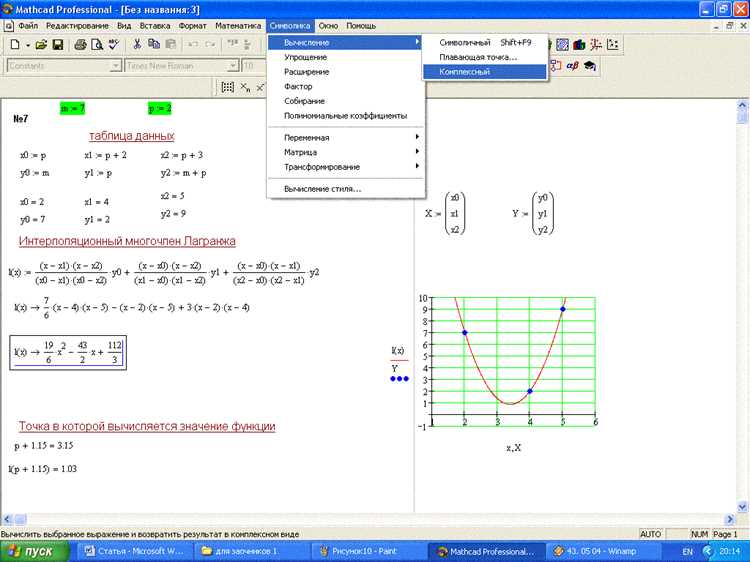
В Mathcad многострочные выражения удобно оформлять с помощью оператора «:=» и клавиши Enter. При нажатии Shift+Enter создаётся новая строка внутри одной области формулы.
Для выравнивания используется клавиша Tab: выражения можно смещать так, чтобы знаки «=» или «+» находились в одной вертикали. Это облегчает чтение длинных преобразований.
Если необходимо оформить систему уравнений, применяют вставку матрицы или блок «Given–Find». Внутри блока каждая строка автоматически выравнивается по символу равенства.
Рекомендуется группировать части вычислений в одной области, чтобы сохранялось вертикальное соответствие шагов: например, дроби с общим знаменателем или последовательные преобразования логарифмов.
Для контроля компоновки следует включать отображение сетки (View → Grid), что позволяет точнее выставлять горизонтальные и вертикальные отступы между строками.
Работа с греческими символами и специальными знаками
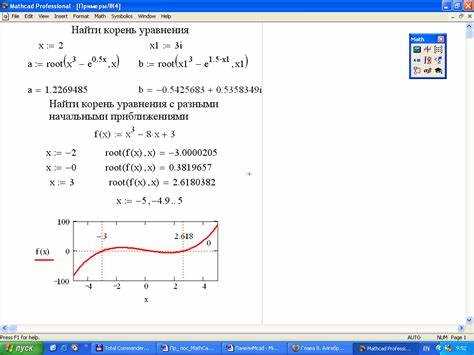
В Mathcad ввод греческих букв и специальных знаков осуществляется через клавиатурные комбинации и панель математических операторов. Это позволяет использовать символику, принятую в математике, физике и инженерных расчётах.
- Для вставки греческой буквы используйте комбинацию Ctrl+Shift+G, затем введите латинскую букву, соответствующую нужному символу (например, «a» → α, «b» → β, «D» → Δ).
- Регистр имеет значение: строчные латинские буквы преобразуются в строчные греческие, заглавные – в прописные греческие.
- На панели инструментов присутствует список наиболее используемых символов: π, θ, λ, Ω, μ.
Часто применяемые специальные знаки:
- Операторы интеграла и суммы – доступны через палитру математических операторов или горячие клавиши (Ctrl+Shift+I для ∫).
- Знаки отношений (≤, ≥, ≠) вызываются через палитру «Symbolics» или комбинации клавиш (Ctrl+Shift+= для ≤).
- Стрелки (→, ←, ↔) применяются для обозначения пределов и переходов между выражениями, вставляются через «Operators → Arrows».
Для ускорения работы рекомендуется:
- Создать собственные шаблоны с часто используемыми символами.
- Запомнить сочетания клавиш для основных букв: π (Ctrl+Shift+G, p), θ (Ctrl+Shift+G, q), λ (Ctrl+Shift+G, l).
- Использовать поиск в палитрах Mathcad, чтобы быстро находить редкие знаки.
Применение встроенных математических функций
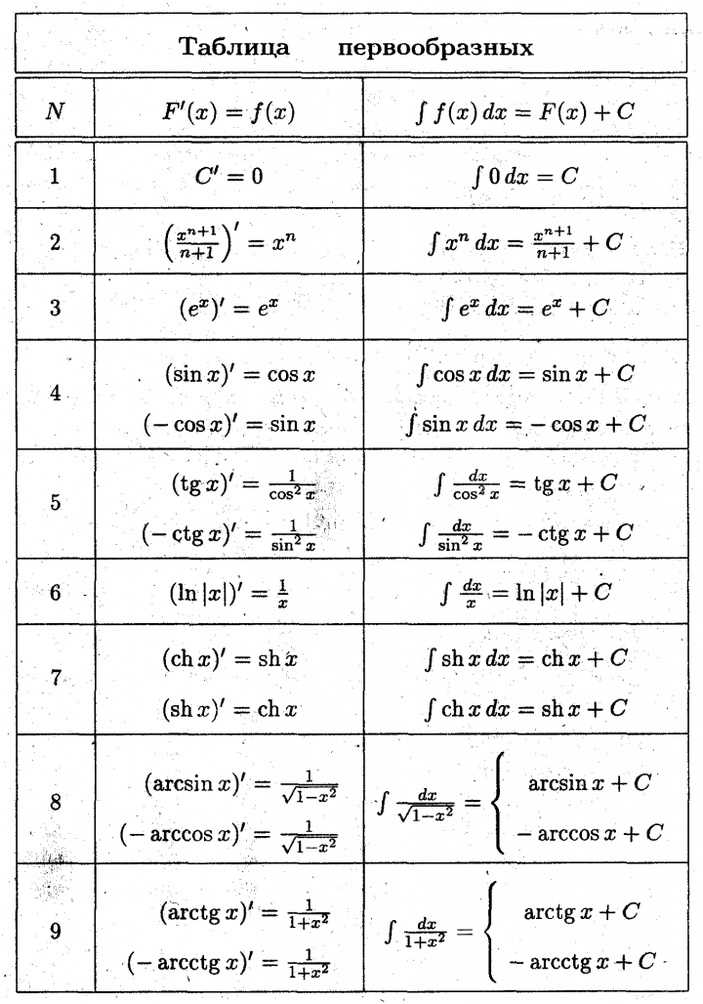
Mathcad содержит более 400 встроенных функций, охватывающих алгебру, тригонометрию, статистику, матричные операции и обработку сигналов. Они позволяют выполнять вычисления без ручного программирования алгоритмов.
Для вычисления тригонометрических выражений используйте sin(), cos(), tan() и их обратные аналоги asin(), acos(), atan(). Например, sin(π/4) автоматически выдаст точное значение √2/2.
Статистические функции, такие как mean(), stdev(), var(), применяются для анализа данных. При работе с выборкой вектор значений можно передать напрямую: mean(v) мгновенно вернёт среднее арифметическое.
Матричные операции реализуются через det(), inv(), eigenvals(). Функция inv(A) строит обратную матрицу, а eigenvals(A) выдаёт набор собственных значений. Это исключает необходимость ручного вычисления громоздких формул.
В инженерных расчётах часто применяются специальные функции: besselj(n,x), erf(x), gamma(x). Например, gamma(5) возвращает 24, что соответствует (5–1)!. Такие вызовы упрощают обработку сложных уравнений.
Для экономии времени используйте автодополнение в палитре функций или сочетания клавиш. Ввод имени функции и круглых скобок ускоряет построение выражений и снижает вероятность синтаксических ошибок.
Создание пользовательских обозначений и переменных

В Mathcad пользовательские обозначения создаются через вставку текста или переменной в рабочую область и присвоение им значения. Для создания переменной необходимо ввести имя, поставить знак равенства и указать числовое, текстовое или логическое значение. Имена могут содержать буквы, цифры и подчеркивания, но не начинаться с цифры. Регистр символов учитывается при различении переменных.
Для определения пользовательской функции используется запись вида f(x) := выражение. Mathcad автоматически распознает функцию и позволяет применять её в формулах и графиках. При работе с векторными или матричными данными рекомендуется задавать размерность явно через оператор диапазона или функцию matrix(), чтобы избежать ошибок при вычислениях.
Для ускорения работы удобно использовать шаблоны обозначений: сохранять часто используемые переменные и функции в библиотеке документа. Можно назначить короткие имена для сложных выражений, например, R_eq := R1*R2/(R1+R2), что упрощает вставку формулы в расчеты.
Mathcad поддерживает аннотации для переменных: через свойства переменной можно добавить описание, единицы измерения и ограничения. Это повышает читаемость документа и снижает риск ошибок при передаче файла коллегам.
Для динамического обновления переменных рекомендуется использовать блоки с зависимыми вычислениями. Изменение значения одной переменной автоматически пересчитывает все формулы, где она используется, без необходимости ручного обновления. Для сложных расчетов полезно объединять переменные в векторы и матрицы и использовать встроенные функции линейной алгебры.
Настройка отображения формул и форматирования
В Mathcad размер шрифта формулы изменяется через меню «Формат» → «Шрифт» или сочетанием Ctrl+Shift+F. Рекомендуется устанавливать единый размер шрифта для всех выражений в документе, чтобы избежать несоразмерности между текстом и формулами.
Для управления интервалами и выравниванием используйте свойства объекта формулы: щелкните правой кнопкой на формуле и выберите «Свойства». Здесь можно задать отступы слева, справа и между строками, а также выравнивание по центру, слева или по формуле.
В Mathcad поддерживается настройка отображения дробей: вертикальная дробь с чертой по умолчанию или линейная дробь в виде a/b. Переключение осуществляется через меню «Вид» → «Формат дробей».
Для индексов и степеней применяются стандартные кнопки ^ и _. В свойствах формулы можно изменить высоту и наклон индексов, чтобы обеспечить читаемость при больших или сложных выражениях.
Для сложных скобок и группировок используется инструмент «Автоскобки». При необходимости их размеры можно фиксировать вручную, выбрав формулу и установив параметр «Фиксированный размер скобок» в свойствах.
Mathcad позволяет настроить отображение чисел и единиц: через меню «Формат» → «Числовой формат» можно выбрать количество знаков после запятой, экспоненциальное или стандартное представление, а также включить автоматическое сокращение единиц измерения.
Для улучшения визуального восприятия формул используйте цветовую маркировку переменных и констант через свойства формулы. Это особенно полезно в больших документах с повторяющимися символами и комплексными выражениями.
Сохранение шаблонов форматирования доступно через «Файл» → «Сохранить как шаблон». Это ускоряет работу при создании документов с одинаковым стилем формул и упрощает стандартизацию оформления.
Вопрос-ответ:
Как вводить простые арифметические выражения в Mathcad?
В Mathcad арифметические выражения вводятся прямо в рабочей области. Достаточно выбрать текстовый блок формулы и использовать клавиши цифр и знаки операций (+, −, *, /). Программа автоматически отображает результат после нажатия клавиши Enter. Для сложных выражений можно применять скобки, чтобы задавать порядок вычислений. Это удобно для проверок и быстрых расчетов без необходимости писать отдельный код.
Можно ли в Mathcad использовать дроби и степени в формулах?
Да, Mathcad поддерживает ввод дробей и возведение в степень. Для дробей существует специальная панель, где числитель и знаменатель вводятся в отдельные поля, а программа автоматически создает корректное отображение. Возведение в степень выполняется с помощью символа ^ или через соответствующую кнопку на панели инструментов. Такая визуализация упрощает чтение формул и позволяет избегать ошибок при сложных вычислениях.
Как записывать тригонометрические функции в Mathcad?
Тригонометрические функции вводятся стандартным образом: sin(x), cos(x), tan(x) и другие. Mathcad автоматически распознает их как функции, а не текст. Для корректного результата важно убедиться, что единицы измерения углов соответствуют настройкам документа (градусы или радианы). Кроме того, можно использовать дополнительные функции, например, arcsin или arccos, которые также вводятся текстово и сразу отображаются в формуле.
Можно ли комбинировать текст и формулы в одном блоке Mathcad?
Да, Mathcad позволяет объединять текст и математические выражения в одном документе. Для этого создается текстовый блок, в котором формулы вставляются через специальный инструмент вставки выражений. Это полезно при составлении пояснений к расчетам или создании учебных материалов, так как читателю легко следить за расчетами и понимать контекст чисел и переменных.
Как правильно оформлять сложные формулы с несколькими строками и индексами?
Сложные формулы в Mathcad можно разбивать на несколько строк с помощью клавиши Enter, при этом программа автоматически выравнивает элементы. Для обозначения индексов используются нижние и верхние индексы через панели форматирования или клавиши _ и ^. Такой подход позволяет структурировать длинные выражения, делать их более наглядными и упрощает редактирование при необходимости внесения изменений в расчет.
Как в Mathcad правильно вводить дроби и смешанные числа в формулах?
Для ввода дробей в Mathcad можно использовать символ «/» между числителем и знаменателем, например, 3/4. Для отображения дроби в виде вертикальной черты (как в учебниках) можно использовать инструмент «Дробь» на панели математических выражений. Смешанные числа вводятся аналогично, но целая часть и дробная разделяются пробелом или знаком «+», например, 2 + 1/3. Mathcad автоматически преобразует выражения в правильный формат и позволяет их удобно использовать в дальнейших вычислениях.
Как писать сложные математические выражения с индексами и степенями в Mathcad?
В Mathcad индексы вводятся с помощью символа подстрочного текста. Для обозначения нижнего индекса достаточно выделить нужный символ и выбрать формат «Subscript». Степени и экспоненты вводятся через кнопку «Степень» или с использованием символа ^, например, x^2. При необходимости можно комбинировать индексы и степени, создавая выражения вида a_i^n. Важным нюансом является правильное выделение частей формулы, чтобы программа корректно отображала и вычисляла выражения, особенно если используются скобки или функции.

 Загрузка...